このサイトはアフィリエイト広告を利用しております
在庫があるうちにチェック|今だけ価格が安い可能性あり
「安くてちゃんと使えるモニターが欲しい」「27インチって大きすぎ?」「120Hzって本当に必要?」そんな疑問を持っている方に向けて、本記事ではAmazonベーシックの27インチモニターを徹底レビューします。結論から言うと、このモデルは“価格以上の満足感”を得られるコスパ最強クラスの1台です。IPSパネルによる見やすさ、120Hzの滑らかさ、そしてシンプルで使いやすい設計は、初心者から在宅ワーカーまで幅広く対応。さらに、デメリットや後悔ポイント、他モニターとの違いも正直に解説しています。購入前に読むだけで失敗を防げる内容になっているので、ぜひ最後までチェックしてください。
第1章:Amazonベーシック 27インチモニターの基本スペックと実力
Amazonベーシック27インチモニターのスペックを徹底解説【120Hz×IPSの実力】
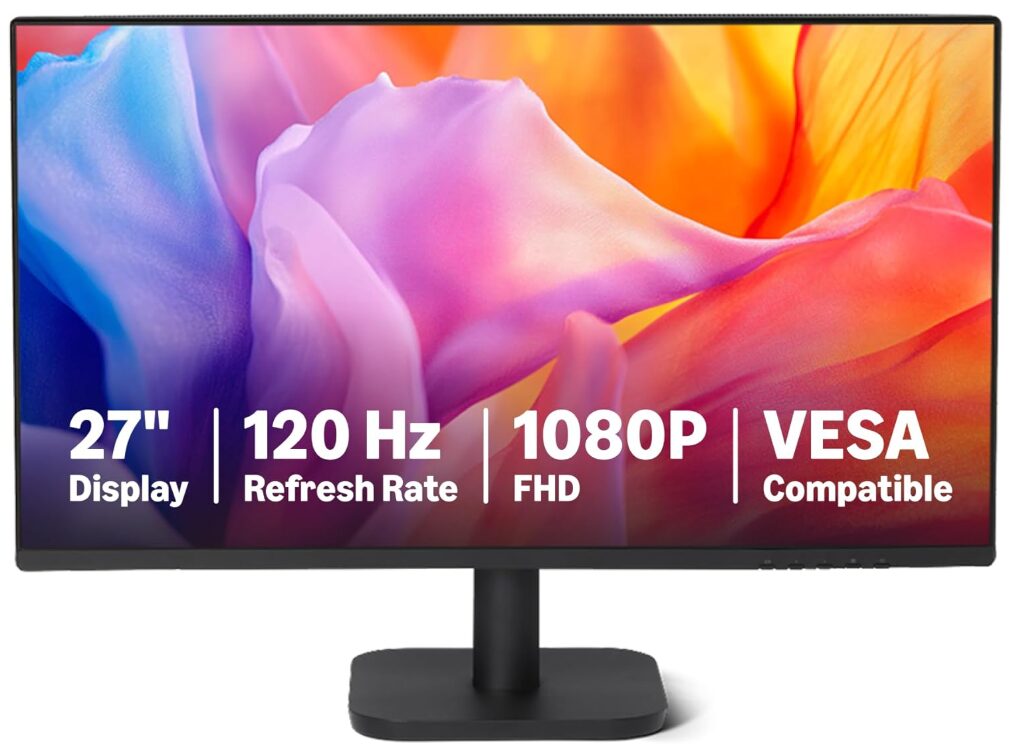
Amazonベーシックの27インチモニターは、「価格を抑えつつ性能も妥協しない」というバランス型モデルです。特に注目すべきは、IPSパネル+120Hzという組み合わせ。この価格帯では珍しく、視野角の広さと滑らかな表示を同時に実現しています。
解像度はフルHD(1920×1080)で、日常用途やビジネス用途には十分なスペック。さらにsRGB99%の色域に対応しているため、動画視聴や軽い画像編集にも対応できます。
また、HDMI・DisplayPort・VGAといった豊富な接続端子を備えており、新旧問わず幅広いデバイスに対応できる点も強みです。初めてのモニター選びでも安心できる万能スペックといえるでしょう。
120Hzリフレッシュレートの体感は?60Hzとの違いを徹底比較
このモニター最大の魅力は、やはり120Hzのリフレッシュレートです。一般的な60Hzモニターと比較すると、画面の滑らかさは明らかに違います。
例えばスクロール時の文字の流れや、マウスカーソルの動きが格段にスムーズになります。特にブラウジングやExcel作業など、日常的な操作でも「快適さ」が体感できるレベルです。
さらに、Adaptive Syncに対応しているため、画面のカクつきやティアリング(ズレ)を抑制。軽めのゲームであれば十分に快適にプレイ可能です。
「120Hzって意味ある?」と疑問に思う方ほど、一度体験すると戻れなくなる性能です。
IPSパネル+sRGB99%は本当にキレイ?発色・視野角をレビュー
IPSパネルを採用しているため、色の再現性と視野角の広さは非常に優秀です。どの角度から見ても色が変わりにくく、複数人での画面共有にも適しています。
また、sRGBカバー率99%という仕様により、色味は自然でバランスの良い表示。YouTubeやNetflixなどの動画コンテンツも鮮やかに楽しめます。
ただし、プロ向けのカラーマネジメント用途(印刷・デザインなど)にはやや不足する場面もあります。とはいえ、一般ユーザーや副業レベルのクリエイティブ用途であれば十分な性能です。
「安いIPS=微妙」という印象を覆す、コスパの高い発色性能といえるでしょう。
第2章:実際に使ってわかったメリット・デメリット
Amazonベーシックモニターのメリット5選【コスパ最強の理由】
このモニターの最大の魅力は、圧倒的なコストパフォーマンスです。1万円台後半〜2万円前後で、120Hz・IPS・27インチという構成は非常に優秀です。
まず、120Hzによる滑らかさは一度体験すると手放せません。次にIPSパネルによる広視野角で、どんな角度からでも見やすい点もポイントです。
さらに、ベゼルレスデザインによりデュアルモニター環境にも最適。見た目もスッキリし、作業効率が大幅に向上します。
加えて、スピーカー内蔵で別途機器を用意しなくても音が出る点も地味に便利。初心者や省スペース環境にぴったりです。
「とりあえずこれでいい」ではなく、「これで十分すぎる」と感じる人が多い理由がここにあります。
デメリットは?27インチFHDで後悔する人の特徴
一方で、いくつか注意点も存在します。最大のデメリットは「27インチ×フルHD」という組み合わせです。
画面サイズが大きいため、近距離で見るとややドットの粗さを感じる場合があります。特に文字を多用する作業では気になる人もいるでしょう。
また、スピーカーの音質はあくまで「おまけレベル」。映画や音楽を楽しむ場合は外部スピーカーやヘッドホンを推奨します。
さらに、高さ調整や回転機能がないモデルも多く、 ergonomics(人間工学)を重視する人にはやや物足りない可能性があります。
とはいえ、この価格帯でこれらをすべて求めるのは難しく、「割り切れるかどうか」が重要な判断ポイントです。
目に優しい設計は本当?長時間作業での疲労感を検証
長時間作業をする人にとって、「目の疲れにくさ」は非常に重要です。このモニターはフリッカーフリーとブルーライト軽減機能を搭載しており、目への負担を軽減する設計になっています。
実際に長時間使用しても、チラつきによる疲労感は少なく、一般的な安価モニターよりも快適に感じられます。
特にテレワークや副業など、1日数時間以上モニターを見る人にとっては大きなメリットです。
また、非光沢(アンチグレア)仕様のため、映り込みも少なく集中しやすい点も評価できます。
「安い=目が疲れる」というイメージを持っている人ほど、実際に使うとギャップを感じるポイントです。
第3章:用途別おすすめ度と向いている人
ゲーム用途はあり?120Hzでどこまで快適になるのか
結論から言うと、ライトゲーマーには十分おすすめできる性能です。120Hzにより、60Hz環境と比べて操作の滑らかさは格段に向上します。
FPSやアクションゲームでも違和感なくプレイ可能ですが、本格的なeスポーツ用途(144Hz以上)にはやや物足りないかもしれません。
ただし、「初めてのゲーミングモニター」としては非常に優秀で、コストを抑えつつ快適さを手に入れたい人には最適です。
カジュアルゲーマーにとっては、まさにベストバランスな1台といえるでしょう。
オフィス・在宅ワーク用途に最適な理由とは
27インチという大画面は、作業効率を大きく向上させます。Excel・ブラウザ・資料などを同時に表示できるため、ウィンドウ切り替えの手間が減ります。
また、IPSパネルによる見やすさと、目に優しい設計により長時間作業にも最適です。
特に在宅ワーク環境では、「作業スペースの広さ=生産性」に直結するため、このモニターの恩恵は非常に大きいです。
コスパ良く作業環境を整えたい人には、かなり有力な選択肢になります。
結局どんな人におすすめ?買って後悔しない選び方
このモニターは、「コスパ重視+万能用途」を求める人に最適です。特に以下のような人には強くおすすめできます。
・初めて外部モニターを購入する人
・デュアルモニター環境を構築したい人
・コストを抑えつつ快適な環境を作りたい人
逆に、「高精細」「プロ用途」「ハイエンドゲーミング」を求める人には不向きです。
重要なのは、自分の用途と期待値を明確にすること。このモニターは「価格以上の満足感」を得られる優秀な選択肢であることは間違いありません。
第4章:他モニターとの違いを徹底比較【失敗しない選び方】
27インチと24インチはどっちがいい?作業効率で選ぶポイント
モニター選びで最も悩まれるのが「サイズ選び」です。結論から言うと、作業効率を重視するなら27インチがおすすめです。
27インチは表示領域が広く、複数ウィンドウを並べても余裕があります。特にExcel・ブラウザ・資料を同時に開くような作業では圧倒的に有利です。
一方で、24インチは視線移動が少なくコンパクトな環境に向いています。デスクスペースが限られている場合はこちらも選択肢になります。
「広く快適に作業したいなら27インチ」「省スペースなら24インチ」と覚えておけばOKです。
FHDとWQHDの違い|27インチで後悔しない解像度の選び方
27インチでよく議論されるのが「FHDで十分か?」という問題です。
FHDはコストが安く、一般用途では問題なく使えますが、文字の精細さではWQHDに劣ります。特に近距離で使用する場合は差を感じやすいです。
ただし、WQHDになると価格は一気に上がります。そのため、「コスパ重視ならFHD」「画質重視ならWQHD」と考えるのが現実的です。
本モデルは「価格重視+実用性重視」の設計なので、初めてのモニターやサブ用途としては非常に優秀です。
60Hz・120Hz・144Hzの違い|どれを選ぶべきか完全解説
リフレッシュレートの違いは、体感に直結する重要ポイントです。
60Hzは標準的ですが、スクロール時や動きのある映像でカクつきを感じることがあります。120Hzになると一気に滑らかになり、日常操作でも快適さが向上します。
144Hz以上は主にゲーミング用途向けで、プロレベルのプレイに適しています。
つまり、「普段使い+軽いゲームなら120Hzが最適解」です。このモニターはまさにその中間層を狙ったバランスモデルです。
他の人気モニターと比較【コスパで勝てるのか】
同価格帯のモニターと比較しても、本モデルの強みは明確です。
・120Hz対応(←ここが差別化ポイント)
・IPSパネル採用
・ブランド安心感(Amazon)
多くの格安モニターは60Hz止まりのため、「同価格帯で120Hz」というだけで大きなアドバンテージがあります。
逆に、高価格帯モデル(WQHD・144Hz以上)とは方向性が違うため、比較対象を間違えないことが重要です。
「価格帯内で最強クラス」と言えるポジションです。
第5章:よくある疑問・トラブル完全解決【購入前の不安を解消】
120Hzが出ない原因と設定方法【初心者でも簡単】
「120Hzにならない」というトラブルは意外と多いです。原因の多くは設定と接続にあります。
まず、Windowsのディスプレイ設定からリフレッシュレートを120Hzに変更する必要があります。初期状態では60Hzになっていることがほとんどです。
また、HDMIやDisplayPortケーブルが120Hz対応でない場合、正しく表示されません。特に古いケーブルには注意が必要です。
確実に使うならDisplayPort接続が最も安定します。
HDMIとDisplayPortどっちがいい?最適な接続方法
結論としては、可能ならDisplayPortを使うのがおすすめです。
DisplayPortは高リフレッシュレートとの相性が良く、120Hzでも安定した表示が可能です。一方、HDMIでも対応していますが、ケーブルやバージョンによっては制限が出ることがあります。
また、VGAは古い規格のため、画質や性能を活かしたい場合は避けた方が無難です。
「迷ったらDP接続」と覚えておけば問題ありません。
スピーカーの音質は?外付けは必要か
内蔵スピーカー(2W×2)は「とりあえず音が出る」レベルです。YouTubeや軽い用途には問題ありませんが、映画や音楽を楽しむにはやや物足りません。
音質にこだわる場合は、外付けスピーカーやヘッドホンの使用をおすすめします。
ただし、別途機器を用意しなくても使える点は大きなメリットで、初心者には十分な機能です。
VESA対応でモニターアームは使える?
このモニターはVESA規格に対応しているため、モニターアームの使用が可能です。
モニターアームを使うことで、デスクスペースを広く使えるだけでなく、目線の高さも自由に調整できるため、姿勢改善にもつながります。
特に長時間作業する人には必須レベルのカスタマイズです。
第6章:最安値で買う方法とおすすめ購入タイミング
Amazonで買うべき理由|保証・価格・安心感
このモニターはAmazonベーシック製品のため、Amazonで購入するのが最も安心です。
1年間の国内保証があり、万が一のトラブル時も対応がスムーズ。さらに価格も安定しており、セール時には大幅値引きされることもあります。
「安くて安心して買える」という点が最大の魅力です。
セールで安くなる時期は?最安値を狙うコツ
購入タイミングを見極めることで、さらにお得に入手できます。
狙い目は以下のセールです。
・プライムデー(7月)
・ブラックフライデー(11月)
・新生活セール(3〜4月)
特にプライムデーは大幅値引きされる可能性が高く、最安値を狙うなら外せません。
【結論】このモニターは買いか?最終評価
総合評価として、このモニターは「コスパ最強クラスの万能モデル」です。
・120Hzで快適
・IPSで見やすい
・価格が圧倒的に安い
これらを踏まえると、「迷ったらこれでOK」と言える完成度です。
特に初めてのモニターやサブモニター用途では、失敗しにくい選択肢です。
【今すぐチェック】在庫切れ前に確認すべき理由
このモデルは人気が高く、セール時や新生活シーズンには在庫切れになることもあります。
価格が安いタイミングを逃さないためにも、早めのチェックがおすすめです。
「気づいた時には値上がりしていた」というケースも多いため、今の価格を確認しておくことが重要です。