このサイトはアフィリエイト広告を利用しております
- 15コアCPU・16コアGPU搭載M5 Proの実力から24GBメモリ、512GB SSD、Thunderbolt 5、ローカルLLMまで購入前に徹底チェック
- 1.Mac mini M5 Pro 24GB・512GBとは?9月22日発売のプロ向けモデルを解説
- 2.M5 Proチップの性能は?15コアCPU・16コアGPUを徹底解説
- 3.Mac mini M5 ProとM6を比較|結局どっちを買うべき?
- 4.M5 Proと旧世代M4 Proを比較|買い替える価値はある?
- 5.15コアCPU・16コアGPUはどれくらい高性能?
- 6.M5 Proの307GB/sメモリ帯域幅は何がすごい?
- 7.24GBユニファイドメモリで足りる?48GB・64GBと比較
- 8.512GB SSDで足りる?1TB・2TB・4TB・8TBを比較
- 9.Mac mini M5 Proは動画編集に強い?4K・8K編集をチェック
- 10.M5 Proのメディアエンジンを解説|ProRes RAW編集にも注目
- 11.Photoshop・Lightroom・RAW現像でM5 Proは必要?
- 12.Mac mini M5 ProのAI性能|オンデバイスAIに強い?
- 13.Mac mini M5 ProでローカルLLMはどこまで動く?
- 14.M5 Pro Mac miniをAIサーバーとして使うメリット
- 15.Mac mini M5 Proはプログラミング・開発におすすめ?
- 16.3DCG・VFX・ゲーム開発でM5 Proを使う
- 17.Mac mini M5 Proはゲームに使える?
- 18.Thunderbolt 5搭載|M6 Mac miniとの大きな違い
- 19.最大3台の外部ディスプレイに対応|マルチモニター環境
- 20.Wi-Fi 7・Bluetooth 6・2.5Gb Ethernetを解説
- 21.Mac mini M5 Proのポート構成をチェック
- 22.12.7cm四方の小型ボディにM5 Proを搭載するメリット
- 23.Mac mini M5 Proの発熱・静音性・消費電力は?
- 24.普段使いにM5 Proはオーバースペック?
- 25.Mac mini M5 Proのメリット
- 26.Mac mini M5 Proのデメリット・購入前の注意点
- 27.15コアCPU・16コアGPUと18コアCPU・20コアGPUはどっち?
- 28.24GB・48GB・64GBならどれがおすすめ?
- 29.512GB・1TB・2TB・4TB・8TB SSDの選び方
- 30.M5 ProとM6ならどんな人におすすめ?
- 31.Mac mini M5 Proをおすすめしない人
- 32.9月22日の発売直後に買うべき?価格・在庫・買い時を考察
- 33.Mac mini M5 Pro 24GB・512GBのよくある質問
- 34.まとめ|Mac mini M5 Pro 24GB・512GBはプロ用途を小型ボディで実現する高性能モデル
15コアCPU・16コアGPU搭載M5 Proの実力から24GBメモリ、512GB SSD、Thunderbolt 5、ローカルLLMまで購入前に徹底チェック
2026年9月22日発売のMac mini M5 Proは、15コアCPUと16コアGPUを備えたApple M5 Proチップを搭載し、動画編集、3DCG、プログラミング、AIなど高負荷な作業をコンパクトなボディでこなしたい人に注目のモデルです。中でも24GBユニファイドメモリ+512GB SSDモデルは、M5 Proの性能を比較的バランスよく導入できる構成として気になる人も多いでしょう。本記事では、M6やM4 Proとの違い、307GB/sのメモリ帯域幅、Thunderbolt 5、動画編集やローカルLLMでの実力、24GB・48GB・64GBメモリの選び方、メリット・デメリットまで詳しく解説します。購入を迷っている人はぜひ参考にしてください。
1.Mac mini M5 Pro 24GB・512GBとは?9月22日発売のプロ向けモデルを解説
2026年9月22日発売の「Mac mini M5 Pro」は、コンパクトなMac miniに15コアCPU・16コアGPUを備えたApple M5 Proチップを搭載した高性能モデルです。今回取り上げる構成は、24GBユニファイドメモリと512GB SSDを組み合わせています。
最大の特徴は、一般用途だけでなく、動画編集、プログラミング、3DCG、AIなど負荷の高い作業まで想定されていることです。
M5 Proではメモリ帯域幅が307GB/sとなっており、大容量データを扱うクリエイティブ作業やAIワークフローでも注目したい仕様です。また、背面には3基のThunderbolt 5を搭載。HDMI、2.5Gb Ethernet、前面USB-Cなども備え、最大3台の外部ディスプレイを接続できます。
本体は約12.7cm四方と非常にコンパクトです。「大型のデスクトップPCは置きたくないが、仕事では高い性能が必要」というユーザーには魅力があります。
特に24GB+512GBモデルは、M5 Proの性能を利用しながら構成を必要以上に上げたくない人が検討しやすいモデルです。
2.M5 Proチップの性能は?15コアCPU・16コアGPUを徹底解説
Mac mini M5 Proの中心となるのが、Apple M5 Proチップです。今回のモデルには15コアCPUと16コアGPUが搭載されています。
15コアCPUは、Web閲覧やOfficeといった一般的な処理だけでなく、動画エンコード、ソフトウェア開発、複数アプリの同時実行など、CPU負荷が高くなる作業で性能を活かしやすくなります。
さらに16コアGPUを搭載しているため、動画編集、画像処理、3DCGなどGPU性能が重要になる用途にも注目です。
M5 Proでは各GPUコアにNeural Acceleratorが組み込まれ、オンデバイスAIを意識した設計になっている点も重要です。Apple Intelligenceをはじめ、AI画像処理、生成AI、ローカルLLMなど、今後増えていくAIワークフローでもM5 Proの性能を活用できます。
そしてM5 Proの大きな強みとなるのが、307GB/sという高いメモリ帯域幅です。
CPUやGPUのコア数だけではなく、大量のデータを高速に扱える設計まで含めて、一般向けMacよりプロフェッショナルな作業を意識したチップといえるでしょう。
3.Mac mini M5 ProとM6を比較|結局どっちを買うべき?
2026年のMac mini選びで大きな悩みとなるのが、**「M5 ProとM6のどちらを買うべきか」**という問題です。
今回のM5 Proモデルは15コアCPU・16コアGPUを搭載するのに対し、先に紹介したM6モデルは12コアCPU・12コアGPU構成です。
単純に「M6のほうが新しいから上」と考えるのではなく、チップの位置づけが異なることに注意しましょう。
M6は新世代の標準チップとして、普段使いから写真・動画編集、AIまで幅広く対応するモデルです。一方のM5 Proは、動画制作、開発、3DCG、大規模データ処理など、継続的に高い負荷がかかるプロ用途をより意識したモデルです。
特に大きな違いがメモリ帯域幅で、M5 Proは307GB/s。大量のデータを扱う動画編集やAIなどでは注目したいポイントです。
さらにM5 Pro Mac miniはThunderbolt 5を搭載しているため、高速な外付けストレージやプロ向け周辺機器を活用したいユーザーにも向いています。
普段使い、Office、Web会議、軽~中程度のクリエイティブ作業ならM6を選ぶ考え方があります。
一方、4K以上の動画編集、開発、3DCG、ローカルAIなどを本格的に行うならM5 Proを優先して比較する価値があります。
「新しい世代だからM6」ではなく、軽快さと価格のバランスを求めるならM6、重い作業を継続的に処理するならM5 Proという基準で選ぶと、自分に合ったMac miniを判断しやすくなります。
4.M5 Proと旧世代M4 Proを比較|買い替える価値はある?
Mac mini M5 Proを検討している人の中には、「M4 Proから買い替えるほど進化しているのか」が気になる人も多いでしょう。
M4 Proも現在でも高性能なAppleシリコンであり、動画編集、RAW現像、プログラミングなどでは十分な性能を持っています。そのため、M4 Proユーザー全員がM5 Proへ買い替える必要があるわけではありません。
M5 Proで特に注目したいのは、AI処理を意識したGPUアーキテクチャとNeural Acceleratorです。生成AIや画像処理、ローカルLLMなどを積極的に利用するユーザーほど、新世代のメリットを活かしやすくなります。
一方、現在M4 ProでFinal Cut ProやPremiere Pro、Photoshopなどが快適に動いているなら、無理に買い替えず次世代を待つ選択もあります。
「M4 Proでは処理時間が長い」「AI用途を増やしたい」「メモリ容量が不足している」といった具体的な不満があるかどうかを基準にすると、買い替えを判断しやすくなります。
5.15コアCPU・16コアGPUはどれくらい高性能?
Mac mini M5 Proの15コアCPU・16コアGPU構成は、Web閲覧やOfficeだけで性能を判断するモデルではありません。
真価を発揮しやすいのは、動画エンコード、3DCG、プログラムのコンパイル、AI処理など負荷の高い作業です。
15コアCPUは複数の処理を並行して行う作業との相性が良く、Xcodeを使ったアプリ開発や大量データの処理などにも適しています。
16コアGPUも、動画編集、画像処理、3DグラフィックスなどGPUを積極的に利用するアプリで重要になります。
さらに24GBユニファイドメモリを搭載しているため、CPUとGPUが共通のメモリ領域を効率よく利用できるのもAppleシリコンの特徴です。
ただし、ネット検索、YouTube、Office、メールが中心ならM5 Proはオーバースペックになりやすく、標準M6 Mac miniでも十分な可能性があります。
M5 Proは、「普段使いが速いMac」ではなく「重い仕事を小さなMacで処理したい人向け」と考えると選びやすいでしょう。
6.M5 Proの307GB/sメモリ帯域幅は何がすごい?
Mac mini M5 Proの性能を語るうえで見逃せないのが、307GB/sのメモリ帯域幅です。
メモリ帯域幅とは、簡単にいえばチップとメモリの間でどれだけ大量のデータを高速にやり取りできるかを示す指標です。
一般的なWeb閲覧や文章作成だけなら、メモリ帯域幅の違いを強く意識することはありません。しかし、高解像度動画、巨大なRAWデータ、3DCG、AIモデルなど大量のデータを連続して扱う用途では重要性が高まります。
特にAppleシリコンはCPUとGPUなどがユニファイドメモリを共有するため、高いメモリ帯域幅はプロ向けワークロードとの相性が良いポイントです。
ローカルLLMを動かす場合にも、モデルをメモリ上で処理するため、容量だけではなく帯域幅も注目したい部分です。
そのためM5 Proの307GB/sという仕様は、動画編集・AI・3DCG・大規模データ処理を目的としてM6と迷っている人にとって、大きな比較ポイントになります。
7.24GBユニファイドメモリで足りる?48GB・64GBと比較
Mac mini M5 Proを購入するとき、特に悩みやすいのが「24GBユニファイドメモリで本当に足りるのか」という点です。
結論として、Web閲覧、Office、写真編集、一般的な4K動画編集、プログラミングなど幅広い用途なら、24GBはバランスを取りやすい容量です。
複数のブラウザタブを開きながらPhotoshopやLightroomを使用したり、Final Cut Proなどで動画を編集したりする用途でも、24GBを選ぶメリットがあります。
一方、ローカルLLM、複雑な3DCG、大規模なDocker環境、高解像度映像を大量に扱う場合などは、48GBや64GBも検討したいところです。
特にAI用途では、ユニファイドメモリの容量によって扱いやすいモデルの規模が変わるため、ローカルAIを本格的に使うならメモリ容量への投資を優先する考え方があります。
Mac miniは購入後に一般的なPCのようにメモリを増設できないため、数年間使う予定なら現在必要な容量より少し余裕を持たせて選ぶのがおすすめです。
一般的なクリエイティブ用途なら24GB、本格的な映像制作やAIなら48GB、さらに大規模なワークロードなら64GBという基準で比較すると選びやすいでしょう。
8.512GB SSDで足りる?1TB・2TB・4TB・8TBを比較
今回のMac mini M5 Proは512GB SSDを搭載していますが、プロ向けモデルだけに「512GBでは少ないのでは?」と気になる人も多いでしょう。
Office、Web、プログラミング、写真編集などが中心なら、512GBでも運用できます。iCloudなどのクラウドストレージや外付けSSDを併用する人なら、さらに容量を管理しやすくなります。
注意したいのが動画編集です。
4K・高解像度動画やProRes RAWなどを扱うと、大容量ファイルが短期間で増えていきます。素材をMac mini本体へ大量に保存するなら、1TB以上を検討する価値があります。
また、ローカルLLMなどのAI用途でも、複数のモデルを保存するとストレージを消費します。
M5 Pro Mac miniはThunderbolt 5に対応しているため、高速な外付けSSDを作業用ストレージとして組み合わせる方法も有力です。
予算が限られている場合は、後から簡単に増設できないメモリを優先し、ストレージについては512GB+外付けSSDで補う方法も検討できます。
動画素材などをすべて内蔵SSDで管理したいなら1TB以上、外付けSSDを積極的に利用するなら512GBも候補となります。
9.Mac mini M5 Proは動画編集に強い?4K・8K編集をチェック
Mac mini M5 Proが特に注目される用途の一つが動画編集です。
15コアCPUと16コアGPU、24GBユニファイドメモリを搭載しているため、YouTube動画制作から高解像度映像を扱うクリエイティブワークまで検討できます。
Final Cut Proはもちろん、Adobe Premiere ProやDaVinci Resolveなどを利用するユーザーにとっても、M5 Proは注目したい選択肢です。
一般的な4K動画編集では、カット編集、カラー調整、テロップ、エフェクトなど複数の処理を行うケースがあります。さらに複数の映像素材を同時に扱う場合はCPU・GPU・メモリへの負荷も高くなります。
M5 Proは307GB/sのメモリ帯域幅を備えているため、大量の映像データを扱う用途との相性もポイントになります。
ただし、8K映像や大量のエフェクト、複雑なカラーグレーディングなど、さらに負荷の高い編集では24GBメモリが先に制約となる可能性があります。その場合は48GBや64GB構成も比較したいところです。
一方、YouTube向けのフルHDや一般的な4K動画が中心なら、M5 Proが必要以上の性能になる場合もあります。
仕事として動画編集を行う人、書き出し時間をできるだけ短縮したい人、長時間の高負荷処理を頻繁に行う人ほどM5 Proを選ぶメリットが大きいでしょう。
10.M5 Proのメディアエンジンを解説|ProRes RAW編集にも注目
Mac mini M5 Proが映像クリエイターから注目される理由のひとつが、CPUやGPUだけでなく、動画処理を効率化するメディアエンジンを備えていることです。
動画編集では、単純なCPU性能だけでなく、H.264、HEVC、ProRes、ProRes RAWといった動画形式をどれだけ効率よく処理できるかが作業時間に大きく影響します。
M5 Proはハードウェアアクセラレーションを活用することで、対応する動画形式の再生や書き出しを効率化できる点が魅力です。
特にProResやProRes RAWを扱う映像制作では、Macとの相性の良さを重視するユーザーも多く、Mac mini M5 Proはコンパクトな編集マシンとして検討しやすいモデルです。
YouTube向けの一般的な動画編集だけであれば、標準M6 Mac miniでも十分なケースがあります。しかし、案件動画や長尺映像、複数カメラの素材、ProRes系のデータを頻繁に扱うなら、M5 Proのような上位チップを選ぶ意味が大きくなります。
動画編集を仕事にしている人ほど、編集時の快適さだけでなく、毎日の書き出し時間や大量素材の処理時間まで考えてM5 Proを比較したいところです。
11.Photoshop・Lightroom・RAW現像でM5 Proは必要?
写真編集を目的にMac miniを選ぶ場合、M5 Proが必要かどうかは扱う写真の量や作業内容によって変わります。
Photoshopで数枚の写真を編集したり、Lightroomで趣味のRAW写真を現像したりする程度なら、標準M6 Mac miniでも十分な可能性があります。
一方、数千枚単位のRAW写真を管理したり、高解像度の画像を複数同時に開いたり、AIを使ったノイズ除去や画像処理を頻繁に行ったりする場合は、M5 Proの性能が活きてきます。
15コアCPUと16コアGPUに加え、307GB/sのメモリ帯域幅を備えているため、大量の画像データを扱うワークフローとの相性が良い点が特徴です。
24GBユニファイドメモリも、PhotoshopやLightroomを使いながらブラウザやメール、ファイル管理ソフトなどを同時に動かす場合に余裕を持たせやすくなります。
ただし、写真データを大量に保存する場合は512GB SSDが先に不足する可能性があります。その場合は1TB以上の構成や、Thunderbolt対応の高速外付けSSDを組み合わせる方法も検討しましょう。
趣味の写真編集ならM6、仕事として大量のRAWデータを扱うならM5 Proという基準で比較すると分かりやすいでしょう。
12.Mac mini M5 ProのAI性能|オンデバイスAIに強い?
M5 Proは、動画編集や開発だけでなく、AIを活用する作業を重視するユーザーにも注目されるチップです。
特徴的なのが、各GPUコアに搭載されたNeural Acceleratorです。GPUとAI処理を組み合わせることで、画像処理や生成AIなど、AIを利用するワークフローの高速化を意識した設計になっています。
さらに16コアNeural Engineも搭載されており、Apple IntelligenceをはじめとしたオンデバイスAIとの相性が良い点もポイントです。
オンデバイスAIのメリットは、すべての処理をクラウドへ送るのではなく、Mac側で処理できる場面があることです。処理のレスポンスやプライバシーを重視するユーザーにとっても魅力があります。
また、画像のアップスケーリングやAIを使った写真・動画編集など、クリエイティブアプリではAI機能が増えています。M5 ProのCPU、GPU、Neural Engineを組み合わせた性能は、こうした用途にも期待できます。
「今はAIをあまり使っていない」という人でも、今後数年間Mac miniを使う予定なら、AI機能の拡大を見越してM5 Proを選ぶ考え方もあります。
ただし、単に文章作成支援や簡単なAI機能を使うだけならM6でも十分な場合があります。ローカルAIや高負荷なAIワークフローまで視野に入れるかどうかが、M5 Proを選ぶかどうかの分かれ目になります。
13.Mac mini M5 ProでローカルLLMはどこまで動く?
Mac mini M5 ProをAI目的で購入するなら、特に気になるのがローカルLLMをどこまで実用的に動かせるのかという点です。
ローカルLLMは、LM Studioなどを利用してAIモデルをMac本体で実行する方法です。クラウドAIとは異なり、対応する処理を自分のMac上で完結できるため、プライバシーやカスタマイズ性を重視するユーザーから注目されています。
M5 Proは307GB/sのメモリ帯域幅を備えており、大量のデータを扱うAI処理との相性が注目ポイントです。
ただし、ローカルLLMではCPUやGPUの性能だけでなく、ユニファイドメモリ容量が非常に重要になります。
今回の24GBモデルなら、ローカルLLMを試したり、比較的扱いやすいモデルを利用したりする用途には魅力があります。一方、大型モデルや長いコンテキスト、高負荷なAI処理を本格的に行うなら48GB・64GB構成も検討したいところです。
「AIを少し試したい」なら24GB、「ローカルAIを仕事で積極的に使いたい」なら48GB以上という選び方が分かりやすいでしょう。
14.M5 Pro Mac miniをAIサーバーとして使うメリット
Mac mini M5 Proは、デスクトップPCとして使用するだけでなく、ローカルAIサーバーや常時稼働マシンとして活用する方法も考えられます。
12.7cm四方という小型ボディなので、大型デスクトップPCと比べて設置場所を確保しやすいのがメリットです。
自宅やオフィスに設置し、別のPCからネットワーク経由でアクセスすることで、ローカルLLMやAI処理用マシンとして利用することもできます。
ネットワーク面では2.5Gb Ethernetを備えているため、NASなどと組み合わせて大容量データを扱う環境にも注目です。
AIサーバー用途では、チャット型LLMだけでなく、文章要約、プログラミング支援、データ分析、社内文書検索など、さまざまな活用方法が考えられます。
ただし、本格的なAIサーバーとして利用するなら24GBではメモリ容量が不足するケースがあります。
軽~中規模のローカルAIなら24GB、本格的なAIサーバー運用まで考えるなら48GB・64GBを比較しておくと、購入後の後悔を減らせるでしょう。
15.Mac mini M5 Proはプログラミング・開発におすすめ?
Mac mini M5 Proは、プログラマーやアプリ開発者にも注目したいモデルです。
Xcodeを使ったiPhone・iPad・Mac向けアプリ開発はもちろん、Python、Web開発、Docker、AI開発など、幅広い開発環境を構築できます。
15コアCPUを搭載しているため、コードのコンパイルや複数の開発ツールを同時に動かすような高負荷環境でもM5 Proの性能を活かしやすくなります。
例えば、ブラウザで大量のタブを開きながら、エディタ、Docker、データベース、ターミナル、AIコーディングツールなどを同時に使用すると、メモリ使用量は増えていきます。
このような環境では24GBユニファイドメモリを選ぶメリットがあります。
一方、大量のDockerコンテナや複数の仮想環境、ローカルLLMまで同時に動かす場合は48GB以上を検討したほうが安心です。
一般的なWeb開発なら標準M6でも十分な可能性がありますが、コンパイル時間を短縮したい開発者や複数の重い開発環境を同時に使用する人ならM5 Proを選ぶ価値が高まります。
16.3DCG・VFX・ゲーム開発でM5 Proを使う
Mac mini M5 Proは、動画編集だけでなく、3DCGやVFX、ゲーム開発といったGPU負荷の高い用途でも注目したいモデルです。
16コアGPUを搭載し、ハードウェアアクセラレーテッドレイトレーシングにも対応しているため、3Dモデルの表示、ライティング、レンダリングなどでGPU性能を活かしやすくなります。
Blenderをはじめとした3DCGソフトを使用する場合、シーンの複雑さやテクスチャ容量によって必要なメモリは大きく変わります。軽~中規模の制作なら24GBでも対応しやすい一方、大規模シーンや高解像度テクスチャを多用するなら48GB・64GBも検討したいところです。
ゲーム開発では、UnityやUnreal Engineなどを使ってアセットを読み込み、ビルドやテストを繰り返すため、CPU・GPU・メモリの総合性能が重要です。
Mac mini M5 Proは、省スペースな筐体で3DCG・VFX・ゲーム開発までこなしたいクリエイター向けの有力候補といえるでしょう。
17.Mac mini M5 Proはゲームに使える?
Mac mini M5 Proは16コアGPUを搭載しているため、Mac対応タイトルであればゲーム用途でも高い性能を期待できます。
レイトレーシング対応や高性能GPUを活かせるゲームでは、標準チップ搭載Mac miniよりも余裕を持たせやすいのが特徴です。
ただし、ゲーム目的だけでMac mini M5 Proを選ぶ場合は注意が必要です。
最大のポイントは、遊びたいゲームがmacOSに対応しているかどうかです。Windows向けには多数のPCゲームがありますが、Macでは対応タイトルが限られる場合があります。
そのため、FPSや最新AAAタイトルを幅広く遊びたい人は、同価格帯のWindowsゲーミングPCも比較したほうがよいでしょう。
一方、Mac対応ゲームを楽しみながら、動画編集、プログラミング、クリエイティブ作業も1台で行いたい人なら、M5 Pro Mac miniは魅力的です。
ゲーム専用機としてではなく、仕事や制作にも使える高性能Macにゲーム性能も求める人向けと考えると選びやすくなります。
18.Thunderbolt 5搭載|M6 Mac miniとの大きな違い
Mac mini M5 Proを選ぶ大きな理由のひとつが、背面に3基のThunderbolt 5ポートを搭載していることです。
標準M6 Mac miniがThunderbolt 4を採用するのに対し、M5 Proではより高速なThunderbolt 5に対応しており、プロ向け周辺機器との接続性で有利です。
Thunderbolt 5対応の高速外付けSSDを利用すれば、大容量の動画素材やRAWデータを外部ストレージから直接編集するような環境も構築しやすくなります。
また、Thunderboltドックを利用すれば、外付けストレージ、ディスプレイ、オーディオ機器、ネットワーク機器などをまとめて接続することも可能です。
特に動画編集者や写真家、3DCGクリエイターは、大容量ファイルを頻繁に扱うため、ストレージ速度や周辺機器との接続速度が作業効率に直結します。
そのため、M6とM5 Proで迷っている場合はCPUやGPUだけでなく、Thunderbolt 5を実際に活用する予定があるかも重要な判断材料になります。
19.最大3台の外部ディスプレイに対応|マルチモニター環境
Mac mini M5 Proは、最大3台の外部ディスプレイ接続に対応しているため、仕事やクリエイティブ用途でマルチモニター環境を作りたい人にも向いています。
例えば、1台目に動画編集画面、2台目にプレビュー、3台目に素材やブラウザを表示するといった使い方が可能です。プログラミングでも、コード、実行画面、資料を分けて表示できるため、作業効率を高めやすくなります。
トレーディングやデータ分析でも複数画面は便利で、チャート、ニュース、注文画面などを同時に表示できます。
M5 ProモデルはThunderbolt 5とHDMIを備えているため、高解像度ディスプレイを組み合わせたデスク環境も構築しやすいのが魅力です。
ただし、実際に使用できる解像度やリフレッシュレートの組み合わせには条件があります。高解像度・高リフレッシュレートのモニターを複数使う場合は、購入前に接続条件を確認しておくと安心です。
ノートPCの小さな画面では作業領域が足りない人にとって、Mac mini M5 Pro+複数モニターは非常に効率の良いデスクトップ環境になります。
20.Wi-Fi 7・Bluetooth 6・2.5Gb Ethernetを解説
Mac mini M5 Proは、Wi-Fi 7、Bluetooth 6、2.5Gb Ethernetといった新しい通信環境にも対応しています。
特に注目したいのがWi-Fi 7です。対応ルーターと組み合わせることで、大容量ファイルの転送やクラウドストレージ、NASへのアクセスなどで高速通信を活かしやすくなります。
動画編集者や写真家の場合、数十GBから数百GB規模のデータを扱うこともあるため、ネットワーク速度は作業効率に直結します。
有線LANでは2.5Gb Ethernetを標準搭載しているため、NASや高速ネットワーク環境との相性も良好です。
さらにBluetooth 6対応により、キーボード、マウス、ヘッドホンなどのワイヤレス周辺機器も利用できます。
ただし、Wi-Fi 7の性能を活かすにはルーター側もWi-Fi 7に対応している必要があります。
現在Wi-Fi 6環境を使っている場合でもMac mini自体は使用できますが、数年間使う予定ならWi-Fi 7対応は将来性の面でもメリットになります。
21.Mac mini M5 Proのポート構成をチェック
Mac mini M5 Proは、小型ボディながら前面と背面に複数のポートを搭載しています。
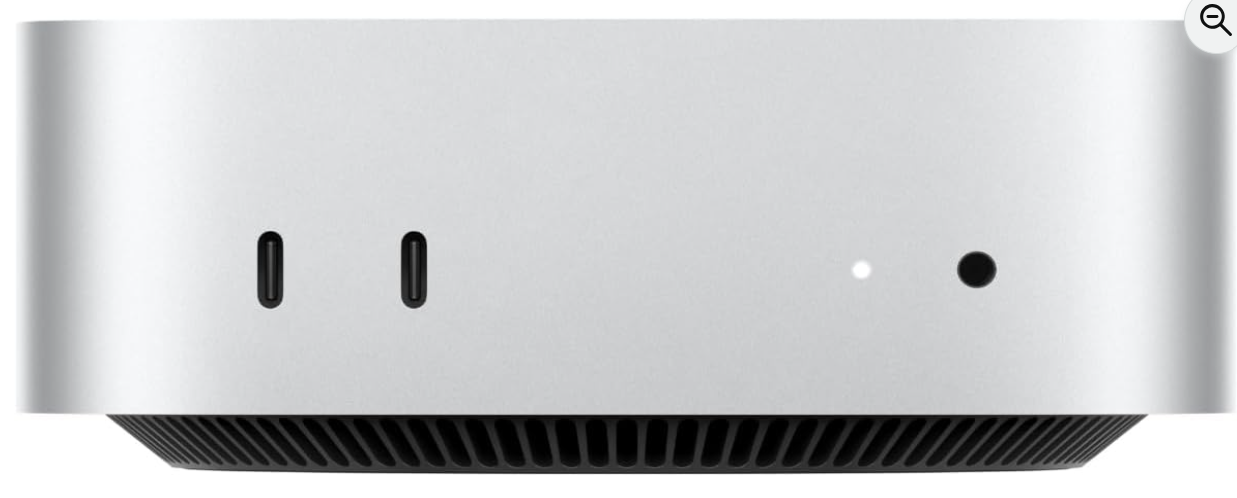
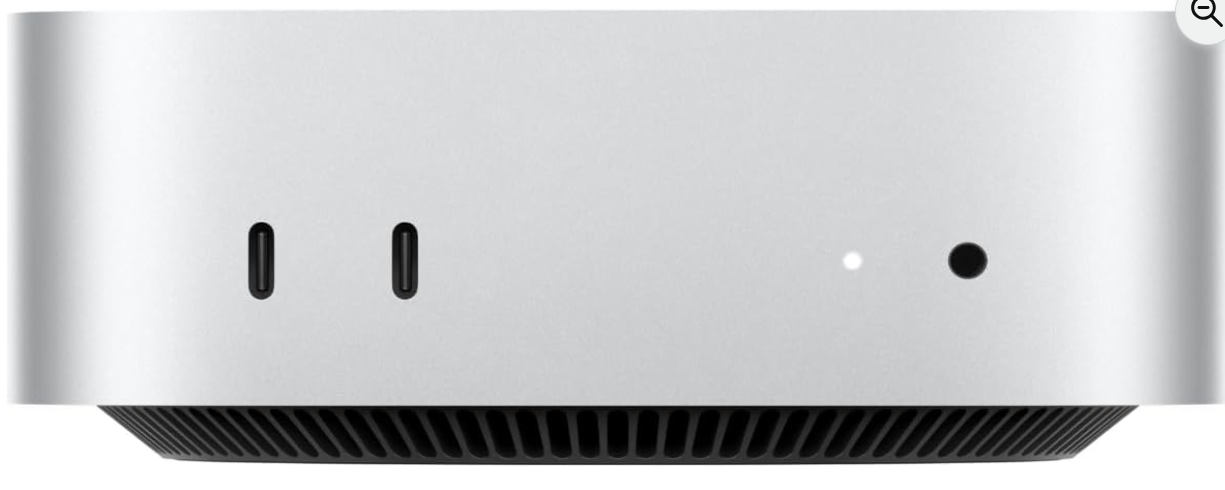
前面には2つのUSB-Cポートとヘッドフォンジャックがあり、USBメモリや外付けSSD、ヘッドホンなどを手軽に接続できます。
背面にはThunderbolt 5を3基、HDMI、2.5Gb Ethernetを搭載しています。
特にThunderbolt 5は、高速な外付けSSD、ドッキングステーション、ディスプレイなどを利用するクリエイターにとって重要なポイントです。
一方で注意したいのが、USB-AポートとSDカードスロットがないことです。
古いUSB機器を使う場合はUSB-C変換アダプターやハブが必要になります。また、デジタルカメラのSDカードを頻繁に読み込む写真家や動画制作者は、別途カードリーダーを用意する必要があります。
そのため購入時には本体価格だけでなく、ThunderboltドックやUSBハブ、SDカードリーダーまで含めた総額を考えておくと、購入後の追加出費を把握しやすくなります。
22.12.7cm四方の小型ボディにM5 Proを搭載するメリット
Mac mini M5 Proの大きな魅力は、15コアCPU・16コアGPUという高性能なM5 Proを、12.7cm四方のコンパクトなボディに収めていることです。
大型のデスクトップPCやワークステーションでは本体だけでかなりの設置スペースが必要ですが、Mac miniならモニター横やデスクの隅などにも置きやすく、作業スペースを広く確保できます。
動画編集、写真編集、プログラミングなどでは大型モニターや複数ディスプレイを使うケースも多いため、PC本体が小さいことはデスク環境を整えるうえでメリットになります。
また、Thunderbolt 5対応の外付けSSDやドックを組み合わせれば、必要に応じて周辺機器を拡張できます。
大型PCを置きたくないものの、標準的なミニPCでは性能が物足りないという人にとって、「小型ワークステーション」のように使えることがM5 Pro Mac miniの強みです。
23.Mac mini M5 Proの発熱・静音性・消費電力は?
高性能なM5 Proを小型ボディに搭載しているだけに、購入前には発熱やファン音も確認しておきたいポイントです。
Web閲覧や文章作成など軽い処理では負荷は小さいものの、長時間の動画書き出し、3DCGレンダリング、AI処理などを行えばCPUやGPUへの負荷は高くなります。
Mac miniには冷却機構が搭載されていますが、実際の本体温度やファン音については、室温や作業内容によっても変わります。そのため、発売後の実機レビューも確認したいところです。
一方、Appleシリコンは性能だけでなく電力効率を重視して設計されているため、巨大なWindowsワークステーションとは異なる省スペース環境を構築できる点が魅力です。
ローカルAIサーバーや開発用マシンとして長時間稼働させたい場合も、単純な最高性能だけではなく、消費電力・発熱・静音性を含めた性能効率が重要になります。
特に静かな仕事部屋や寝室で常時稼働させる予定なら、発売後の高負荷時の騒音レビューまで確認してから判断すると安心です。
24.普段使いにM5 Proはオーバースペック?
Mac mini M5 Proは非常に高性能ですが、すべてのユーザーにM5 Proが必要というわけではありません。
Web閲覧、YouTubeやNetflixの視聴、メール、Office、Excel、オンライン会議といった用途が中心なら、M5 Proの15コアCPUや16コアGPUを使い切る場面は限られます。
このような一般用途なら、標準M6 Mac miniを選び、余った予算をモニターやキーボード、外付けSSDなどへ回す考え方もあります。
反対に、動画編集、3DCG、プログラミング、AI、ローカルLLMなどを行い、仕事の待ち時間を少しでも減らしたい人ならM5 Proを選ぶ意味があります。
また、現在は軽い作業が中心でも、数年間使用する間に動画制作やAIを本格的に始める予定なら、最初からM5 Proを選ぶ方法もあります。
購入時に重要なのは「M5 Proのほうが高性能だから」という理由だけで選ばないことです。自分が使うアプリや作業内容でM5 Proの性能を活かせるかを基準に判断することが、Mac mini選びで後悔しないポイントです。
25.Mac mini M5 Proのメリット
Mac mini M5 Proの最大のメリットは、コンパクトな筐体でプロ向けの高性能環境を構築できることです。
15コアCPUと16コアGPUを搭載しているため、動画編集、RAW現像、プログラミング、3DCG、AIなど負荷の高い作業まで幅広く対応できます。
さらに307GB/sのメモリ帯域幅を備えている点も大きな強みです。CPUとGPUがユニファイドメモリを共有するAppleシリコンでは、大容量データを扱うプロ用途で重要なポイントになります。
Thunderbolt 5を3基搭載しているため、高速な外付けSSDやドック、プロ向け周辺機器を組み合わせやすいのも魅力です。
メモリについても用途に応じて大容量構成を選択できるため、ローカルLLMや3DCGなど24GBでは不足するユーザーにも対応できます。
標準M6 Mac miniでは性能が足りないものの、大型のデスクトップPCは置きたくないという人にとって、性能・省スペース性・拡張性のバランスがM5 Pro Mac miniの大きなメリットです。
26.Mac mini M5 Proのデメリット・購入前の注意点
M5 Pro Mac miniは高性能ですが、購入前に確認しておきたいデメリットもあります。
まず注意したいのが価格です。一般用途では標準M6 Mac miniでも十分な可能性があり、Web閲覧やOffice、動画視聴が中心ならM5 Proに追加予算をかけても性能を持て余す可能性があります。
また、メモリを購入後に一般的なデスクトップPCのように増設できません。24GBを購入してから「やはり48GBにしたい」と思っても簡単には変更できないため、購入時の容量選びが重要です。
512GB SSDについても、動画素材、RAW写真、AIモデルなどを大量に保存するプロ用途では不足する可能性があります。
さらに、USB-AやSDカードスロットがないため、使用する機器によってはUSBハブ、カードリーダー、Thunderboltドックなどが必要です。
ディスプレイ、キーボード、マウスも使用環境に合わせて別途用意する必要があります。
本体価格だけで判断せず、必要なメモリ・SSD・モニター・周辺機器まで含めた総予算で比較することが重要です。
27.15コアCPU・16コアGPUと18コアCPU・20コアGPUはどっち?
M5 Proには15コアCPU・16コアGPU構成だけでなく、さらに上位となる18コアCPU・20コアGPU構成も用意されています。
どちらを選ぶべきかは、「M5 Proを選ぶ目的」が重要です。
動画編集、写真編集、プログラミング、一般的なAI活用など幅広いプロ用途なら、15コアCPU・16コアGPUでも十分に高性能です。今回の24GB+512GBモデルは、M5 Proへ入るためのバランス型として選びやすいでしょう。
一方、3DCGレンダリング、VFX、大規模な開発、長時間の動画書き出しなど、CPU・GPUを継続的に高負荷で使用する人は18コアCPU・20コアGPUを検討する価値があります。
仕事で毎日のように重い処理を行う場合、1回あたりの処理時間の差が小さくても、年間では大きな時間差につながる可能性があります。
ただし、AI・ローカルLLM目的の場合はCPUやGPUコア数だけでなく、メモリ容量も非常に重要です。
予算が限られているなら、上位CPU・GPUへ変更するより、24GBから48GB・64GBへメモリを増やしたほうが用途によっては効果的な場合があります。
「処理速度を最優先するなら18コアCPU・20コアGPU」「価格とのバランスなら15コアCPU・16コアGPU」という基準で比較すると選びやすいでしょう。
28.24GB・48GB・64GBならどれがおすすめ?
Mac mini M5 Proでは、用途に合わせてユニファイドメモリ容量を選ぶことが重要です。今回の24GBモデルは価格と性能のバランスを取りやすい構成です。
24GBなら、4K動画編集、Photoshop・Lightroom、プログラミング、一般的なクリエイティブ作業、ローカルAIの入門用途まで幅広く対応できます。
48GBが候補になるのは、複数の重いアプリを同時に使用するクリエイターや、Docker、3DCG、VFX、ローカルLLMなどを本格的に利用する人です。
64GBは、大型のAIモデル、大規模な3Dシーン、高解像度映像など、明確に大量のメモリを必要とするプロ向けです。
M5 Proは307GB/sという高いメモリ帯域幅を備えているため、大容量メモリとの組み合わせによってプロ用途でさらに活用しやすくなります。
購入後にメモリを増設できないことを考えると、一般的なプロ用途なら24GB、AI・映像制作を本格化するなら48GB、非常に重い処理なら64GBを目安にすると選びやすいでしょう。
29.512GB・1TB・2TB・4TB・8TB SSDの選び方
SSD容量についても、Mac mini M5 Proを何に使うかによって適した構成が変わります。
512GBは、アプリや基本的なデータを内蔵SSDへ保存し、大容量ファイルを外付けSSDやNASへ保存する人に向いています。
1TBなら写真や動画をある程度本体へ保存できるため、外付けストレージへの依存を減らしたい人におすすめです。
2TB以上になると、4K・高解像度動画、大量のRAW写真、3DCG素材、AIモデルなどをMac mini本体へ保存したいクリエイター向けになります。
4TB・8TBはさらに大規模な制作環境向けで、内蔵ストレージだけで多くのプロジェクトを管理したい場合に候補となります。
一方、M5 ProにはThunderbolt 5があるため、高速な外付けSSDを組み合わせる方法も有力です。
予算が限られているなら、後から増設できないメモリを優先し、SSDは512GB+高速外付けSSDで補うという構成も検討する価値があります。
30.M5 ProとM6ならどんな人におすすめ?
Mac mini M5 ProとM6で迷った場合、「新しいチップだからM6」という選び方ではなく、実際の用途から判断することが重要です。
M6がおすすめなのは、Web、Office、動画視聴、テレワーク、写真編集、軽~中程度の動画編集などが中心のユーザーです。
一方M5 Proは、動画編集、3DCG、VFX、開発、AI、ローカルLLMなど、長時間CPUやGPUへ高い負荷をかけるユーザーに向いています。
特にM5 Proは307GB/sのメモリ帯域幅やThunderbolt 5など、プロ用途を意識した仕様が強みです。
研究や大規模データ処理、高速外付けストレージを使った映像制作などでもM5 Proを選ぶ意味があります。
日常用途から幅広く使うならM6、処理時間そのものが仕事の効率に影響するならM5 Proという考え方が分かりやすいでしょう。
31.Mac mini M5 Proをおすすめしない人
Mac mini M5 Proは高性能ですが、性能が高いという理由だけで選ぶ必要はありません。
Web閲覧、YouTube、Netflix、Office、オンライン会議などが中心なら、標準M6 Mac miniでも十分な可能性があります。
また、Windows専用ゲームを幅広く遊びたい人にはWindowsゲーミングPCのほうが適している場合があります。
RAMやSSDを自分で交換・増設しながら長く使いたい人にも、Mac miniの設計は向いていません。
M5 Proとの差額を高性能モニター、外付けSSD、キーボードなどへ回したほうが、実際の使用環境が快適になるケースもあります。
そのため、「M5 Proの15コアCPU・16コアGPUを何に使うのか」を具体的に答えられない人は、M6も比較してから購入することをおすすめします。
32.9月22日の発売直後に買うべき?価格・在庫・買い時を考察
Mac mini M5 Proは2026年9月22日発売予定です。発売直後に購入する最大のメリットは、新モデルを早い段階から仕事や制作へ導入できることです。
特に現在使用しているMacの性能不足で仕事に影響が出ている場合、値下がりを長期間待つより早く導入して作業時間を短縮したほうがメリットになることがあります。
一方、急いでいない人は発売後の実機レビューを確認する方法もあります。
特にチェックしたいのが、動画編集やAI処理での実性能、高負荷時の発熱、ファン音、SSD性能などです。
また、24GB・512GBの標準的な構成だけでなく、48GB・64GBなどへカスタマイズする場合は納期も確認したいところです。
ECサイトを利用する場合はポイント還元などで実質負担を抑えられる可能性もあります。
仕事ですぐ必要なら発売直後、急がないなら実機レビューや価格動向を確認してから購入という判断がしやすいでしょう。
33.Mac mini M5 Pro 24GB・512GBのよくある質問
24GBメモリで足りますか?
一般的な動画編集、写真編集、プログラミングなどなら十分検討できる容量です。本格的なローカルLLM、3DCG、VFXなどでは48GB・64GBも候補になります。
512GB SSDで足りますか?
通常利用なら使えますが、大量の動画やRAW写真、AIモデルを保存するなら不足しやすくなります。外付けSSDとの併用もおすすめです。
M6とM5 Proではどちらがおすすめですか?
普段使い中心ならM6、動画編集、3DCG、AI、開発など高負荷用途を重視するならM5 Proが有力です。
M5 Proは動画編集に向いていますか?
15コアCPU、16コアGPU、メディアエンジンを備えているため、動画編集はM5 Proの性能を活かしやすい用途のひとつです。
ローカルLLMは動かせますか?
利用できますが、扱えるモデルや快適性はモデルサイズ、量子化方式、メモリ使用量などによって変わります。本格利用ならメモリ増量も検討しましょう。
メモリは後から増設できますか?
一般的なデスクトップPCのようなユーザーによるメモリ増設を前提とした製品ではありません。購入時の容量選びが重要です。
最大何台のモニターを使えますか?
最大3台の外部ディスプレイに対応します。ただし、解像度やリフレッシュレートによって接続条件が異なるため、希望する構成は事前に確認しましょう。
15コアCPU・16コアGPUと18コアCPU・20コアGPUはどちらがおすすめですか?
バランス重視なら15コアCPU・16コアGPU、本格的なレンダリングや高負荷処理で処理時間を短縮したいなら上位構成が候補です。
34.まとめ|Mac mini M5 Pro 24GB・512GBはプロ用途を小型ボディで実現する高性能モデル
Mac mini M5 Pro 24GB・512GBは、15コアCPU・16コアGPUを搭載したM5 Proを12.7cm四方のコンパクトボディで利用できるプロ向けモデルです。
動画編集、RAW現像、プログラミング、3DCG、VFX、AI、ローカルLLMなど、高い処理性能を必要とする用途で特に注目できます。
307GB/sのメモリ帯域幅やThunderbolt 5も大きな特徴で、高速外付けSSDやプロ向け周辺機器を組み合わせた制作環境にも向いています。
24GBユニファイドメモリ+512GB SSDは、M5 Proの性能を比較的バランス良く導入したい人に適した構成です。一方、大型AIモデルや本格的な3DCG、高解像度映像制作まで想定するなら48GB・64GBへの増量も検討したいところです。
反対に、Web閲覧やOffice、動画視聴などが中心ならM5 Proはオーバースペックになる可能性があり、標準M6 Mac miniも有力です。
「小さなMacでプロレベルの制作・開発・AI環境を構築したい」という人ほど、Mac mini M5 Proの強みを活かしやすいでしょう。