このサイトはアフィリエイト広告を利用しております
- OLEDより買う価値はある?2304ゾーン・HDR1400・4K 160Hz/FHD 320Hz搭載の高性能モニターを徹底検証!
- 1. KTC M27P6Sとは?2304ゾーン・4K 160Hz・HDR1400搭載の高性能ゲーミングモニター
- 2. KTC M27P6Sの画質はOLEDを超える?2304ゾーン・HDR1400・光沢パネルの実力を徹底分析
- 3. KTC M27P6Sの4K 160Hz/FHD 320Hzは本当に必要?デュアルモードとFPS性能を徹底検証
- 4. KTC M27P6SはPS5 Pro・Switch 2でも使える?4Kゲーミングに必要なPCスペックとおすすめGPU
- 5. KTC M27P6Sは仕事にも使える?USB Type-C 65W・KVM・高機能スタンドのメリット
- 6. KTC M27P6Sの評判・口コミは?やめとけと言われる理由と購入して後悔するデメリット
- 7. KTC M27P6SとM27P6の違いは?GRAPHT・Alienware・他社MiniLED・OLEDを徹底比較
- 8. KTC M27P6Sの価格とコスパは最強クラス?セール・電気代・資産価値・買い時を徹底分析
- 9. KTC M27P6Sはどんな人におすすめ?買うべき人・買わなくてもいい人
- M27P6S購入適性診断
- 94.2
OLEDより買う価値はある?2304ゾーン・HDR1400・4K 160Hz/FHD 320Hz搭載の高性能モニターを徹底検証!
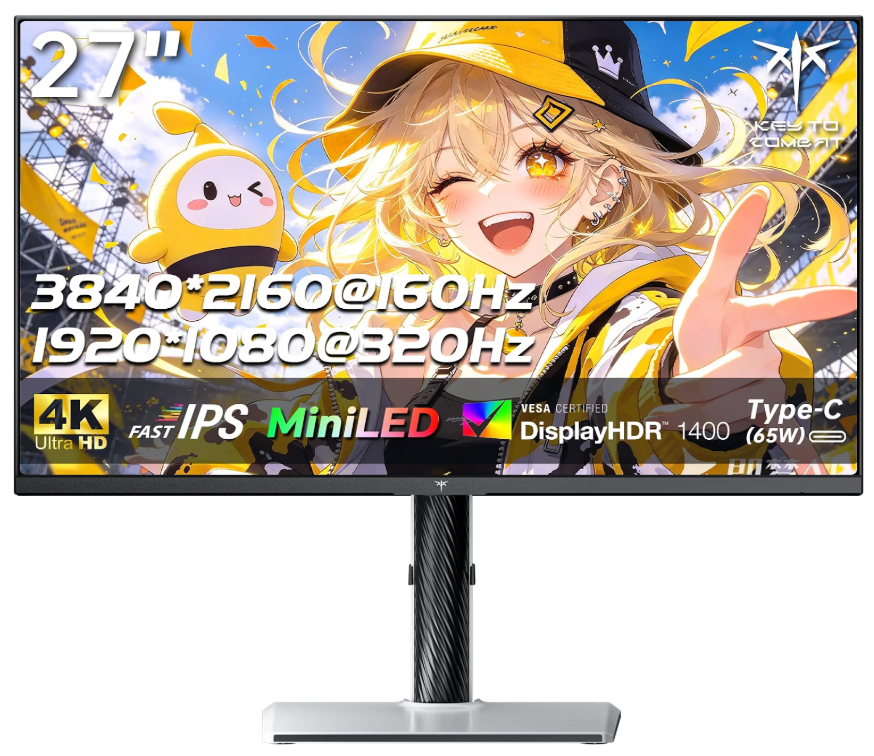
OLEDに迫る黒の表現力と高輝度HDR、さらに競技FPS向けの320Hzを1台で楽しめるゲーミングモニター「KTC M27P6S」。27インチ4K解像度、2304ゾーンのQD-Mini LED、HDR1400を搭載し、旧モデルM27P6からローカルディミングの分割数が2倍に進化しました。さらに4K 160Hz/FHD 320Hzのデュアルモード、USB Type-C 65W給電、KVM機能など、ゲームと仕事を兼用する人にも魅力的な仕様です。しかし、OLEDより買う価値はあるのか、光沢パネルの映り込みやデメリットは気にならないのか。本記事では画質、FPS性能、評判、他社比較、価格、電気代、長期使用のメリットまで専門的に徹底解説します。
1. KTC M27P6Sとは?2304ゾーン・4K 160Hz・HDR1400搭載の高性能ゲーミングモニター
KTC M27P6Sは、27インチの4Kディスプレイに2304ゾーンのQD-Mini LEDバックライトを搭載した、高画質と高速描画を両立するゲーミングモニターです。
最大の特徴は、4K・160HzとフルHD・320Hzを切り替えられるデュアルモードに対応していることです。
美しいグラフィックを楽しみたいオープンワールドゲームでは4K・160Hz、瞬間的な判断や素早い操作が求められる競技FPSではフルHD・320Hzと、ゲームジャンルに合わせて使い分けられます。
さらに、HDR1400、2304ゾーンのローカルディミング、量子ドット技術、USB Type-C 65W給電、KVM機能などを搭載しています。
単なるゲーミングモニターではなく、映画鑑賞、写真編集、動画編集、テレワークなどにも活用できる多機能なハイエンドモニターです。
KTC M27P6Sの基本スペック一覧
|
項目 |
製品仕様 |
|---|---|
|
メーカー |
KTC |
|
型番 |
M27P6S |
|
画面サイズ |
27インチ |
|
最大解像度 |
3840×2160(4K UHD) |
|
アスペクト比 |
16:9 |
|
パネル |
Fast IPS |
|
バックライト |
QD-Mini LED |
|
画面表面 |
光沢・グレア |
|
ローカルディミング |
2304ゾーン |
|
4Kモード |
最大160Hz |
|
フルHDモード |
最大320Hz |
|
デュアルモード |
対応 |
|
HDR性能 |
HDR1400表記 |
|
色域 |
sRGB 145%(公称) |
|
HDRコントラスト比 |
1000000:1(公称) |
|
Adaptive-Sync |
対応 |
|
VRR |
対応 |
|
HDMI |
HDMI 2.1×2 |
|
DisplayPort |
DP 1.4×1 |
|
USB Type-C |
1系統・最大65W給電 |
|
USBハブ |
USB 3.0×3 |
|
KVM機能 |
対応 |
|
イヤホン端子 |
3.5mm×1 |
|
RGBライティング |
対応 |
|
高さ調整 |
対応 |
|
チルト |
対応 |
|
スイベル |
対応 |
|
ピボット |
対応 |
|
VESA規格 |
100×100mm |
|
フリッカーフリー |
対応 |
|
ブルーライト低減 |
対応 |
|
DC調光 |
対応 |
|
メーカー保証 |
3年間 |
|
交換サービス |
12カ月 |
|
通常価格 |
82,800円 |
|
公式掲載セール価格 |
74,800円 |
※価格は前段の調査時点の掲載情報です。現在の販売価格とは異なる場合があります。
KTCはどこの国のメーカー?信頼できるモニターブランドなのか
KTCは、中国・深圳を拠点とするディスプレイ関連メーカーです。
テレビや液晶ディスプレイなどの製造を手掛けており、近年では自社ブランドのゲーミングモニターにも力を入れています。
日本ではDell、ASUS、BenQ、LG、MSIなどと比較すると知名度は限定的ですが、高リフレッシュレートやMiniLEDなどの高性能な仕様を、競争力のある価格で提供していることが特徴です。
特に、MiniLEDゲーミングモニター市場では、ローカルディミングの分割数やHDR性能を重視するユーザーにとって注目したいブランドです。
|
評価項目 |
KTCの特徴 |
|---|---|
|
メーカー所在地 |
中国・深圳 |
|
主力製品 |
液晶ディスプレイ・モニター |
|
ゲーミング性能 |
高性能モデルを展開 |
|
MiniLED製品 |
積極的に展開 |
|
価格競争力 |
高い傾向 |
|
日本での知名度 |
大手ブランドと比較すると限定的 |
|
M27P6Sの保証 |
3年間 |
|
日本語説明書 |
付属 |
|
交換サービス |
12カ月 |
中国メーカーだから品質が低いと一律に判断する必要はありません。
ただし、製品の品質管理、初期不良への対応、保証窓口、ファームウェアの更新体制などは、メーカーや製品ごとに異なります。
高額なモニターを購入する場合は、価格だけでなく販売店の返品条件や保証内容も確認することが重要です。
27インチ4Kはどれくらいきれい?フルHD・WQHDとの違い
KTC M27P6Sは、27インチというデスクトップ環境で扱いやすいサイズに4K解像度を採用しています。
27インチ4Kの画素密度は約163ppiとなり、一般的な27インチWQHDモニターよりも細かな文字や映像を表示できます。
|
比較項目 |
フルHD |
WQHD |
4K |
|---|---|---|---|
|
解像度 |
1920×1080 |
2560×1440 |
3840×2160 |
|
総画素数 |
約207万 |
約369万 |
約829万 |
|
27インチの画素密度 |
約82ppi |
約109ppi |
約163ppi |
|
フルHD比の画素数 |
1倍 |
約1.78倍 |
4倍 |
|
文字の精細感 |
標準的 |
高い |
非常に高い |
|
GPUへの負荷 |
低い |
中程度 |
高い |
|
高画質ゲーム適性 |
○ |
◎ |
◎ |
|
写真・動画編集 |
○ |
◎ |
◎ |
|
作業領域 |
標準的 |
広い |
非常に広い |
4KはフルHDの4倍、WQHDの2.25倍の画素数を持っています。
そのため、ゲーム内の建物、草木、キャラクターの衣装、遠くの風景などを細かく描写できます。
また、ブログ執筆やWebサイト制作、Excel、プログラミングなどでは、文字の輪郭が滑らかになり、複数のウィンドウを並べやすくなります。
ただし、Windowsの表示スケーリングによって実際の作業領域は変化します。
27インチ4Kでは125~150%程度のスケーリングを使用すると、文字の読みやすさと作業領域のバランスを取りやすくなります。
2304ゾーンのQD-Mini LEDは何がすごいのか
一般的な液晶モニターでは、バックライトの明るさを画面全体、または限られた領域単位で調整しています。
KTC M27P6Sでは、バックライトを2304の領域に分割し、表示内容に応じて細かく明るさを制御します。
|
バックライト分割数 |
M27P6Sとの比較 |
|---|---|
|
180ゾーン |
約12.8倍 |
|
384ゾーン |
6倍 |
|
576ゾーン |
4倍 |
|
1152ゾーン |
2倍 |
|
2304ゾーン |
基準 |
2304ゾーンという分割数は、MiniLEDゲーミングモニターの中でも高密度な仕様です。
夜空に浮かぶ星、暗い洞窟の中の松明、夜景のネオン、太陽光が反射する水面など、明暗差の大きい映像で特にメリットが期待できます。
さらに量子ドット技術を組み合わせることで、鮮やかな色彩表現と高輝度HDRの両立を目指しています。
4K 160HzとフルHD 320Hzを切り替えられる1台2役のモニター
KTC M27P6Sは、高画質ゲームと競技FPSのために別々のモニターを購入する必要性を減らせる製品です。
|
使用用途 |
推奨モード |
|---|---|
|
オープンワールドゲーム |
4K 160Hz |
|
高画質RPG |
4K 160Hz |
|
レースゲーム |
4K 160Hz |
|
VALORANT |
FHD 320Hz |
|
Counter-Strike 2 |
FHD 320Hz |
|
Apex Legends |
FHD 320Hzまたは4K 160Hz |
|
Fortnite |
FHD 320Hzまたは4K 160Hz |
|
PS5 Pro |
4K 120Hz |
|
映画・動画鑑賞 |
4Kモード |
|
写真編集 |
4Kモード |
|
ブログ執筆・事務作業 |
4Kモード |
通常は4Kモードで使用し、競技FPSをプレイするときだけ320Hzモードに切り替えるという使い方ができます。
ゲームジャンルごとにモニターを買い替える必要がなく、デスクスペースを節約できることも魅力です。
USB Type-C 65W給電とKVM機能で仕事にも活用できる
KTC M27P6Sは、ゲーミング性能だけでなく接続機能も充実しています。
USB Type-Cは最大65W給電に対応しており、対応するノートPCならケーブル1本で映像出力と充電を行えます。
さらにKVM機能を搭載しているため、1組のキーボードとマウスを複数のPCで共有できます。
例えば、日中は仕事用のノートPC、夜はゲーミングデスクトップPCという使い方にも適しています。
|
機能 |
メリット |
|---|---|
|
USB-C 65W給電 |
ノートPCへの給電 |
|
USB-C映像入力 |
ケーブルの削減 |
|
KVM |
キーボード・マウスの共有 |
|
USB 3.0×3 |
周辺機器の接続 |
|
HDMI 2.1×2 |
PC・ゲーム機との接続 |
|
DisplayPort 1.4 |
高リフレッシュレート表示 |
|
イヤホン端子 |
外部音響機器の接続 |
|
VESA100×100mm |
モニターアームへの設置 |
ただし、高性能ゲーミングノートPCなどでは65W給電だけでは電力が不足する場合があります。
ノートPC側のUSB Power Delivery対応状況や必要電力も確認しましょう。
KTC M27P6Sの付属品一覧
-
電源ケーブル
-
DisplayPortケーブル×1
-
USB Type-Cケーブル×1
-
モニタースタンド
-
スタンドベース
-
日本語取扱説明書
-
クイックスタートガイド
-
保証書
高さ調整、チルト、スイベル、ピボットに対応するスタンドが付属しているため、モニターアームを別途購入しなくても設置できます。
なお、提示された付属品一覧にはHDMIケーブルが含まれていません。
PS5などと接続する場合は、対応するHDMIケーブルを用意してください。
3年間保証と12カ月の交換サービスは安心材料になる?
KTC M27P6Sには3年間のメーカー保証と12カ月の交換サービスが案内されています。
7万~8万円台のモニターを購入する場合、長期間の保証が用意されていることは重要な判断材料です。
ただし、ドット抜け、輝点、落下による破損、液晶パネルの傷などがすべて保証対象になるとは限りません。
交換サービスについても適用条件があるため、購入前に販売店やメーカーの保証規定を確認してください。
KTC M27P6Sの基本性能評価
|
評価項目 |
独自評価 |
|---|---|
|
基本スペック |
98点 |
|
解像度・精細感 |
99点 |
|
MiniLED仕様 |
99点 |
|
HDR仕様 |
98点 |
|
ゲーミング機能 |
96点 |
|
接続端子 |
98点 |
|
仕事への活用 |
97点 |
|
スタンド性能 |
97点 |
|
保証内容 |
92点 |
|
コストパフォーマンス |
95点 |
KTC M27P6Sは、4Kゲーミングモニターとしての性能に加え、仕事用モニターとしても活用できる機能が充実しています。
高画質ゲーム、競技FPS、PC作業を1台でこなしたい人にとって、非常に魅力的なスペック構成です。
2. KTC M27P6Sの画質はOLEDを超える?2304ゾーン・HDR1400・光沢パネルの実力を徹底分析
KTC M27P6Sを購入する最大の理由は、2304ゾーンのQD-Mini LEDによる高画質性能でしょう。
近年のゲーミングモニター市場では、QD-OLEDやWOLEDなどの有機ELモニターが高い人気を集めています。
しかし、OLEDには固定表示による焼き付きリスクや、表示面積によって輝度が制限される場合があるなどの特徴もあります。
一方、KTC M27P6Sは高密度なMiniLEDバックライトによって、高輝度HDRと深い黒の表現を両立することを目指しています。
OLEDの代替候補として購入する価値があるのか、技術的な違いから詳しく分析します。
QD-Mini LEDとは?一般的な液晶モニターとの違い
QD-Mini LEDとは、量子ドット技術と小型LEDバックライトを組み合わせた液晶ディスプレイ技術です。
量子ドットによって色の純度を高め、MiniLEDバックライトによって画面内の明るさを細かく調整します。
|
比較項目 |
一般的なIPS |
QD-Mini LED |
OLED |
|---|---|---|---|
|
発光方式 |
LEDバックライト |
高密度LEDバックライト |
画素単位の自発光 |
|
黒の表現 |
標準的 |
優秀 |
非常に優秀 |
|
高輝度性能 |
製品による |
高い傾向 |
表示面積・製品による |
|
色域 |
製品による |
広い傾向 |
広い傾向 |
|
ローカルディミング |
非対応または少数 |
多数の領域で制御 |
画素単位 |
|
ブルーミング |
制御方式による |
発生する可能性 |
原理上ほぼなし |
|
OLED特有の焼き付き |
なし |
なし |
リスクあり |
|
画素応答速度 |
高速 |
高速 |
非常に高速 |
|
長時間の固定表示 |
適している |
適している |
使用方法に配慮が必要 |
|
HDR映像 |
製品による |
優秀 |
優秀 |
QD-Mini LEDの魅力は、従来の液晶モニターが苦手としていた明暗表現を改善しながら、液晶方式の長期使用適性を維持できることです。
2304ゾーンはどれくらい高性能?1152ゾーンとの差を数値で比較
MiniLEDモニターを選ぶ際に重要な指標の一つが、ローカルディミングの分割数です。
分割数が多くなるほど、理論上は細かな領域単位で明るさを調整できます。
|
ローカルディミング分割数 |
4Kでの1ゾーンあたりの画素数 |
|---|---|
|
180ゾーン |
46,080画素 |
|
384ゾーン |
21,600画素 |
|
576ゾーン |
14,400画素 |
|
1152ゾーン |
7,200画素 |
|
2304ゾーン |
3,600画素 |
|
4608ゾーン |
1,800画素 |
|
4K OLED |
1画素単位 |
※均等分割を仮定した理論値です。
KTC M27P6Sでは、約829万画素を2304ゾーンで制御します。
1ゾーンあたり約3600画素となり、1152ゾーンの4Kモニターと比較すると、理論上は半分の面積単位でバックライトを調整できます。
ローカルディミング分割数の性能比較
|
製品・仕様 |
解像度 |
分割数 |
1ゾーンあたりの画素数 |
|---|---|---|---|
|
一般的な576ゾーンモデル |
4K |
576 |
14,400 |
|
KTC M27P6 |
4K |
1152 |
7,200 |
|
KTC M27P6S |
4K |
2304 |
3,600 |
|
GRAPHT Essential |
WQHD |
1152 |
3,200 |
|
4K OLED |
4K |
画素単位 |
1 |
ここで注目したいのが、単純な分割数だけでは画質を判断できないことです。
GRAPHT Essentialは1152ゾーンですが、WQHD解像度なので1ゾーンあたりの画素数は約3200画素になります。
ただし、両製品とも27インチなので、画面上の物理的な分割領域は2304ゾーンのKTC M27P6Sのほうが細かくなります。
実際の画質には、分割数だけでなく以下の要素も影響します。
-
ローカルディミングの制御アルゴリズム
-
バックライトの応答速度
-
液晶パネルのネイティブコントラスト
-
光の拡散を抑える構造
-
HDRトーンマッピング
-
暗部の階調制御
-
ファームウェアの完成度
2304ゾーンだから1152ゾーンの製品より必ず2倍きれいになるわけではありませんが、高精度な明暗制御を期待できる仕様であることは確かです。
HDR1400はどれほど明るい?HDR400・HDR600・HDR1000との違い
KTC M27P6SはHDR1400をうたっています。
HDRとは、映像の明るい部分と暗い部分の表現範囲を広げる技術です。
|
HDRクラス |
ピーク輝度の基準・目安 |
HDR1400との比較 |
|---|---|---|
|
HDR400 |
400cd/m² |
約3.5倍 |
|
HDR600 |
600cd/m² |
約2.33倍 |
|
HDR1000 |
1000cd/m² |
約1.4倍 |
|
HDR1400 |
1400cd/m² |
基準 |
HDR1400クラスの高輝度性能を活かせれば、太陽光、炎、爆発、ネオン、金属の反射などを強い明暗差で表現できます。
特にHDR対応ゲームでは、一般的な低輝度モニターでは表現しにくい光の強さを再現できる可能性があります。
ただし、1400cd/m²という数値は画面全体で常時維持できる明るさを意味するものではありません。
HDRの実際の性能を判断するには、ピーク輝度だけでなく、全画面輝度、持続輝度、小面積での輝度、黒レベルなどを確認する必要があります。
また、商品説明のHDR1400表記と、VESA DisplayHDR 1400の正式認証取得は区別して考えましょう。
HDRゲームで期待できる画質向上
|
ゲームタイトル・ジャンル |
HDRで期待できる効果 |
|---|---|
|
Cyberpunk 2077 |
ネオン・夜景の明暗表現 |
|
Forza Horizonシリーズ |
太陽光・車体の反射 |
|
Microsoft Flight Simulator |
空・雲・太陽の表現 |
|
モンスターハンターシリーズ |
炎・自然環境の描写 |
|
ファイナルファンタジーシリーズ |
魔法・光の演出 |
|
ホラーゲーム |
暗闇と光源のコントラスト |
|
オープンワールドゲーム |
景色の立体感 |
|
宇宙を舞台にしたゲーム |
星空と暗部の表現 |
|
HDR対応映画 |
ハイライトと暗部の階調 |
HDRの効果は、ゲーム側のHDR実装やモニター設定にも左右されます。
正しく調整できれば、単に画面が明るくなるだけではなく、映像の奥行きや臨場感の向上も期待できます。
100万対1のコントラスト比はOLEDと同等なのか
KTC M27P6Sでは、HDR時1000000:1というコントラスト比が公称されています。
ただし、この数値はローカルディミングを利用した場合のコントラスト性能であり、Fast IPSパネル単体のネイティブコントラスト比とは異なります。
|
ディスプレイ方式 |
コントラストの特徴 |
|---|---|
|
一般的なIPS |
1000:1前後が一般的 |
|
高コントラストIPS |
2000:1前後の製品も存在 |
|
VA液晶 |
3000:1以上の製品も存在 |
|
QD-Mini LED |
部分制御で大幅な改善が可能 |
|
KTC M27P6S |
HDR時1000000:1(公称) |
|
OLED |
画素単位で消灯可能 |
OLEDは画素そのものを消灯できるため、黒を表示する際の発光を限りなくゼロにできます。
MiniLEDではバックライトを領域単位で制御するため、同じ領域内に明るい部分と暗い部分が混在すると、完全な黒を再現することが難しくなります。
したがって、KTC M27P6Sの100万対1という数値だけでOLEDと同等の黒表現と判断することはできません。
sRGB 145%とは?100%を超える色域の意味
KTC M27P6Sは、量子ドット技術によってsRGB 145%という広色域性能をうたっています。
ここで注意したいのが、色域カバー率と色域面積・色域体積の違いです。
|
色域に関する指標 |
意味 |
|---|---|
|
sRGBカバー率100% |
sRGBの色をすべてカバー |
|
sRGB色域面積145% |
sRGBより広い色域面積 |
|
DCI-P3カバー率 |
映画などで使用する色域への対応 |
|
Adobe RGBカバー率 |
写真・印刷用途の色域への対応 |
|
Delta E |
基準色との色の差 |
sRGB 145%という表記は、一般的にはsRGBを基準とした色域の広さを示しています。
sRGBカバー率が145%という意味ではありません。
量子ドット技術によって鮮やかな赤、緑、青などを表示できる可能性がありますが、色域が広いことと色が正確であることは別の性能です。
写真編集や印刷物の制作など、正確な色再現が必要な場合は、sRGBモードやICCプロファイル、キャリブレーション性能も重要になります。
光沢パネルのメリット・デメリットは?ノングレアよりきれいなのか
KTC M27P6Sの大きな特徴の一つが、光沢パネルを採用していることです。
一般的なゲーミングモニターでは、照明や窓の映り込みを抑えるために非光沢パネルが採用されることが多くなっています。
一方、光沢パネルでは表面処理による光の拡散が少なく、映像が鮮明に見える場合があります。
|
比較項目 |
光沢パネル |
非光沢パネル |
|---|---|---|
|
映像の透明感 |
高い傾向 |
表面処理による |
|
色彩の鮮やかさ |
鮮やかに見えやすい |
自然に見えやすい |
|
黒の見え方 |
暗室では深く見えやすい |
外光の影響を抑えやすい |
|
映り込み |
発生しやすい |
抑えやすい |
|
暗室での使用 |
◎ |
◎ |
|
明るい部屋での使用 |
△~○ |
◎ |
|
映画鑑賞 |
◎ |
○ |
|
HDRゲーム |
◎ |
◎ |
|
長時間の事務作業 |
環境による |
◎ |
|
照明環境への依存 |
高い |
比較的低い |
光沢パネルは、照明環境を適切に調整できる人にとって大きな魅力になります。
しかし、背後に窓がある場合や、天井照明が画面に映り込む場合には、ゲームや作業への集中を妨げる可能性があります。
購入前にモニターの設置場所と照明の位置を確認しておきましょう。
ブルーミング・ハロー現象は2304ゾーンでも発生する?
MiniLEDモニターの代表的な弱点が、ブルーミングやハロー現象です。
暗い背景に明るい文字や物体が表示された際、その周囲までバックライトの光が広がって見える現象を指します。
|
表示内容 |
ブルーミングの発生可能性 |
|---|---|
|
黒背景に白い字幕 |
比較的高い |
|
夜空の星 |
可能性あり |
|
暗い画面のマウスカーソル |
可能性あり |
|
夜景のネオン |
可能性あり |
|
暗いゲーム画面のHUD |
可能性あり |
|
明るい屋外の映像 |
目立ちにくい |
|
一般的なWebページ |
設定による |
|
明るいゲーム画面 |
目立ちにくい |
2304ゾーンの高密度なローカルディミングによって、分割数の少ないMiniLEDモニターよりもブルーミングを抑えられる可能性があります。
しかし、画素単位で発光するOLEDとは構造が異なるため、完全になくなるわけではありません。
また、ブルーミングを強く抑える設定では、小さな光源の輝度が低下したり、暗部の細かな階調が失われたりする場合もあります。
KTC M27P6SとQD-OLED・WOLEDの画質を徹底比較
|
比較項目 |
KTC M27P6S |
QD-OLED |
WOLED |
|---|---|---|---|
|
解像度 |
4K |
製品による |
製品による |
|
黒の表現 |
◎ |
◎ |
◎ |
|
完全な画素消灯 |
非対応 |
対応 |
対応 |
|
高輝度HDR |
◎ |
○~◎ |
○~◎ |
|
全画面輝度 |
高い傾向 |
製品による |
製品による |
|
色域性能 |
◎ |
◎ |
○~◎ |
|
画素応答速度 |
○~◎ |
◎ |
◎ |
|
ブルーミング |
可能性あり |
原理上ほぼなし |
原理上ほぼなし |
|
OLED特有の焼き付き |
なし |
リスクあり |
リスクあり |
|
長時間の固定表示 |
◎ |
○ |
○ |
|
文字表示 |
◎ |
画素配列による |
画素配列による |
|
ゲームと仕事の兼用 |
◎ |
○~◎ |
○~◎ |
|
明るい部屋 |
映り込みに注意 |
表面処理による |
表面処理による |
|
長期使用適性 |
◎ |
使用方法による |
使用方法による |
OLEDは黒表現と画素応答速度で優れています。
一方、KTC M27P6Sは高輝度HDR、固定表示への適性、4Kの精細感、KVMなどの多機能性に魅力があります。
特にゲームだけでなく、ブログ執筆やブラウザー、Excelなどを毎日長時間表示する人には、QD-Mini LEDが有力な選択肢になります。
KTC M27P6Sの画質性能評価
|
評価項目 |
独自評価 |
|---|---|
|
4Kの精細感 |
99点 |
|
ローカルディミング仕様 |
99点 |
|
HDR輝度仕様 |
98点 |
|
色域性能 |
97点 |
|
黒の表現力 |
95点 |
|
映像の透明感 |
97点 |
|
映画鑑賞適性 |
97点 |
|
HDRゲーム適性 |
99点 |
|
写真・動画編集適性 |
93点 |
|
ブルーミング対策 |
92点 |
|
映り込みへの耐性 |
80点 |
|
長時間の固定表示 |
97点 |
総合的な画質仕様評価:95.3点/100点
KTC M27P6SがOLEDをすべての面で超えるわけではありません。
しかし、高輝度HDR、2304ゾーンの部分制御、4Kの精細感、光沢パネルの組み合わせは、一般的なゲーミング液晶モニターからの買い替えで大きな画質向上を期待できる仕様です。
OLED特有の焼き付きが気になるものの、妥協の少ないHDR画質を求める人にとって、KTC M27P6Sは有力な購入候補です。
3. KTC M27P6Sの4K 160Hz/FHD 320Hzは本当に必要?デュアルモードとFPS性能を徹底検証
KTC M27P6Sは、4Kの高精細な映像と320Hzの高速描画を切り替えられるデュアルモードを搭載しています。
従来のゲーミングモニターでは、4Kの高画質を優先するか、フルHDの高リフレッシュレートを優先するかという選択が必要でした。
4Kモニターは美しい映像を楽しめる反面、GPUへの負荷が大きくなります。
一方、フルHDの高リフレッシュレートモニターは競技FPSに適していますが、映像の精細感では4Kに及びません。
KTC M27P6Sは、こうした両者のメリットを1台で活用できることが特徴です。
4K 160HzとフルHD 320Hzの性能比較
|
比較項目 |
4Kモード |
FHDモード |
|---|---|---|
|
解像度 |
3840×2160 |
1920×1080 |
|
最大リフレッシュレート |
160Hz |
320Hz |
|
総画素数 |
約829万 |
約207万 |
|
1フレームの更新間隔 |
6.25ms |
3.125ms |
|
映像の精細感 |
非常に高い |
標準的 |
|
GPU負荷 |
高い |
比較的低い |
|
高fpsの出しやすさ |
PC性能による |
比較的容易 |
|
競技FPS適性 |
◎ |
◎ |
|
高画質RPG適性 |
◎ |
○ |
|
映画鑑賞 |
◎ |
○ |
|
PC作業 |
◎ |
△ |
|
遠距離の細部描写 |
◎ |
○ |
4Kモードは映像美や精細感を重視する用途に適しています。
フルHDモードでは描画する画素数が4分の1になるため、GPUへの負荷を抑えながら高フレームレートを狙いやすくなります。
ただし、解像度を4分の1にしても、実際のゲームfpsが必ず4倍になるわけではありません。
CPU性能やゲームエンジンなどによってもフレームレートは制限されます。
60Hz・144Hz・160Hz・240Hz・320Hzの違いを数値で比較
リフレッシュレートとは、モニターが1秒間に映像を更新できる回数です。
数値が高いほど、動いている物体を細かな時間間隔で表示できます。
|
リフレッシュレート |
更新間隔 |
60Hz比の更新頻度 |
|---|---|---|
|
60Hz |
16.67ms |
1倍 |
|
75Hz |
13.33ms |
1.25倍 |
|
120Hz |
8.33ms |
2倍 |
|
144Hz |
6.94ms |
2.4倍 |
|
160Hz |
6.25ms |
約2.67倍 |
|
165Hz |
6.06ms |
2.75倍 |
|
180Hz |
5.56ms |
3倍 |
|
240Hz |
4.17ms |
4倍 |
|
280Hz |
3.57ms |
約4.67倍 |
|
320Hz |
3.13ms |
約5.33倍 |
|
360Hz |
2.78ms |
6倍 |
|
480Hz |
2.08ms |
8倍 |
|
540Hz |
1.85ms |
9倍 |
320Hzでは、60Hzモニターの約5.33倍の頻度で画面を更新できます。
また、160Hzと比較すると更新間隔は半分になります。
高速で移動する敵キャラクターや、素早い視点移動が多いゲームでは、映像の連続性や動きの視認性の改善が期待できます。
リフレッシュレートを上げるとどれくらい変わる?
|
買い替え前 |
買い替え後 |
更新間隔の短縮 |
|---|---|---|
|
60Hz |
160Hz |
約10.42ms |
|
60Hz |
320Hz |
約13.54ms |
|
120Hz |
160Hz |
約2.08ms |
|
120Hz |
320Hz |
約5.21ms |
|
144Hz |
160Hz |
約0.69ms |
|
144Hz |
320Hz |
約3.82ms |
|
165Hz |
320Hz |
約2.94ms |
|
240Hz |
320Hz |
約1.04ms |
|
280Hz |
320Hz |
約0.45ms |
60Hzや144Hzモニターから320Hzへ買い替える場合は、比較的大きな変化を期待できます。
一方、すでに240Hzや280Hzの高性能モニターを使用している場合、320Hzへの変更による体感差は小さくなる可能性があります。
なお、上記は画面更新間隔の差であり、システム全体の入力遅延が同じ数値だけ短縮されることを意味するものではありません。
4K 160HzとWQHD 240Hzはどちらがおすすめ?
KTC M27P6Sの購入を検討する際、WQHD・240Hzのゲーミングモニターも有力な比較対象になります。
|
比較項目 |
FHD 320Hz |
WQHD 240Hz |
4K 160Hz |
|---|---|---|---|
|
総画素数 |
約207万 |
約369万 |
約829万 |
|
最大Hz |
320Hz |
240Hz |
160Hz |
|
更新間隔 |
3.13ms |
4.17ms |
6.25ms |
|
27インチの画素密度 |
約82ppi |
約109ppi |
約163ppi |
|
GPU負荷 |
低~中 |
中~高 |
高い |
|
映像の精細感 |
○ |
◎ |
◎ |
|
競技FPS |
◎ |
◎ |
○~◎ |
|
高画質ゲーム |
○ |
◎ |
◎ |
|
PC作業 |
○ |
◎ |
◎ |
|
総合的なバランス |
FPS重視 |
万能型 |
画質重視 |
WQHD・240Hzは、解像度とリフレッシュレートのバランスに優れています。
特に、RTX 5070クラスなどのゲーミングPCでは、4Kよりも高フレームレートを維持しやすいことが魅力です。
一方、KTC M27P6Sは4KとフルHDを切り替えられるため、高画質と高速描画を明確に使い分けたい人に適しています。
ただし、WQHD・240Hzという中間的なモードが利用できるとは限りません。
4KとフルHDのデュアルモードに対応しているからといって、すべての解像度で320Hzを使用できるわけではない点には注意が必要です。
1秒あたりの理論描画画素数で比較するとどうなる?
|
解像度・Hz |
1秒あたりの理論画素数 |
|---|---|
|
FHD 144Hz |
約2.99億画素 |
|
FHD 240Hz |
約4.98億画素 |
|
FHD 320Hz |
約6.64億画素 |
|
WQHD 165Hz |
約6.08億画素 |
|
WQHD 240Hz |
約8.85億画素 |
|
4K 120Hz |
約9.95億画素 |
|
4K 160Hz |
約13.27億画素 |
|
4K 240Hz |
約19.91億画素 |
4K・160Hzは、フルHD・320Hzの約2倍の画素を1秒間に表示する計算になります。
そのため、高リフレッシュレートであっても、フルHD・320HzのほうがGPUの描画負荷を抑えやすい傾向があります。
※解像度と更新頻度を掛け合わせた理論値です。実際のGPU負荷や映像伝送帯域、ゲーム性能とは異なります。
27インチでフルHDを表示すると画質が粗くなる?
KTC M27P6Sを購入する前に確認したいのが、フルHDモードの画質です。
27インチ4Kでは約163ppiの画素密度がありますが、フルHDの映像情報量は約82ppi相当になります。
|
画面サイズ・解像度 |
画素密度 |
|---|---|
|
24.5インチ FHD |
約90ppi |
|
27インチ FHD |
約82ppi |
|
27インチ WQHD |
約109ppi |
|
27インチ 4K |
約163ppi |
|
32インチ 4K |
約138ppi |
27インチのフルHD表示は、24.5インチのフルHDモニターよりも映像の粗さが目立つ可能性があります。
特に、4K表示に慣れた後でフルHDモードに切り替えると、文字や細かなテクスチャーの精細感が低下したと感じやすいでしょう。
4KとフルHDは縦横それぞれ2倍の整数比なので、理論上はフルHDの1画素を4Kパネルの2×2画素に対応させられます。
しかし、実際の表示品質はモニター内部のスケーリング処理やデュアルモードの実装方法によって異なります。
整数比だから必ず鮮明に表示されるとは限りません。
フルHD 320Hzモードのメリット・デメリット
|
メリット |
デメリット |
|---|---|
|
320Hzの高速描画 |
4Kより精細感が低下 |
|
GPU負荷を抑えやすい |
27インチでは粗さが目立つ場合がある |
|
高fpsを狙いやすい |
CPU性能が重要になる |
|
競技FPSに適している |
遠距離の細部描写が低下 |
|
画面更新間隔が短い |
スケーリング品質に依存 |
|
モニターの買い増しを抑えられる |
設定の切り替えが必要 |
|
既存PCでも活用しやすい |
320fpsを出せるとは限らない |
フルHDモードは、画質を優先する機能ではなく、ゲームのフレームレートや動きの視認性を優先する機能として考えるのがおすすめです。
VALORANT・Apex Legends・CS2で320Hzは有利なのか
競技FPSでは、映像の美しさよりも操作への応答性や動く敵の視認性が重要になる場合があります。
320Hzモードでは、対応するフレームレートを確保できれば、視点移動や敵キャラクターの動きをより細かい時間間隔で確認できます。
|
ゲームタイトル |
4K 160Hz適性 |
FHD 320Hz適性 |
|---|---|---|
|
VALORANT |
★★★★☆ |
★★★★★ |
|
Counter-Strike 2 |
★★★★☆ |
★★★★★ |
|
Overwatch 2 |
★★★★☆ |
★★★★★ |
|
Apex Legends |
★★★★★ |
★★★★★ |
|
Fortnite |
★★★★★ |
★★★★★ |
|
Rainbow Six Siege |
★★★★☆ |
★★★★★ |
|
Call of Dutyシリーズ |
★★★★★ |
★★★★☆ |
|
Battlefieldシリーズ |
★★★★★ |
★★★★☆ |
|
PUBG |
★★★★★ |
★★★★☆ |
|
Cyberpunk 2077 |
★★★★★ |
★★☆☆☆ |
|
モンスターハンターシリーズ |
★★★★★ |
★★★☆☆ |
|
Forza Horizonシリーズ |
★★★★★ |
★★★★☆ |
|
Microsoft Flight Simulator |
★★★★★ |
★★☆☆☆ |
VALORANTやCS2など、競技性を重視するタイトルではフルHD・320Hzのメリットを活かしやすいでしょう。
一方、遠距離の敵や細かな地形の確認が重要なゲームでは、4K・160Hzの精細感が有利に働く場合もあります。
高リフレッシュレートだけでゲームの勝率が向上するわけではなく、視認性、入力遅延、PC性能、プレイヤーの操作技術などを総合的に考える必要があります。
リフレッシュレートと応答速度、入力遅延は何が違う?
ゲーミングモニターの性能を比較する際に、混同されやすいのがリフレッシュレート、画素応答速度、入力遅延です。
|
性能指標 |
意味 |
|---|---|
|
リフレッシュレート |
1秒間の画面更新回数 |
|
GtG応答速度 |
画素の色が変化する速度 |
|
MPRT |
動く映像の見かけ上の残像に関する指標 |
|
入力遅延 |
信号入力から画面表示までの遅れ |
|
フレームレート |
PCが1秒間に生成する映像数 |
|
システム遅延 |
操作から画面反映までの総合的な遅れ |
320Hzモニターでは、約3.125msごとに画面を更新できます。
しかし、液晶パネルの画素応答が十分に速くなければ、前のフレームの映像が残って見える可能性があります。
また、オーバードライブを強く設定すると、逆残像が発生する場合があります。
KTC M27P6SのFPS性能を正確に判断するには、320Hzという公称仕様だけでなく、実測応答速度、オーバーシュート率、入力遅延なども確認する必要があります。
Fast IPSとOLEDではどちらがFPSに有利?
|
比較項目 |
KTC M27P6S |
4K 240Hz QD-OLED |
FHD 360Hz Fast IPS |
|---|---|---|---|
|
パネル方式 |
Fast IPS+MiniLED |
QD-OLED |
Fast IPS |
|
最大解像度 |
4K |
4K |
FHD |
|
最大Hz |
FHD 320Hz |
240Hz |
360Hz |
|
画素応答速度 |
高速 |
非常に高速 |
高速 |
|
残像の少なさ |
実測性能による |
優秀 |
実測性能による |
|
高画質ゲーム |
◎ |
◎ |
○ |
|
競技FPS |
◎ |
◎ |
◎ |
|
HDR性能 |
◎ |
◎ |
製品による |
|
OLED特有の焼き付き |
なし |
リスクあり |
なし |
|
仕事との兼用 |
◎ |
○~◎ |
○ |
OLEDは非常に高速な画素応答速度を持つため、240HzのOLEDが320Hzの液晶モニターよりも残像感が少なく見える場合があります。
つまり、リフレッシュレートの数値だけでは、実際の動きの鮮明さを判断できません。
KTC M27P6Sは、競技FPS専用モニターとして最高性能を追求するというよりも、4K画質と320Hzの高速描画を両立できることに価値があります。
Adaptive-SyncとVRRはどのような効果がある?
KTC M27P6SはAdaptive-Syncに対応しています。
ゲーム中のフレームレートに合わせてモニターのリフレッシュレートを調整することで、画面の乱れやカクつきを抑える技術です。
|
機能 |
期待できる効果 |
|---|---|
|
Adaptive-Sync |
フレームレートと画面更新の同期 |
|
VRR |
可変リフレッシュレート表示 |
|
ティアリング低減 |
画面の横方向の分断を抑える |
|
スタッタリング低減 |
フレーム変動によるカクつきを抑える |
|
高画質ゲームへの適性 |
フレームレートが変動する場面で有効 |
特に4Kゲームでは、常に160fpsを維持できるとは限りません。
Adaptive-Syncを利用することで、対応範囲内のフレームレート変動に対して滑らかな表示が期待できます。
ただし、VRRの対応範囲やG-SYNC Compatible、FreeSyncの正式認証、HDRや残像低減機能との併用可否については個別に確認する必要があります。
4K 160Hz/FHD 320Hzのデュアルモードはどんな人に必要?
|
ユーザータイプ |
デュアルモードの必要性 |
|---|---|
|
FPSと高画質RPGを両方楽しむ |
★★★★★ |
|
ゲームジャンルを頻繁に変更する |
★★★★★ |
|
モニターを1台にまとめたい |
★★★★★ |
|
ゲームと仕事を兼用する |
★★★★★ |
|
高性能ゲーミングPCを所有する |
★★★★★ |
|
将来的にGPUを買い替える予定 |
★★★★☆ |
|
競技FPSだけをプレイする |
★★★☆☆ |
|
4Kゲームだけをプレイする |
★★★☆☆ |
|
PS5専用として使用する |
★★☆☆☆ |
|
事務作業だけに使用する |
★☆☆☆☆ |
特に、FPSと高画質ゲームの両方を楽しむ人にとって、デュアルモードは非常に魅力的な機能です。
反対に、競技FPSだけをプレイするなら、24.5インチの360Hz以上の専用モニターも比較対象になります。
また、4Kの映像美を最優先するなら、4K・240HzのOLEDモニターも有力です。
デュアルモード搭載による購入費用の削減効果
仮に、4K高画質モニターと競技FPS用モニターを別々に購入する場合の費用を比較します。
|
購入構成 |
想定購入費用 |
|---|---|
|
4K高画質モニター |
65,000円 |
|
FHD 320Hzクラスのモニター |
35,000円 |
|
2台購入した場合 |
100,000円 |
|
KTC M27P6S通常価格 |
82,800円 |
|
KTC M27P6S掲載セール価格 |
74,800円 |
|
通常価格での費用差 |
17,200円 |
|
セール価格での費用差 |
25,200円 |
※比較用に設定した仮定価格です。実際の市場価格や同等性能の製品価格を示したものではありません。
KTC M27P6Sなら、モニター2台分の設置スペースや配線を減らせることもメリットになります。
ただし、2台のモニターを同時に使用するマルチディスプレイ環境とは異なるため、用途に応じて判断しましょう。
KTC M27P6Sのゲーミング性能評価
|
評価項目 |
独自評価 |
|---|---|
|
4Kゲーミング性能 |
98点 |
|
160Hzの実用性 |
95点 |
|
320Hzの高速描画仕様 |
97点 |
|
デュアルモード |
98点 |
|
競技FPS適性 |
95点 |
|
高画質RPG適性 |
99点 |
|
HDRゲーミング仕様 |
99点 |
|
Adaptive-Sync |
95点 |
|
GPU負荷への柔軟性 |
97点 |
|
フルHD表示の精細感 |
83点 |
|
ゲームジャンルへの対応力 |
99点 |
|
長期的な実用性 |
96点 |
総合ゲーミング仕様評価:95.9点/100点
KTC M27P6Sの4K・160Hz/フルHD・320Hzというデュアルモードは、単なるスペック競争のための機能ではありません。
高画質ゲームでは4Kの精細感と2304ゾーンのHDR性能を活用し、競技FPSでは解像度を下げて高速描画を優先できるという、実用的なメリットがあります。
さらに、現在のゲーミングPCでは4K・160fpsを維持できない場合でも、フルHDモードを活用しながら、将来的なGPUの買い替えに備えられます。
高画質ゲームと競技FPSのためにモニターを2台購入するか迷っている人にとって、KTC M27P6Sは非常に魅力的な1台2役のゲーミングモニターです。
4. KTC M27P6SはPS5 Pro・Switch 2でも使える?4Kゲーミングに必要なPCスペックとおすすめGPU
KTC M27P6Sは、ゲーミングPCだけでなく、PS5やPS5 Proなどの家庭用ゲーム機との組み合わせにも適したゲーミングモニターです。
HDMI 2.1を2系統搭載し、4K・120Hz出力とVRRに対応しているため、家庭用ゲーム機の映像性能を活かしながら、2304ゾーンのQD-Mini LEDによる高輝度HDRを楽しめます。
また、将来的にゲーミングPCを買い替える予定がある人にとっても、4K・160Hz/FHD・320Hzという仕様は魅力的です。
PS5・PS5 Pro・Switch 2との相性比較
|
ゲーム機 |
主な最大映像出力 |
おすすめ度 |
|---|---|---|
|
PS5 |
4K 120Hz |
★★★★★ |
|
PS5 Pro |
4K 120Hz |
★★★★★ |
|
Xbox Series X |
4K 120Hz |
★★★★★ |
|
Xbox Series S |
最大120Hz・4K出力対応 |
★★★★☆ |
|
Nintendo Switch 2 |
4K 60Hz/対応解像度で120Hz |
★★★★☆ |
|
Nintendo Switch |
FHD 60Hz |
★★★☆☆ |
|
ゲーミングPC |
4K 160Hz/FHD 320Hz |
★★★★★ |
※ゲームタイトルや本体設定、接続条件によって実際の解像度・フレームレートは異なります。
PS5 Proとの組み合わせがおすすめな理由
PS5 Proでは、対応ゲームにおいてグラフィック品質やレイトレーシング性能、フレームレートの改善が期待できます。
KTC M27P6Sは、こうした映像を表示するための4K解像度に加え、2304ゾーンのローカルディミングを備えています。
一般的なHDR400クラスの液晶モニターから買い替える場合、HDR対応ゲームの明暗表現に大きな違いを感じられる可能性があります。
特に、以下のような用途と相性のよい仕様です。
-
高画質なオープンワールドゲーム
-
レイトレーシング対応ゲーム
-
夜景や光源の多いアクションゲーム
-
HDR対応レースゲーム
-
ホラーゲーム
-
4K対応映画・動画鑑賞
-
120Hz対応FPS
ただし、PS5 Proでは本製品の160Hzや320Hzを最大限に活用できるわけではありません。
PS5専用として購入する場合は、デュアルモードよりも2304ゾーンのMiniLEDとHDR性能に購入価値を見いだせるかが重要になります。
Nintendo Switch 2との相性は?
Nintendo Switch 2でもHDMI接続による使用が可能です。
対応ゲームでは4K出力や120Hz出力を活用できるため、従来のフルHDモニターよりも高精細な映像を楽しめる可能性があります。
ただし、4K・120Hzを同時に利用できるという意味ではありません。また、TVモードでのVRR対応についてはゲーム機側の仕様に注意が必要です。
Nintendo Switch 2専用モニターとしてはオーバースペック気味ですが、ゲーミングPCやPS5 Proと兼用するなら魅力的な選択肢です。
4K 160Hzを活かすにはどの程度のGPUが必要?
4K解像度では、フルHDの4倍の画素を描画する必要があります。
そのため、モニターが160Hzに対応していても、PC側のGPU性能が不足していると160fpsを維持することは困難です。
|
GPU |
4Kゲーム適性 |
FHD高fps適性 |
総合おすすめ度 |
|---|---|---|---|
|
RTX 4060 |
△ |
○ |
★★★☆☆ |
|
RTX 4060 Ti |
△~○ |
◎ |
★★★☆☆ |
|
RTX 4070 |
○ |
◎ |
★★★★☆ |
|
RTX 4070 SUPER |
○ |
◎ |
★★★★☆ |
|
RTX 4070 Ti SUPER |
◎ |
◎ |
★★★★☆ |
|
RTX 4080 SUPER |
◎ |
◎ |
★★★★★ |
|
RTX 4090 |
◎ |
◎ |
★★★★★ |
|
RTX 5060 |
△~○ |
◎ |
★★★☆☆ |
|
RTX 5060 Ti |
○ |
◎ |
★★★★☆ |
|
RTX 5070 |
○~◎ |
◎ |
★★★★☆ |
|
RTX 5070 Ti |
◎ |
◎ |
★★★★★ |
|
RTX 5080 |
◎ |
◎ |
★★★★★ |
|
RTX 5090 |
◎ |
◎ |
★★★★★ |
|
Radeon RX 9060 XT |
△~○ |
◎ |
★★★★☆ |
|
Radeon RX 9070 |
○~◎ |
◎ |
★★★★☆ |
|
Radeon RX 9070 XT |
◎ |
◎ |
★★★★★ |
※GPUの性能クラスを基準とした用途別評価です。個別ゲームの実測fpsではありません。
RTX 5070 Tiとの組み合わせはバランスがよい
KTC M27P6Sの購入を検討するなら、RTX 5070 Tiクラスは有力な組み合わせです。
16GBのVRAMを搭載しているため、高解像度テクスチャーを使用する4Kゲームにも対応しやすく、DLSSを活用することで高フレームレートを狙えます。
|
GPUのVRAM容量 |
4Kゲーミングでの考え方 |
|---|---|
|
8GB |
高画質設定では制約が生じる場合あり |
|
12GB |
設定調整を含め幅広く対応 |
|
16GB |
高解像度ゲームの有力候補 |
|
24GB |
重量級ゲームや制作用途にも余裕 |
|
32GB |
ハイエンド用途向け |
RTX 5070 Ti以上であれば、KTC M27P6Sの4K高画質モードを活用しやすくなります。
ただし、重量級ゲームを最高画質・ネイティブ4Kで常時160fps動作させることは、ハイエンドGPUでも難しい場合があります。
FHD 320HzではCPU性能も重要になる
フルHD・320HzモードではGPUへの負荷が軽減される一方、CPU性能がフレームレートを制限する場合があります。
特にVALORANTやCS2などの競技FPSでは、GPUだけを高性能モデルに交換しても、CPUがボトルネックになる可能性があります。
|
PC構成 |
重要な性能 |
|---|---|
|
4K高画質ゲーム |
GPU性能・VRAM容量 |
|
FHD競技FPS |
CPU性能・GPU性能 |
|
レイトレーシング |
GPU性能 |
|
オープンワールド |
CPU・GPU・メモリ |
|
高fpsの安定性 |
CPU・メモリ・冷却性能 |
|
ゲーム配信 |
CPU・GPUエンコード性能 |
320Hzを最大限に活用したい場合は、平均fpsだけでなく、フレームレートが落ち込んだ際の安定性も重要です。
DLSS・FSR・フレーム生成を活用するメリットと注意点
DLSSやFSRなどのアップスケーリング技術を利用すると、4K表示を維持しながら内部描画解像度を下げ、GPU負荷を軽減できます。
また、フレーム生成によって表示フレームレートを増やせる場合もあります。
ただし、フレーム生成による160fpsと、ネイティブ描画による160fpsでは、操作への応答性が同じとは限りません。
競技FPSでは実際の描画フレームレートと低遅延性能を優先し、高画質RPGではアップスケーリングやフレーム生成を活用するという使い分けがおすすめです。
結論として、KTC M27P6Sは現在のPC性能に合わせて使いながら、将来的なGPUのアップグレードにも対応しやすいゲーミングモニターです。
5. KTC M27P6Sは仕事にも使える?USB Type-C 65W・KVM・高機能スタンドのメリット
KTC M27P6Sはゲーミングモニターとして販売されていますが、仕事用モニターとしても注目したい製品です。
27インチ4Kの高精細ディスプレイ、USB Type-C 65W給電、KVM機能、USBハブ、フルアジャスタブルスタンドなど、一般的なゲーミングモニターには搭載されていないこともある機能が充実しています。
特に、日中は仕事、夜はゲームという使い方をする人に適しています。
USB Type-C 65W給電でノートPCとの接続が便利
対応するノートPCであれば、USB Type-Cケーブル1本で映像出力と給電を行えます。
|
接続方法 |
映像出力 |
ノートPCへの給電 |
|---|---|---|
|
HDMI |
○ |
× |
|
DisplayPort |
○ |
× |
|
USB Type-C |
○ |
最大65W |
USB Type-C接続によって、ノートPCの充電器や映像ケーブルを減らせるため、デスク周辺をすっきり整理できます。
ただし、ノートPC側がUSB-C映像出力とUSB Power Deliveryに対応している必要があります。
65W給電で使用しやすいノートPC
|
ノートPCの種類 |
65W給電との相性 |
|---|---|
|
MacBook Air |
◎ |
|
Surface Laptop |
◎ |
|
一般的なビジネスノートPC |
◎ |
|
Lenovo ThinkPadシリーズ |
○~◎ |
|
ASUS Zenbookシリーズ |
○~◎ |
|
MacBook Pro |
使用状況による |
|
クリエイター向けノートPC |
△~○ |
|
RTX搭載ゲーミングノートPC |
△ |
|
ハイエンドワークステーション |
△ |
高性能なノートPCでは、65Wを超える電力を必要とする場合があります。
動画編集や3Dレンダリング、ゲームなどの高負荷作業では、純正ACアダプターを併用することも検討しましょう。
KVM機能とは?2台のPCを1組のキーボードとマウスで操作できる
KVMとは、Keyboard・Video・Mouseの略称です。
複数のPCを接続し、キーボードやマウスなどの周辺機器を共有するための機能です。
例えば、仕事用のノートPCとゲーミングデスクトップPCを接続しておけば、モニターの入力切り替えに合わせて周辺機器を切り替えられます。
|
使用環境 |
KVM機能の便利さ |
|---|---|
|
Windows PC+MacBook |
★★★★★ |
|
仕事用ノート+ゲーミングPC |
★★★★★ |
|
デスクトップPC2台 |
★★★★★ |
|
ミニPC+ノートPC |
★★★★★ |
|
PC1台のみ |
★★☆☆☆ |
接続機器が増えるほどKVMのメリットは大きくなります。
なお、映像ケーブルだけではUSB周辺機器を共有できない場合があるため、USBアップストリーム接続など、取扱説明書に従った配線が必要です。
27インチ4Kはブログ執筆やExcelにもおすすめ
27インチ4Kは、文字の輪郭が滑らかで、複数のウィンドウを並べやすいことが魅力です。
|
Windows表示倍率 |
論理的な作業領域の目安 |
|---|---|
|
100% |
3840×2160相当 |
|
125% |
3072×1728相当 |
|
150% |
2560×1440相当 |
|
175% |
約2194×1234相当 |
|
200% |
1920×1080相当 |
150%スケーリングでは、WQHD相当の作業領域を維持しながら、4Kパネルの高い画素密度によって文字を滑らかに表示できます。
特に、ブラウザーと文章作成ソフトを同時に開く作業や、複数の商品情報を比較する作業、ECサイト運営、ブログ執筆などに適しています。
仕事用途別のおすすめ度
|
使用用途 |
おすすめ度 |
|---|---|
|
ブログ・SEO記事作成 |
★★★★★ |
|
ECサイト運営 |
★★★★★ |
|
Excel・データ管理 |
★★★★★ |
|
プログラミング |
★★★★★ |
|
Webサイト制作 |
★★★★★ |
|
AI関連ツールの利用 |
★★★★★ |
|
写真編集 |
★★★★☆ |
|
動画編集 |
★★★★☆ |
|
イラスト制作 |
★★★★☆ |
|
印刷物の色校正 |
★★★☆☆ |
|
テレワーク |
★★★★★ |
色の正確性が重要な制作業務では、広色域という仕様だけでなく、色精度の実測値やキャリブレーションへの対応も確認してください。
OLEDより長時間のデスクワークに適している?
OLEDモニターでは、同じ位置にタスクバーやブラウザー、作業ソフトなどを長期間表示すると、焼き付きのリスクが生じます。
KTC M27P6Sは液晶方式なので、OLED特有の有機発光素子の劣化による焼き付きリスクを避けられます。
|
比較項目 |
QD-Mini LED |
OLED |
|---|---|---|
|
長時間のExcel作業 |
◎ |
○ |
|
ブラウザーの固定表示 |
◎ |
○ |
|
タスクバーの常時表示 |
◎ |
配慮が必要 |
|
ブログ執筆 |
◎ |
○~◎ |
|
HDRゲーム |
◎ |
◎ |
|
暗室での映画鑑賞 |
◎ |
◎ |
|
画素応答速度 |
○~◎ |
◎ |
|
焼き付きへの配慮 |
比較的少ない |
必要 |
仕事で毎日8時間以上使用し、さらに夜間はゲームを楽しむような使い方では、MiniLED方式の扱いやすさがメリットになります。
フルアジャスタブルスタンドの実用性
|
調整機能 |
メリット |
|---|---|
|
高さ調整 |
目線に合わせやすい |
|
チルト |
画面の上下角度を調整 |
|
スイベル |
左右方向を調整 |
|
ピボット |
縦画面で使用可能 |
|
VESA100×100mm |
モニターアームに対応 |
縦画面にすれば、長文記事やプログラムコード、Webページなどを上下に広く表示できます。
KTC M27P6Sは、ゲーミング性能を重視しながら仕事環境も充実させたい人にとって、汎用性の高いモニターです。
6. KTC M27P6Sの評判・口コミは?やめとけと言われる理由と購入して後悔するデメリット
KTC M27P6Sは、2304ゾーンのQD-Mini LEDやHDR1400、デュアルモードなど、スペック面では非常に魅力的な製品です。
しかし、すべてのユーザーにとって最適なモニターとは限りません。
購入後の後悔を防ぐためには、メリットだけでなく、光沢パネルや液晶方式特有の弱点、PCに求められる性能について理解しておく必要があります。
ここでは、公開仕様と前段で整理したレビューの論点を基に、購入前に確認したい評価ポイントを分析します。実際の購入者口コミを引用したものではありません。
KTC M27P6Sの評価されやすいポイント
|
評価ポイント |
内容 |
|---|---|
|
画質 |
27インチ4Kの高精細表示 |
|
HDR |
HDR1400の高輝度仕様 |
|
黒の表現 |
2304ゾーンのローカルディミング |
|
色彩 |
量子ドットによる広色域 |
|
FPS性能 |
最大320Hz |
|
汎用性 |
4KとFHDのデュアルモード |
|
接続性 |
HDMI 2.1・DP・USB-C |
|
仕事用途 |
KVM・65W給電 |
|
長期使用 |
OLED特有の焼き付きがない |
|
保証 |
3年間のメーカー保証 |
特に、高画質ゲームと競技FPSを1台で楽しめることや、OLED以外の高性能HDRモニターを選べることは大きな魅力です。
デメリット① 光沢パネルの映り込みが気になる可能性がある
KTC M27P6Sの購入前に最も注意したいポイントの一つです。
光沢パネルは映像の透明感や鮮明さを楽しみやすい反面、窓や照明の映り込みが発生する可能性があります。
特に背後に大きな窓がある環境では、暗いゲーム画面に周囲の景色が映り込むことがあります。
昼間の使用が中心で、カーテンや照明の調整が難しい人は、非光沢パネルの製品も比較しましょう。
デメリット② FHD 320Hzモードでは4Kより画質が低下する
27インチでフルHD表示を使用すると、4K表示と比較して文字や細部の精細感が低下します。
320Hzモードはあくまで高速描画を優先する機能です。
4Kと同じ画質を維持しながら320Hzで使用できるわけではありません。
高解像度と高リフレッシュレートを同時に求めるなら、4K・240Hz以上のOLEDモニターも候補になります。
デメリット③ 2304ゾーンでもブルーミングは完全になくならない
ローカルディミングの分割数が多くても、MiniLEDは画素単位で発光する方式ではありません。
暗い背景に白い文字や星などを表示した場合、周囲に光がにじんで見える可能性があります。
完全な黒表現やブルーミングのない映像を最優先するなら、OLEDのほうが適している場合があります。
デメリット④ 4K 160Hzを活かすには高性能なPCが必要
KTC M27P6Sを購入しても、PCの性能が自動的に向上するわけではありません。
重量級ゲームを4K高画質でプレイする場合は、高性能なGPUが必要です。
モニター購入後にGPUも買い替えることになれば、想定以上の出費につながる可能性があります。
デメリット⑤ HDRの設定が難しい場合がある
HDRは単純にオンにすれば、すべての映像がきれいになる機能ではありません。
WindowsのHDR設定、ゲーム内のピーク輝度設定、ローカルディミング、色温度などの調整が必要になる場合があります。
HDR非対応のコンテンツでは、SDRモードのほうが自然で見やすいこともあります。
デメリット⑥ 消費電力や発熱に注意が必要
2304ゾーンのMiniLEDバックライトを搭載しているため、高輝度HDRを使用する際には消費電力が増える可能性があります。
特に長時間使用する場合は、一般的な低輝度液晶モニターとの電気代の違いも考慮したいところです。
ただし、消費電力は表示内容や輝度設定によって変化するため、MiniLEDだから必ずOLEDより消費電力が大きいとは限りません。
デメリット⑦ 65W給電では不足するノートPCもある
USB Type-C 65W給電は便利ですが、高性能ゲーミングノートPCやクリエイター向けPCでは不足する場合があります。
すべてのノートPCをケーブル1本で快適に使用できるとは限りません。
デメリット⑧ ファームウェアや機能の併用条件を確認する必要がある
高性能なゲーミングモニターでは、HDR、VRR、残像低減、オーバードライブ、ローカルディミングなどの機能を同時に使用できない場合があります。
ファームウェアによって動作や設定項目が変化する可能性もあります。
購入前に、重視する機能が同時に利用できるか確認しておきましょう。
KTC M27P6Sのメリット・デメリット総まとめ
|
メリット |
デメリット |
|---|---|
|
27インチ4Kの高精細表示 |
高性能GPUが必要 |
|
2304ゾーンのMiniLED |
ブルーミングの可能性 |
|
HDR1400の高輝度仕様 |
消費電力・発熱 |
|
量子ドットによる広色域 |
色調整が必要な場合あり |
|
4K 160Hz |
重量級ゲームで160fps維持は難しい |
|
FHD 320Hz |
精細感が低下する |
|
光沢パネル |
映り込みに注意 |
|
USB-C 65W給電 |
高性能ノートPCには不足する場合あり |
|
KVM機能 |
接続設定が必要 |
|
OLED特有の焼き付きがない |
OLEDほど高速な画素応答ではない |
|
高機能スタンド |
設置スペースが必要 |
|
3年間保証 |
保証適用条件の確認が必要 |
KTC M27P6Sはやめとけ?購入して後悔しやすい人
|
ユーザータイプ |
後悔リスク |
|---|---|
|
光沢パネルが苦手な人 |
高い |
|
競技FPSだけをプレイする人 |
やや高い |
|
低価格モニターを探している人 |
高い |
|
4K 320Hzだと思って購入する人 |
高い |
|
OLEDと完全に同じ黒表現を期待する人 |
高い |
|
HDR設定を一切調整したくない人 |
中程度 |
|
PS5専用として購入する人 |
価格次第 |
|
ゲームと仕事を兼用する人 |
比較的低い |
|
高画質ゲームとFPSを両方楽しむ人 |
比較的低い |
KTC M27P6Sは、やめておくべき製品というよりも、使用環境との相性が重要な製品です。
光沢パネルを許容でき、4K画質と高輝度HDR、仕事への活用を重視するなら、購入価値は十分にあります。
7. KTC M27P6SとM27P6の違いは?GRAPHT・Alienware・他社MiniLED・OLEDを徹底比較
KTC M27P6Sを購入する際には、旧モデルのM27P6や、他社のMiniLEDモニター、4K QD-OLEDモニターとの比較が重要になります。
特に7万~10万円前後の予算では、さまざまな高性能ゲーミングモニターが購入候補になるため、価格だけでなく使用目的に合わせて選ぶ必要があります。
KTC M27P6SとM27P6の違い
|
比較項目 |
M27P6S |
M27P6 |
|---|---|---|
|
画面サイズ |
27インチ |
27インチ |
|
解像度 |
4K |
4K |
|
パネル |
QD-Mini LED |
QD-Mini LED |
|
ローカルディミング |
2304ゾーン |
1152ゾーン |
|
4Kリフレッシュレート |
160Hz |
160Hz |
|
FHDリフレッシュレート |
320Hz |
320Hz |
|
HDR仕様 |
HDR1400 |
HDR1400 |
|
USB-C |
対応 |
対応 |
|
KVM |
対応 |
対応 |
|
主な購入メリット |
高密度な明暗制御 |
価格性能比 |
最大の違いは、ローカルディミングの分割数が1152ゾーンから2304ゾーンへ増加していることです。
理論上、明るさを調整する領域の面積が半分になるため、細かな光源や暗部の表現改善が期待できます。
ただし、すでにM27P6を所有している人が買い替えても、解像度や最大リフレッシュレートは基本的に変わりません。
M27P6からM27P6Sに買い替える価値はある?
|
重視する性能 |
買い替え価値 |
|---|---|
|
ローカルディミング |
★★★★★ |
|
HDRの明暗表現 |
★★★★☆ |
|
解像度 |
★☆☆☆☆ |
|
リフレッシュレート |
★☆☆☆☆ |
|
デュアルモード |
★☆☆☆☆ |
|
接続機能 |
★★☆☆☆ |
|
総合的な買い替え価値 |
★★★☆☆ |
M27P6からの買い替えは、現在のブルーミングや暗部表現に不満がある場合に検討するのがおすすめです。
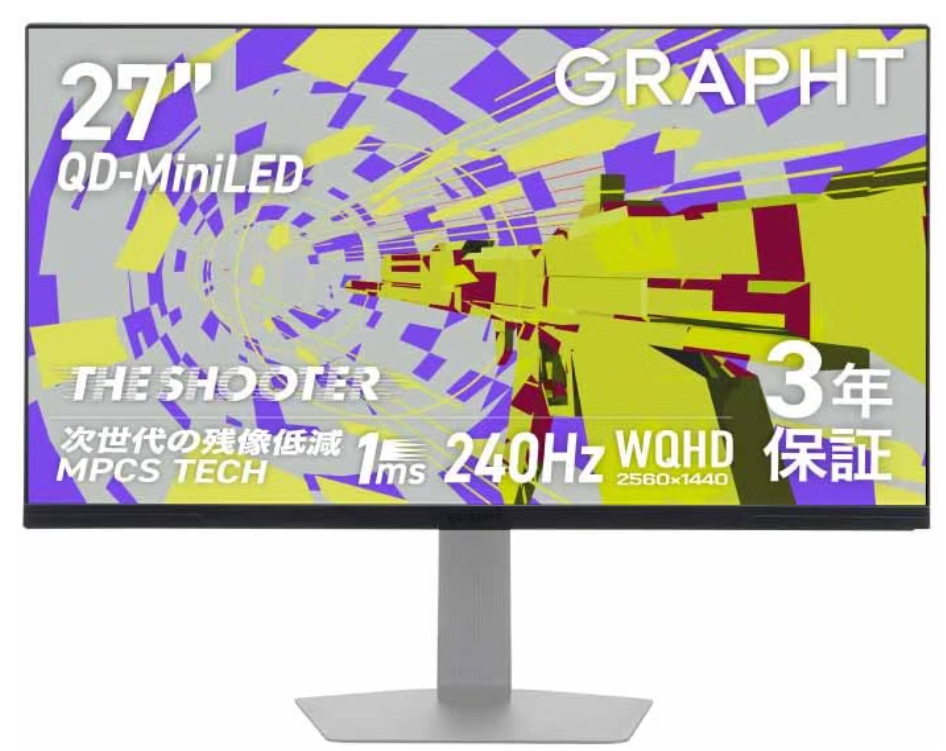
KTC M27P6SとGRAPHT THE SHOOTER Essential QD MiniLEDの比較
|
比較項目 |
KTC M27P6S |
GRAPHT Essential |
|---|---|---|
|
画面サイズ |
27インチ |
27インチ |
|
解像度 |
4K |
WQHD |
|
総画素数 |
約829万 |
約369万 |
|
ネイティブ最大Hz |
160Hz |
240Hz |
|
高速モード |
FHD 320Hz |
WQHD 240Hz |
|
バックライト |
QD-Mini LED |
QD MiniLED |
|
分割数 |
2304ゾーン |
1152ゾーン |
|
残像低減 |
機能の仕様確認が必要 |
MPCS TECH |
|
画素密度 |
約163ppi |
約109ppi |
|
USB-C 65W |
対応 |
要確認 |
|
KVM |
対応 |
要確認 |
|
保証 |
3年間 |
3年間 |
|
GPU負荷 |
高い |
比較的抑えやすい |
KTC M27P6Sは、GRAPHT Essentialと比較すると画素数が2.25倍、ローカルディミングの分割数が2倍になります。
一方、GRAPHT EssentialはWQHD・240Hzという、画質と高速描画のバランスに優れた仕様です。
また、MPCS TECHによる残像低減機能も独自の魅力になります。
|
使用目的 |
おすすめモデル |
|---|---|
|
4K高画質ゲーム |
KTC M27P6S |
|
WQHD高fpsゲーム |
GRAPHT Essential |
|
4K動画・映画鑑賞 |
KTC M27P6S |
|
FPS中心の使用 |
GRAPHT Essentialも有力 |
|
USB-Cによる仕事兼用 |
KTC M27P6S |
|
GPU負荷を抑えたい |
GRAPHT Essential |
|
解像度を切り替えたい |
KTC M27P6S |
|
4Kの文字表示を重視 |
KTC M27P6S |
なお、GRAPHT Essentialのスタンドレスモデルを購入する場合は、別途モニターアームなどの設置費用も含めて比較する必要があります。
KTC M27P6SとAlienware AW2725Qの比較
|
比較項目 |
KTC M27P6S |
Alienware AW2725Q |
|---|---|---|
|
画面サイズ |
27インチ |
27インチ |
|
解像度 |
4K |
4K |
|
パネル方式 |
QD-Mini LED液晶 |
QD-OLED |
|
最大Hz |
4K 160Hz |
4K 240Hz |
|
FHD高速モード |
320Hz |
― |
|
発光制御 |
2304ゾーン |
画素単位 |
|
黒の表現 |
優秀 |
非常に優秀 |
|
ブルーミング |
可能性あり |
原理上ほぼなし |
|
画素応答速度 |
高速 |
非常に高速 |
|
高輝度HDR |
◎ |
◎ |
|
OLED特有の焼き付き |
なし |
リスクあり |
|
長時間の固定表示 |
◎ |
○~◎ |
|
仕事との兼用 |
◎ |
○~◎ |
Alienware AW2725Qは4K・240HzのQD-OLEDを採用しており、解像度を下げずに高リフレッシュレートを利用できることが魅力です。
一方、KTC M27P6Sは高輝度MiniLED、KVM、USB-C給電、固定表示への適性などに強みがあります。
純粋なゲーム画質や画素応答速度を重視するならOLED、仕事とゲームを長時間兼用するならMiniLEDが有力です。
MiniLEDとOLEDは結局どちらを買うべき?
|
重視するポイント |
おすすめ方式 |
|---|---|
|
完全な黒表現 |
OLED |
|
画素応答速度 |
OLED |
|
ブルーミングの少なさ |
OLED |
|
高輝度HDR |
MiniLEDが有力 |
|
長時間のExcel作業 |
MiniLED |
|
ブログ執筆・固定表示 |
MiniLED |
|
OLED特有の焼き付き回避 |
MiniLED |
|
暗室での映画鑑賞 |
OLED |
|
仕事とゲームの兼用 |
MiniLEDが有力 |
|
競技FPS専用 |
OLEDまたは高速液晶 |
|
長期間の固定表示 |
MiniLED |
KTC M27P6Sの競合製品に対する最大の強みは、特定の性能だけではなく、高画質・高速描画・仕事への活用をバランスよく備えていることです。
8. KTC M27P6Sの価格とコスパは最強クラス?セール・電気代・資産価値・買い時を徹底分析
KTC M27P6Sは、2304ゾーンのQD-Mini LED、HDR1400、4K・160Hz、FHD・320Hz、USB-C 65W給電、KVM機能などを備えています。
これらの仕様を考慮すると、7万円台で購入できる場合には価格性能比の高い製品と評価できます。
KTC M27P6Sの価格比較
82,800円
74,800円
8,000円
約9.7%
※前段の調査時点における掲載価格です。現在の販売価格ではありません。
価格帯別の購入おすすめ度
|
販売価格 |
おすすめ度 |
購入判断 |
|---|---|---|
|
55,000円未満 |
★★★★★ |
非常に魅力的 |
|
55,000~60,000円 |
★★★★★ |
積極的に検討 |
|
60,000~65,000円 |
★★★★★ |
高コスパ |
|
65,000~70,000円 |
★★★★★ |
有力な購入候補 |
|
70,000~75,000円 |
★★★★☆ |
十分に購入価値あり |
|
75,000~85,000円 |
★★★★☆ |
OLEDと比較 |
|
85,000~90,000円 |
★★★☆☆ |
競合製品も検討 |
|
90,000円以上 |
★★☆☆☆ |
4K OLEDも比較したい |
※公開仕様を基準にした独自の購入判断目安であり、過去最安値や将来のセール価格を示すものではありません。
5年間使用した場合のコストパフォーマンス
|
使用期間 |
82,800円で購入 |
74,800円で購入 |
|---|---|---|
|
1年間 |
82,800円/年 |
74,800円/年 |
|
3年間 |
27,600円/年 |
約24,933円/年 |
|
5年間 |
16,560円/年 |
14,960円/年 |
|
7年間 |
約11,829円/年 |
約10,686円/年 |
|
5年間の月額換算 |
1,380円 |
約1,247円 |
|
5年間の1日換算 |
約45円 |
約41円 |
74,800円で購入して5年間使用した場合、1日あたりの本体購入費用は約41円になります。
ゲームだけでなく仕事にも毎日使用するなら、高性能モニターへの投資は長期的に考えることが重要です。
KTC M27P6Sの年間電気代はどれくらい?
実際の消費電力は輝度や表示内容によって異なるため、複数の消費電力を仮定して計算します。
電気料金を1kWhあたり31円、1日8時間使用した場合の試算です。
|
平均消費電力 |
年間電気代 |
5年間の電気代 |
|---|---|---|
|
30W |
約2,716円 |
約13,578円 |
|
50W |
約4,526円 |
約22,630円 |
|
70W |
約6,336円 |
約31,682円 |
|
90W |
約8,147円 |
約40,734円 |
|
120W |
約10,862円 |
約54,312円 |
※本製品の実測消費電力ではありません。USB-C給電による接続機器の消費電力も含めていません。
KTC M27P6Sの購入費用・電気代シミュレーター
70W
8時間
5年
6,336円
31,682円
106,482円
58円
修理費用・待機電力・売却価格などは含まない概算です。
KVM・USB-C搭載による周辺機器購入費用の削減
|
周辺機器 |
別途購入する場合の想定費用 |
|---|---|
|
USB-Cドッキングステーション |
5,000~15,000円 |
|
KVMスイッチ |
3,000~10,000円 |
|
USBハブ |
2,000~5,000円 |
|
高機能モニタースタンド |
5,000~10,000円 |
|
合計 |
15,000~40,000円 |
すべての周辺機器を完全に代替できるわけではありませんが、KTC M27P6Sの搭載機能で必要な接続環境を構築できれば、追加費用を削減できる可能性があります。
KTC M27P6Sの資産価値・リセールバリューは?
ゲーミングモニターは基本的に時間の経過とともに中古価格が下落する耐久消費財です。
ただし、KTC M27P6Sには長期間活用しやすい仕様が備わっています。
|
資産価値に関係する性能 |
将来性の独自評価 |
|---|---|
|
4K解像度 |
★★★★★ |
|
2304ゾーンMiniLED |
★★★★★ |
|
HDR1400仕様 |
★★★★☆ |
|
4K 160Hz |
★★★★☆ |
|
FHD 320Hz |
★★★★☆ |
|
HDMI 2.1 |
★★★★★ |
|
USB-C給電 |
★★★★★ |
|
KVM機能 |
★★★★★ |
|
VESA対応 |
★★★★★ |
|
長時間の固定表示適性 |
★★★★★ |
|
メーカー知名度 |
★★★☆☆ |
将来的にPCを買い替えても、4K解像度やHDMI 2.1、USB-C、KVMなどを継続して活用できる可能性があります。
ただし、中古売却価格や5年以上の耐久性を保証するものではありません。
ブラックフライデーや年末セールで買うべき?
KTC M27P6Sの購入を急いでいない場合は、大型セールで価格を比較するのもおすすめです。
ブラックフライデー、年末年始セール、初売り、プライムデーなどは購入を検討する機会になります。
個人的な購入判断基準としては、7万円以下なら積極的に検討、7万円台前半なら十分に魅力的、8万円台後半なら4K OLEDも含めて比較したいところです。
9. KTC M27P6Sはどんな人におすすめ?買うべき人・買わなくてもいい人
KTC M27P6Sは、高画質ゲームと競技FPS、さらに仕事用途まで幅広く対応するモニターです。
特に、複数の用途を1台にまとめたい人ほど購入メリットが大きくなります。
KTC M27P6Sがおすすめな人
-
4Kの高精細なゲーム映像を楽しみたい人
-
HDRゲームの明暗表現を重視する人
-
競技FPSとオープンワールドゲームを両方楽しむ人
-
RTX 5070 Ti以上のGPUを使用している人
-
PS5 ProとゲーミングPCを兼用する人
-
OLED特有の焼き付きが気になる人
-
毎日長時間PCを使用する人
-
ブログ執筆やECサイト運営にも使用する人
-
ノートPCとデスクトップPCを所有している人
-
USB-C給電やKVMを重視する人
-
モニターを長期間使用したい人
-
4KモニターとFPS用モニターを1台にまとめたい人
ユーザータイプ別おすすめ度ランキング
|
ユーザータイプ |
おすすめ度 |
|---|---|
|
4K高画質ゲーマー |
★★★★★ |
|
HDRゲーム重視 |
★★★★★ |
|
FPSとRPGの兼用 |
★★★★★ |
|
PS5 ProとPCの兼用 |
★★★★★ |
|
ゲームと仕事の兼用 |
★★★★★ |
|
ブログ・ECサイト運営 |
★★★★★ |
|
ノートPCとデスクトップPCの兼用 |
★★★★★ |
|
OLEDの焼き付きが気になる人 |
★★★★★ |
|
RTX 5070 Ti所有者 |
★★★★★ |
|
RTX 5080・5090所有者 |
★★★★★ |
|
Radeon RX 9070 XT所有者 |
★★★★★ |
|
映画鑑賞 |
★★★★★ |
|
写真・動画編集 |
★★★★☆ |
|
競技FPS特化 |
★★★★☆ |
|
PS5専用 |
★★★★☆ |
|
Switch 2専用 |
★★★☆☆ |
|
RTX 4060所有者 |
★★★☆☆ |
|
旧型M27P6所有者 |
★★★☆☆ |
|
明るい部屋で使用する人 |
★★★☆☆ |
|
4K 240Hz OLED所有者 |
★★☆☆☆ |
|
低価格最優先 |
★★☆☆☆ |
KTC M27P6Sを買わなくてもいい人
|
使用目的・環境 |
別の選択肢 |
|---|---|
|
競技FPSだけをプレイする |
24.5インチ360Hz以上のモニター |
|
完全な黒表現を重視する |
OLED |
|
4Kで240Hz以上を利用したい |
4K OLEDなど |
|
明るい部屋で仕事をする |
非光沢4Kモニター |
|
予算3万円以下 |
WQHD液晶モニター |
|
PS5を低予算で楽しみたい |
4K 144Hzクラス |
|
すでにM27P6を所有している |
現在のモニターを継続使用 |
|
HDRをまったく使用しない |
一般的な4K IPSモニター |
購入前の適性診断チェックリスト
M27P6S購入適性診断
0/10
当てはまる項目をチェックしてください
公開仕様に基づく簡易的な購入判断の目安です。
リセット
10. KTC M27P6Sのおすすめ設定!4K 160Hz・FHD 320Hz・HDR・ローカルディミングを最大限に活かす方法
高性能なゲーミングモニターを購入しても、初期設定のままでは本来の性能を十分に活用できない場合があります。
KTC M27P6Sでは、解像度、リフレッシュレート、HDR、ローカルディミング、Adaptive-Syncなどを用途に合わせて調整することが重要です。
Windows 11で4K 160Hzに設定する方法
-
デスクトップ上で右クリックする。
-
ディスプレイ設定を開く。
-
ディスプレイの詳細設定を選択する。
-
KTC M27P6Sを選択する。
-
解像度を3840×2160に設定する。
-
リフレッシュレートを160Hzに設定する。
160Hzが表示されない場合は、ケーブル、GPUの映像出力仕様、DSC対応、モニター側の設定を確認してください。
用途別おすすめ設定一覧
|
設定項目 |
競技FPS |
高画質ゲーム |
デスクワーク |
|---|---|---|---|
|
解像度 |
FHDまたは4K |
4K |
4K |
|
リフレッシュレート |
最大320Hz |
最大160Hz |
60~160Hz |
|
HDR |
オフから比較 |
オン |
原則オフ |
|
ローカルディミング |
オフから比較 |
オン |
オフから比較 |
|
Adaptive-Sync |
好みに応じて |
オン推奨 |
任意 |
|
オーバードライブ |
標準から調整 |
標準から調整 |
標準 |
|
残像低減 |
必要に応じて |
原則オフ |
オフ |
|
色温度 |
標準 |
標準 |
6500K付近 |
|
輝度 |
環境に合わせる |
HDR設定に合わせる |
控えめ |
|
RGBライティング |
好みに応じて |
好みに応じて |
任意 |
※具体的な設定名称や機能の併用可否は、ファームウェアによって異なる場合があります。
HDR設定で失敗しないためのポイント
Windows 11では、HDR対応ゲームや動画を使用する際にHDRを有効にします。
Windows HDR Calibrationアプリを使用できる環境であれば、黒レベルや最大輝度などを画面の表示に合わせて調整できます。
商品名にHDR1400と記載されているからといって、ゲーム側のピーク輝度設定を必ず1400nitにすればよいわけではありません。
実際のクリッピングやトーンマッピングに合わせて設定することが重要です。
SDRとHDRのおすすめ使い分け
|
コンテンツ |
推奨モード |
|---|---|
|
HDR対応ゲーム |
HDR |
|
HDR対応映画 |
HDR |
|
HDR対応動画 |
HDR |
|
一般的なWebサイト |
SDR |
|
Excel |
SDR |
|
ブログ執筆 |
SDR |
|
SDR写真編集 |
SDR |
|
プログラミング |
SDR |
|
HDR映像制作 |
HDR・要色管理 |
ローカルディミングのおすすめ設定
高画質ゲームやHDR映画では、ローカルディミングを有効にすることで明暗表現の改善が期待できます。
一方、デスクワークでは白い文字やマウスカーソルの周囲に明るさの変化が発生する場合があるため、オフから試すのがおすすめです。
|
使用用途 |
推奨設定の方向性 |
|---|---|
|
HDRゲーム |
オン |
|
映画鑑賞 |
オン |
|
夜景の多いゲーム |
オン |
|
競技FPS |
視認性と遅延を比較 |
|
ブラウザー |
オフから比較 |
|
Excel |
オフから比較 |
|
写真編集 |
安定した輝度を優先 |
PS5・PS5 Proのおすすめ設定
|
設定項目 |
推奨設定 |
|---|---|
|
解像度 |
自動または2160p |
|
120Hz出力 |
自動 |
|
VRR |
自動 |
|
HDR |
対応時のみオン |
|
RGBレンジ |
自動 |
|
HDR調整 |
本体の調整画面に従う |
|
ゲーム内画質 |
好みに応じて選択 |
4K・120Hzを利用する場合は、対応するHDMIケーブルとゲームタイトルが必要です。
160Hz・320Hzが表示されない場合の対処法
|
原因 |
対処方法 |
|---|---|
|
Windowsの初期設定 |
詳細ディスプレイ設定を確認 |
|
ケーブルの帯域不足 |
対応ケーブルへ変更 |
|
GPUの出力仕様 |
HDMI・DPの対応規格を確認 |
|
モニターのモード設定 |
デュアルモードを確認 |
|
解像度の不一致 |
FHDまたは4Kに設定 |
|
GPUドライバー |
対応する最新版へ更新 |
|
USB-Cの帯域制限 |
HDMI・DP接続も試す |
|
ドッキングステーション |
PCとモニターを直接接続 |
|
ファームウェア |
メーカーの案内を確認 |
ファームウェアを更新する場合は、必ずM27P6Sに対応した正式なファイルを使用してください。
旧モデルM27P6用のファームウェアを誤って適用しないよう注意が必要です。
11. KTC M27P6Sのよくある質問(FAQ)40選
Q1. KTCはどこの国のメーカーですか?
中国・深圳を拠点とするディスプレイ関連メーカーです。
Q2. KTCは信頼できるメーカーですか?
ディスプレイ製品の製造を手掛けるメーカーです。M27P6Sには3年間保証が案内されていますが、販売店の保証条件やサポート体制も確認しましょう。
Q3. KTC M27P6Sの発売日はいつですか?
正確な国内発売日は、今回提示された商品情報では確認できません。
Q4. KTC M27P6Sの価格はいくらですか?
前段の調査では通常価格82,800円、掲載セール価格74,800円でした。現在の価格は販売店によって異なります。
Q5. M27P6とM27P6Sの違いは何ですか?
主な違いはローカルディミングの分割数で、M27P6Sでは1152ゾーンから2304ゾーンへ増加しています。
Q6. 2304ゾーンはどのくらい高性能ですか?
高密度なローカルディミング仕様です。細かな明暗制御が期待できますが、実際の性能は制御アルゴリズムにも左右されます。
Q7. 1152ゾーンとの差は体感できますか?
暗い背景に小さな光源があるHDR映像などで違いが現れる可能性があります。ただし、すべての映像で明確な差が出るとは限りません。
Q8. OLEDより画質はきれいですか?
高輝度HDRではMiniLEDが有利になる場合がありますが、黒表現や画素応答速度ではOLEDに強みがあります。
Q9. MiniLEDは焼き付きますか?
OLED特有の有機発光素子の劣化による焼き付きはありません。ただし、液晶の残像現象や経年劣化が一切ないわけではありません。
Q10. HDR1400とは何ですか?
1400cd/m²級のピーク輝度性能を示すHDR表記です。
Q11. HDR1000との違いは何ですか?
公称ピーク輝度の数値ではHDR1400が1.4倍になります。ただし、実際のHDR画質は輝度だけでは決まりません。
Q12. VESA DisplayHDR 1400の正式認証を取得していますか?
今回の商品説明だけでは正式認証の取得状況を断定できません。
Q13. 光沢パネルは映り込みが気になりますか?
照明や窓の位置によっては気になる可能性があります。設置環境の調整が重要です。
Q14. ブルーミングは発生しますか?
2304ゾーンによって抑制が期待できますが、完全になくなるわけではありません。
Q15. 4K解像度で320Hzを利用できますか?
できません。4Kでは最大160Hz、FHDでは最大320Hzです。
Q16. FHD 320Hzでは画質が粗くなりますか?
4Kと比較すると精細感は低下します。実際の見え方はスケーリング処理にも左右されます。
Q17. 4K 160HzとWQHD 240Hzはどちらがおすすめですか?
画質重視なら4K、高フレームレートとGPU負荷のバランス重視ならWQHDが有力です。
Q18. デュアルモードは簡単に切り替えられますか?
切り替え機能を搭載しています。具体的な操作方法は取扱説明書を確認してください。
Q19. PS5で4K 120Hzを利用できますか?
対応しています。ただし、ゲーム側の120Hz対応も必要です。
Q20. PS5 Proとの相性はよいですか?
4K・120Hz、HDR、VRR対応という点で相性のよい仕様です。
Q21. Nintendo Switch 2でも使用できますか?
HDMI接続で使用できます。出力解像度やリフレッシュレートはゲーム機側の仕様に従います。
Q22. VRRに対応していますか?
対応しています。
Q23. G-SYNCは利用できますか?
Adaptive-Sync対応ですが、NVIDIAの正式なG-SYNC Compatible認証の有無は別途確認が必要です。
Q24. FreeSyncは利用できますか?
Adaptive-Syncを搭載していますが、FreeSyncの正式認証や対応範囲は確認が必要です。
Q25. RTX 4060でも使用できますか?
使用できます。ただし、重量級ゲームを4K高画質・高fpsで動作させるには設定調整が必要です。
Q26. RTX 5070 Tiとの相性はよいですか?
4Kゲームと高fpsゲームの両方を楽しむうえで、有力な組み合わせです。
Q27. RTX 5080は必要ですか?
必須ではありません。ゲームタイトルや画質設定、目標fpsによって必要なGPU性能は変わります。
Q28. USB Type-CでノートPCを充電できますか?
最大65W給電に対応しています。ノートPC側のUSB PD対応が必要です。
Q29. MacBookでも使用できますか?
対応する映像出力端子を備えたMacBookで使用できます。最大リフレッシュレートはMacBook側の仕様にも依存します。
Q30. KVM機能とは何ですか?
複数のPCでキーボードやマウスを共有する機能です。
Q31. スピーカーは内蔵されていますか?
提示された仕様では内蔵スピーカーの有無を確認できません。3.5mmイヤホン端子は搭載されています。
Q32. モニターアームに対応していますか?
VESA100×100mmに対応しています。アームの耐荷重も確認してください。
Q33. 縦置きで使用できますか?
ピボット機能に対応しているため、縦画面での使用が可能です。
Q34. 消費電力はどのくらいですか?
実際の消費電力は輝度、HDR設定、表示内容などによって変化します。今回、実測値は確認できていません。
Q35. 電気代は年間いくらですか?
平均70W、1日8時間、31円/kWhと仮定すると年間約6,336円です。
Q36. ドット抜け保証はありますか?
3年間保証が案内されていますが、ドット抜けや輝点に関する個別の保証条件は確認が必要です。
Q37. 保証期間は何年間ですか?
3年間のメーカー保証と12カ月の交換サービスが案内されています。
Q38. ファームウェアは更新できますか?
更新ファイルの提供状況や更新方法については、メーカーのサポート情報を確認してください。
Q39. ブラックフライデーで買うべきですか?
7万円前後まで値下がりする場合は魅力的な購入候補になります。ただし、実際のセール価格は保証されません。
Q40. KTC M27P6Sは購入して後悔しませんか?
光沢パネルやMiniLEDの特性を理解し、高画質ゲームと仕事の兼用を重視するなら、満足度を期待できる製品です。
12. KTC M27P6Sの総合評価【100点満点で徹底採点】
KTC M27P6Sは、一般的なゲーミングモニターと比較して、高画質、高リフレッシュレート、接続性、仕事への活用など、幅広い性能を備えています。
特に2304ゾーンのQD-Mini LEDは、本製品を選ぶ大きな理由になります。
94.2
/ 100点
Sランク
4K解像度・精細感
99
HDR性能
98
ローカルディミング
99
色域性能
97
デュアルモード
96
FPS適性
95
高画質ゲーム適性
99
PS5 Pro適性
98
接続端子
98
KVM・USB-C機能
98
スタンド性能
97
光沢パネルの実用性
85
消費電力への配慮
80
ソフトウェア・設定
82
保証・サポート
92
コストパフォーマンス
95
長期使用適性
92
公開仕様を基準とした17項目の独自評価。実機測定や購入者レビューの平均点ではありません。未確認の消費電力やソフトウェアなどは暫定評価です。
KTC M27P6Sの用途別総合評価
|
使用用途 |
評価 |
|---|---|
|
4K高画質ゲーミング |
99点 |
|
HDRゲーム |
98点 |
|
競技FPS |
95点 |
|
PS5 Pro |
98点 |
|
映画鑑賞 |
97点 |
|
ブログ執筆 |
98点 |
|
ECサイト運営 |
98点 |
|
プログラミング |
97点 |
|
写真・動画編集 |
93点 |
|
長時間の固定表示 |
97点 |
|
明るい部屋での使用 |
80点 |
|
コストパフォーマンス |
95点 |
特に評価したい5つの性能
|
順位 |
性能 |
評価理由 |
|---|---|---|
|
1位 |
2304ゾーンMiniLED |
高密度な明暗制御 |
|
2位 |
27インチ4K |
約163ppiの精細感 |
|
3位 |
HDR1400 |
高輝度HDR仕様 |
|
4位 |
デュアルモード |
画質と高速描画を切り替え可能 |
|
5位 |
USB-C・KVM |
仕事との兼用に便利 |
KTC M27P6Sは、競技FPSだけに特化した製品でも、映像鑑賞だけに特化した製品でもありません。
高画質、高速描画、接続性、長時間使用への適性を幅広く備えていることが、総合評価の高さにつながっています。
13. まとめ|KTC M27P6SはOLEDの対抗馬になる?2304ゾーン搭載4Kゲーミングモニターの購入価値を総括
KTC M27P6Sは、27インチ4Kディスプレイに2304ゾーンのQD-Mini LEDを搭載した、高性能なゲーミングモニターです。
旧モデルM27P6からローカルディミングの分割数が2倍に増加し、より細かな明暗制御が期待できます。
さらに、4K・160Hz/FHD・320Hzのデュアルモード、HDR1400、USB Type-C 65W給電、KVM機能、フルアジャスタブルスタンドなど、ゲームと仕事の両方で活用できる機能が充実しています。
KTC M27P6Sを購入する10のメリット
-
27インチ4Kの約163ppiという高い画素密度
-
2304ゾーンの高密度ローカルディミング
-
HDR1400の高輝度仕様
-
量子ドット技術による広色域
-
4K・160Hzの高画質ゲーミング
-
FHD・320Hzの競技FPS性能
-
PS5 Proの4K・120HzとVRRに対応
-
USB Type-C 65W給電とKVM機能
-
OLED特有の焼き付きがない液晶方式
-
3年間保証と12カ月の交換サービス
一方、光沢パネルの映り込み、フルHDモードでの精細感の低下、ブルーミングの可能性、4Kゲームに必要なGPU性能などには注意が必要です。
OLEDは黒表現や画素応答速度に優れていますが、MiniLEDには高輝度HDRや長時間の固定表示への適性というメリットがあります。
特に、毎日長時間PCを使用する人や、ゲームだけでなくブログ執筆、ECサイト運営、動画編集、テレワークなどにも活用したい人にとって、KTC M27P6Sは非常に魅力的な選択肢です。
最終購入判断
|
購入判断項目 |
評価 |
|---|---|
|
総合評価 |
94.2点/100点 |
|
総合ランク |
Sランク |
|
画質仕様 |
★★★★★ |
|
ゲーミング性能 |
★★★★★ |
|
仕事への活用 |
★★★★★ |
|
コストパフォーマンス |
★★★★★ |
|
長期使用適性 |
★★★★★ |
|
資産価値・継続利用価値 |
★★★★☆ |
|
購入おすすめ度 |
★★★★★ |
KTC M27P6Sは、OLED特有の焼き付きリスクを避けながら、高輝度HDRと4Kの映像美、320Hzの高速描画を1台で楽しみたい人におすすめできるゲーミングモニターです。
7万円前後で購入できるなら、価格性能比を重視する人にとっても有力な購入候補になるでしょう。