このサイトはアフィリエイト広告を利用しております
- 迷ったらこれ。描き心地・安定性・対応力で選ぶなら、最初の1台はWacom Intuos。
- 1章|Wacom Intuos Medium ベーシック CTL-6100/K2とは?
- 2章|対応OSと接続環境(Windows/Mac/Android/ChromeOS)
- 3章|描き心地を左右する筆圧4096レベルとEMR方式
- 4章|Mediumサイズの作業領域とサイズ感のバランス
- 5章|薄型・軽量デザインと携帯性の高さ
- 6章|付属ソフトウェア3種の実用性と使い分け
- 7章|初期設定と導入手順のわかりやすさ
- 8章|Wacom Intuosシリーズ内での立ち位置と比較
- 9章|他社製ペンタブレットとの比較とワコムを選ぶ理由
- 10章|イラスト・漫画・写真編集での用途別評価
- 11章|メリット・デメリット整理
- 12章|どんな人におすすめか?
- 13章|よくある質問(FAQ)
- 14章|総合評価・まとめ
迷ったらこれ。描き心地・安定性・対応力で選ぶなら、最初の1台はWacom Intuos。
デジタルイラストや漫画制作を始めたいけれど、「どのペンタブを選べばいいかわからない」という人は多いはず。
Wacom Intuos Medium ベーシック CTL-6100/K2は、そんな初心者に向けて作られた、失敗しにくい定番の板タブレットです。4096レベルの筆圧感知と電磁誘導方式による自然な描き心地は、初めてでも違和感が少なく、描く楽しさをしっかり実感できます。さらにWindows・Macだけでなく、AndroidやChromeOSにも対応し、使える環境の幅が広いのも大きな魅力。本記事では、サイズ感や使い勝手、他モデルとの違いまで詳しく解説し、CTL-6100/K2が本当に「最初の1台」に適しているのかを検証します。

1章|Wacom Intuos Medium ベーシック CTL-6100/K2とは?
Wacom Intuos Medium ベーシック CTL-6100/K2は、ワコムが展開する板タブレットの中でも「最初の1台」として定番のエントリーモデルです。プロ向けのIntuos Proほどの高機能ではないものの、ワコムらしい描き心地と安定性をしっかり受け継いでおり、初心者から趣味層まで幅広く支持されています。
本モデルはワコム直営店ストア限定モデルで、必要最低限の構成に絞った「ベーシック仕様」が特徴。ペンタブレット本体とペンのみというシンプルな内容で、初めて板タブを使う人でも迷わず導入できます。余計なボタンや複雑な機能がない分、「描くこと」そのものに集中できる設計です。
サイズはMediumで、イラスト制作・漫画・簡単なデザイン作業にちょうど良い作業領域を確保。小さすぎず大きすぎないため、自宅デスクでも持ち運び用途でも扱いやすい点が、多くのレビューで高く評価されています。
2章|対応OSと接続環境(Windows/Mac/Android/ChromeOS)
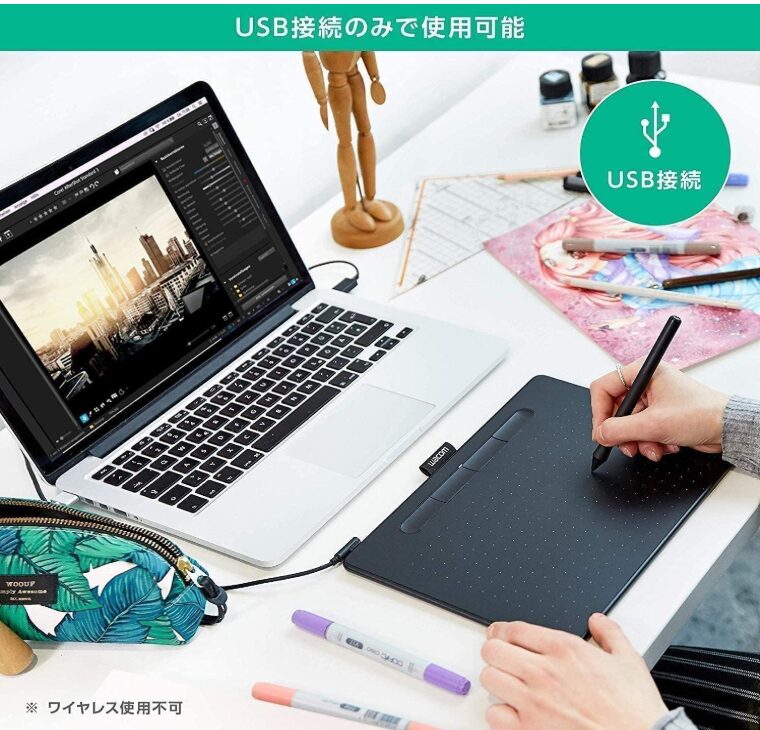
CTL-6100/K2の大きな強みの一つが、対応OSの幅広さです。Windows・macOSはもちろん、AndroidやChromeOSにも対応しており、パソコン以外の環境でもペンタブレットを活用できます。
PC接続の場合は非常にシンプルで、USBケーブルで接続し、ワコム公式サイトからドライバをインストールするだけ。特別な設定をしなくてもすぐに使用でき、初心者でも導入のハードルは低めです。ドライバの安定性も高く、長時間作業でもトラブルが起きにくい点は、ワコムならではの安心感があります。
Android端末で使用する場合は、Android OS 6.0以降のスマートフォン・タブレットに対応。Kindle Fire HD10(第9世代)でも動作確認がされています。ただし、接続には動作確認済みのOTGアダプタ(別売)が必要で、この点は事前に理解しておく必要があります。外出先や気分転換でスマホ+ペンタブ環境を作れるのは、他社製品にはあまり見られない魅力です。
3章|描き心地を左右する筆圧4096レベルとEMR方式
Wacom Intuos ベーシック CTL-6100/K2は、4096レベルの筆圧感知に対応しています。これはエントリーモデルとしては十分すぎる性能で、線の強弱や入り抜きを自然に表現できます。イラスト初心者でも「力の入れ具合で線が変わる感覚」を直感的につかみやすく、デジタル作画への移行もスムーズです。
ペンにはワコム独自の電磁誘導方式(EMR)が採用されており、最大の特徴はバッテリーレスであること。充電や電池交換が不要なため、思い立ったときにすぐ描き始められます。また、ペン自体が非常に軽く、長時間使っても手が疲れにくいのも大きなメリットです。
描画時の追従性も高く、線の遅延やブレを感じにくいのがワコム製品の強み。液タブのような直接描画ではないものの、慣れてくると紙にペンで描く感覚に近い自然な操作感を得られます。「まずは正しいペン入力に慣れたい」という人にとって、CTL-6100/K2は非常にバランスの良い選択肢といえるでしょう。
4章|Mediumサイズの作業領域とサイズ感のバランス
Wacom Intuos Medium ベーシック CTL-6100/K2の「Mediumサイズ」は、初めて板タブを使う人から、ある程度描き慣れたユーザーまで幅広く対応できる万能サイズです。Smallサイズに比べて作業領域が広く、線のストロークを腕全体で描けるため、イラストや漫画制作での安定感が大きく向上します。
特にフルHD〜WQHDクラスのモニターと組み合わせた場合、カーソル移動と手の動きの比率が自然で、違和感を覚えにくいのが特徴です。Smallだと「手の動きが忙しい」と感じやすい人でも、Mediumなら余裕を持って線を引けます。一方で、Largeほど大きくないため、デスクを圧迫しすぎない点も現実的です。
イラスト制作ではラフ〜線画、塗りまで問題なく対応でき、漫画制作でもコマ割りやペン入れが快適。写真編集や簡単なデザイン作業でも、細かい操作と大きな移動の両立がしやすく、用途を選ばないサイズ感といえます。「どのサイズを選べばいいか迷ったらMedium」という評価が多いのも納得です。
5章|薄型・軽量デザインと携帯性の高さ
CTL-6100/K2は、厚さ約8.8mmという薄型設計が大きな特徴です。見た目にもスッキリしており、ノートPCの横やキーボード手前に置いても邪魔になりにくいデザインになっています。自宅の作業デスクはもちろん、限られたスペースでも快適に使える点は、日常使いにおいて重要なポイントです。
重量も軽く、カバンに入れて持ち運ぶことも現実的。外出先でノートPCやAndroidタブレットと組み合わせて使いたい人にとって、「持ち出せる板タブ」としての完成度は高めです。表面素材も適度な摩擦感があり、ペン先が滑りすぎないため、薄型ながら描き心地が犠牲になっていません。
また、シンプルな構造ながら耐久性にも配慮されており、日常的に持ち運んでも不安を感じにくい作りです。派手さはありませんが、「長く使う道具」として安心感のあるデザインは、ワコム製品らしい堅実さといえるでしょう。
6章|付属ソフトウェア3種の実用性と使い分け
Wacom Intuos Medium ベーシック CTL-6100/K2には、3種類のダウンロードソフトウェアが付属しており、購入後すぐに制作を始められる環境が整っています。初心者にとって、ソフトを別途用意しなくてよい点は大きなメリットです。
まず注目したいのがCLIP STUDIO PAINT PRO。イラスト・漫画制作に定評のあるソフトで、線画の描き心地やブラシ表現の幅広さが魅力です。ペンタブとの相性も非常に良く、「これを使うためにIntuosを選ぶ」という人がいるほど定番の組み合わせといえます。
次にCorel Painter Essentials 8は、水彩や油彩風の表現が得意なペイントソフト。アナログ寄りの描写を楽しみたい人や、デジタル絵画に挑戦したい人に向いています。最後のCorel AfterShot 3は写真編集用ソフトで、RAW現像や簡単なレタッチに対応。イラストだけでなく、写真編集用途にもペンタブを活かせます。
このように、「描く・塗る・編集する」まで一通り体験できるソフト構成になっているため、初心者が自分の用途を見極める入口としても非常に優秀です。
7章|初期設定と導入手順のわかりやすさ
Wacom Intuos Medium ベーシック CTL-6100/K2は、初めてペンタブレットを使う人でも迷いにくい導入設計がされています。基本的な流れは「接続 → ドライバインストール → 設定確認」の3ステップだけで、複雑な工程はありません。
まず、WindowsやMacの場合はUSBケーブルでPCと接続し、ワコム公式サイトから最新のタブレットドライバをインストールします。インストール後は自動的にペンが認識され、すぐに描画が可能になります。特別なキャリブレーションは不要で、挿してすぐ使える感覚に近い点が初心者に優しいポイントです。
初期設定で行っておきたいのが筆圧調整です。ドライバ設定画面から、自分の筆圧に合わせて感度を微調整することで、線の強弱がより自然になります。Android接続時はOTGアダプタを介して接続するだけで基本操作が可能ですが、機種によって対応状況に差があるため、事前に動作確認リストをチェックしておくと安心です。導入のしやすさと安定性は、他社製と比べてもワコムが一歩リードしています。
8章|Wacom Intuosシリーズ内での立ち位置と比較
CTL-6100/K2は、Wacom Intuosシリーズの中でも「ベーシックかつ実用重視」なモデルに位置づけられます。SmallサイズのIntuosと比べると、作業領域が広く、腕を使った自然なストロークが可能な点が大きな違いです。細かい操作だけでなく、ダイナミックな線も引きやすくなっています。
一方、上位モデルのIntuos Proと比較すると、ショートカットボタンの数や傾き検知、素材感などで差があります。ただし、価格帯も大きく異なるため、初心者や趣味用途であればCTL-6100/K2の機能で不足を感じることは少ないでしょう。実際、「最初はIntuosベーシックで十分だった」という声も多く見られます。
このモデルは、液晶ペンタブレットへ進む前のステップとしても優秀です。板タブでペン操作に慣れ、描く基礎を身につけるには最適なバランスで、「長く使える入門機」としての完成度が高い位置づけといえます。
9章|他社製ペンタブレットとの比較とワコムを選ぶ理由
近年はXP-PENやHUIONといった他社製ペンタブレットも人気ですが、CTL-6100/K2が選ばれ続ける理由は明確です。最大の違いは、描き心地の安定性とドライバの信頼性。ワコム製はOSアップデート後の対応が早く、長期間安心して使える点が強みです。
価格面では他社製のほうが安価なモデルも多く、機能だけを見ると魅力的に映ることもあります。しかし、線の追従性やペンの自然な感触、細かな筆圧表現では、依然としてワコムが高評価を得ています。特に初心者にとっては、「設定で悩まされにくい」「急に使えなくなる不安が少ない」ことは大きな価値です。
結果として、多少価格が高くても、失敗しにくい選択肢としてワコムが選ばれる傾向があります。CTL-6100/K2は、その中でも価格と品質のバランスが取れたモデルで、「初めてでも安心して選べるペンタブ」として非常に評価の高い1台です。
10章|イラスト・漫画・写真編集での用途別評価
① イラスト制作
Wacom Intuos Medium CTL-6100/K2は、ラフ〜線画〜ベタ塗りまで幅広く対応できます。4096レベルの筆圧感知は、強弱のある線を描くのに十分で、レイヤー操作やブラシ表現にもストレスが少ないです。特に線画の追従性が高く、細い線〜太い線への移行もスムーズ。CLIP STUDIO PAINTとの相性も良いため、デジタル絵を初めて描く方でも安心です。
② 漫画制作
漫画制作では、コマ割り・トーン貼り・集中線などの作業が多くなりますが、Mediumの作業領域はPCモニタとのマッピングが自然で作業効率が上がるメリットがあります。液タブのような直接描画ではないものの、「ペン先と線が一致して描きやすい」と感じる人が多いサイズ感です。
③ 写真編集・レタッチ
PhotoshopやLightroomなど写真編集ソフトでの操作も快適です。ペンタブがあることでブラシのコントロールが正確になり、細かい修正作業に強いという特徴があります。マウスでは表現しにくいニュアンスの調整や、オブジェクトの繊細な部分の修正に向いていますが、写真編集が主体の場合はショートカットボタンが少ない点は若干不便に感じる可能性があります。
総評としては、イラスト・漫画・写真編集まで幅広く対応できる万能モデルで、特定用途に特化するよりも“総合的な作業向き”です。
11章|メリット・デメリット整理
メリット
-
描き心地が自然で安定感が高い:電磁誘導方式・4096レベル筆圧が初〜中級者に十分
-
幅広いOS対応:Windows・Mac・Android・ChromeOSで使用可能
-
薄型・軽量で携帯性が高い:持ち運びやすくスペースを取らない
-
付属ソフトが充実:CLIP STUDIO PAINT PROなど人気ソフト付き
-
初心者でも導入しやすい:設定が簡単で安定動作
デメリット
-
ショートカットボタンが非搭載:作業効率を上げるカスタムキーは別途用意が必要
-
プロ向け機能は限定的:傾き検知や高度なカスタマイズはProシリーズ向け
-
Android接続時はOTGアダプタが必要:別売アクセサリの準備が必要
-
液晶ペンタブとの差:画面に直接描くタイプと比べると慣れに時間がかかる場合がある
このように、初心者〜中級者向けの基本性能に特化したバランスの良さが最大の強みで、必要な性能を押さえつつも“余計な複雑さ”を避けたモデルです。
12章|どんな人におすすめか?
✔ 初めてペンタブを使う人
「買って失敗したくない」「扱いやすさ重視」という人に最適。設定が簡単で直感的に描き始められます。
✔ 幅広い用途で使いたい人
イラスト・漫画・写真編集まで1台で対応可能なので、趣味も副業もこなしたい人におすすめ。
✔ ノートPC・タブレットと併用したい人
AndroidやChromeOS対応で場所を選ばず使えるため、外出先でも制作したい人向き。
✔ コスパ重視の人
Proモデルほど多機能ではないものの、基本性能・安定性・実用性のバランスが非常に良いため、価格と性能のバランスを重視する人にフィット。
✔ 小さめ〜中くらい作業領域で十分な人
Mediumサイズは小さすぎず大きすぎないため、多くの作業に対応できます。
逆に、機能重視のプロワークや**画面に直接描きたい(液タブ希望)**人には別モデル(Intuos Proや液晶ペンタブ)の検討が向いています。
13章|よくある質問(FAQ)
Q1:ペンタブ初心者でも本当に使えますか?
はい、問題なく使えます。CTL-6100/K2は、接続とドライバインストールだけで使い始められるシンプル設計です。筆圧設定も後から調整できるため、「まず描いてみる」→「少しずつ調整する」という流れが自然にできます。初心者向けとして非常に評価の高いモデルです。
Q2:スマートフォンやタブレットでも使えますか?
Android OS 6.0以降のスマートフォン・タブレットに対応しています。Kindle Fire HD10(第9世代)でも使用可能です。ただし、接続には動作確認済みのOTGアダプタ(別売)が必要となるため、購入前に対応機種を確認することをおすすめします。
Q3:液晶ペンタブレット(液タブ)との違いは何ですか?
板タブは画面を見ながら手元で描くため、最初は慣れが必要ですが、正確なペン操作が身につきやすいというメリットがあります。CTL-6100/K2は追従性が高く、慣れてしまえば快適に描けます。将来的に液タブへ移行する場合の練習機としても優秀です。
Q4:仕事や副業でも使えますか?
イラスト制作・漫画原稿・簡単なデザイン・写真レタッチなどであれば十分対応可能です。ただし、傾き検知や多機能なショートカットを多用するプロ用途では、Intuos Proの方が向いています。
Q5:長く使えるモデルですか?
ワコム製品はドライバ更新が安定しており、OSアップデートにも比較的早く対応します。ハードウェア的にも耐久性が高く、趣味用途であれば数年単位で使い続けられるモデルです。
14章|総合評価・まとめ
Wacom Intuos Medium ベーシック CTL-6100/K2は、「初めてのペンタブレット」として非常に完成度の高い1台です。4096レベルの筆圧感知と電磁誘導方式による自然な描き心地、幅広いOS対応、薄型・軽量デザインなど、基本性能に一切の妥協がありません。
特に評価したいのは、使いやすさと安定性のバランスです。派手な機能やプロ向け仕様は控えめですが、その分「迷わず使える」「トラブルが起きにくい」という安心感があります。付属ソフトも充実しており、購入後すぐにイラスト・漫画制作を始められる点も大きな魅力です。
一方で、ショートカットボタン非搭載や傾き検知非対応といった制限はありますが、これはエントリーモデルとして明確な割り切りといえます。描く楽しさをしっかり体験したい初心者〜趣味層にとっては、むしろ過不足のない構成です。
総合的に見て、CTL-6100/K2は
「失敗しにくい」「長く使える」「ステップアップにもつながる」
そんな条件を満たした、安心しておすすめできる板タブレットといえるでしょう。