このサイトはアフィリエイト広告を利用しております
- Android液タブが“本格液タブ”に変わる──制作スタイルを一台で統合する新発想
- 1. Instant Pen Display Modeとは何か?
- 2. Wacom MovinkPad Pro 14でInstant Pen Display Modeが注目される理由
- 3. Instant Pen Display Modeの仕組みと基本的な使い方
- 4. Instant Pen Display Mode時の描画性能と遅延の実力
- 5. AndroidモードとInstant Pen Display Modeの賢い使い分け
- 6. iPadや従来型液タブと何が違うのか?
- 7. Instant Pen Display Modeのメリット・デメリット
- 8. 【Amazon.co.jp限定】TDTHA140L0Zモデルの注目ポイント
- 9. Instant Pen Display Modeはどんな人におすすめか?
- 10. 購入前によくある質問(Instant Pen Display Mode FAQ)
- 11. 総合評価|Instant Pen Display Modeは制作環境をどう変えるのか
Android液タブが“本格液タブ”に変わる──制作スタイルを一台で統合する新発想
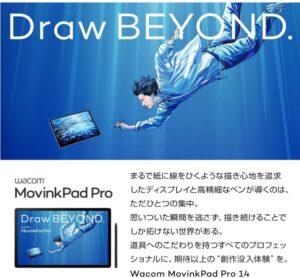
Wacom MovinkPad Pro 14に搭載された「Instant Pen Display Mode」は、Android液タブの常識を覆す革新的な機能です。通常はAndroidタブレットとして単体で使える本機が、PCに接続するだけで外部液晶ペンタブレットとして即座に切り替わり、本格的な制作環境を実現します。外出先ではラフやアイデア出し、自宅や作業場ではPCソフトを使った仕上げ作業と、1台で制作フローを完結できる点が大きな魅力です。本記事では、Instant Pen Display Modeの仕組みや描画性能、iPadや従来液タブとの違い、メリット・デメリットまでを専門的に解説。Wacom MovinkPad Pro 14が、なぜ新しい選択肢として注目されているのかをわかりやすく紹介します。
1. Instant Pen Display Modeとは何か?
Instant Pen Display Modeとは、Wacom MovinkPad Pro 14をPCに接続した瞬間に外部の液晶ペンタブレットとして機能させるモードのことです。
通常のAndroidタブレットは、あくまで「単体で動作する端末」という位置づけですが、このモードでは役割が一変します。MovinkPad Pro 14は、PCの画面を表示しつつ、ペン入力をダイレクトにPC側へ伝える“液タブ”として振る舞います。
最大の特徴は、アプリの切り替えや複雑な設定を必要とせず、即座に描画環境へ移行できる点です。
これにより、外出先ではAndroid液タブとして、制作現場や自宅ではPC用液晶ペンタブレットとして使える「1台2役」の運用が可能になります。
従来の液タブはPC必須、Androidタブレットは単体完結という明確な線引きがありましたが、Instant Pen Display Modeはその境界を取り払う新しい発想の機能と言えます。
2. Wacom MovinkPad Pro 14でInstant Pen Display Modeが注目される理由
Instant Pen Display Modeが特に注目される理由は、Wacomが長年培ってきたペン入力技術を、Androidタブレットという形に落とし込んだ点にあります。
単なる画面表示のミラーリングではなく、液タブとして求められる「低遅延」「正確な筆圧検知」「安定したペン挙動」を前提に設計されているのが特徴です。
また、MovinkPad Pro 14はAndroid 15を搭載しており、Clip Studio Paintや各種お絵描きアプリを単体で使用可能です。
そこからPCに接続するだけでInstant Pen Display Modeに切り替えられるため、ラフ制作はAndroid、仕上げはPCソフトといった制作フローを自然に構築できます。
この「作業場所・作業フェーズを選ばない柔軟性」こそが、従来のiPadや液タブにはなかった評価ポイントとなり、クリエイター層から注目を集めている理由です。
3. Instant Pen Display Modeの仕組みと基本的な使い方
Instant Pen Display Modeは、PCとMovinkPad Pro 14をUSB-Cなどの対応ケーブルで接続することで動作します。
接続が確立すると、MovinkPad Pro 14はAndroidタブレットとしてではなく、PCの外部表示+ペン入力デバイスとして認識されます。
操作感は一般的な液晶ペンタブレットと同様で、PC側のイラスト・デザインソフトを直接操作可能です。
Wacom Pro Pen 3による入力は、筆圧や傾き情報を含めてPCへ正確に伝達され、ペン先と描線のズレも最小限に抑えられています。
重要なのは、モード切り替えのハードルが極めて低い点です。
「今日はAndroidで描く」「今日はPCで本気作業をする」といった使い分けを、設定変更や再起動なしで行えるため、制作のテンポを崩さずに環境を切り替えられます。
この手軽さが、Instant Pen Display Modeを単なる“おまけ機能”ではなく、実用的な中核機能へと押し上げています。
4. Instant Pen Display Mode時の描画性能と遅延の実力
Instant Pen Display Modeで最も気になるのが、描画遅延や入力精度が通常の液タブと比べてどうかという点です。
結論から言えば、MovinkPad Pro 14は「Androidタブレットの延長」ではなく、実用レベルの液晶ペンタブレットとして成立する描画性能を備えています。
Wacom Pro Pen 3による筆圧検知は非常に安定しており、線の入り抜きや弱筆圧時のニュアンスも自然です。
特にラフ〜線画工程では、ペン先と描線のズレを意識する場面はほとんどなく、長時間描いてもストレスが溜まりにくい印象があります。
遅延についても、PC側の処理能力に依存する部分はあるものの、Instant Pen Display Mode自体がボトルネックになることは少なく、
「外部液晶を使っている感覚」で作業できる点は評価が高いポイントです。
5. AndroidモードとInstant Pen Display Modeの賢い使い分け
MovinkPad Pro 14の真価は、Android単体モードとInstant Pen Display Modeをどう使い分けるかで大きく変わります。
Androidモードでは、スケッチ、ラフ、アイデア出しなど、軽快さを重視した作業が得意です。起動が早く、場所を選ばず描ける点は大きなメリットです。
一方、Instant Pen Display Modeは、
・高解像度キャンバスでの清書
・多数のレイヤーを使った仕上げ
・PhotoshopやCLIP STUDIOなどPCソフト前提の制作
といった負荷の高い作業に向いています。
この2つを明確に役割分担することで、
「外ではAndroid、家ではPC接続」という無理のない制作フローが構築でき、作業効率と集中力の両立が可能になります。
6. iPadや従来型液タブと何が違うのか?
Instant Pen Display Modeを語る上で避けて通れないのが、iPadや従来の液晶ペンタブレットとの違いです。
iPadは完成度の高い単体制作環境を持つ一方で、PCとの連携はあくまで補助的な位置づけになります。
一方、従来型の液タブはPC作業に特化している反面、単体では何もできません。
MovinkPad Pro 14はその中間に位置し、「単体でも描ける」「PCでも本気で使える」という両立を実現しています。
特にInstant Pen Display Modeは、
「液タブを持ち歩く」という発想を現実的なものにした点が特徴です。
制作スタイルが固定されていないクリエイターにとって、この柔軟性はiPadや据え置き液タブにはない強みとなります。
7. Instant Pen Display Modeのメリット・デメリット
Instant Pen Display Modeの最大のメリットは、1台で制作環境を完結させられる柔軟性です。
Androidタブレットとしての機動力と、液晶ペンタブレットとしての本格性能を両立しているため、用途に応じてデバイスを持ち替える必要がありません。
特に、外出先で描いたラフをそのままPC作業へ引き継げる点は大きな利点です。
データの移動や環境の再構築に時間を取られず、制作の流れを止めずに作業を続けられます。
一方でデメリットとしては、Instant Pen Display Modeを最大限活かすにはPC環境が前提になる点が挙げられます。
完全にPCレスで完結させたいユーザーにとっては、機能を持て余す可能性もあります。また、据え置き型の大型液タブと比べると、画面サイズや設置の安定性では一歩譲る場面もあります。
8. 【Amazon.co.jp限定】TDTHA140L0Zモデルの注目ポイント
【Amazon.co.jp限定】TDTHA140L0Zモデルは、通常モデルの性能をそのままに、オリジナルカスタムブラシセットが付属している点が特徴です。
購入後すぐに描き始められる環境が整っており、初期設定やブラシ探しに時間をかけたくない人に向いています。
Instant Pen Display Modeとの相性も良く、PC側ソフトとAndroidアプリの両方で活用できるブラシ構成になっているため、
「Androidで描いた感覚をPCでも再現したい」というニーズにも応えやすい設計です。
価格差が大きくない場合、特別な理由がなければAmazon限定モデルを選ぶメリットは十分にあります。
特にこれからデジタルイラストを本格的に始める人にとって、導入のハードルを下げてくれる構成と言えるでしょう。
9. Instant Pen Display Modeはどんな人におすすめか?
Instant Pen Display Modeは、制作環境を固定せずに活動したいクリエイターに強くおすすめできます。
自宅ではPCに接続して本格作業を行い、外出先ではAndroid液タブとしてアイデア出しやラフ制作を行う、といった使い方が自然にハマります。
また、iPadからの乗り換えを検討している人や、
「液タブに興味はあるが、据え置き専用はハードルが高い」と感じている人にも適しています。
逆に、常に同じ場所・同じPC環境で制作する人であれば、従来型の液晶ペンタブレットの方が合う場合もあります。
Instant Pen Display Modeは、制作スタイルに変化や移動がある人ほど価値が高まる機能だと言えるでしょう。
この柔軟性こそが、Wacom MovinkPad Pro 14を単なるAndroid液タブ以上の存在に押し上げている最大の理由です。
10. 購入前によくある質問(Instant Pen Display Mode FAQ)
Instant Pen Display Modeについては、購入前に不安や疑問を持つ人も少なくありません。
まず多いのが「常時このモードで使えるのか?」という質問ですが、Instant Pen Display Modeは必要なときに切り替えて使う拡張機能という位置づけです。Androidモードと排他的ではなく、用途に応じて使い分ける前提で設計されています。
次に「AndroidアプリとPCソフトを同時に使えるのか?」という点ですが、基本的にはどちらか一方のモードで動作します。
ただし、Android側で作成したデータをPC側へ移して作業を続ける流れは非常にスムーズで、実用上の不便はほとんどありません。
初心者でも使いこなせるか、という点については、従来の液タブよりもハードルは低めです。
Android単体でも描けるため、「まず描くこと」に集中でき、必要になった段階でPC接続へ移行できる点は安心材料と言えます。
11. 総合評価|Instant Pen Display Modeは制作環境をどう変えるのか
Instant Pen Display Modeは、単なる付加機能ではなく、制作スタイルそのものを再定義する仕組みです。
「モバイル用」「据え置き用」と分断されていたペンデバイスの役割を1台に集約し、場所や作業段階に縛られない制作環境を実現しています。
特に、ラフから仕上げまでを一貫して同じデバイスで行える点は、作業効率だけでなく、思考の流れを止めないという意味でも大きな価値があります。
これは、単体性能の高さだけでは到達できない、設計思想そのものの強みです。
Wacom MovinkPad Pro 14のInstant Pen Display Modeは、
「液タブか、タブレットか」で悩んできたクリエイターに対する新しい答えと言えるでしょう。
制作環境の自由度を重視する人にとって、本機は従来製品にはなかった現実的かつ強力な選択肢になります。