このサイトはアフィリエイト広告を利用しております
- 設定変更だけで体感速度が激変|買い替え前に必ず確認したい改善チェックリスト
設定変更だけで体感速度が激変|買い替え前に必ず確認したい改善チェックリスト
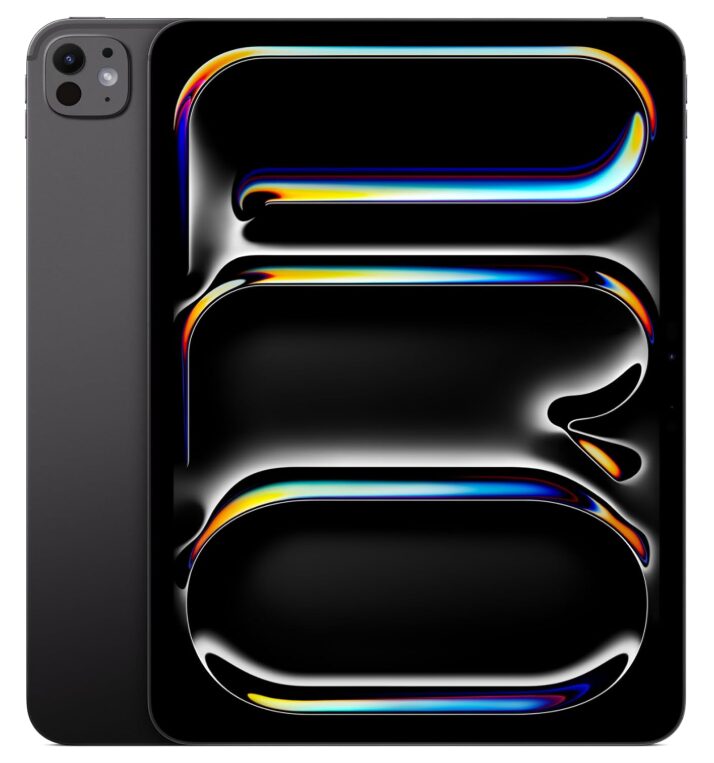
Appleの11インチiPad Pro(M5)は、Ultra Retina XDRディスプレイやWi-Fi 7対応など、現行iPadの中でも最高クラスの性能を誇るモデルです。しかし一方で、「思ったより遅い」「スクロールがカクつく」「M5なのに重い」と感じる声も少なくありません。
実はその多くは性能不足ではなく、設定・通信環境・発熱・アプリ挙動などが原因です。本記事では、iPad Pro(M5)が遅く感じる主な理由を整理し、設定変更だけで体感速度を改善する方法から、初期不良を疑う判断基準までを専門的に解説します。買い替えや修理を検討する前に、ぜひチェックしておきたい内容です。
1. iPad Pro(M5)が「遅い」と感じる主な症状とは
11インチiPad Pro(M5)は最新チップを搭載しているにもかかわらず、「思ったより遅い」「カクつく」と感じるユーザーは少なくありません。実際に多く挙げられる症状としては、アプリ起動時のワンテンポ遅れる感覚、スクロール時の微細な引っかかり、Safariでのページ読み込み中の一瞬のフリーズなどがあります。
また、Apple Pencil使用時に線の追従がわずかに遅れる、Split Viewやステージマネージャ使用時に操作が重くなるといった声も見られます。重要なのは、これらの症状の多くが完全な性能不足ではなく「体感速度の低下」である点です。
M5の処理能力自体は非常に高いため、ハードウェア的な限界というよりも、設定・環境・使い方による影響が大半を占めます。まずは「どの操作で遅いと感じているのか」を切り分けることが、改善への第一歩となります。
2. M5搭載でも動作が遅くなる根本原因
M5チップを搭載していても動作が重く感じる理由は、iPad Pro特有の高機能構成にあります。Ultra Retina XDRディスプレイは高リフレッシュレートかつ高輝度で描画負荷が高く、常に最大性能で動作しているわけではありません。
また、256GBモデルではストレージの空き容量が減るにつれ、システムの仮想メモリ処理が増え、体感速度に影響が出やすくなります。さらに、LiDARスキャナや高性能カメラ、Face IDなどのセンサー類はバックグラウンドで常時制御されており、条件次第で負荷が積み重なります。
加えて、Apple N1によるWi-Fi 7通信は理論速度こそ高速ですが、ルーター側が非対応の場合、接続の切り替え処理が頻発し「通信が遅い」と感じるケースもあります。つまり、M5でも遅くなる原因は単一ではなく、複数の要因が重なった結果だと言えます。
3. まず確認すべき基本チェック項目(即効性あり)
iPad Pro(M5)が遅いと感じた場合、最初に確認すべきなのは基本的な状態チェックです。まずiPadOSが最新バージョンかどうかを確認し、未更新であればアップデートを行いましょう。特に発売直後のモデルでは、初期バージョンに最適化不足が残っていることがあります。
次に、一度再起動を行うことで、溜まったキャッシュや一時的なバックグラウンド処理がリセットされ、動作が改善するケースは非常に多いです。また、ストレージ空き容量は常に20〜25%以上を目安に確保することが推奨されます。容量不足は、処理速度低下の大きな原因です。
さらに、本体が熱を持っていないか、充電しながら高負荷作業をしていないかも重要なポイントです。iPadは高温時に自動で性能を抑制するため、環境を整えるだけで体感速度が大きく変わることも珍しくありません。
4. 体感速度が大きく変わる必須設定①
バックグラウンド・視覚効果の最適化
iPad Pro(M5)の体感速度を改善するうえで、最も効果が高いのがバックグラウンド処理と視覚効果の見直しです。初期設定のままでは、性能に余裕があっても不要な処理が常時動作し、体感的な遅さにつながります。
まず確認したいのが「Appのバックグラウンド更新」です。常に最新情報を取得する必要のないアプリまで有効になっていると、CPU・メモリ・通信リソースが分散されます。使用頻度の低いアプリは個別にオフにすることで、動作の安定性が向上します。
次に「視差効果」「モーション」を軽減する設定です。Ultra Retina XDRディスプレイは描画が非常に滑らかな反面、アニメーション処理の負荷も高めです。これらを軽減すると、アプリ切り替えやホーム操作時の引っかかりが目立たなくなります。
さらに、ウィジェットを大量に配置している場合は整理するのがおすすめです。リアルタイム更新型のウィジェットは、見えないところで処理負荷を発生させていることが多く、削減するだけで体感速度が改善するケースもあります。
5. 体感速度が大きく変わる必須設定②
ディスプレイ・ProMotion関連の調整
iPad Pro(M5)特有の「速いはずなのに重く感じる」原因として、ProMotionとディスプレイ制御の影響は見逃せません。可変リフレッシュレートは非常に優秀な機能ですが、使用状況によっては逆に体感の不安定さを生むことがあります。
特に、アプリごとにフレームレートの最適化が不十分な場合、スクロール時に微細なカクつきを感じることがあります。明るさの自動調整やHDR表示も同様で、頻繁な輝度・表示切替が発生すると処理負荷が増します。
また、ステージマネージャや画面分割を多用している場合、表示領域の再描画が常時行われるため、単画面使用時よりも処理が重くなります。作業内容によっては、一時的にオフにすることで操作感が大きく改善します。
重要なのは、ProMotion=常に快適ではないという点です。用途に合わせて表示機能を調整することで、M5本来のパフォーマンスを安定して引き出すことができます。
6. アプリ動作が遅い場合の専門的対処法
iPad Pro(M5)が遅く感じる原因が「特定のアプリ使用時」に集中している場合、端末全体ではなくアプリ側の挙動に問題がある可能性が高いです。特に動画編集、イラスト制作、ブラウザ、SNS系アプリは、内部で大量のキャッシュや一時データを蓄積します。
まず行いたいのが、アプリごとのストレージ使用量確認です。長期間使っているアプリは、再インストールするだけで動作が軽くなるケースがあります。また、iCloud同期を利用しているアプリでは、バックグラウンドでの同期処理が遅延や引っかかりの原因になることも少なくありません。
さらに注意したいのが、M5世代に最適化されていないアプリです。旧世代向けに設計されたアプリは、ProMotionや高解像度表示を前提としておらず、描画負荷が無駄に高くなる場合があります。App Storeの更新履歴を確認し、最適化が進んでいないアプリは使用頻度を見直すのも一つの対策です。
動画編集・3D・イラスト系アプリでは、プロジェクトサイズやレイヤー数を抑えることも重要です。M5の性能を過信せず、作業データの整理=速度改善につながると理解しておくとよいでしょう。
7. Wi-Fi 7(Apple N1)でも遅く感じる理由と対策
11インチiPad Pro(M5)はApple N1によるWi-Fi 7に対応していますが、「通信が遅い」「読み込みが止まる」と感じるケースも報告されています。これは必ずしもiPad側の性能不足ではなく、通信環境とのミスマッチが原因であることがほとんどです。
Wi-Fi 7は非常に高速な規格ですが、家庭用ルーターが未対応の場合、5GHz帯や6GHz帯への自動切り替えが頻繁に発生し、応答速度が不安定になることがあります。速度測定では速い数値が出ても、Web表示やアプリ通信で「遅く感じる」現象が起きやすいのが特徴です。
対策としては、使用する周波数帯を固定できる場合は安定した帯域を選択すること、複数台接続時の負荷を分散することが有効です。また、テザリング利用時は通信品質が不安定になりやすく、M5の処理能力とは無関係に遅延が発生します。
つまり、Wi-Fi 7対応=常に快適ではありません。通信速度と通信安定性は別物であり、環境に合わせた設定調整が不可欠です。
8. バッテリー・発熱による性能制御の影響
11インチiPad Pro(M5)は「一日中使えるバッテリー」を謳っていますが、常に最大性能で動作する設計ではありません。特に本体温度が上昇した場合、内部では自動的にCPUやGPUの動作クロックを抑える制御が行われ、体感速度が低下します。
高負荷アプリの長時間使用、充電しながらの動画編集やゲーム、直射日光下での利用などは、発熱を招きやすい要因です。この状態では、スクロールのカクつきやアプリ切り替えの遅さが目立つようになりますが、これは故障ではなく正常な安全制御です。
また、バッテリー残量が少ない状態や、バッテリーの劣化が進んでいる場合も、システムは消費電力を抑える方向に働きます。購入から時間が経過している場合は、最大容量の確認も重要なチェックポイントです。
対策としては、本体を冷却できる環境で使用する、ケースを一時的に外す、充電しながらの高負荷作業を避けるなどが有効です。M5の性能を安定して引き出すには、熱管理も設定の一部と考える必要があります。
9. 初期不良・故障を疑うべき症状の見分け方
各種設定を見直しても改善しない場合、初期不良やハードウェアトラブルの可能性も視野に入れるべきです。特に、購入直後から一貫して動作が重い、特定操作を行うと必ずフリーズや再起動が発生する場合は注意が必要です。
また、OSアップデート後に極端な遅延が発生し、初期化しても改善しないケースでは、システムファイルの破損や内部ストレージの不具合が疑われます。カメラ起動時やFace ID使用時のみ動作が不安定になる場合も、センサー系統の異常の可能性があります。
判断の目安として、「再起動・設定調整・初期化」をすべて試しても改善しない場合は、ユーザー側での対処限界を超えています。その場合は、早めにAppleサポートへ相談し、交換や修理対応を検討するのが現実的です。
無理に使い続けるよりも、初期不良は早期対応が最も得である点を覚えておきましょう。
10. それでも遅い場合の最終手段と判断基準
各種設定を見直し、アプリや通信環境、発熱対策まで行っても改善しない場合は、段階的な最終手段に進みます。まず検討すべきなのが「設定の初期化」です。これはデータを保持したまま設定のみをリセットする方法で、設定競合や内部キャッシュの不整合が原因の場合、高い改善効果があります。
それでも変化がない場合は、バックアップを取ったうえでの完全初期化(クリーンインストール)が有効です。特に購入初期やOSアップデート直後に遅さを感じ始めた場合、クリーンな状態に戻すことでM5本来の性能が安定するケースは少なくありません。
判断の分かれ目は、「初期化後、標準アプリのみの状態でも遅いかどうか」です。この状態でも改善が見られない場合、個体差・初期不良の可能性が高くなります。
なお、256GBモデルで常に容量が逼迫している場合は、使用スタイル自体がiPad Proの想定を超えている可能性もあり、上位容量モデルへの見直しも現実的な選択肢になります。
11. よくある質問(FAQ)
Q. M5なのに前世代より遅く感じるのはなぜ?
A. M5は高性能ですが、Ultra Retina XDRやWi-Fi 7など同時に扱う要素が増えています。処理能力の向上=体感速度の常時向上ではなく、設定や環境によって差が出やすくなっています。
Q. 256GBモデルは性能が低い?
A. CPU性能に差はありませんが、空き容量が少なくなると仮想メモリ処理が増え、体感速度に影響が出やすくなります。
Q. iPadOSのアップデートで改善する?
A. 改善するケースは多いです。特に発売初期は最適化が進んでおらず、数回のアップデートで動作が安定する傾向があります。
Q. 「遅い」は故障ですか?
A. 多くの場合は故障ではなく、設定・発熱・通信・アプリ要因です。初期化後も改善しない場合のみ、ハード不良を疑いましょう。
12. まとめ:11インチiPad Pro(M5)を最速で使うために
Appleの
11インチiPad Pro(M5) は、性能そのものが不足している端末ではありません。遅く感じる原因の多くは、バックグラウンド処理、視覚効果、通信環境、発熱といった「周辺要素」にあります。
特に高性能モデルほど、設定の影響が体感速度に直結しやすく、初期状態のままでは真価を発揮しきれないケースもあります。設定を最適化し、使用環境を整えるだけで、「遅い」と感じていた操作が驚くほど快適になることも珍しくありません。
それでも改善しない場合は、初期化・サポート相談と段階的に判断することが重要です。
M5は正しく使えば、現行iPadの中でも最高クラスの安定感と快適さを提供してくれるチップであることを、ぜひ実感してみてください。