このサイトはアフィリエイト広告を利用しております
- ゲーム実況・ライブ配信をもっと快適に!Switch 2・PS5対応の高コスパキャプチャーボードを詳しく解説
- キャプチャーボードの役割|ゲーム実況・録画・ライブ配信に欠かせないアイテム
- Switch・Switch 2で必要になる理由|高画質録画・配信を実現
- 配信・録画・ゲーム実況で活躍する理由|初心者から配信者までおすすめ
- 商品概要|Switch 2対応の高性能キャプチャーボード
- 対応機種一覧|ゲーム機からスマートフォンまで幅広く対応
- 対応OS一覧|Windows・Mac・Linux・Androidまでサポート
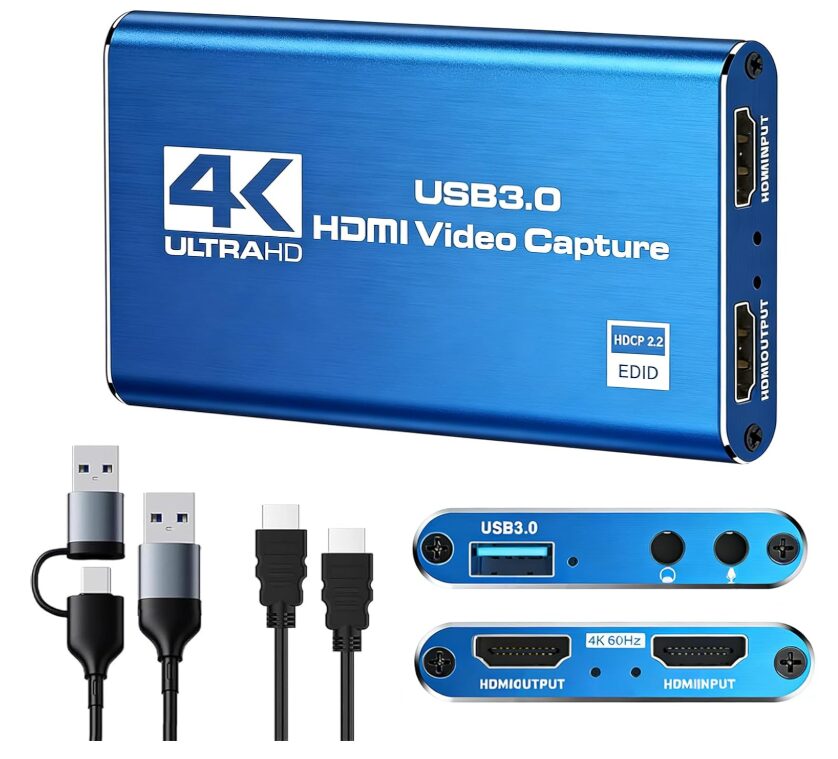
- パッケージ内容|購入後すぐに使える充実したセット
- 1080p/60fps録画で滑らかなゲーム実況|高画質配信を手軽に実現
- 4K HDMIパススルー対応|ゲームは高画質のままプレイできる
- 超低遅延で快適プレイ|対戦ゲームでもストレスを感じにくい
- USB3.0高速転送(最大5Gbps)|安定した録画・配信を実現
- USB-A・USB-C両対応|新旧パソコンで使いやすい万能設計
- ドライバー不要のプラグアンドプレイ|初心者でもすぐ使える
- アルミボディによる優れた放熱性能|長時間配信でも安定動作
- Nintendo Switch対応|ゲーム実況初心者にもおすすめ
- Nintendo Switch 2対応|次世代ゲーム機の録画・配信にも最適
- PS4対応|フルHDゲーム実況を快適に楽しめる
- PS5対応|高画質ゲームを美しく録画・配信
- Xbox Series X/S対応|幅広いゲームタイトルで活躍
- Wii U対応|レトロゲーム実況や思い出のゲーム配信にも活躍
- Meta Quest 2・3対応|VR映像の録画やライブ配信も可能
- スマートフォン・iPad対応|モバイル配信にも便利
- Windows・Mac・Linux対応|幅広いPC環境で使える高い互換性
- OBS Studioで使える?|ゲーム実況の定番ソフトに対応
- XSplit対応|ライブ配信ソフトでも快適に利用可能
- PotPlayerとの連携|映像確認や録画にも便利
- Zoom・Discordでも利用できる?|Web会議や画面共有にも活躍
- YouTube配信におすすめ|高画質ライブ配信を手軽に始められる
- Twitchライブ配信に最適|リアルタイム配信も快適
- TikTok LIVEにも活躍|ゲーム配信の幅がさらに広がる
- ゲーム録画にも便利|思い出や攻略動画を高画質で保存
- Switch 2との接続方法|初心者でも簡単にセットアップできる
- PS5との接続方法|高画質ゲームを快適に録画・配信
- PCへの接続方法|USB3.0で高速・安定接続
- 初期設定の流れ|ゲーム実況を始めるまでの手順
- Elgatoとの比較|価格を抑えながら必要な機能を備えたモデル
- AVerMediaとの比較|初心者にも扱いやすいシンプル設計
- 安価モデルとの違い|安定性と使いやすさで選ぶならこちら
- コストパフォーマンスは高い?|必要な機能をしっかり搭載
- 高画質録画ができる|1080p・60fpsで美しい映像を残せる
- 遅延が非常に少ない|対戦ゲームでも快適にプレイできる
- 初心者でも簡単に使える|ドライバー不要ですぐ配信開始
- 幅広い機種に対応|ゲーム機からスマートフォンまで活躍
- コンパクトで持ち運びやすい|自宅でも外出先でも使いやすい
- 録画は1080p60fpsまで|4K録画には対応していない点に注意
- パススルーと録画解像度の違い|購入前に理解しておこう
- USB3.0ポートが必要|快適な動作には高速接続がおすすめ
- HDMIケーブルは事前確認がおすすめ|配信環境をスムーズに構築
- Switch 2でゲーム実況したい人|高画質配信を始めたい方に最適
- 配信初心者|初めてのゲーム実況にも導入しやすい
- YouTube配信者|高画質動画を投稿したいクリエイターにおすすめ
- VTuber|ゲーム配信環境を手軽に構築したい方に最適
- 学校・オンライン授業で映像入力したい人|ゲーム以外にも活用できる
- Switch 2で使えますか?|もちろん対応しています
- OBSは使えますか?|OBS Studioに対応しているので安心
- Macでも使えますか?|macOSにも対応しています
- ドライバーは必要ですか?|プラグアンドプレイ対応で不要
- 4K録画できますか?|4Kパススルー対応・録画は1080p60fps
- 配信と録画は同時にできますか?|ライブ配信しながら録画も可能
- 良い口コミ|高画質・低遅延で初心者にも使いやすいと好評
- 気になる口コミ|購入前に確認しておきたいポイント
- 総合評価|Fonestuffキャプチャーボードは買うべき?
- おすすめポイントまとめ|Fonestuffキャプチャーボードの魅力
ゲーム実況・ライブ配信をもっと快適に!Switch 2・PS5対応の高コスパキャプチャーボードを詳しく解説
ゲーム実況やライブ配信を始めるなら、高性能なキャプチャーボードは欠かせないアイテムです。Fonestuffの【2026最新】キャプチャーボードは、Nintendo Switch・Switch 2をはじめ、PS4、PS5、Xbox Series X/S、Wii Uなど幅広いゲーム機に対応し、1080p・60fpsの高画質録画と4K HDMIパススルーを実現しています。USB3.0による高速転送や超低遅延設計、USB-A・USB-C両対応、ドライバー不要のプラグアンドプレイなど、初心者から本格的な配信者まで満足できる機能を搭載。本記事では、製品の特徴や接続方法、対応機種、メリット・デメリット、口コミ、購入前に知っておきたいポイントまで詳しく解説します。ゲーム実況や動画制作を始めたい方は、ぜひ参考にしてください。
キャプチャーボードの役割|ゲーム実況・録画・ライブ配信に欠かせないアイテム
キャプチャーボードとは、ゲーム機やカメラなどの映像・音声をパソコンへ取り込み、録画やライブ配信を可能にする周辺機器です。YouTubeやTwitchでゲーム実況を行う配信者にはもちろん、ゲームプレイを高画質で保存したいユーザーにも欠かせないアイテムとなっています。
本製品は1080p・60fpsでの録画に対応しており、滑らかで高品質な映像をそのままPCへ取り込めます。また、4K HDMIパススルー機能も搭載しているため、ゲーム画面を高画質のままテレビやモニターへ表示しながら録画・配信できるのが大きな魅力です。
さらに、USB3.0による高速データ転送や超低遅延設計により、アクションゲームやFPSなど反応速度が重要なゲームでも快適なプレイ環境を維持できます。
これからゲーム実況を始めたい初心者から、本格的な配信環境を構築したい上級者まで、幅広いユーザーにおすすめできるキャプチャーボードです。
Switch・Switch 2で必要になる理由|高画質録画・配信を実現
Nintendo SwitchやSwitch 2では、本体だけでゲーム映像を高画質に録画・配信することはできません。そのため、本格的なゲーム実況やライブ配信を行う場合にはキャプチャーボードが必要になります。
本製品はSwitch・Switch 2の両方に対応しており、HDMI接続だけで簡単に録画環境を構築できます。ドライバー不要のプラグアンドプレイ仕様なので、初めてキャプチャーボードを使う方でも難しい設定は必要ありません。
また、4K HDMIパススルー機能を搭載しているため、ゲームは高画質のままテレビやゲーミングモニターへ表示しつつ、PC側では1080p・60fpsで録画・配信できます。
Switch 2では映像品質が向上しているため、高性能なキャプチャーボードを使用することで、その美しい映像を最大限に活かしたコンテンツ制作が可能になります。
配信・録画・ゲーム実況で活躍する理由|初心者から配信者までおすすめ
近年はYouTubeやTwitch、TikTok LIVEなど、ゲーム配信を楽しめるサービスが充実しています。本製品は、それらのプラットフォームで快適にライブ配信を行える性能を備えています。
1080p・60fpsの高画質録画に対応しているため、動きの激しいゲームでも滑らかな映像をそのまま配信できます。また、USB3.0による最大5Gbpsの高速転送により、映像や音声を安定してPCへ送信できる点も魅力です。
OBS StudioやXSplitなど主要な配信ソフトとの相性も良く、ライブ配信だけでなくゲーム実況動画の録画や編集にも活躍します。
さらに、Windows・Mac・LinuxだけでなくAndroidやiPadにも対応しているため、幅広い環境で利用できます。ゲーム実況を始めたい初心者はもちろん、より高品質な映像を求める配信者にもおすすめできるキャプチャーボードです。
商品概要|Switch 2対応の高性能キャプチャーボード
Fonestuffの【2026最新】キャプチャーボードは、Nintendo Switch・Switch 2をはじめ、PS4、PS5、Xbox Series X/S、Wii Uなど幅広いゲーム機に対応した高性能モデルです。4K HDMIパススルー機能と1080p・60fps録画機能を搭載し、ゲーム実況やライブ配信、プレイ動画の保存まで幅広い用途で活躍します。
本体はUSB3.0接続による高速データ転送に対応しており、最大5Gbpsの転送速度を実現。遅延を抑えながら高画質映像をPCへ取り込めるため、FPSやアクションゲームなどタイミングが重要なゲームでも快適に使用できます。
さらに、USB-A・USB-Cの両方に対応しているため、新旧さまざまなパソコンやタブレットと接続可能です。ドライバー不要のプラグアンドプレイ仕様なので、初心者でもすぐに録画・配信環境を構築できます。
コストパフォーマンスに優れたキャプチャーボードとして、ゲーム実況を始めたい方にもおすすめのモデルです。
対応機種一覧|ゲーム機からスマートフォンまで幅広く対応
本製品は、非常に多くの機器へ対応していることも大きな魅力です。
主な対応機種は以下のとおりです。
-
Nintendo Switch
-
Nintendo Switch 2
-
PS4
-
PS5
-
Xbox Series X
-
Xbox Series S
-
Wii U
-
Meta Quest 2
-
Meta Quest 3
-
Windows PC
-
Mac
-
Linux PC
-
Androidスマートフォン
-
iPad
-
ノートパソコン
-
Webカメラ
ゲーム機だけではなく、スマートフォンやVR機器まで対応しているため、用途を限定せずさまざまな映像入力機器で利用できます。
配信だけでなく、Web会議やオンライン授業、プレゼンテーションなど幅広いシーンでも活躍するでしょう。
対応OS一覧|Windows・Mac・Linux・Androidまでサポート
Fonestuffキャプチャーボードは、多くのOSに対応しているため、使用するパソコンを選びません。
対応OSは以下のとおりです。
-
Windows 7
-
Windows 8
-
Windows 10
-
Windows 11
-
macOS
-
Linux
-
Android
Windowsユーザーはもちろん、MacBookやLinux環境でも利用できるため、クリエイターや動画編集者にも扱いやすい製品となっています。
また、Android端末にも対応しているため、スマートフォンを活用した配信や映像入力など、活用の幅が広がります。
OSごとに専用ソフトをインストールする必要がなく、接続するだけで認識しやすい点も初心者には大きなメリットです。
パッケージ内容|購入後すぐに使える充実したセット
本製品は、購入後すぐに録画・配信を始められるシンプルな構成になっています。
キャプチャーボード本体を中心に、必要な機器を接続するだけで使用できるため、複雑な設定は不要です。
また、本体はアルミニウム製ケースを採用しており、高い耐久性と放熱性能を両立しています。長時間ゲーム実況やライブ配信を行っても熱がこもりにくく、安定したパフォーマンスを維持できる設計です。
USB-A・USB-Cの両対応設計により、新しいノートPCから従来型デスクトップPCまで幅広く接続できるのも魅力です。
初めてキャプチャーボードを導入する方でも扱いやすく、届いたその日から快適なゲーム実況環境を構築できるでしょう。
1080p/60fps録画で滑らかなゲーム実況|高画質配信を手軽に実現
Fonestuffのキャプチャーボードは、フルHD(1920×1080)・60fpsでの録画・ライブ配信に対応しています。60fpsは1秒間に60コマの映像を記録できるため、動きの速いゲームでも滑らかで自然な映像を視聴者へ届けられます。
特に『マリオカート ワールド』や『スプラトゥーン』シリーズ、FPSや格闘ゲームなど、素早い動きが多いタイトルでは60fpsの恩恵が大きく、映像のブレやカクつきを抑えられるのが魅力です。
YouTubeやTwitchなど主要なライブ配信サービスでも1080p・60fpsは標準的な高画質設定として利用されているため、本製品なら初心者でも高品質なゲーム実況環境を構築できます。
また、録画した映像は動画編集ソフトとも組み合わせやすく、ゲーム実況動画や攻略動画の制作にも適しています。
4K HDMIパススルー対応|ゲームは高画質のままプレイできる
本製品は4K HDMIパススルー(4K@30Hz)に対応しています。
パススルーとは、ゲーム機から出力された映像をキャプチャーボード経由でテレビやゲーミングモニターへそのまま表示する機能です。
録画中でも映像遅延をほとんど感じることなくゲームをプレイできるため、アクションゲームやFPSなど反応速度が重要なタイトルでも快適に遊べます。
さらに、高画質映像をそのまま大画面テレビへ出力できるため、美しいグラフィックを楽しみながら録画・ライブ配信を同時に行えるのも大きなメリットです。
Switch 2やPS5など高画質ゲーム機との相性も良く、ゲーム本来の映像美を損なわずにプレイできる環境を構築できます。
超低遅延で快適プレイ|対戦ゲームでもストレスを感じにくい
ゲーム実況用キャプチャーボードでは、遅延の少なさが非常に重要です。
Fonestuffキャプチャーボードは超低遅延設計を採用しており、ゲーム画面の表示遅れを最小限に抑えています。
格闘ゲームやFPS、音楽ゲームなど、一瞬の入力タイミングが勝敗を左右するゲームでは、遅延が大きいと快適なプレイができません。しかし本製品は4K HDMIパススルー機能との組み合わせにより、普段通りの感覚でゲームを楽しめます。
また、ライブ配信中でも映像と音声のズレが起こりにくく、視聴者にも快適な映像を届けられる点も魅力です。
ゲーム実況初心者だけでなく、大会配信や本格的なライブ配信を行うユーザーにも安心しておすすめできます。
USB3.0高速転送(最大5Gbps)|安定した録画・配信を実現
本製品はUSB3.0接続に対応しており、最大5Gbpsの高速データ転送を実現しています。
映像データは非常に容量が大きいため、転送速度が遅いと映像のカクつきや音ズレが発生する原因になります。しかしUSB3.0なら高画質映像もスムーズにPCへ送信できるため、安定した録画・ライブ配信が可能です。
長時間のゲーム実況や高画質録画でも通信が安定しやすく、OBS Studioなどの配信ソフトとの相性も良好です。
また、USB2.0対応製品と比較して転送速度が大幅に向上しているため、Switch 2やPS5など最新ゲーム機の映像も快適に扱えます。
安定性を重視する方や、高画質な動画制作を行いたい方にとって、大きなメリットとなる性能です。
USB-A・USB-C両対応|新旧パソコンで使いやすい万能設計
Fonestuffキャプチャーボードは、USB-AとUSB-Cの両方に対応しているため、さまざまなデバイスへ柔軟に接続できます。
従来型のデスクトップPCやノートパソコンではUSB-A、新しいMacBookや薄型ノートPC、タブレットではUSB-Cを利用するケースが増えています。本製品なら接続端子を気にすることなく使用できるため、機器を買い替えても長く使い続けられるでしょう。
また、USB-C対応によりAndroidスマートフォンやiPadなど対応デバイスとの組み合わせもしやすく、映像入力やライブ配信など幅広い用途で活躍します。
ゲーム実況だけでなく、オンライン会議や映像収録など、さまざまな用途で使える汎用性の高さも本製品の魅力です。
ドライバー不要のプラグアンドプレイ|初心者でもすぐ使える
キャプチャーボードを初めて購入する方にとって、設定の難しさは気になるポイントです。
Fonestuffキャプチャーボードはドライバー不要のプラグアンドプレイに対応しているため、パソコンへ接続するだけですぐに利用できます。
専用ソフトや複雑な初期設定を行う必要がなく、OBS StudioやXSplitなどの配信ソフトから映像入力デバイスとして認識させるだけで録画・ライブ配信を始められます。
機械の設定が苦手な方でも扱いやすく、ゲーム実況デビューにも最適です。
また、OSのアップデートによる互換性トラブルが起こりにくい点も、プラグアンドプレイ対応モデルならではのメリットといえるでしょう。
アルミボディによる優れた放熱性能|長時間配信でも安定動作
ゲーム実況やライブ配信では、数時間連続で録画・配信を行うことも珍しくありません。そのため、本体の放熱性能は重要なポイントになります。
本製品はアルミニウム製ボディを採用しており、効率よく熱を逃がす設計となっています。
プラスチック製モデルと比較すると放熱性能に優れており、長時間使用しても本体温度が上がりにくく、安定したパフォーマンスを維持しやすいのが特徴です。
また、耐久性も高く、持ち運び時の衝撃にも強いため、自宅だけでなくイベントや外出先での配信にも安心して使用できます。
性能だけでなく、質感の高いデザインも魅力で、デスク周りをスタイリッシュに演出してくれるでしょう。
Nintendo Switch対応|ゲーム実況初心者にもおすすめ
本製品はNintendo Switchに対応しており、ゲーム実況やプレイ動画の録画を簡単に始められます。
Switch本体をHDMIケーブルでキャプチャーボードへ接続し、USB3.0でパソコンと接続するだけなので、難しい設定は必要ありません。
『ゼルダの伝説』『スプラトゥーン』『マリオカート』『大乱闘スマッシュブラザーズ』など、人気タイトルを高画質で録画・ライブ配信できます。
OBS Studioなど無料の配信ソフトと組み合わせれば、YouTubeやTwitchでのゲーム実況もすぐにスタートできます。
これからゲーム配信を始めたい方にとって、扱いやすくコストパフォーマンスにも優れたキャプチャーボードといえるでしょう。
Nintendo Switch 2対応|次世代ゲーム機の録画・配信にも最適
Fonestuffキャプチャーボードは、Nintendo Switch 2にも対応しています。Switch 2で進化した高精細なゲーム映像を、高画質のまま録画・ライブ配信したい方におすすめのモデルです。
4K HDMIパススルー機能を搭載しているため、ゲームプレイ中は高画質映像をテレビやゲーミングモニターへ表示しながら、PC側では1080p・60fpsで滑らかに録画できます。
『マリオカート ワールド』や『ゼルダの伝説』シリーズなど、美しいグラフィックを採用したタイトルでも、映像の美しさを活かしたゲーム実況が可能です。
また、ドライバー不要で接続できるため、Switch 2を購入したばかりの方でも簡単に配信環境を整えられます。これからYouTubeやTwitchでゲーム実況を始めたい方にもぴったりです。
PS4対応|フルHDゲーム実況を快適に楽しめる
本製品はPlayStation 4にも対応しており、多くの人気タイトルを高画質で録画・配信できます。
1080p・60fps録画に対応しているため、アクションゲームやRPG、スポーツゲームなど幅広いジャンルで滑らかな映像を記録できます。
また、USB3.0による高速転送と超低遅延設計により、長時間のライブ配信でも安定した映像品質を維持できます。
PS4でゲーム実況を始めたい初心者はもちろん、録画した映像を編集して動画投稿したい方にもおすすめできるキャプチャーボードです。
PS5対応|高画質ゲームを美しく録画・配信
PlayStation 5の高品質な映像を活かしたゲーム実況にも、本製品は十分対応できます。
4K HDMIパススルー機能により、プレイヤーは高画質映像でゲームを楽しみながら、PC側では1080p・60fpsで録画・ライブ配信が可能です。
『Marvel's Spider-Man』シリーズや『FINAL FANTASY』シリーズ、『グランツーリスモ』シリーズなど、美しい映像表現が魅力のタイトルでも快適な録画環境を構築できます。
遅延も非常に少ないため、FPSや格闘ゲームでも違和感なくプレイでき、本格的なゲーム実況にも対応できる性能を備えています。
Xbox Series X/S対応|幅広いゲームタイトルで活躍
Xbox Series X/Sユーザーにも、本製品はおすすめです。
高性能なXboxの映像をUSB3.0で安定して取り込み、1080p・60fpsで録画・ライブ配信できます。
4K HDMIパススルーにも対応しているため、大画面テレビやゲーミングモニターでは高画質映像を楽しみながらプレイできるのも魅力です。
Game Pass対応タイトルや人気FPS、レースゲームなども快適に配信できるため、Xboxユーザーが実況環境を整える際にも十分活躍してくれるでしょう。
Wii U対応|レトロゲーム実況や思い出のゲーム配信にも活躍
Fonestuffキャプチャーボードは、最新ゲーム機だけでなくWii Uにも対応しています。
現在でも『スーパーマリオメーカー』『ゼノブレイドクロス』『スプラトゥーン』初代など、Wii Uならではの人気タイトルを楽しんでいるユーザーは少なくありません。本製品を使えば、それらのゲーム映像をパソコンへ取り込み、高画質で録画・ライブ配信できます。
レトロゲーム実況や過去作品のプレイ動画を制作したいクリエイターにもおすすめです。USB3.0接続による安定した映像転送と超低遅延設計により、快適なプレイ環境を維持したまま配信できます。
昔の名作をYouTubeで紹介したい方や、思い出のゲームを高画質で保存したい方にも最適なキャプチャーボードです。
Meta Quest 2・3対応|VR映像の録画やライブ配信も可能
本製品はMeta Quest 2・Meta Quest 3にも対応しており、VRゲームやVRコンテンツの録画・ライブ配信にも活用できます。
VRゲームのプレイ映像をパソコンへ取り込み、YouTubeやTwitchなどでライブ配信したり、実況動画を制作したりと活用方法はさまざまです。
1080p・60fps録画に対応しているため、VR特有の滑らかな映像をできるだけ忠実に記録できます。また、USB3.0による高速転送により、長時間のVR配信でも安定した映像品質を維持できます。
VRゲーム実況を始めたい方や、VRプレイ動画をSNSへ投稿したい方にもおすすめのモデルです。
スマートフォン・iPad対応|モバイル配信にも便利
Fonestuffキャプチャーボードは、AndroidスマートフォンやiPadにも対応しています。
ゲーム実況だけでなく、スマートフォンの画面共有やライブ配信、プレゼンテーション、アプリのデモ映像制作など幅広い用途で活躍します。
USB-C対応機器との接続もしやすく、最新のタブレットやスマートフォン環境にも柔軟に対応できます。
また、動画編集やSNS向けコンテンツ制作など、モバイルデバイスを活用するクリエイターにも便利です。
ゲーム用途だけではなく、ビジネスや教育現場でも映像入力機器として利用できる汎用性の高さは、本製品ならではの魅力といえるでしょう。
Windows・Mac・Linux対応|幅広いPC環境で使える高い互換性
本製品はWindows・Mac・Linuxといった主要なOSに対応しているため、パソコン環境を選ばず利用できます。
Windows 11はもちろん、Windows 10やWindows 8、Windows 7にも対応しており、既存のパソコンでも安心して導入できます。
Macユーザーなら動画編集ソフトとの組み合わせ、Linuxユーザーなら配信サーバーや開発環境での映像入力など、それぞれの用途に応じて活用できます。
さらに、OBS StudioやXSplitなど主要な配信ソフトにも対応しているため、OSが異なっても同じような録画・ライブ配信環境を構築できます。
パソコンを買い替えても長く使える高い互換性は、本製品を選ぶ大きなメリットの一つです。
OBS Studioで使える?|ゲーム実況の定番ソフトに対応
ゲーム実況やライブ配信で最も利用されているソフトの一つがOBS Studioです。FonestuffキャプチャーボードはOBS Studioに対応しているため、ゲーム映像を簡単に取り込み、録画やライブ配信を始められます。
本製品はUVC(USB Video Class)対応のため、パソコンへ接続するとOBS Studioから映像入力デバイスとして認識されやすく、複雑な設定は必要ありません。映像ソースを追加するだけで、SwitchやPS5などのゲーム画面を表示できます。
また、マイク音声やBGM、Webカメラ映像との組み合わせも簡単に行えるため、本格的なゲーム実況環境も構築できます。
初心者でも設定しやすく、長年OBS Studioを利用している配信者にも安心しておすすめできるキャプチャーボードです。
XSplit対応|ライブ配信ソフトでも快適に利用可能
OBS Studioだけでなく、XSplitにも対応しています。
XSplitはゲーム実況や企業向けライブ配信などで利用される人気ソフトで、操作性の高さや豊富な配信機能が特徴です。
Fonestuffキャプチャーボードなら、XSplitでも映像入力デバイスとして利用できるため、高画質なゲーム映像を簡単に取り込めます。
YouTube LiveやFacebook Liveなど複数の配信サービスにも対応しやすく、ゲーム実況だけでなくオンラインイベントやセミナー配信など幅広い用途で活躍します。
用途に合わせてOBS Studioと使い分けられる点も、本製品の魅力といえるでしょう。
PotPlayerとの連携|映像確認や録画にも便利
本製品はPotPlayerにも対応しています。
PotPlayerは高機能な動画再生ソフトとして知られていますが、キャプチャーデバイスの映像を表示する用途でも利用されています。
ゲーム映像をリアルタイムで確認したり、録画前の映像チェックを行ったりと、配信以外の用途でも便利に活用できます。
また、映像品質の確認や入力テストも簡単に行えるため、ライブ配信前の動作確認にも役立ちます。
ゲーム実況だけでなく、映像編集や収録環境を整えたいクリエイターにもおすすめの組み合わせです。
Zoom・Discordでも利用できる?|Web会議や画面共有にも活躍
Fonestuffキャプチャーボードは、ゲーム実況だけではなくZoomやDiscordなどのコミュニケーションツールでも活用できます。
キャプチャーボード経由でゲーム映像やカメラ映像を入力できるため、オンライン会議やゲーム画面共有、リモート授業など幅広いシーンで利用可能です。
例えばDiscordではゲーム画面を高画質で友人と共有したり、Zoomでは外部カメラやゲーム画面を映しながらプレゼンテーションを行ったりできます。
一台持っておけば、ゲーム実況だけでなくビジネスや教育用途でも活躍するため、コストパフォーマンスの高い映像入力機器としておすすめです。
YouTube配信におすすめ|高画質ライブ配信を手軽に始められる
YouTubeでゲーム実況を始めたい方にとって、Fonestuffキャプチャーボードは非常に使いやすいモデルです。
1080p・60fpsで録画・配信できるため、視聴者へ滑らかで見やすい映像を届けられます。SwitchやSwitch 2、PS5など人気ゲーム機の映像も高画質で取り込めるため、ゲーム本来の美しい映像をそのまま配信できます。
OBS Studioとの相性も良く、映像・音声・Webカメラを組み合わせた本格的なゲーム実況も簡単に構築できます。
また、ドライバー不要なので設定もシンプルです。ゲーム実況デビューを考えている方でも短時間で配信環境を整えられるため、初めてのYouTube配信にもおすすめです。
Twitchライブ配信に最適|リアルタイム配信も快適
世界中のゲーマーが利用するライブ配信サービスTwitchでも、本製品は高い性能を発揮します。
超低遅延設計により、アクションゲームやFPSなど素早い操作が求められるゲームでも違和感なくプレイできます。映像の遅れが少ないため、視聴者とのコミュニケーションもスムーズです。
1080p・60fpsの高画質配信に対応しているため、ゲーム画面の細かな動きまで鮮明に映し出せます。
長時間の配信でもアルミボディによる優れた放熱性能が安定した動作を支えてくれるため、Twitchで定期的にライブ配信を行う方にも安心しておすすめできます。
TikTok LIVEにも活躍|ゲーム配信の幅がさらに広がる
近年人気が高まっているTikTok LIVEでも、Fonestuffキャプチャーボードは活躍します。
スマートフォンやPCを活用したライブ配信環境を構築しやすく、Switch 2やPS5などのゲーム画面を高画質で配信できます。
短時間のライブ配信やゲーム紹介、攻略配信などにも適しており、SNSを中心に活動しているクリエイターにもおすすめです。
USB-A・USB-C両対応なので、最新のノートPCやモバイル環境でも扱いやすく、ライブ配信の自由度が広がります。
ゲーム実況だけでなく、イベント配信や商品紹介など、さまざまな映像コンテンツ制作にも活用できるでしょう。
ゲーム録画にも便利|思い出や攻略動画を高画質で保存
ライブ配信だけでなく、ゲームプレイの録画用途にも本製品は非常に便利です。
1080p・60fpsで録画できるため、美しい映像をそのまま保存できます。ゲームクリアの記念映像やスーパープレイ、攻略動画、レビュー動画など、さまざまなコンテンツ制作に活用できます。
録画した映像は動画編集ソフトへ取り込みやすく、YouTube動画やSNS用のショート動画制作にも最適です。
また、USB3.0による高速転送で長時間録画でも安定したパフォーマンスを維持できるため、ゲームイベントや大会の記録にも安心して利用できます。
「配信だけでなく録画も楽しみたい」という方にとって、本製品は幅広い用途で活躍するコストパフォーマンスの高いキャプチャーボードといえるでしょう。
Switch 2との接続方法|初心者でも簡単にセットアップできる
Fonestuffキャプチャーボードは、Nintendo Switch 2との接続が非常にシンプルです。
基本的な接続手順は以下の流れになります。
-
Switch 2のHDMI出力をキャプチャーボードのHDMI INへ接続
-
キャプチャーボードのHDMI OUTからテレビまたはゲーミングモニターへ接続
-
USB3.0ケーブルでキャプチャーボードとパソコンを接続
-
OBS Studioなどの配信ソフトを起動し、映像入力デバイスとして選択
これだけでゲーム映像をパソコンへ取り込み、録画やライブ配信を始められます。
4K HDMIパススルー機能を利用すれば、ゲームは高画質のままテレビでプレイしながら、PC側では1080p・60fpsで録画・配信できます。
ドライバー不要なので、ゲーム実況初心者でも迷わず設定できる点が大きな魅力です。
PS5との接続方法|高画質ゲームを快適に録画・配信
PlayStation 5との接続方法も非常に簡単です。
まずPS5とキャプチャーボードをHDMIケーブルで接続し、キャプチャーボードからテレビやゲーミングモニターへ映像を出力します。その後、USB3.0でパソコンへ接続し、OBS Studioなどの配信ソフトを起動すれば準備完了です。
4K HDMIパススルー対応により、美しいゲーム映像をそのまま楽しみながら、PC側では高品質な録画やライブ配信を行えます。
アクションゲームやレースゲームなど動きの激しいタイトルでも超低遅延設計により快適にプレイできるため、本格的なゲーム実況環境を構築したい方にもおすすめです。
PCへの接続方法|USB3.0で高速・安定接続
本製品はUSB3.0による高速接続に対応しており、パソコンとの接続も簡単です。
USB-A・USB-Cの両方に対応しているため、デスクトップPCはもちろん、最新のノートPCやMacBookでも柔軟に利用できます。
USBケーブルを接続すると、多くの環境では自動的に映像入力デバイスとして認識されます。その後、OBS StudioやXSplitなどの配信ソフトからキャプチャーボードを選択するだけで映像を表示できます。
Windows、macOS、Linuxなど主要OSに対応しているため、パソコンを選ばず導入しやすい点も魅力です。
初期設定の流れ|ゲーム実況を始めるまでの手順
Fonestuffキャプチャーボードはプラグアンドプレイ対応なので、初期設定も非常にシンプルです。
基本的な流れは次のとおりです。
-
キャプチャーボードをゲーム機とパソコンへ接続する
-
OBS StudioまたはXSplitをインストールする
-
映像入力デバイスとしてキャプチャーボードを追加する
-
解像度を1080p・60fpsへ設定する
-
音声入力を確認する
-
録画またはライブ配信を開始する
設定項目は少なく、初心者でも短時間でゲーム実況環境を構築できます。
また、一度設定すれば次回以降は接続するだけで利用できるため、配信準備に時間がかからないのもメリットです。
ゲーム実況やライブ配信をこれから始めたい方にとって、扱いやすく導入しやすいキャプチャーボードといえるでしょう。
Elgatoとの比較|価格を抑えながら必要な機能を備えたモデル
キャプチャーボードの定番ブランドとして知られるElgato製品は、高性能で多くのプロ配信者に愛用されています。一方で、価格が比較的高めなのがネックです。
Fonestuffキャプチャーボードは、1080p・60fps録画や4K HDMIパススルー、USB3.0高速転送、ドライバー不要のプラグアンドプレイなど、ゲーム実況に必要な基本機能をしっかり備えながら、比較的導入しやすい価格帯となっています。
「初めてゲーム実況を始めたい」「できるだけ費用を抑えたい」という方にとっては、必要十分な性能を備えたコストパフォーマンスの高い選択肢といえるでしょう。
一方で、4K録画やHDR録画、高度な専用ソフトウェアなどを重視する場合は、用途に応じて上位モデルとの比較もおすすめです。
AVerMediaとの比較|初心者にも扱いやすいシンプル設計
AVerMediaもゲーム実況用キャプチャーボードとして高い人気を誇るメーカーです。
AVerMedia製品には録画ソフトや多機能なユーティリティが付属するモデルもありますが、その分設定項目が多く、初心者には少し難しく感じることがあります。
Fonestuffキャプチャーボードは、ドライバー不要で接続するだけですぐ使えるシンプル設計が魅力です。
OBS StudioやXSplitなど普段使い慣れたソフトをそのまま利用できるため、余計なソフトをインストールする必要がありません。
配信初心者や、シンプルな録画環境を求める方には扱いやすいモデルといえるでしょう。
安価モデルとの違い|安定性と使いやすさで選ぶならこちら
市場には非常に安価なキャプチャーボードも数多く販売されています。
しかし、価格だけで選ぶと映像の遅延や音ズレ、発熱、接続の不安定さなどの問題が発生する場合があります。
Fonestuffキャプチャーボードは、
-
USB3.0対応
-
4K HDMIパススルー
-
1080p・60fps録画
-
超低遅延設計
-
アルミボディによる放熱性能
-
USB-A・USB-C両対応
など、ゲーム実況に必要な性能をバランス良く搭載しています。
価格だけではなく、長く安心して使える安定性を重視する方にはおすすめできるモデルです。
コストパフォーマンスは高い?|必要な機能をしっかり搭載
Fonestuffキャプチャーボードは、価格と性能のバランスに優れたコストパフォーマンスの高い製品です。
ゲーム実況で必要となる
-
フルHD60fps録画
-
4K HDMIパススルー
-
超低遅延
-
USB3.0高速転送
-
OBS対応
-
Windows・Mac・Linux対応
-
ドライバー不要
といった主要機能を一通り搭載しています。
さらに、Switch・Switch 2・PS5・Xbox・Meta Quest・スマートフォンまで幅広い機器へ対応しているため、一台あればさまざまな用途で活躍します。
「高価なプロ向けモデルまでは必要ない」「まずは高画質でゲーム実況を始めたい」という方にとって、非常に満足度の高いキャプチャーボードといえるでしょう。
高画質録画ができる|1080p・60fpsで美しい映像を残せる
Fonestuffキャプチャーボード最大の魅力は、フルHD(1080p)・60fpsで録画できることです。
60fpsは動きの速いゲームでも映像が滑らかに表示されるため、アクションゲームやFPS、レースゲームなどの録画に最適です。細かな動きまでしっかり記録できるので、視聴者にも見やすい高品質な動画を提供できます。
また、ゲーム実況だけでなく、プレイ記録や攻略動画、レビュー動画の制作にも活躍します。高画質な映像は動画編集後も美しく仕上がるため、YouTubeやSNSへの投稿にも適しています。
「できるだけきれいな映像でゲームを記録したい」という方にとって、大きなメリットとなるでしょう。
遅延が非常に少ない|対戦ゲームでも快適にプレイできる
ゲーム実況用キャプチャーボードでは、遅延の少なさが重要なポイントです。
本製品は超低遅延設計と4K HDMIパススルー機能を採用しているため、ゲーム画面の表示遅れを最小限に抑えています。
格闘ゲームやFPS、音楽ゲームなど、一瞬の判断が求められるゲームでも、普段と変わらない感覚でプレイできます。
さらに、ライブ配信中でも映像と音声のズレが起こりにくく、視聴者も快適に視聴できる環境を構築できます。
ゲームの腕前をそのまま配信へ反映できるため、本格的な実況配信を目指す方にもおすすめです。
初心者でも簡単に使える|ドライバー不要ですぐ配信開始
Fonestuffキャプチャーボードは、ゲーム実況初心者にも扱いやすい設計となっています。
ドライバーをインストールする必要がなく、パソコンへ接続するだけで認識されるため、難しい設定を覚える必要はありません。
OBS Studioなどの配信ソフトで映像入力デバイスとして追加するだけで録画・ライブ配信を始められるため、初めてキャプチャーボードを購入する方でも安心です。
また、Windows・Mac・Linuxなど幅広いOSへ対応しているため、パソコン環境を選ばない点も魅力です。
「ゲーム実況を始めたいけれど設定が難しそう」と感じている方にもおすすめできます。
幅広い機種に対応|ゲーム機からスマートフォンまで活躍
本製品は対応機器が非常に豊富です。
対応機種の例は以下のとおりです。
-
Nintendo Switch
-
Nintendo Switch 2
-
PS4
-
PS5
-
Xbox Series X/S
-
Wii U
-
Meta Quest 2・3
-
Androidスマートフォン
-
iPad
-
Windows PC
-
Mac
-
Linux
ゲーム実況だけでなく、オンライン授業やWeb会議、プレゼンテーションなど幅広い用途にも活用できます。
一台持っておけば、複数の機器を切り替えながら長期間使用できるため、コストパフォーマンスにも優れています。
コンパクトで持ち運びやすい|自宅でも外出先でも使いやすい
Fonestuffキャプチャーボードはコンパクトな設計で、デスクの上でも場所を取りません。
軽量なので持ち運びもしやすく、自宅だけでなくイベント会場や友人宅などでも手軽にゲーム実況環境を構築できます。
アルミニウムボディを採用しているため耐久性にも優れており、バッグへ入れて持ち運んでも安心です。
また、放熱性能も高いため、長時間の録画やライブ配信でも安定した動作を維持できます。
コンパクトさ・耐久性・放熱性を兼ね備えているため、普段使いから外出先での利用まで幅広く活躍してくれるキャプチャーボードです。
録画は1080p60fpsまで|4K録画には対応していない点に注意
Fonestuffキャプチャーボードは高画質な1080p・60fps録画に対応していますが、4K映像をそのまま録画する機能には対応していません。
4K対応と聞くと録画も4Kで行えると思われがちですが、本製品で4K対応となるのはHDMIパススルー機能です。つまり、ゲーム画面は4Kでテレビやモニターへ表示しながら、録画データはフルHD(1080p)で保存する仕様となります。
YouTubeやライブ配信では1080pが主流であるため、多くのユーザーにとって十分な画質ですが、4K動画制作を目的としている方は上位モデルとの比較も検討するとよいでしょう。
購入前には「録画解像度」と「パススルー解像度」の違いを理解しておくことが大切です。
パススルーと録画解像度の違い|購入前に理解しておこう
キャプチャーボードを選ぶ際によく混同されるのが、「パススルー」と「録画解像度」です。
パススルーとは、ゲーム機から出力された映像をそのままテレビやゲーミングモニターへ表示する機能です。本製品では最大4K@30Hzのパススルーに対応しているため、高画質なゲーム映像を楽しみながらプレイできます。
一方、パソコンへ取り込んで保存・配信される映像は1080p・60fpsです。
つまり、
-
ゲームをプレイする画面:4Kパススルー
-
録画・ライブ配信:1080p60fps
という構成になります。
ゲームを高画質で楽しみながら、YouTube向けの高品質動画も制作できるバランスの良い仕様といえるでしょう。
USB3.0ポートが必要|快適な動作には高速接続がおすすめ
本製品の性能を最大限活かすためには、USB3.0ポートへの接続がおすすめです。
1080p・60fpsの高画質映像はデータ量が多いため、高速転送に対応したUSB3.0を利用することで、映像のカクつきや音ズレを防ぎやすくなります。
USB2.0ポートへ接続できる環境もありますが、本来の性能を十分に発揮できない場合があります。
購入前には、お使いのパソコンにUSB3.0またはUSB3.2ポートが搭載されているか確認しておくと安心です。
特にノートパソコンではUSBポートの種類が限られている場合もあるため、事前確認をおすすめします。
HDMIケーブルは事前確認がおすすめ|配信環境をスムーズに構築
キャプチャーボードを使用する際は、HDMIケーブルも必要になります。
一般的には、
-
ゲーム機 → キャプチャーボード
-
キャプチャーボード → モニター
という接続になるため、環境によってはHDMIケーブルを複数本使用します。
現在使っているゲーム機やモニターのHDMI端子の種類や、手元にあるケーブルの本数を事前に確認しておけば、購入後すぐに配信環境を構築できます。
また、4Kパススルーを利用する場合は、高品質なHDMIケーブルを使用することで、より安定した映像出力が期待できます。
事前に必要な周辺機器を準備しておくことで、ゲーム実況やライブ配信をスムーズに始められるでしょう。
Switch 2でゲーム実況したい人|高画質配信を始めたい方に最適
Nintendo Switch 2でゲーム実況を始めたい方には、本製品は非常におすすめです。
Switch 2の高品質な映像を1080p・60fpsで録画・配信できるため、美しいゲーム画面を視聴者へ届けられます。
さらに、4K HDMIパススルー対応なので、自分は高画質映像で快適にプレイしながら、パソコンでは録画やライブ配信を行えます。
ドライバー不要で設定も簡単なため、ゲーム実況初心者でも安心して導入できます。
これからYouTubeやTwitchで配信を始めたい方や、ゲームプレイを記録として残したい方にぴったりのキャプチャーボードです。
配信初心者|初めてのゲーム実況にも導入しやすい
「ゲーム実況を始めたいけれど、設定が難しそう…」という初心者にも、Fonestuffキャプチャーボードはおすすめです。
ドライバー不要のプラグアンドプレイに対応しているため、ゲーム機・モニター・パソコンを接続するだけで準備が完了します。OBS Studioなどの配信ソフトで映像入力デバイスとして選択すれば、すぐに録画やライブ配信を始められます。
また、USB-A・USB-Cの両方に対応しているため、古いパソコンから最新のノートPCまで幅広く接続可能です。
初めてキャプチャーボードを購入する方でも扱いやすく、コストを抑えながら本格的な配信環境を構築したい方に最適なモデルです。
YouTube配信者|高画質動画を投稿したいクリエイターにおすすめ
YouTubeへゲーム実況動画や攻略動画を投稿している方にも、本製品はおすすめです。
1080p・60fps録画に対応しているため、視聴者に見やすい滑らかな映像を提供できます。アクションゲームやレースゲームなど動きの激しいタイトルでも、映像のカクつきを抑えた高品質な動画を制作できます。
また、OBS StudioやXSplitと組み合わせれば、ライブ配信と録画の両方に対応できるため、配信活動の幅が広がります。
動画編集ソフトとの相性も良く、録画した映像を編集して実況動画やレビュー動画を制作したいクリエイターにもおすすめです。
VTuber|ゲーム配信環境を手軽に構築したい方に最適
VTuberとして活動している方にも、本製品は使いやすいキャプチャーボードです。
OBS Studioでは、ゲーム画面だけでなく、Live2DアバターやWebカメラ、マイク音声なども同時に管理できます。本製品を組み合わせることで、Switch 2やPS5などのゲーム画面を高画質で配信できます。
超低遅延設計により、ゲーム画面とアバターの動きも自然に同期しやすく、視聴者に快適なライブ配信を届けられます。
USB3.0による高速転送や安定した接続性能も備えているため、長時間配信が多いVTuberにも安心しておすすめできます。
学校・オンライン授業で映像入力したい人|ゲーム以外にも活用できる
Fonestuffキャプチャーボードは、ゲーム実況だけではなく教育やビジネス用途でも活躍します。
デジタルカメラやビデオカメラの映像をパソコンへ取り込み、ZoomやMicrosoft Teamsなどのオンライン会議ツールで利用できます。
授業配信やプレゼンテーション、セミナー配信などでも高画質映像を入力できるため、教育機関や企業でも導入しやすいでしょう。
また、USB-A・USB-C両対応なので、学校や会社のさまざまなパソコン環境でも柔軟に利用できます。
一台あればゲーム実況だけでなく、仕事や学習にも幅広く活用できる汎用性の高いキャプチャーボードです。
Switch 2で使えますか?|もちろん対応しています
はい、本製品はNintendo Switch 2に対応しています。
Switch 2をHDMIケーブルでキャプチャーボードへ接続し、USB3.0でパソコンと接続するだけで、ゲーム映像を録画・ライブ配信できます。
4K HDMIパススルーに対応しているため、プレイ中は高画質映像をテレビやモニターへ表示しながら、パソコンでは1080p・60fpsで録画できます。
ゲーム実況初心者でも設定しやすく、Switch 2の高画質な映像を活かしたコンテンツ制作を始めたい方におすすめです。
OBSは使えますか?|OBS Studioに対応しているので安心
はい、本製品はOBS Studioに対応しています。
パソコンへ接続すると映像入力デバイスとして認識されるため、OBS Studioで「映像キャプチャデバイス」を追加するだけでゲーム画面を表示できます。
OBS Studioでは、ゲーム画面だけでなくマイク音声やWebカメラ、配信画面のレイアウトなども自由に設定できるため、本格的なライブ配信やゲーム実況動画の制作にも最適です。
また、YouTube LiveやTwitchなど主要な配信サービスとも組み合わせやすく、初めてゲーム実況を始める方にも扱いやすい環境を構築できます。
Macでも使えますか?|macOSにも対応しています
はい、本製品はmacOSにも対応しています。
USB接続後は対応する配信ソフトから映像入力デバイスとして利用できるため、MacBookやiMacなどでも録画・ライブ配信が可能です。
動画編集ソフトとの組み合わせもしやすく、ゲーム実況だけでなくプレゼンテーションやオンライン授業など幅広い用途で活躍します。
WindowsだけでなくMac環境でも利用できるため、パソコンを買い替えた場合でも長く使い続けられる点が魅力です。
ドライバーは必要ですか?|プラグアンドプレイ対応で不要
本製品はドライバー不要です。
パソコンへUSB接続するだけで利用できるため、専用ソフトや複雑な設定を行う必要はありません。
OBS StudioやXSplitなど対応ソフトを起動し、映像入力デバイスとして選択するだけで録画・ライブ配信を始められます。
機械の設定が苦手な方や、初めてキャプチャーボードを使う方でも安心して導入できます。
4K録画できますか?|4Kパススルー対応・録画は1080p60fps
本製品は4K HDMIパススルーには対応していますが、録画解像度は最大1080p・60fpsです。
つまり、ゲームプレイ時は4K画質の映像をテレビやモニターへ表示しながら、録画やライブ配信はフルHDで行う仕様となります。
YouTubeやライブ配信では1080p・60fpsが主流となっているため、多くのユーザーには十分な画質といえるでしょう。
4K動画そのものを録画したい場合は、4K録画対応モデルとの比較もおすすめです。
配信と録画は同時にできますか?|ライブ配信しながら録画も可能
はい、OBS Studioなどの配信ソフトを利用すれば、ライブ配信と録画を同時に行うことができます。
例えば、YouTubeでゲーム実況をライブ配信しながら、同じ映像を高画質でパソコンへ保存することも可能です。
録画データは後から編集してダイジェスト動画や攻略動画として活用できるため、コンテンツ制作の幅が広がります。
ゲーム実況者やVTuber、ライブ配信を頻繁に行う方にとって、非常に便利な機能です。
良い口コミ|高画質・低遅延で初心者にも使いやすいと好評
実際に利用しているユーザーからは、次のような点が高く評価されています。
-
Switch 2やPS5でも簡単に接続できた
-
OBS Studioですぐ認識して設定が簡単だった
-
映像がきれいで60fpsでも滑らか
-
遅延がほとんど気にならず快適にプレイできる
-
価格が手頃でコストパフォーマンスが高い
-
USB-A・USB-C両対応で使いやすい
-
アルミボディで熱くなりにくい
-
ゲーム実況初心者でも迷わず使えた
特に「価格以上の性能」「設定の簡単さ」「対応機種の多さ」は、多くのユーザーから評価されやすいポイントです。ゲーム実況デビューを考えている方にとって、導入しやすいキャプチャーボードといえるでしょう。
気になる口コミ|購入前に確認しておきたいポイント
Fonestuffキャプチャーボードはコストパフォーマンスに優れた製品ですが、購入前に理解しておきたいポイントもあります。
特に多く挙げられるのは、「4K対応」と「4K録画」の違いです。本製品は4K HDMIパススルーには対応していますが、録画やライブ配信は最大1080p・60fpsとなります。そのため、4K動画そのものを録画したい方は仕様を確認しておきましょう。
また、快適に使用するにはUSB3.0ポートを備えたパソコンが推奨されます。USB2.0環境では本来の性能を十分に発揮できない場合があります。
さらに、ゲーム機・モニターとの接続にはHDMIケーブルが必要になるため、現在使用しているケーブルの本数や規格を事前に確認しておくと安心です。
これらを理解したうえで選べば、価格と性能のバランスに優れたキャプチャーボードとして十分満足できるでしょう。
総合評価|Fonestuffキャプチャーボードは買うべき?
Fonestuffの【2026最新】キャプチャーボードは、ゲーム実況やライブ配信を始めたい方にとって、非常にコストパフォーマンスの高い製品です。
最大の魅力は、1080p・60fps録画、4K HDMIパススルー、超低遅延、USB3.0高速転送など、ゲーム実況に必要な機能をバランス良く搭載している点です。
さらに、Nintendo Switch、Switch 2、PS4、PS5、Xbox Series X/S、Wii U、Meta Quest、スマートフォンなど幅広い機器へ対応しているため、一台あればさまざまな用途で活躍します。
ドライバー不要のプラグアンドプレイ設計により、初心者でも簡単に導入できるのも大きなメリットです。
一方で、録画解像度は1080p・60fpsまでとなるため、4K録画を目的とする方は上位モデルとの比較も検討するとよいでしょう。
価格・性能・使いやすさのバランスを重視するなら、初めてのキャプチャーボードとして十分おすすめできる一台です。
おすすめポイントまとめ|Fonestuffキャプチャーボードの魅力
Fonestuffキャプチャーボードの魅力をまとめると、以下のようになります。
-
Nintendo Switch・Switch 2に対応
-
PS4・PS5・Xbox・Wii U・Meta Questにも対応
-
1080p・60fpsの高画質録画に対応
-
4K HDMIパススルーで快適にゲームプレイ
-
超低遅延設計で対戦ゲームにも最適
-
USB3.0による最大5Gbpsの高速転送
-
USB-A・USB-C両対応で幅広い機器に接続可能
-
Windows・Mac・Linux・Android対応
-
OBS Studio・XSplit・PotPlayer対応
-
ドライバー不要で初心者でもすぐ使える
-
アルミボディ採用で放熱性・耐久性に優れる
-
ライブ配信と録画を同時に行える
-
YouTube・Twitch・TikTok LIVEにも最適
-
ゲーム実況初心者からVTuberまで幅広くおすすめ
ゲーム実況やライブ配信をこれから始めたい方はもちろん、既存の配信環境を手軽にアップグレードしたい方にも、Fonestuffキャプチャーボードは満足度の高い選択肢となるでしょう。