このサイトはアフィリエイト広告を利用しております
- 高性能Ryzen 9とRadeon 780Mを搭載したミニPCは2026年でも買いなのか、実用性と注意点を詳しく解説
- 1.GEEKOM A7 Maxとは?2026年でも注目したいRyzen 9搭載ミニPC
- 2.GEEKOM A7 Maxのスペックを詳しくチェック
- 3.Ryzen 9 7940HSの性能は高い?8コア16スレッドの実力
- 4.Radeon 780Mの性能を検証|「単体GPU級」は本当?
- 5.GEEKOM A7 Maxのゲーム性能|Apex・原神・FF14は遊べる?
- 6.Radeon 780MでAAAゲームはどこまで動く?
- 7.GEEKOM A7 Maxは動画編集に使える?
- 8.RAW現像・Photoshop・Lightroom用途との相性
- 9.3Dレンダリング・クリエイティブ用途ではどこまで使える?
- 10.AI PCとして使える?Ryzen AIの実力と注意点
- 11.16GBメモリで十分?DDR5を増設できるメリット
- 12.1TB PCIe 4.0 SSDの容量と速度は十分?
- 13.USB4×2搭載がA7 Maxの大きなメリット
- 14.USB4とOCuLinkはどちらが優秀?eGPU用途で比較
- 15.eGPUを接続すれば本格ゲーミングPCになる?
- 16.デュアル2.5G LAN搭載|ホームサーバー用途にも強い
- 17.4画面出力対応は仕事・株取引・動画編集に便利
- 18.8K出力対応は必要?4K・8Kディスプレイとの使い方
- 19.SDカードスロット搭載はカメラユーザーに便利
- 20.静音性はどう?冷却性能をチェック
- 21.発熱・熱暴走は大丈夫?長時間高負荷で確認したいポイント
- 22.動作モードはどう使い分ける?
- 23.消費電力は低い?大型デスクトップPCとの違い
- 24.本体サイズと省スペース性|VESAマウントにも対応
- 25.Kensingtonロック搭載でオフィス利用にも向く
- 26.GEEKOM A7 Maxをテレワーク・Office用途で使うメリット
- 27.ホームサーバー・NAS・仮想マシン用途に使える?
- 28.GEEKOM A7 Maxのメリット
- 29.GEEKOM A7 Maxのデメリット・購入前の注意点
- 30.GEEKOM A7 MaxとGEEKOM A7の違い
- 31.Ryzen 7・Ryzen 9搭載ミニPCと比較
- 32.最新Ryzen AIミニPCと比較すると古い?
- 33.GEEKOM A7 Maxと他社RyzenミニPCを比較
- 34.GEEKOMの3年保証はミニPC選びで大きなメリット?
- 35.GEEKOM A7 Maxがおすすめな人
- 36.GEEKOM A7 Maxをおすすめしない人
- 37.16GB+1TBモデルは買い?おすすめのメモリ容量を用途別に解説
- 38.GEEKOM A7 Maxのコスパを検証|高性能ミニPCとして買う価値は?
- 39.購入前に確認したいチェックポイント
- 40.GEEKOM A7 Maxに関するよくある質問
- 41.まとめ|GEEKOM A7 Maxは仕事・ゲーム・クリエイティブを1台でこなしたい人向け
高性能Ryzen 9とRadeon 780Mを搭載したミニPCは2026年でも買いなのか、実用性と注意点を詳しく解説
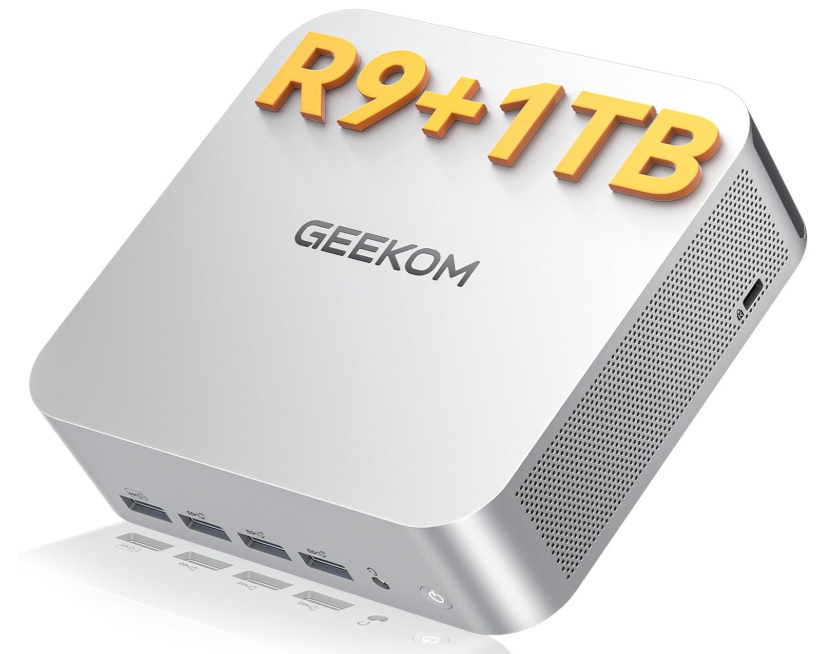
省スペースなミニPCでも、仕事だけでなくゲームや動画編集まで快適にこなしたい人から注目されているのがGEEKOM A7 Maxです。AMD Ryzen 9 7940HSとRadeon 780Mを搭載し、USB4×2、デュアル2.5G LAN、SDカードスロット、最大4画面出力など拡張性も充実しています。一方で、2026年にはより新しいRyzen AI搭載機も増えており、「今から7940HSを選んでも大丈夫?」「Radeon 780MでApexや原神は遊べる?」「USB4でeGPUは使える?」と気になる人も多いでしょう。本記事ではA7 Maxの性能、ゲーム、動画編集、静音性、発熱、増設性、デメリットまで購入前に知っておきたいポイントを詳しく解説します。
1.GEEKOM A7 Maxとは?2026年でも注目したいRyzen 9搭載ミニPC
GEEKOM A7 Maxは、省スペースなミニPCでありながら、AMD Ryzen 9 7940HSとRadeon 780Mを搭載した高性能モデルです。一般的な事務作業だけでなく、写真編集、動画編集、プログラミング、複数アプリの同時使用、さらには軽~中量級のPCゲームまで1台で幅広くこなしたい人に注目される構成となっています。
特にポイントになるのがRyzen 9 7940HSです。Zen 4世代の8コア16スレッドCPUで、最大ブーストクロックは5.2GHz。Web閲覧やOfficeだけを目的とするなら余裕のある性能ですが、長期間使えるミニPCを探している人や、動画編集などCPU負荷の高い作業も行いたい人には大きなメリットがあります。
グラフィックスにはRadeon 780Mを内蔵しています。専用グラフィックボードを搭載するゲーミングPCとは性格が異なるものの、内蔵GPUとして高い性能を持ち、画質設定を調整することでPCゲームも楽しめるのが魅力です。「仕事用ミニPCを買いたいが、ときどきゲームもしたい」というユーザーと相性の良い構成といえるでしょう。
今回の16GB+1TBモデルは、Windows 11を搭載し、普段使いからビジネスまで始めやすい容量です。また、A7 Maxはメモリを後から増設できる点も魅力で、将来的に動画編集や仮想マシンなど用途が広がった場合にも対応しやすくなっています。
2026年時点では、より新しいRyzen AIシリーズや高性能な内蔵GPUを採用したミニPCも登場しています。そのためA7 Maxを単純に「最新・最高性能」だけで選ぶのではなく、Ryzen 9 7940HSの実用性能、USB4、デュアル2.5G LAN、メモリ拡張性、3年保証などを含めた総合力と販売価格で判断するのがおすすめです。
2.GEEKOM A7 Maxのスペックを詳しくチェック
GEEKOM A7 Maxを選ぶうえで注目したいのは、CPUやGPUだけではありません。高速インターフェースやネットワーク機能、マルチディスプレイ環境など、小型PCで不足しやすい拡張性を充実させている点も特徴です。
CPUにはAMD Ryzen 9 7940HSを採用。8コア16スレッド、最大5.2GHzで動作するため、Web閲覧や文書作成はもちろん、写真のRAW現像、動画編集、圧縮・展開、プログラミングなど負荷の高い処理にも対応できます。
GPUはRDNA 3世代のRadeon 780Mです。独立したグラフィックボードを搭載しないため本体をコンパクトに保ちながら、動画再生、クリエイティブソフトのGPU支援、軽~中量級ゲームなど幅広い用途に利用できます。
標準モデルは16GB DDR5メモリと1TB PCIe 4.0 SSDを搭載。16GBでも一般的な用途には十分ですが、動画編集や多数のアプリを同時に開く使い方では32GB以上への増設を検討する価値があります。固定式メモリではなく、用途の変化に合わせて容量を増やせる点は長く使ううえでメリットです。
接続端子では40GbpsクラスのUSB4を2ポート備えている点が大きな特徴です。高速外付けSSDやUSB-Cドック、対応ディスプレイなどを利用でき、eGPUを検討する際にも候補となります。さらにHDMIを2系統備え、USB4と組み合わせることで最大4画面のマルチディスプレイ環境を構築できます。
ネットワーク面では2.5GbE LANを2ポート搭載。通常のインターネット利用だけでなく、NASへの高速アクセス、ホームサーバー、ネットワーク分離などにも活用できます。SDカードスロットも備えているため、デジタルカメラで撮影した写真や動画を頻繁に取り込むユーザーにも便利です。
そのほかKensingtonロックにも対応しており、家庭だけでなくオフィスや店舗での設置にも向いています。単純なCPU性能だけではなく、「小型なのに周辺機器をつなぎやすいPC」を探している人にとって、A7 Maxのポート構成は大きな判断材料になります。
3.Ryzen 9 7940HSの性能は高い?8コア16スレッドの実力
GEEKOM A7 Maxの性能を左右する中心的なパーツがAMD Ryzen 9 7940HSです。Zen 4アーキテクチャを採用した8コア16スレッドCPUで、最大ブーストクロックは5.2GHz。ミニPC向けとしては処理能力に余裕があり、複数の作業を同時に進めたいユーザーにも適しています。
WordやExcel、Web閲覧だけならRyzen 9 7940HSの性能を使い切る場面は少なく、用途によってはオーバースペックです。しかし、ブラウザで多数のタブを開きながらZoomやTeamsで会議を行い、同時にExcelやPowerPointを編集するといった実際のテレワーク環境では、CPU性能の余裕が快適さにつながります。
さらに差が出やすいのがクリエイティブ作業です。大量のRAW写真の現像、動画のエンコード、複数アプリを利用した制作作業などはマルチコア性能を活用しやすく、8コア16スレッドのメリットを感じやすくなります。YouTube用動画を編集しながらブラウザで素材を探す、といった使い方にも向いています。
プログラミング用途でも、コード編集だけでなくコンパイル、Docker、仮想環境などを利用する場合にはCPUの余裕が役立ちます。メモリを増設すれば、開発用の小型デスクトップとして活用できる範囲も広がります。
一方で、Ryzen 9 7940HSは2026年時点の最新CPUではありません。新世代Ryzen AIシリーズなどと比べればNPUや内蔵GPUを含めて世代差があります。それでも、一般的なビジネス用途から写真・動画編集までCPU性能そのものが急に不足するクラスではありません。
そのためA7 Maxは、「最新CPUであること」よりも「実用性能の高いRyzen 9搭載ミニPCを価格とのバランスで選びたい」という人に向いています。セールなどで新世代モデルとの価格差が大きくなれば、型落ちを逆にコストパフォーマンスの高さとして活かせるモデルです。
4.Radeon 780Mの性能を検証|「単体GPU級」は本当?
Radeon 780MはRyzen 9 7940HSに内蔵されるRDNA 3世代のGPUで、12CUを備えた高性能iGPUです。一般的な内蔵グラフィックスよりゲーム性能が高く、軽量ゲームだけでなく、設定を調整すれば比較的負荷の高いタイトルまで楽しめます。
ただし「単体GPU級」という言葉には注意が必要です。エントリークラスの専用GPUに迫る場面はあっても、現在のGeForce RTXシリーズを搭載したゲーミングPCと同等という意味ではありません。さらに内蔵GPUはシステムメモリを共有するため、メモリ構成がゲーム性能に大きく影響します。A7 Maxの16GBモデルは1枚挿しで出荷された実機報告があり、Radeon 780Mの性能を重視するならデュアルチャネル化を検討したいところです。
Radeon 680Mからは世代が進み、780Mは1080pゲームを現実的に楽しめる性能を持っています。一方、2026年にはさらに高速な新世代iGPUも登場しています。A7 Maxは「最新最速の内蔵GPU」ではなく、価格とCPU性能を含めたバランスで評価すると分かりやすいモデルです。
5.GEEKOM A7 Maxのゲーム性能|Apex・原神・FF14は遊べる?
GEEKOM A7 Maxは専用GPU非搭載ながら、Radeon 780Mによって1080pを中心としたゲームを楽しめます。VALORANTなど比較的軽いeスポーツタイトルは相性が良く、Apex Legends、原神、Fortnite、FF14なども画質設定を調整することでプレイを狙える性能です。
ポイントは「最高画質にこだわらないこと」です。軽量ゲームならフレームレートを優先しやすい一方、Cyberpunk 2077のような重量級タイトルでは低~中設定やアップスケーリングの活用が重要になります。ゲームごとに負荷が大きく違うため、「Radeon 780Mならすべてのゲームが高画質で快適」と考えるのは避けた方がよいでしょう。
また、内蔵GPUはメモリ帯域の影響を受けます。ゲーム目的なら16GBのまま使うより、対応する同容量メモリを追加してデュアルチャネル環境にすることが性能を引き出すポイントになります。本格ゲーミングPCの代替ではなく、「仕事用の高性能ミニPCでゲームも楽しみたい」という用途に適しています。
6.Radeon 780MでAAAゲームはどこまで動く?
AAAゲームをA7 Maxで遊ぶ場合は、1080p・低設定から調整していくのが基本です。タイトルによっては中設定まで上げられますが、描画負荷の高い影、反射、レイトレーシングなどを有効にすると内蔵GPUには厳しくなります。
FSRなどのアップスケーリングに対応するゲームでは、描画解像度を抑えながら見た目を保ち、フレームレートを向上できる可能性があります。60fpsを狙いやすい軽量タイトルと、30fps前後を基準に設定した方がよい重量級タイトルを分けて考えることが重要です。
144Hzや240Hzを最大限活かす競技FPS環境、本格的な4Kゲーム、最高画質でのAAAゲームが目的なら専用GPU搭載PCが適しています。A7 Maxの強みは、コンパクトなPCで仕事からカジュアルゲームまで幅広く対応できることです。
7.GEEKOM A7 Maxは動画編集に使える?
Ryzen 9 7940HSの8コア16スレッド性能とRadeon 780Mを備えるA7 Maxは、YouTube動画の編集や一般的な4K動画編集にも利用できます。カット編集、テロップ、BGM、簡単なエフェクトを組み合わせる用途なら、高性能ミニPCとして十分検討できます。
Premiere ProやDaVinci ResolveではCPUだけでなくGPUとメモリ容量も重要です。標準16GBでも軽めの編集はできますが、4K素材を複数扱う、長尺動画を編集する、多数のエフェクトを使う場合は32GB以上への増設がおすすめです。
専用GPUを搭載したクリエイターPCほどのレンダリング性能は期待できませんが、省スペース性を重視しながら動画制作も行いたいユーザーには魅力があります。USB4対応の高速外付けSSDを素材置き場として利用できるのも便利です。
8.RAW現像・Photoshop・Lightroom用途との相性
写真編集はA7 Maxが得意とする用途のひとつです。Ryzen 9 7940HSの高いCPU性能により、大量のRAWデータの読み込みや書き出し、Photoshopでのレイヤー編集、Lightroomでの写真管理などを快適に進めやすくなっています。
Radeon 780MによるGPU支援も利用できるため、対応処理ではプレビューや画像処理の高速化が期待できます。動画編集ほど強力な専用GPUを要求しない写真用途では、A7 MaxのCPUと内蔵GPUのバランスを活かしやすいでしょう。
さらにSDカードスロットを搭載しているため、カメラで撮影したデータを外付けカードリーダーなしで取り込めます。写真撮影からRAW現像までをコンパクトなデスク環境で完結したいユーザーに便利です。
9.3Dレンダリング・クリエイティブ用途ではどこまで使える?
Blenderなどの3Dソフトも利用できますが、用途によって向き不向きがあります。Ryzen 9 7940HSはCPU処理に強いため、軽量なモデリング、学習用途、簡単なレンダリングなら対応できます。
一方、大規模な3DシーンやGPUレンダリングを頻繁に行う場合、Radeon 780Mでは性能不足を感じやすくなります。特にNVIDIA RTXシリーズのCUDAや専用ハードウェアを前提とした制作環境では、RTX搭載デスクトップやワークステーションの方が適しています。
A7 Maxは「本格3DCG専用機」ではなく、写真・動画・軽量3Dなど複数のクリエイティブ作業を1台で行う用途に向いたミニPCと考えるとよいでしょう。
10.AI PCとして使える?Ryzen AIの実力と注意点
Ryzen 9 7940HSには初期世代のRyzen AI NPUが搭載されており、CPU・GPUに加えてAI処理専用エンジンを利用できる構成です。対応ソフトでは背景処理や画像処理などのAI機能を効率化できる可能性があります。
ただし、2026年の最新Ryzen AIプロセッサと比較するとNPU性能には大きな世代差があります。A7 Maxを「最新AI処理のためのミニPC」として選ぶより、高性能CPUを中心にAI機能も備えたモデルとして評価する方が適切です。
ローカルLLMや画像生成AIではNPUだけでなくGPU性能、VRAM相当の利用可能メモリ、ソフトウェア対応が重要です。本格的な生成AIを高速処理したい場合は、RTX搭載PCや新世代の大容量メモリ対応AI PCとの比較が必要になります。
11.16GBメモリで十分?DDR5を増設できるメリット
標準16GBはWeb閲覧、Office、動画視聴、一般的なテレワークには十分な容量です。しかしA7 Maxの性能を活かしてゲームや動画編集まで行うなら、32GBへの増設を検討する価値があります。
特にRadeon 780Mはシステムメモリをグラフィックス用にも使用します。実機レビューでは16GBモデルが1枚挿しのシングルチャネル構成と確認されており、2枚構成への変更で内蔵GPU性能が大きく改善した例もあります。ゲームを重視するなら容量だけでなくメモリチャネルにも注目しましょう。
64GBは仮想マシン、Docker、大規模な写真・動画編集などで有効です。販売ページによって最大メモリ容量の表記が異なる場合があるため、増設前には購入した個体の公式仕様と対応メモリを確認することが重要です。
12.1TB PCIe 4.0 SSDの容量と速度は十分?
1TB SSDはWindowsやアプリを入れながら、写真、書類、複数のゲームを保存する一般用途には扱いやすい容量です。PCIe 4.0 NVMe SSDなので、OS起動やアプリ読み込み、大容量ファイルの扱いでも高速性を期待できます。
ただし最近の大型ゲームは1タイトルで100GBを超える場合があり、4K動画素材も容量を急速に消費します。ゲームを大量にインストールする人や動画素材を長期間保存する人は、外部ストレージを含めた運用を考えた方が安心です。
USB4を利用すれば高速な外付けNVMe SSDケースも活用できます。内蔵ストレージの拡張性には構成上の制約があるため、大容量データを扱う人ほど購入前にSSDスロット仕様を確認しておきましょう。
13.USB4×2搭載がA7 Maxの大きなメリット
A7 Maxは背面にUSB4 Type-Cを2基搭載しています。高速外付けSSD、USB-Cドック、ディスプレイ、対応eGPUなど、1つの規格で多彩な機器を接続できるのがメリットです。
最大40Gbpsクラスの高速転送に対応するため、大容量の動画素材を外付けSSDから扱うクリエイターにも便利です。またUSB4経由の映像出力をHDMIと組み合わせることで、複数ディスプレイ環境を構築できます。
ただしUSB4とThunderboltは同一ではなく、周辺機器によって互換性や機能が異なる場合があります。高価なドックやeGPUを購入する場合は、機器側の対応状況も事前に確認しましょう。
14.USB4とOCuLinkはどちらが優秀?eGPU用途で比較
USB4の最大の強みは汎用性です。外付けSSD、ディスプレイ、ドック、eGPUなど多くの用途に使え、一般ユーザーにとって扱いやすい規格です。一方、OCuLinkはPCI Expressを外部に引き出す方式で、主にeGPU用途で帯域効率の高さが評価されています。
そのため「USB4がOCuLinkを超える」と一概に言うことはできません。周辺機器との互換性や使いやすさではUSB4が有利ですが、外付けGPUの性能をできるだけ落としたくない場合はOCuLink搭載ミニPCが有利になるケースがあります。
A7 MaxはOCuLinkを搭載していません。eGPUは将来的な追加オプション程度に考えるならUSB4で十分便利ですが、購入時から外部GPUを常用する予定ならOCuLink搭載モデルとの比較がおすすめです。
15.eGPUを接続すれば本格ゲーミングPCになる?
USB4対応のeGPUボックスとデスクトップ向けグラフィックボードを組み合わせれば、Radeon 780Mより大幅に高いグラフィック性能を追加できます。ゲームだけでなく、動画編集や対応するGPU処理を高速化できるのもメリットです。
RTXシリーズを接続すれば、対応ソフトでCUDAを利用できる環境も構築できます。ただしUSB4接続には帯域の制約があり、同じGPUをデスクトップPCのPCIeスロットに直接搭載した場合と完全に同じ性能になるとは限りません。
さらにeGPUボックスとGPUを購入すると費用も大きくなります。最初から高性能GPUが必要だと分かっているなら、RTX搭載デスクトップやゲーミングPCを購入した方が安く高性能になる場合もあります。
16.デュアル2.5G LAN搭載|ホームサーバー用途にも強い
A7 Maxは2.5GbE LANを2ポート搭載している点が特徴です。一般的な1GbEより高速なネットワークを構築でき、対応NASとの大容量ファイル転送や動画素材の共有などでメリットがあります。
LANが2系統あることで、通常のインターネット接続とNAS側ネットワークを分離したり、検証用ネットワークを構築したりと、ホームラボ用途にも応用できます。Ryzen 9の8コア16スレッド性能と組み合わせれば、小型サーバーや仮想化マシンとしても面白い構成です。
Link Aggregationなど高度な機能を利用する場合は、OS、スイッチ、ドライバーなど環境側の対応確認が必要です。単純にLANポートを2本接続するだけで通信速度が2倍になるわけではありません。
17.4画面出力対応は仕事・株取引・動画編集に便利
A7 MaxはHDMI 2.0×2とUSB4×2を活用して最大4画面出力に対応します。小さな本体で広いデスクトップ環境を構築できるため、テレワーク、株・FX、プログラミング、動画編集など情報量の多い作業に便利です。
たとえばメイン画面で資料を作成し、別画面にブラウザ、チャット、メールを表示すれば、ウィンドウを頻繁に切り替える手間を減らせます。動画編集ではプレビュー、タイムライン、素材管理を分ける使い方もできます。
ただし4画面すべてで高解像度・高リフレッシュレートを同時利用できるかは接続方式やモニター側の仕様に左右されます。購入するモニターやケーブルを含めて対応解像度を確認しましょう。
18.8K出力対応は必要?4K・8Kディスプレイとの使い方
8K出力対応は高解像度ディスプレイや映像用途で魅力がありますが、一般的なPC作業なら4Kモニターでも十分な表示領域を確保できます。8K対応だからといって、8K解像度で最新ゲームを快適にプレイできるという意味ではありません。
Radeon 780Mは映像出力能力と3Dゲーム描画性能を分けて考える必要があります。高解像度のデスクトップ表示や動画再生と、8Kゲームのリアルタイム描画では負荷がまったく異なります。
実際には4Kモニターを1~2台接続して仕事やクリエイティブ作業に使う方がA7 Maxの性能を活かしやすいでしょう。8K環境を構築する場合はUSB4、ケーブル、モニター側の対応規格も確認が必要です。
19.SDカードスロット搭載はカメラユーザーに便利
側面のSDカードスロットは写真・動画を扱うユーザーに便利な装備です。デジタルカメラのSDカードを直接挿してデータを取り込めるため、USBカードリーダーを常時接続する必要がありません。
RAW写真をLightroomへ取り込み、Photoshopで編集するといった流れをA7 Maxだけで完結しやすくなります。動画撮影後の素材コピーにも利用でき、USBポートを別の周辺機器に残せる点もメリットです。
CPU性能、1TB SSD、USB4、SDカードスロットという組み合わせは、写真クリエイター向けの省スペースPCとしてA7 Maxを評価する理由になります。
20.静音性はどう?冷却性能をチェック
ミニPCは筐体が小さいため、CPU性能だけでなく冷却設計とファン音が重要です。A7 Maxは日常的な軽負荷では比較的静かに使いやすい一方、ゲームやベンチマークなど負荷が上がるとファン音が明確に聞こえるという実機評価もあります。
商品説明に静音性を示す数値があっても、測定距離、室温、動作モード、CPU負荷によって実際の音は変化します。そのため「高負荷でも常に無音に近い」と考えるのではなく、普段使いは静かで、負荷に応じて冷却ファンが回る高性能ミニPCと考える方が現実的です。
深夜にWeb閲覧や文書作成をする程度なら静音性を活かしやすいですが、長時間の動画エンコードやゲームでは設置場所を工夫すると快適になります。
21.発熱・熱暴走は大丈夫?長時間高負荷で確認したいポイント
Ryzen 9 7940HSは高性能なモバイル向けCPUなので、高負荷時には相応の熱が発生します。A7 Maxでは冷却機構によって排熱しますが、吸排気口を塞ぐような設置は避ける必要があります。
長時間ゲームや4K動画の書き出しを行うと、CPU温度上昇に合わせてファン回転数も上がります。冷却能力を超えるとクロックを下げるサーマルスロットリングが発生する可能性があるため、夏場は特に本体周囲に空間を確保しましょう。
モニター裏にVESA設置する場合も、排気が壁やモニターに密着しない配置が重要です。高性能ミニPCほど「小さいからどこに置いてもよい」ではなく、空気の流れを考えた設置が安定動作につながります。
22.動作モードはどう使い分ける?
商品説明ではサイレント、バランス、パフォーマンス、ターボという複数の動作モードが案内されています。用途に合わせて消費電力、性能、ファン音のバランスを選べるのが狙いです。
Web閲覧やOffice中心なら静音性を優先し、ゲームや動画書き出しでは性能側のモードを選ぶという使い分けが基本です。ただし利用できるモードや設定方法はBIOS・ソフトウェアのバージョンによって変わる可能性があるため、実機の設定画面を確認してください。
常に最大性能で使う必要はありません。普段は静音性と省電力を重視し、重い処理をするときだけ性能を上げる運用がミニPCでは合理的です。
23.消費電力は低い?大型デスクトップPCとの違い
Ryzen 9 7940HSはノートPC向けの高性能プロセッサをベースとしており、大型デスクトップCPUと高性能GPUを組み合わせたPCに比べて省電力な環境を構築しやすいのが特徴です。
Web閲覧やOfficeなど軽負荷では消費電力を抑えやすく、24時間稼働する小型サーバー用途でもメリットがあります。一方、ゲームや動画エンコードなどCPUとGPUを同時に使う場面では消費電力が増加します。
絶対的な性能では専用GPU搭載デスクトップが有利ですが、電気代、設置スペース、騒音まで含めて考えるとA7 MaxのようなミニPCを選ぶ価値があります。
24.本体サイズと省スペース性|VESAマウントにも対応
A7 Maxは約135×132×47mmクラスのコンパクトな筐体で、一般的なタワー型デスクトップより大幅に設置スペースを減らせます。机の上に置いても圧迫感が少なく、書類や周辺機器のスペースを確保しやすいのが魅力です。
付属のVESAマウントを利用すれば、対応モニターの背面に設置してデスク上から本体を隠すこともできます。リビングのテレビに接続して動画視聴や軽いゲームを楽しむ使い方にも向いています。
ノートPCと違ってディスプレイやバッテリーは内蔵しませんが、自宅やオフィス内で設置場所を変えやすいサイズです。固定デスク環境で省スペース性を優先する人にはミニPCならではのメリットがあります。
25.Kensingtonロック搭載でオフィス利用にも向く
A7 MaxにはKensingtonロック用のスロットがあり、対応セキュリティワイヤーを利用して本体の持ち去り対策ができます。小型PCは簡単に移動できる反面、オフィスや店舗では盗難対策が重要です。
受付端末、店舗PC、学校、共有オフィスなど不特定多数の人が出入りする場所では、物理的に固定できることが安心材料になります。
Windows 11 Pro搭載構成、デュアルLAN、VESAマウントなどと合わせると、A7 Maxは家庭用だけでなく法人・業務用途も意識しやすいミニPCです。
26.GEEKOM A7 Maxをテレワーク・Office用途で使うメリット
Word、Excel、PowerPoint、Zoom、Teamsといった一般的なビジネスアプリは、Ryzen 9 7940HSにとって余裕のある用途です。ブラウザで多数のタブを開きながらWeb会議と資料作成を同時に進めても、CPU性能に余裕があります。
最大4画面出力を活用すれば、メイン画面にExcel、別画面にブラウザ、メール、チャットを表示するなど、仕事の効率を高められます。デュアル2.5G LANは高速NASを使うオフィスにも便利です。
Officeだけならもっと安価なミニPCでも十分ですが、仕事以外に動画編集やゲームも行う、数年間余裕を持って使いたいという人にはA7 Maxの性能が活きてきます。
27.ホームサーバー・NAS・仮想マシン用途に使える?
8コア16スレッドのRyzen 9 7940HSとデュアル2.5GbEを組み合わせたA7 Maxは、ホームラボや小型サーバー用途でも魅力があります。Dockerコンテナや複数の仮想マシンを動かす場合は、メモリを32GBや64GBへ増設することで使いやすくなります。
NASと高速通信しながら別ネットワークへ接続するといった構成も、LANポートが2基あることで組みやすくなります。開発用サーバー、検証環境、家庭内サービスのホストなど幅広い用途が考えられます。
ただし24時間稼働では消費電力だけでなく、SSD寿命、冷却、バックアップも重要です。重要データを保存する場合はA7 Max単体に依存せず、NASやクラウドを含めたバックアップ構成を用意しましょう。
28.GEEKOM A7 Maxのメリット
最大のメリットは、Ryzen 9 7940HSとRadeon 780Mによる高い総合性能を小型筐体にまとめていることです。ビジネス、写真編集、動画編集、軽~中量級ゲームまで幅広く対応できます。
さらにUSB4×2、デュアル2.5G LAN、HDMI×2、SDカードスロットなどインターフェースが充実しています。DDR5メモリを交換・増設できるため、購入後に用途が変化しても対応しやすい点もメリットです。
省スペース性、VESAマウント、3年保証も含め、「小さいPCが欲しいが性能や接続端子は妥協したくない」というユーザーに適した構成です。
29.GEEKOM A7 Maxのデメリット・購入前の注意点
注意したいのはRadeon 780Mがあくまで内蔵GPUであることです。軽~中量級ゲームには強いものの、最新AAAゲームを最高画質・高フレームレートで楽しむ用途ではRTXなどの専用GPUに及びません。
また16GBモデルでは1枚挿しメモリがGPU性能のボトルネックになるという実機レビューがあります。ゲーム性能を重視する人は、購入後のデュアルチャネル化まで予算に入れておくとよいでしょう。OCuLinkも非搭載なので、eGPU性能を最優先する人には別モデルが適する場合があります。
さらに販売ページによって最大メモリ容量、無線規格、OSなどの表記が異なるケースがあります。購入前には商品名だけで判断せず、販売元と該当SKUの仕様を確認することが重要です。
30.GEEKOM A7 MaxとGEEKOM A7の違い
A7 Maxを選ぶ理由は、基本性能だけでなくインターフェースの充実度にあります。A7シリーズとCPU・GPUが近い構成でも、A7 MaxはUSBポートやデュアル2.5G LANなど、デスクトップ用途で便利な接続性を強化しています。
NASや複数ネットワークを利用する人、USB機器を多数接続する人、マルチディスプレイ環境を作りたい人ほどMaxモデルのメリットを感じやすいでしょう。
逆にUSB機器が少なく、シンプルな用途で価格を抑えたいなら通常A7も比較対象になります。CPU名だけではなく、必要な端子と実売価格の差で判断するのがおすすめです。
31.Ryzen 7・Ryzen 9搭載ミニPCと比較
Web閲覧、Office、動画視聴が中心ならRyzen 7クラスでも十分なケースが多く、Ryzen 9だから必ず満足度が高くなるわけではありません。Ryzen 9 7940HSのメリットは、マルチタスク、動画エンコード、RAW現像、開発などCPU負荷の高い作業で現れます。
ミニPCではCPU名だけでなく、内蔵GPU、メモリ構成、冷却性能、電力設定によって実際の性能が変わります。Ryzen 7搭載機でもデュアルチャネルメモリや新世代iGPUを備えていれば、ゲームでは有利になる場合があります。
CPU性能を重視するなら7940HSは現在でも魅力がありますが、価格差が大きい場合は用途に合った下位モデルを選ぶ方がコストパフォーマンスは高くなります。
32.最新Ryzen AIミニPCと比較すると古い?
Ryzen 9 7940HSは2026年時点では最新世代ではありません。新しいRyzen AIシリーズではNPU性能が大幅に強化され、モデルによってはRadeon 780Mより高速な内蔵GPUも搭載されています。
そのためCopilot+ PC相当の最新AI機能や高性能NPUを最優先するなら、新世代モデルを検討する価値があります。一方、CPUを使う一般的な作業では7940HSの8コア16スレッド性能は現在でも十分実用的です。
A7 Maxは型落ちだから価値がないのではなく、実売価格が下がれば高性能CPUを割安に入手できる選択肢になります。最新世代との価格差が購入判断の重要ポイントです。
33.GEEKOM A7 Maxと他社RyzenミニPCを比較
ミニPC市場にはMINISFORUM、GMKtec、Beelink、AOOSTARなど多数の選択肢があります。比較するときはCPUやメモリ容量だけでなく、USB4、OCuLink、LAN速度、SSDスロット、冷却、保証まで確認することが重要です。
外部GPUを積極的に利用するならOCuLink搭載モデル、ネットワーク用途ならデュアル2.5G LAN、長期間使うなら保証や国内サポートなど、用途によって優先順位は変わります。
GEEKOM A7 MaxはUSB4×2、デュアル2.5G LAN、SDカード、3年保証など総合的な使いやすさが魅力です。最安価格だけで選ぶのではなく、故障時の対応や必要端子まで含めて比較すると失敗しにくくなります。
34.GEEKOMの3年保証はミニPC選びで大きなメリット?
ミニPCはCPU、マザーボード、冷却機構などが小型筐体に集約されているため、故障した際に一般的な自作デスクトップのように部品単位で簡単に交換できない場合があります。そのため保証期間は購入時に確認したいポイントです。
A7 Maxでは3年保証が訴求されており、長期間利用したいユーザーには安心材料になります。特に仕事用PCとして毎日使う場合、性能差だけでなく故障時にメーカーサポートを受けられるかも重要です。
保証対象や手続き、購入経路による条件は変わる可能性があるため、購入時点の保証規定を確認し、注文履歴や購入証明を保管しておきましょう。
35.GEEKOM A7 Maxがおすすめな人
A7 Maxがおすすめなのは、省スペース性と高性能を両立したい人です。テレワークだけでなく、写真編集、動画編集、プログラミング、軽~中量級ゲームまで1台でこなしたい人に向いています。
特にUSB4を活用したい人、NASを2.5GbEで利用したい人、複数モニターを接続したい人にはインターフェースの充実が大きなメリットです。メモリを後から増設したい人にも適しています。
「小型PCだから性能を妥協する」のではなく、デスクをすっきりさせながらメインPCとして使える性能を求めるユーザーに候補となるモデルです。
36.GEEKOM A7 Maxをおすすめしない人
最新AAAゲームを4K・最高画質で遊びたい人にはA7 Maxはおすすめしにくいモデルです。Radeon 780Mは高性能な内蔵GPUですが、RTX搭載ゲーミングPCの代わりになるわけではありません。
CUDAを利用する本格的なAI処理、3DCG、動画制作が中心の人も、最初からNVIDIA GPU搭載PCを選ぶ方が効率的な場合があります。またeGPUを常用し、外部GPUの帯域を最大限確保したい人にはOCuLink搭載モデルも比較候補です。
Web閲覧とOfficeだけが目的ならRyzen 9はオーバースペックになりやすく、より安価なRyzen 5やRyzen 7ミニPCでも十分です。
37.16GB+1TBモデルは買い?おすすめのメモリ容量を用途別に解説
16GB+1TBモデルは、まずA7 Maxを導入する基本構成として扱いやすいモデルです。Office、Web閲覧、動画視聴、一般的な写真編集なら16GBでも十分対応できます。
ただしゲームではRadeon 780Mがメモリ帯域の影響を強く受けるため、16GBが1枚挿しの場合はデュアルチャネル化の効果が大きくなる可能性があります。ゲームや動画編集まで行うなら32GB構成がバランスの良い選択です。
仮想マシンや大量の素材を扱うクリエイティブ用途では64GBも候補になります。最初から高価な大容量モデルを購入するか、16GBモデルを購入して必要になった段階で増設するかは、保証条件とメモリ価格を確認して判断しましょう。
38.GEEKOM A7 Maxのコスパを検証|高性能ミニPCとして買う価値は?
A7 Maxの価値はRyzen 9 7940HSだけではなく、Radeon 780M、USB4×2、デュアル2.5G LAN、SDカードスロット、メモリ拡張性、3年保証まで含めた総合力にあります。
一方、2026年には新世代Ryzen AI搭載ミニPCも増えているため、定価に近い価格では最新モデルとの比較が欠かせません。A7 Maxの実売価格が大きく下がっているなら、高性能な旧世代Ryzen 9を割安に入手できる点が魅力になります。
単純に「2026年最高峰だから買う」のではなく、必要な性能と端子が揃っていて、新世代機より十分安いかを確認することがコスパ判断のポイントです。
39.購入前に確認したいチェックポイント
購入前には商品タイトルだけでなく詳細仕様を確認しましょう。CPUがRyzen 9 7940HS、GPUがRadeon 780Mであることに加え、メモリ容量と枚数、SSD容量、Windowsのエディション、USB4、LANポート数、Wi-Fi・Bluetooth仕様をチェックします。
特に販売ページではCPUモデル欄やグラフィックス欄に誤った自動登録情報が表示されることがあります。本文とスペック表が食い違う場合は、メーカー公式仕様と型番を優先して確認するのが安全です。
保証期間、販売元、返品条件、クーポン適用後の価格も重要です。セール価格だけに注目せず、増設メモリなど追加費用まで含めた総額で比較しましょう。
40.GEEKOM A7 Maxに関するよくある質問
「Apexや原神、FF14は遊べる?」という疑問については、Radeon 780Mで1080pを中心に設定を調整すれば楽しめるタイトルが多いものの、実際のfpsはゲーム、画質、メモリ構成で変わります。最高画質を前提にしないことがポイントです。
「4K動画編集はできる?」については、一般的なYouTube編集なら対応可能ですが、複雑なエフェクトや長尺素材では32GB以上のメモリや専用GPU搭載PCが有利です。「メモリは増設できる?」についてはSO-DIMM方式で増設可能ですが、最大容量は購入したSKUの公式仕様を確認してください。
「4画面出力できる?」についてはHDMI×2とUSB4×2を活用できます。「eGPUは使える?」についてはUSB4経由の接続が選択肢になりますが、OCuLinkは非搭載です。「Office用途にはオーバースペック?」についてはOfficeだけなら余裕が大きいものの、長期利用やマルチタスクも考えるなら性能の余裕がメリットになります。
41.まとめ|GEEKOM A7 Maxは仕事・ゲーム・クリエイティブを1台でこなしたい人向け
GEEKOM A7 Maxは、Ryzen 9 7940HSとRadeon 780Mを搭載し、仕事から写真・動画編集、軽~中量級ゲームまで幅広く使える高性能ミニPCです。USB4×2、デュアル2.5G LAN、SDカードスロット、最大4画面出力など、デスクトップPCとして使いやすい接続性も魅力です。
一方で、2026年時点ではRyzen 9 7940HSやRadeon 780Mより新しい世代も存在します。また標準16GBモデルではメモリ構成が内蔵GPU性能を抑える可能性があるため、ゲームを重視するなら32GBデュアルチャネル化も検討したいところです。
最新AAAゲームを最高画質で遊ぶならRTX搭載PC、本格AI処理なら新世代AI PCなど、用途によってより適した選択肢があります。それでも、省スペース性、CPU性能、豊富な端子、メモリ拡張性、長期保証を重視し、実売価格が新世代機より十分安ければ、A7 Maxは2026年でも有力な選択肢です。