このサイトはアフィリエイト広告を利用しております
- Switch 2直結対応・2560×1600・144Hz・670gを実現した2026年注目のモバイルゲーミングモニター
- 1.kksmart NK-16Hとは?2026年夏登場の16インチモバイルゲーミングモニター
- 2.kksmart NK-16Hのスペックを詳しくチェック
- 3.最大の注目点はSwitch 2をドックなしで接続できること
- 4.144Hzは必要?ゲーミングモニターとしての実力
- 5.2.5K・2560×1600はフルHDと何が違う?
- 6.16:10画面はゲームだけでなく仕事にも便利
- 7.100%sRGB・450nits・IPSパネルの画質を評価
- 8.670gの軽量設計は本当に持ち運びやすい?
- 9.自立スタンドが便利|0~175度の角度調整に対応
- 10.VESA対応だからデスク据え置き用途にも使える
- 11.Type-Cとmini HDMIの接続方法を解説
- 12.USB Type-Cケーブル1本で映らない場合の原因
- 13.バッテリー非搭載はデメリット?給電方法を確認
- 14.PS5用モバイルゲーミングモニターとして使える?
- 15.Xbox・ゲーミングPCとの相性
- 16.MacBook用サブモニターとして使うメリット
- 17.画像比調整機能が便利|画面が引き伸ばされる問題を防げる
- 18.kksmart NK-16Hのメリット
- 19.kksmart NK-16Hのデメリット・購入前の注意点
- 20.フルHD・60Hzの安いモバイルモニターとの違い
- 21.2.5K・144Hzモバイルモニターを選ぶ意味はある?
- 22.どんなゲームにおすすめ?FPS・RPG・Switch 2まで幅広く対応
- 23.ゲーム以外のおすすめ活用方法|仕事・動画編集・テレワークにも便利
- 24.kksmart NK-16Hがおすすめな人
- 25.kksmart NK-16Hをおすすめしない人
- 26.購入前に確認したいチェックポイント
- 27.kksmart NK-16Hのよくある質問
- 28.まとめ|kksmart NK-16HはSwitch 2・PCゲーム・仕事を1台でこなしたい人に注目
Switch 2直結対応・2560×1600・144Hz・670gを実現した2026年注目のモバイルゲーミングモニター
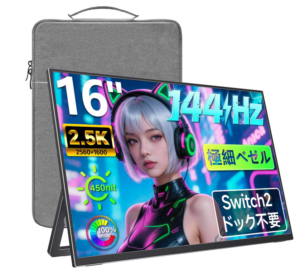
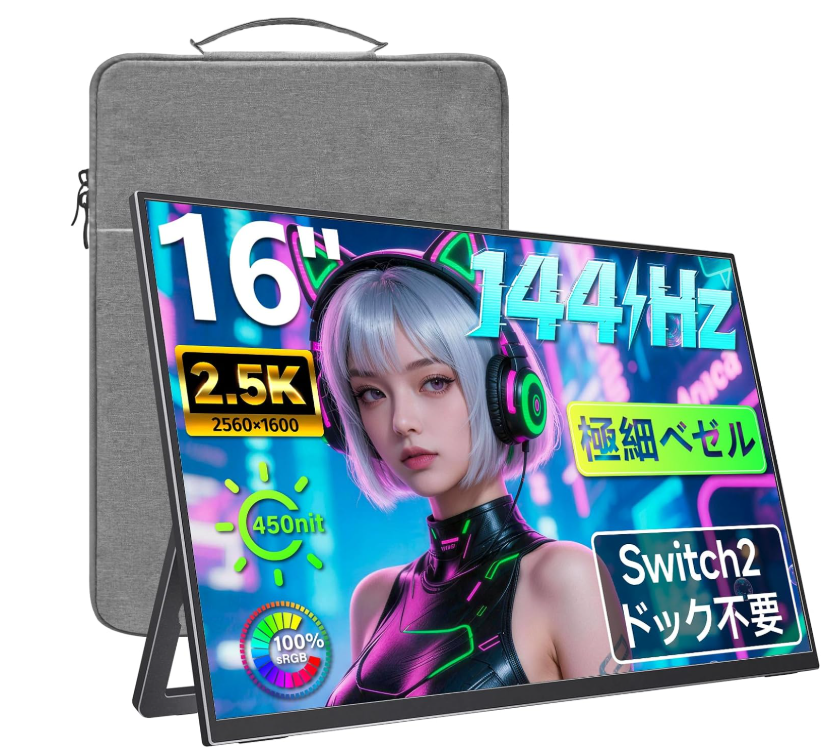
Switch 2用のモバイルモニターを探している人から注目したいのが、2026年夏登場の「kksmart NK-16H」です。16インチの大画面に2560×1600の2.5K解像度、最大144Hz、100%sRGB、450nitsのIPSパネルを搭載しながら、本体重量は約670g。さらにSwitch 2とのType-C直結対応をうたい、ドックを使わないシンプルなゲーム環境を作りやすいのが大きな特徴です。PS5、Xbox、PC、Macなどにも対応し、ゲームだけでなく仕事用サブモニターとしても活用可能。本記事ではNK-16Hの性能やメリット・デメリット、接続方法、購入前の注意点まで詳しく解説します。
1.kksmart NK-16Hとは?2026年夏登場の16インチモバイルゲーミングモニター
kksmart NK-16Hは、2026年夏に登場した16インチのモバイル・ゲーミングモニターです。
最大の特徴は、2560×1600の2.5K(WQXGA)解像度、最大144Hz、100%sRGB、450nits、約670gというスペックをコンパクトなボディにまとめていることです。
一般的なモバイルモニターというと、ノートパソコンのサブディスプレイとして使うイメージが強いですが、NK-16Hはゲーム用途をかなり意識したモデルです。
PCだけでなく、PS5、Xbox、Nintendo Switchなど幅広い機器への対応がうたわれており、さらに注目したいのがNintendo Switch 2とのType-C直結に対応している点です。
Switch 2を外部モニターで遊びたい場合、ドックや周辺機器が増えると配線が複雑になりがちです。
NK-16HではSwitch 2とのType-C直結を大きな特徴としているため、「Switch2用のモバイルモニターを探している」「できるだけドックを持ち歩きたくない」という人にとって有力な選択肢になります。
画面サイズは16インチ。
携帯ゲーム機の画面より大きく、それでいて一般的な24インチや27インチのゲーミングモニターほど場所を取りません。
自宅のデスクはもちろん、出張先や旅行先、ホテル、帰省先などへ持ち運んでゲームを楽しみたい場合にも使いやすいサイズです。
さらに画面比率には16:10を採用しています。
一般的な16:9より縦方向の表示領域が広いため、ゲームだけでなくWebブラウジング、資料作成、表計算、動画編集などにも活用できます。
つまりkksmart NK-16Hは、
「ゲーム専用モニター」
というより、
ゲーム・仕事・動画視聴まで1台でこなせる高性能モバイルモニター
として考えたほうが分かりやすい製品です。
2.5K、144Hz、16インチ、約670g、Switch 2直結という特徴の組み合わせは、2026年にモバイルゲーミング環境を作りたい人がチェックしておきたいポイントといえるでしょう。
2.kksmart NK-16Hのスペックを詳しくチェック
kksmart NK-16Hを選ぶうえで注目したいのが、モバイルモニターとしては充実した基本スペックです。
主な仕様を整理すると次のようになります。
| 項目 | kksmart NK-16H |
|---|---|
| 画面サイズ | 16インチ |
| 解像度 | 2560×1600 |
| 画面比率 | 16:10 |
| リフレッシュレート | 最大144Hz |
| 色域 | 100%sRGB |
| 輝度 | 450nits |
| パネル | IPS |
| 表面処理 | 非光沢 |
| 重量 | 約670g |
| 最薄部 | 約8mm |
| 接続 | Type-C・mini HDMI |
| スタンド | 自立スタンド搭載 |
| VESA | 対応 |
| Switch 2 | Type-C直結対応を訴求 |
特に目を引くのが2560×1600の2.5K解像度と最大144Hzです。
安価なモバイルモニターでは1920×1080・60Hzクラスも多いため、NK-16Hは解像度とリフレッシュレートの両方を重視したいユーザー向けと考えられます。
2560×1600なら、フルHDより多くの情報を表示できます。
ゲームではキャラクターや背景などを細かく表示しやすく、PC作業ではブラウザや資料、表計算ソフトなどの表示領域を広く確保できるのがメリットです。
さらに最大144Hzに対応。
FPS、TPS、レース、格闘、アクションなど、画面の動きが激しいゲームでは高リフレッシュレートの恩恵を感じやすくなります。
画質面では100%sRGBの広色域と450nitsの輝度がうたわれています。
ゲームだけでなく写真や動画を見る用途、簡単な画像編集などにも使いやすい仕様です。
そしてモバイル用途で重要なのが重量です。
NK-16Hは16インチながら約670g。
ノートPCと一緒にバッグへ入れて持ち歩く場合、モニターだけで1kgを大きく超える製品より負担を抑えやすくなります。
自立スタンドも搭載され、角度を0~175度の範囲で調整可能。横置きだけでなく縦置きにも対応しています。
さらにVESA対応なので、普段はモニターアームに固定してデスク用サブモニターとして使い、必要なときだけ取り外して持ち運ぶという使い方も考えられます。
ただし、2.5K・144Hzという数字だけを見て購入するのは注意が必要です。
実際に利用できる最大解像度やリフレッシュレートは、接続するPC・ゲーム機の映像出力仕様やType-C/HDMIなどの接続方法によって変わります。
「NK-16Hを買えば、どの機器でも2560×1600・144Hzになる」という意味ではありません。
購入前には、自分が接続する機器がどの解像度・リフレッシュレートまで出力できるのか確認しておきましょう。
3.最大の注目点はSwitch 2をドックなしで接続できること
kksmart NK-16Hで特に注目したいのが、Nintendo Switch 2とのType-C直結対応をうたっていることです。
Switch 2用モバイルモニターを探している人にとって、ここはNK-16Hを検討する大きな理由になります。
一般的なモバイルモニターをゲーム機につなぐ場合、
ゲーム機
↓
ドック
↓
HDMIケーブル
↓
モバイルモニター
といった構成になり、せっかくモニターが薄く軽くても、ドックやケーブル類まで持ち歩くと荷物が増えてしまいます。
NK-16HではSwitch 2とのType-C直結に対応するとされているため、Switch 2+モバイルモニターというシンプルなゲーム環境を作りやすいのがメリットです。
特に便利なのが旅行や出張、帰省です。
Switch 2本体の画面だけでもゲームはできますが、複数人で画面を見る場合や、大きな画面でじっくりRPGやアクションゲームを遊びたい場合には16インチモニターが活躍します。
16インチなら携帯ゲーム機より大きな画面で遊べる一方、24インチクラスの据え置きモニターほど場所を必要としません。
ホテルのデスクなど限られたスペースでも設置しやすく、遊び終わったら収納できるのがモバイルモニターならではの強みです。
また、NK-16Hは約670gなので、Switch 2と一緒に持ち運ぶことを想定した場合にも重量を抑えやすくなっています。
収納ケースが付属する点も、持ち運びを考えているユーザーには嬉しいポイントでしょう。
ただし、ここで注意したいのが給電です。
NK-16Hにはバッテリーが内蔵されていないため、使用時には電源が必要になります。
接続する機器から十分な電力を供給できない場合には、別途電源アダプターなどからモニターへ給電する必要があります。
そのため「Switch 2とType-Cケーブル1本だけで、どんな状況でも完全に電源不要で使える」という意味ではありません。
Switch 2用として購入するなら、
ドック不要で接続できること
と、
モニター自体への給電が必要なこと
は分けて考えることが重要です。
それでも、ドックを使わずSwitch 2とモバイルモニターを組み合わせられる点は、持ち運びを重視するユーザーにとって大きな魅力です。
さらにNK-16HはSwitch 2専用ではありません。
PC、Mac、PS5、Xbox、Nintendo Switchなどにも対応しているため、普段はノートPCのサブモニターとして使用し、休日はSwitch 2やPS5用のゲーミングモニターとして利用するといった使い分けもできます。
「Switch 2のためだけにモニターを買うのはもったいない」という人でも、仕事とゲームを兼用しやすいことがkksmart NK-16Hの強みです。
4.144Hzは必要?ゲーミングモニターとしての実力
kksmart NK-16Hは、最大144Hzのリフレッシュレートに対応したモバイルゲーミングモニターです。
リフレッシュレートとは、1秒間に画面を書き換えられる回数を示す数値です。一般的な60Hzモニターなら1秒間に60回、144Hzなら最大144回まで画面を更新できます。
そのため144Hzでは、60Hzと比較して動きの速い映像をより滑らかに表示しやすくなります。
特に相性が良いのが、FPS、TPS、格闘ゲーム、レースゲーム、アクションゲームなどです。
敵が素早く移動する場面や視点を大きく動かす場面では、リフレッシュレートの高さが映像の見やすさにつながります。
「モバイルモニターでもゲーム性能を妥協したくない」という人にとって、最大144Hz対応はNK-16Hの大きな魅力でしょう。
一方で注意したいのが、144Hz対応モニターだからといって、接続するすべてのゲーム機で144Hz表示できるわけではないことです。
実際に設定できるリフレッシュレートは、接続するPCやゲーム機の映像出力仕様、使用するケーブル、Type-CまたはHDMIといった接続方法などによって変わります。
たとえばゲーミングPCで144fps以上を出せる環境なら、144Hzパネルの性能を活かしやすくなります。
逆にゲーム側が60fpsまでだった場合、144Hzモニターを使用してもゲームそのものが144fpsになるわけではありません。
Switch 2やPS5、Xboxなどで利用する場合についても、ゲーム機側やタイトル側が対応している最大出力を確認することが重要です。
つまりNK-16Hの144Hzは、
「どんなゲームでも144fpsになる機能」
ではなく、
対応するゲーム機・PC・ゲームタイトルを組み合わせたときに、滑らかな映像表示を実現できる高リフレッシュレート性能
と考えると分かりやすいでしょう。
また、RPGやシミュレーションゲーム、動画視聴、Web閲覧などが中心なら、144Hzを絶対条件にする必要はありません。
それでもゲーム用とPC用を1台で兼用したい場合、最大144Hzまで対応できる余裕があるのはメリットです。
「普段は仕事用のサブモニター、夜はゲーミングモニター」という使い方を考えている人にも、NK-16Hは相性の良いモデルといえます。
5.2.5K・2560×1600はフルHDと何が違う?
kksmart NK-16Hのもう一つの大きな特徴が、2560×1600の2.5K(WQXGA)解像度です。
一般的なフルHDモニターの解像度は1920×1080です。
一方、NK-16Hは2560×1600なので、フルHDより多くの画素を使って映像を表示できます。
画素数を単純計算すると、
フルHD:1920×1080=約207万画素
2560×1600:約410万画素
となり、約2倍の画素数があります。
16インチという比較的コンパクトな画面に約410万画素を配置するため、文字や画像、ゲーム画面などを高精細に表示しやすいのがメリットです。
特にRPGやオープンワールドゲームなどでは、キャラクターだけでなく背景や建物、植物、装備品など細かなグラフィックを楽しみたい人との相性が良いでしょう。
2.5Kのメリットはゲームだけではありません。
ノートPCのサブモニターとして使う場合も、フルHDより広い作業領域を確保しやすくなります。
Webブラウザを表示しながら資料を開いたり、Excelなどで多くのセルを表示したり、動画編集ソフトでタイムラインを広く表示したりと、仕事やクリエイティブ用途でも活用できます。
特に16インチモバイルモニターを、
「ゲーム専用ではなく仕事にも使いたい」
という人なら、2560×1600は魅力的な解像度です。
ただし、高解像度には注意点もあります。
まず、接続機器が2560×1600の映像出力に対応している必要があります。
NK-16H自体の最大解像度が2.5Kでも、接続するPCやゲーム機がそれより低い解像度しか出力できなければ、実際の表示も接続機器側の仕様に制限されます。
さらにPCゲームでは、解像度を高くするほどGPUへの負荷も増加します。
2.5K・高フレームレートでゲームを楽しみたい場合は、モニターだけでなくゲーミングPC側のグラフィック性能も重要です。
そのため、
2.5K+144Hzを最大限活用したいならPC性能まで含めて考える
ことがポイントになります。
一方、ゲームでは負荷を抑えるため解像度を下げ、仕事では2560×1600を使うという使い分けも可能です。
ゲーム、仕事、動画、画像など幅広い用途を1台でカバーしたい人にとって、NK-16Hの2.5K解像度は大きな魅力となるでしょう。
6.16:10画面はゲームだけでなく仕事にも便利
kksmart NK-16Hは、16:10のアスペクト比を採用しています。
一般的なテレビやゲーミングモニターでは16:9が広く使われていますが、16:10はそれよりも縦方向の表示領域が広いのが特徴です。
NK-16Hの解像度が2560×1600になっているのも、この16:10という画面比率によるものです。
16:9の2560×1440と比較すると縦方向に160ピクセル多くなるため、PC作業ではこの差が意外と便利です。
たとえばWebサイトを見る場合、縦方向に表示できる情報量が増えるため、スクロールする回数を減らしやすくなります。
Wordなどで文章を書く場合も、一度に表示できる行数を増やせます。
Excelでは縦方向に多くのセルを確認でき、プログラミングではコードの表示行数を増やせるなど、16:10ならではのメリットがあります。
動画編集でも、プレビュー画面とタイムライン、各種編集メニューを配置するスペースを確保しやすくなります。
特にノートPCのサブモニターとしてNK-16Hを検討しているなら、16:10は注目しておきたいポイントです。
最近のノートPCでは16:10ディスプレイを採用するモデルも増えており、メイン画面とサブ画面の縦方向の感覚を合わせやすい場合があります。
もちろんゲーム用途でも利用できます。
ただしゲーム機やゲームタイトルによっては16:9を基準として映像が出力されるため、必ず画面全体を16:10で利用できるとは限りません。
そこで役立つのが、NK-16Hに搭載されている画像比の調整機能です。
接続機器に合わせて画像比を設定することで、映像が不自然に横へ引き伸ばされたり、縦長になったりするのを防ぎやすくなります。
Switch 2、PS5、Xboxなどのゲーム機を接続するときは、解像度だけでなくアスペクト比にも注目するとよいでしょう。
NK-16Hの16:10画面は、
ゲームでは大きな16インチディスプレイとして使い、PC接続時には縦方向の広さを活かして作業効率を高める
という使い方に向いています。
ゲーム専用モニターなら16:9でも十分ですが、仕事、テレワーク、動画編集、Web閲覧などにも利用するのであれば、16:10はNK-16Hを選ぶメリットの一つです。
Switch 2用モバイルモニターとして購入しながら、普段はノートPCのサブディスプレイとして活用できるため、1台を幅広く使いたい人ほど魅力を感じやすいでしょう。
7.100%sRGB・450nits・IPSパネルの画質を評価
kksmart NK-16Hは、2.5K・144Hzだけでなく、画質に関わるスペックも充実しています。商品情報では100%sRGBの広色域、450nitsの輝度、非光沢IPSパネルを採用しています。
モバイルモニターをゲームや動画視聴に使うなら、解像度だけでなく「色の再現性」「明るさ」「パネル方式」も確認しておきたいポイントです。
まず注目したいのが100%sRGBです。
sRGBは、PCモニターやWebコンテンツなどで広く利用されている色空間です。100%sRGBをカバーすることで、ゲームの背景やキャラクター、写真、Webコンテンツなどを豊かな色で表示しやすくなります。
特に2560×1600の2.5K解像度との組み合わせは魅力です。
高解像度によって細部を表現しながら、100%sRGBによって色の再現性も確保するという、画質重視の構成になっています。
ゲームでは、RPGやオープンワールド、アドベンチャーゲームなど、世界観や映像美を楽しみたいタイトルとの相性が期待できます。
写真や動画を見る用途にも向いているでしょう。
さらに輝度は450nitsをうたっています。
モバイルモニターは設置場所が一定ではありません。自宅だけでなく、ホテルやオフィスなどさまざまな場所で使う可能性があります。
そのため、画面の明るさに余裕があることは使いやすさにつながります。
ただし、450nitsだから屋外の直射日光下でも必ず快適に見えるという意味ではありません。強い日差しのある環境では、画面が見えにくくなる可能性があります。
NK-16HではIPSパネルを採用している点にも注目です。
IPSパネルは視野角の広さや色表現を重視したモニターで広く使われています。
モバイルモニターは、一般的な据え置きモニターより見る角度が変わりやすいため、IPSパネルとの相性は良好です。
さらに画面表面は非光沢(ノングレア)です。
光沢パネルは映像が鮮やかに見えやすい一方、照明や自分の姿が映り込みやすいという特徴があります。
非光沢なら映り込みを抑えやすいため、長時間のゲームやPC作業にも適しています。
ただし、100%sRGB対応だからといって、本格的なプロ向けカラーマネジメントモニターと同等とは限りません。
写真・映像制作で厳密な色管理を必要とする場合には、色精度やキャリブレーションなど、さらに詳しい仕様を確認する必要があります。
NK-16Hは、
2.5Kの高精細表示+100%sRGB+450nits+IPS+非光沢
という組み合わせによって、ゲームだけでなく動画視聴やPC作業まで幅広く対応しやすいモバイルモニターと評価できます。
8.670gの軽量設計は本当に持ち運びやすい?
モバイルモニターを選ぶ際、画質やリフレッシュレートと同じくらい重要なのが重量です。
どれだけ高性能でも、重すぎると持ち運ぶ機会が減ってしまいます。
kksmart NK-16Hは、16インチながら本体重量約670gという軽量設計が特徴です。
16インチという比較的大きな画面を搭載しながら、1kgを大きく下回っている点は持ち運びを考えるうえで大きなメリットです。
ノートPCと一緒にバッグへ入れる場合を考えてみましょう。
仮にノートPCが約1.3kgなら、NK-16Hを加えた重量は本体だけで約2kgになります。
ここに充電器やケーブルなどが追加されますが、それでもモバイルモニター自体が約670gなら荷物の増加を抑えやすくなります。
Switch 2と一緒に持ち歩く場合にも軽さは重要です。
旅行、帰省、出張などで、
「ホテルでSwitch 2を大きな画面で遊びたい」
という場合、据え置きモニターを持ち運ぶことは現実的ではありません。
NK-16Hなら16インチの画面を持ち運べるため、携帯性と画面サイズのバランスを重視する人に向いています。
また、本体は最薄部約8mmとされています。
バッグの中で場所を取りにくく、ノートPCと重ねて収納しやすいのもポイントです。
さらに上部と左右のベゼルは約5mm、下部も約10mmという狭額縁設計が採用されています。
ベゼルを細くすることで、16インチの画面を確保しながら本体サイズを抑えやすくなっています。
収納ケースが付属している点もモバイル用途では見逃せません。
モニターは画面部分が大きいため、そのままバッグへ入れると傷や擦れが気になります。
付属ケースを利用できれば、持ち運び時の保護にも役立ちます。
ただし、「670g=荷物がほとんど増えない」というわけではありません。
NK-16Hにはバッテリーが内蔵されていないため、利用環境によっては電源アダプターやケーブルなども持ち歩く必要があります。
実際の携帯性を判断するときは、
モニター本体+ケース+ケーブル+必要な電源機器
まで含めて考えることが重要です。
それでも、16インチ・2.5K・最大144Hzというスペックを約670gで持ち運べることはNK-16Hの大きな魅力です。
13インチ前後では画面が小さい、しかし15~16インチクラスでも重量はなるべく抑えたいという人にとって、チェックする価値のあるモバイルモニターでしょう。
9.自立スタンドが便利|0~175度の角度調整に対応
kksmart NK-16Hには、0~175度の範囲で調整できる自立スタンドが搭載されています。
モバイルモニターを購入するとき、意外と見落としやすいのがスタンドです。
画質や解像度が優秀でも、毎回別売りスタンドを組み立てたり、カバーを折り曲げて角度を調整したりする必要があると、持ち運び先での設置が面倒になります。
NK-16Hはスタンド一体型なので、モニターを置いて角度を調整すれば使い始めやすいのがメリットです。
特に出張先やホテル、カフェ、会議室などでは、設置の手軽さが重要になります。
ノートPCの横にNK-16Hを置けば、すぐにデュアルモニター環境を作りやすくなります。
ゲーム用途でも便利です。
Switch 2やPS5、Xboxなどを接続するとき、座る位置に合わせて画面角度を調整できます。
0~175度という広い調整範囲があるため、机の高さや椅子の位置に合わせやすいのが特徴です。
さらにNK-16Hは横置きだけでなく縦置きにも対応しています。
ゲームや動画視聴では横置き、WebサイトやSNS、長い文書、プログラムコードなどを見る場合には縦置きと、用途に応じて使い分けられます。
特にPCのサブモニターとして使う場合、縦置きは便利です。
メインモニターで作業しながら、NK-16HにはWebページやPDF、チャットツールなどを縦長で表示するといった使い方ができます。
また、スタンド一体型には荷物を減らせるメリットもあります。
別売りのモニタースタンドを持ち運ぶ必要がないため、
モニター+必要なケーブル類
という比較的シンプルな構成にできます。
モバイルモニターは「持ち運べること」だけでなく、「持ち運んだ先ですぐ設置できること」も重要です。
さらにNK-16HはVESAにも対応しているため、自宅ではモニターアームに固定して使うこともできます。
普段はデスクのサブモニターとして設置し、旅行や出張のときだけ取り外して持っていくという使い方も可能です。
自立スタンド・縦横設置・VESA対応を組み合わせられる点は、NK-16Hをゲーム専用ではなく仕事まで含めて長く活用したい人にとって大きなメリットです。
10.VESA対応だからデスク据え置き用途にも使える
kksmart NK-16Hは持ち運びを前提としたモバイルモニターですが、VESA対応なので、自宅やオフィスで据え置きモニターとして活用できる点も魅力です。
モバイルモニターというと「必要なときだけ机に置いて使うもの」というイメージがありますが、NK-16Hならモニターアームなどを利用してデスクへ固定する使い方もできます。
普段はPCのサブモニターとして設置し、旅行や出張、帰省するときだけ取り外して持ち運ぶという運用が可能です。
特にデスクを広く使いたい人にとって、モニターアームとの組み合わせは便利です。
通常のスタンドではモニターの下に設置スペースが必要になりますが、モニターアームなら画面を浮かせるように設置できます。
キーボードやマウス、ゲームコントローラーなどを置くスペースを確保しやすくなるため、省スペースなゲーム環境やテレワーク環境を作りたい場合にも向いています。
16インチというサイズもサブモニターとして使いやすいポイントです。
24インチや27インチのモニターを2台設置するほどスペースはないものの、ノートPCだけでは画面が足りないという場合、16インチのNK-16Hを追加することで作業領域を広げられます。
たとえば、
メイン画面では文章作成や動画編集を行い、NK-16HにはWebブラウザや資料を表示する。
ゲーム中には攻略情報やDiscordなどを表示する。
ライブ配信ではコメントや配信管理画面を表示する。
こうした使い方ができます。
さらに縦置きと組み合わせれば、Webサイト、SNS、PDF、プログラムコードなど縦長コンテンツを表示する専用モニターとしても便利です。
2560×1600の2.5K解像度を備えているため、単なる小型サブディスプレイではなく、情報量を確保しやすい点もメリットになります。
ただし、VESA対応だからといって、すべてのモニターアームをそのまま取り付けられるとは限りません。
実際にモニターアームへ固定する場合は、NK-16H側のVESA穴の規格や取り付け方法、使用するネジ、アーム側の対応重量などを購入前に確認しておくことが重要です。
約670gと軽量なのでモニターアームへの負担は比較的小さいと考えられますが、取り付け条件の確認は必要です。
「外ではモバイルモニター、自宅では据え置きサブモニター」と1台を使い回したい人にとって、VESA対応はNK-16Hの使い道を大きく広げる機能といえるでしょう。
11.Type-Cとmini HDMIの接続方法を解説
kksmart NK-16Hは、Type-Cとmini HDMIを利用してさまざまな機器を接続できるモバイルモニターです。
対応機器としてノートPC、デスクトップPC、スマートフォン、PS4、PS5、Xbox、Nintendo Switch、Switch 2、Raspberry Piなど幅広い機器が挙げられています。
ただし、モバイルモニターでは「USB-C端子が付いていれば何でもケーブル1本で映る」と考えてしまうと失敗する可能性があります。
接続する機器ごとに映像出力方式を確認することが重要です。
まず便利なのがUSB Type-C接続です。
映像出力に対応したUSB-Cポートを備えたノートPCなどであれば、Type-Cケーブルを利用して映像を出力できます。
対応環境ならケーブルを減らしやすいため、モバイルモニターとの相性が良い接続方法です。
特にノートPC+NK-16Hでデュアルモニター環境を作る場合、配線をシンプルにできるのがメリットです。
そしてNK-16Hの大きな特徴となっているのが、Switch 2とのType-C直結対応をうたっていることです。
Switch 2用モバイルモニターを探している人にとって、ドックを利用せず接続できることは重要なチェックポイントになります。
一方、PS5やXbox、デスクトップPCなどではHDMIを利用するケースも多くなります。
NK-16H側はmini HDMI接続に対応しているため、接続する機器側のHDMI端子と組み合わせて使用できます。
ここで注意したいのが端子の形状です。
一般的なテレビやゲーム機で使われている標準HDMIと、モニター側のmini HDMIは端子サイズが異なります。
ケーブルを別途用意する場合には、両端の端子形状を確認しましょう。
さらに重要なのが、接続方法によって利用できる最大解像度やリフレッシュレートが変わる可能性があることです。
NK-16Hは最大2560×1600・144Hzに対応していますが、接続するだけで必ずこの設定になるわけではありません。
接続機器の映像出力性能、USB-Cの仕様、HDMIの仕様、使用するケーブル、ゲーム機やPC側の設定などが関係します。
そのため、NK-16Hを購入するときは、
「接続できるか」
だけでなく、
「自分が希望する解像度とリフレッシュレートで接続できるか」
まで確認することが大切です。
PC、Switch 2、PS5など複数の機器でモニターを使い回したい人ほど、Type-Cとmini HDMIの両方を利用できるNK-16Hの接続性が活きてくるでしょう。
12.USB Type-Cケーブル1本で映らない場合の原因
kksmart NK-16Hを購入したあとに起こりやすい疑問の一つが、
「USB-Cで接続したのに画面が映らない」
という問題です。
USB Type-Cは非常に便利な端子ですが、USB-C端子が搭載されている=必ず映像出力に対応している、という意味ではありません。
見た目が同じUSB-C端子でも、充電だけに対応したもの、データ転送に対応したもの、映像出力まで対応したものなどがあります。
そのため、まず確認したいのが接続するPCやスマートフォン側のUSB-C端子です。
モバイルモニターへ映像を出力するには、端末側が映像出力に対応している必要があります。
ノートPCの商品仕様などにDisplayPort Alt Mode、映像出力対応、Thunderbolt、USB4などの記載があるか確認すると判断しやすくなります。
次に確認したいのがUSB-Cケーブルです。
USB-Cケーブルもすべて同じ性能ではありません。
充電用途を中心としたケーブルでは映像信号を伝送できない場合があります。
手元にあるスマートフォン充電用ケーブルをそのまま使い、
「NK-16Hが映らない」
となった場合は、映像伝送に対応したケーブルか確認しましょう。
もう一つ重要なのが給電不足です。
NK-16Hにはバッテリーが内蔵されていないため、使用中は電力が必要です。
接続している端末から十分な電力を確保できない場合、画面が正常に表示されなかったり、動作が安定しなかったりする可能性があります。
その場合には、電源アダプターなどからモニターへ給電して動作を確認します。
USB-C接続で映らない場合は、主に次のポイントを順番に確認すると原因を絞り込みやすくなります。
・接続端末のUSB-Cが映像出力に対応しているか
・使用しているUSB-Cケーブルが映像伝送対応か
・モニターへの給電が不足していないか
・ケーブルが奥まで正しく接続されているか
・PCやゲーム機側で外部ディスプレイが認識されているか
・入力ソースが正しく設定されているか
・解像度やリフレッシュレート設定に問題がないか
Type-Cでうまく映らない場合でも、対応機器であればmini HDMI接続を試すことで原因を切り分けられる場合があります。
また、「映像は表示されるが144Hzを選択できない」「2560×1600に設定できない」という場合は、故障とは限りません。
接続する端末のスペックやType-C・HDMIなどの接続方式によって、利用できる最大解像度や最大リフレッシュレートが異なる場合があるためです。
NK-16Hの2.5K・144Hzはモニター側の最大性能として考え、実際にどこまで利用できるかは接続機器と接続方法を含めて確認する必要があります。
特に「Switch 2用」「PS5用」「ゲーミングPC用」と目的が決まっている場合は、購入前に自分の機器の映像出力仕様まで確認しておくと、接続後のトラブルを減らしやすいでしょう。
13.バッテリー非搭載はデメリット?給電方法を確認
kksmart NK-16Hを購入する前に必ず確認しておきたいのが、バッテリーを内蔵していないモバイルモニターであることです。
「モバイル」と聞くと、タブレットのように充電しておけば単体で数時間使用できるイメージを持つ人もいるでしょう。
しかしNK-16Hは、使用するときに給電が必要です。
そのため、
「充電しておいて、外出先で電源なしで使う」
という使い方を想定している場合には注意が必要です。
一方で、バッテリー非搭載にはメリットもあります。
NK-16Hは16インチながら約670gという軽量設計になっており、最薄部も約8mmです。
バッテリーを搭載していないことで、本体を軽量・薄型化しやすいという側面があります。
また、長期間使用したときに内蔵バッテリーの劣化を気にする必要がない点もメリットです。
実際の給電方法については、接続する機器や利用環境によって考える必要があります。
ノートPCなどからType-C経由で必要な電力を確保できる環境では、比較的シンプルな配線で使用できます。
しかし、接続機器からの電力だけでは足りない場合があります。
商品説明でも、端末から電源を取る場合、端末側の電力低下などによって給電不足になる可能性があると注意されています。
このような場合には、電源アダプターなどから別途給電する必要があります。
特にSwitch 2などのゲーム機と組み合わせる場合には、
「ドック不要」
と、
「電源不要」
を混同しないことが重要です。
NK-16HはSwitch 2とのType-C直結対応を特徴としていますが、モニターそのものを動かすための電力は必要です。
旅行や出張先でSwitch 2用モバイルモニターとして利用するなら、モニターだけでなく給電環境も含めて準備しておきましょう。
また、モバイルバッテリーからの給電を検討する場合は、モバイルバッテリー側の出力性能やケーブルの規格などを確認する必要があります。
単にUSB-C端子が付いているだけでは、希望する環境で安定して動作するとは限りません。
つまりNK-16Hは、
バッテリー内蔵で完全ワイヤレスに近い使い方をしたい人より、軽さを重視し、必要なときに外部電源を確保して使う人に向いたモバイルモニター
と考えると分かりやすいでしょう。
約670gという軽量性を優先するのか、それとも内蔵バッテリーによる電源の自由度を優先するのか。
ここは購入前に判断しておきたいポイントです。
14.PS5用モバイルゲーミングモニターとして使える?
kksmart NK-16HはSwitch 2だけでなく、PS5と組み合わせるモバイルゲーミングモニターとしても検討できます。
PS5をリビングのテレビで遊んでいる人の中には、
「家族がテレビを使っているとPS5ができない」
「自分の部屋にもゲーム画面が欲しい」
「大きな据え置きモニターを置く場所がない」
という人もいるでしょう。
そんな場合、16インチのNK-16Hなら使うときだけデスクに設置し、使用後は収納するという運用ができます。
PS5との接続ではHDMI系の接続を利用する形が基本になります。
NK-16H側はmini HDMIに対応しているため、接続時にはPS5側とNK-16H側の端子形状に合ったケーブルを使用します。
NK-16HをPS5用として使うメリットの一つが、最大144Hzに対応する高リフレッシュレートパネルです。
ただし、ここで重要なのはPS5側の出力上限やゲームタイトル側の対応状況によって、実際に表示できるリフレッシュレートが決まるという点です。
144Hz対応モニターだからPS5のゲームが144fpsで動作するわけではありません。
PS5で高フレームレートを利用する場合は、ゲーム側の対応状況や本体側の映像設定も確認する必要があります。
解像度についても同様です。
NK-16Hのパネル解像度は2560×1600ですが、実際にどの解像度で入力・表示されるかはPS5側の出力設定やモニターとの組み合わせによって決まります。
そのため、
「2.5K・144Hz対応」というモニター単体のスペックと、「PS5で実際に利用できる映像出力」は分けて考える
ことが大切です。
一方、16インチという画面サイズはPS5を省スペースで遊びたい場合には魅力があります。
27インチ前後のゲーミングモニターと比較すると迫力では不利ですが、机との距離が近ければ16インチでも十分な画面サイズを確保できます。
さらにIPSパネル、100%sRGB、450nits、非光沢という仕様を備えているため、映像の美しさを重視するRPGやアクション、アドベンチャーゲームなどにも活用しやすいでしょう。
PS5専用としてだけでなく、
昼はPCのサブモニター。
夜はPS5用ゲーミングモニター。
旅行ではSwitch 2用モバイルモニター。
といった使い分けができることがNK-16Hの強みです。
「PS5用モニターが欲しいけれど、据え置き専用にするのはもったいない」という人には、用途の広さも含めて検討価値があります。
15.Xbox・ゲーミングPCとの相性
kksmart NK-16Hの2.5K・最大144Hzという性能を活かしやすい用途の一つがゲーミングPCです。
PCゲームでは、使用するGPUやゲームタイトル、画質設定によって高いフレームレートを狙えるため、144Hz対応パネルのメリットを引き出しやすくなります。
特にFPSやTPSでは、60Hzより高いリフレッシュレートを求めるユーザーも多く、
「モバイルモニターでも高リフレッシュレートでゲームをしたい」
という人にはNK-16Hが候補になります。
解像度は2560×1600。
フルHDより高精細なので、ゲームの背景やキャラクター、細かなオブジェクトなどをきれいに表示しやすいのが魅力です。
ただし、2560×1600で高フレームレートを維持するには、それなりのGPU性能が必要になります。
PCゲームでは解像度を上げるほどGPU負荷も高くなるため、
「2.5Kにしたら144fpsが出ない」
というケースも十分考えられます。
その場合はゲーム内の画質設定を調整したり、解像度を下げたりして、画質とフレームレートのバランスを取ることになります。
そのためNK-16HをゲーミングPCと組み合わせるなら、
2.5Kの高画質を優先するのか、144Hzを活かした高フレームレートを優先するのか
をゲームごとに考えるとよいでしょう。
RPGやシミュレーションでは高解像度を優先し、FPSでは画質設定を調整してフレームレートを優先するといった使い分けもできます。
ゲーミングノートPCとの組み合わせも魅力的です。
自宅では外部モニターとして使用し、出張や旅行ではノートPCとNK-16Hを一緒に持っていけば、外出先でもデュアルモニターやモバイルゲーミング環境を作れます。
本体重量が約670gなので、高性能なゲーミングノートPCと一緒に持ち運ぶ場合でも、モニター側の重量増加を抑えやすいのがメリットです。
XboxでもNK-16Hを外部ディスプレイとして利用できます。
Xboxで使う場合もPS5と同様に、ゲーム機側が対応する解像度やリフレッシュレートを確認することが重要です。
モニターが最大144Hzだからといって、すべてのXboxタイトルを144Hz相当で楽しめるわけではありません。
NK-16Hは、
Switch 2専用モニターではなく、PS5・Xbox・ゲーミングPCまで1台で使い回したい人に向いたマルチ用途のモバイルゲーミングモニター
として考えると魅力が分かりやすくなります。
ゲーム機を複数所有している人や、PCゲームと家庭用ゲーム機の両方を楽しむ人ほど、Type-Cとmini HDMIに対応したNK-16Hの汎用性を活かしやすいでしょう。
16.MacBook用サブモニターとして使うメリット
kksmart NK-16Hはゲーミング用途だけでなく、MacBook用のモバイルサブモニターとしても活用しやすいモデルです。
16インチ・2560×1600の2.5K解像度を採用しているため、外出先でも作業領域を広げたいMacBookユーザーにとって便利な選択肢になります。
MacBook単体でも作業はできますが、ブラウザ、資料、チャット、表計算ソフトなど複数のアプリを同時に使用すると、画面を何度も切り替える必要があります。
NK-16Hをサブモニターとして追加すれば、
MacBook側でメイン作業を行い、NK-16Hには資料やWebページを表示する
といったデュアルモニター環境を作れます。
特に注目したいのが16:10という画面比率です。
16:9より縦方向の表示領域が広いため、Webサイト、Wordなどの文書、Excel、プログラムコードなど縦方向に情報が続くコンテンツを確認しやすくなります。
さらにNK-16Hは横置きだけでなく縦置きにも対応しています。
文章作成では縦置き、動画編集や画像編集では横置きというように、仕事内容に応じてレイアウトを変更できます。
100%sRGB、450nits、IPSパネルという仕様も、写真や動画を見る用途では魅力です。
ただし、写真家やデザイナーなどが厳密な色管理を目的として使用する場合は、100%sRGBという数値だけで判断せず、色精度やキャリブレーションなど必要な仕様を確認したほうがよいでしょう。
持ち運びやすさもMacBookとの相性を高めています。
NK-16Hは約670gなので、MacBookと一緒にバッグへ入れて、出張先やホテルなどでデュアルモニター環境を作ることができます。
「自宅では大きな外部モニターを使っているので、外出先でMacBookの1画面に戻ると作業しにくい」という人にも向いています。
一方、macOSユーザーはメーカーが記載している注意事項も確認しておく必要があります。
商品説明では、macOSの「拡張を停止」操作について注意が案内されており、操作後にモニターを認識できなくなる可能性があるとされています。
MacBook用として購入する場合は、接続方法だけでなく、メーカーが案内するmacOS利用時の注意事項や最新のサポート情報まで確認しておくと安心です。
NK-16Hはゲーム用の144Hzモニターとしてだけでなく、MacBookの作業領域を持ち運べる16インチ2.5Kサブモニターとしても活用できる点が魅力です。
17.画像比調整機能が便利|画面が引き伸ばされる問題を防げる
kksmart NK-16Hには、接続する機器に応じて画像比を自動適合させたり、メニューから手動調整したりできる機能があります。
この機能が重要になる理由は、NK-16Hが16:10のディスプレイだからです。
NK-16Hのパネル解像度は2560×1600で、アスペクト比は16:10です。
一方、ゲーム機や映像コンテンツでは16:9を基準としているものも多くあります。
異なるアスペクト比の映像を画面いっぱいに無理やり表示すると、映像が横方向や縦方向に引き伸ばされ、本来とは違った形に見えることがあります。
たとえばキャラクターの顔が横長になったり、円形のオブジェクトが楕円形に見えたりすれば、せっかく2.5Kの高精細モニターを使っていても違和感があります。
そこで役立つのが画像比調整です。
接続機器に合わせて適切な画像比を選択することで、映像本来の縦横比を維持しながら表示しやすくなります。
特にSwitch 2、Nintendo Switch、PS5、Xboxなど複数のゲーム機を1台のモニターで使い分ける場合に便利です。
PC接続時は16:10の2560×1600を活用し、ゲーム機接続時には入力映像に適したアスペクト比へ変更するといった使い分けができます。
NK-16Hは画像比の自動適合に加えて、メニューから手動で調整できるとされています。
自動設定で表示に違和感がある場合、自分で設定を確認できるのはメリットです。
また、古いゲーム機やRaspberry Piなど、さまざまな映像出力機器を接続するときにも画像比設定が役立つ可能性があります。
ただし、画像比を正しく設定した場合、入力映像とモニターのアスペクト比によっては画面の上下や左右に余白が表示されることがあります。
これは故障ではなく、映像を不自然に引き伸ばさず表示するために必要となる場合があります。
「せっかく16インチなのだから常に画面いっぱいに表示したい」と考えがちですが、ゲームでは画面全体を埋めることより正しいアスペクト比で表示することを優先したほうが自然に見えるケースがあります。
PC、Mac、Switch 2、PS5、Xboxなど幅広い機器を接続できるNK-16Hだからこそ、画像比を調整できることは地味ながら実用性の高い機能といえるでしょう。
18.kksmart NK-16Hのメリット
ここまでkksmart NK-16Hの性能を確認してきましたが、購入を検討している人向けにメリットを整理してみましょう。
最大のメリットは、やはりSwitch 2とのType-C直結対応をうたっていることです。
Switch 2用のモバイルモニターを探している人にとって、ドックを使わず接続できることは大きな魅力です。
旅行や出張、帰省先などへ持っていく場合も、周辺機器をできるだけ減らしたいという需要に合っています。
2つ目は、2560×1600の2.5K高解像度です。
一般的なフルHDより多くの画素を持つため、ゲームだけでなくPC作業でも高精細な表示を期待できます。
16インチという画面サイズとの組み合わせによって、文字や画像を細かく表示しやすいのもポイントです。
3つ目は最大144Hzへの対応です。
FPS、TPS、レース、格闘、アクションゲームなど、動きの速いタイトルをPCで遊ぶ場合には、高リフレッシュレートパネルを活用できます。
4つ目は100%sRGB・450nits・IPS・非光沢という画質面です。
高解像度だけを売りにするのではなく、色域や明るさ、パネル方式まで考えられているため、ゲーム、動画、仕事など幅広い用途に使いやすくなっています。
5つ目は約670gという軽さです。
16インチという比較的大きな画面を持ちながら約670gなので、ノートPCやSwitch 2と一緒に持ち運ぶ用途にも向いています。
6つ目は自立スタンドです。
0~175度の範囲で角度を調整でき、横置きだけでなく縦置きにも対応しています。
さらにVESAにも対応しているため、モバイル用途だけでなく自宅のデスクへ固定して使用することもできます。
接続性もメリットです。
Type-Cとmini HDMIに対応し、PC、Mac、PS5、Xbox、Switch、Switch 2など幅広い機器での利用が想定されています。
NK-16Hの主なメリットをまとめると、
・Switch 2とのType-C直結対応を訴求
・16インチの大画面
・2560×1600の2.5K解像度
・最大144Hz
・100%sRGB
・450nits
・IPSパネル
・非光沢ディスプレイ
・約670gの軽量設計
・最薄部約8mm
・0~175度対応の自立スタンド
・縦置き、横置き対応
・VESA対応
・Type-C、mini HDMI対応
・収納ケース付き
と非常に多くあります。
特に評価したいのは、これらが単独で存在するのではなく、「ゲーム+仕事+持ち運び」という3つの用途を1台でカバーするための仕様として組み合わされていることです。
Switch 2だけで使うなら、もっとシンプルなモニターでも選択肢はあります。
PCのサブモニターだけなら、60HzのフルHDモデルでも十分という人もいるでしょう。
しかし、
「Switch 2でも使いたい」
「PCゲームでは144Hzも欲しい」
「仕事では2.5Kの広い作業領域が欲しい」
「出張するときは持ち運びたい」
という複数の条件を求める場合、NK-16Hの魅力が大きくなります。
1台のモバイルモニターをゲームから仕事まで徹底的に使い回したい人ほど、kksmart NK-16Hのメリットを活かしやすいでしょう。
19.kksmart NK-16Hのデメリット・購入前の注意点
kksmart NK-16Hは、16インチ・2.5K・最大144Hz・約670gと魅力的なスペックを備えていますが、すべての人におすすめできるわけではありません。
購入後に「思っていた使い方ができなかった」とならないためにも、デメリットや注意点を確認しておきましょう。
まず注意したいのが、バッテリーを内蔵していないことです。
NK-16Hはモバイルモニターですが、タブレットのように本体を充電しておいて、電源なしで使用する製品ではありません。
使用時には給電が必要です。
接続機器から十分な電力を確保できない場合には、電源アダプターなどを利用する必要があります。
旅行や出張で使う場合は、モニター本体だけでなく、給電に必要な機器まで含めて荷物を考えたほうがよいでしょう。
次に注意したいのが、最大2.5K・144Hzをすべての接続機器で利用できるわけではないことです。
NK-16Hのパネルは2560×1600・最大144Hzに対応していますが、実際に設定できる解像度とリフレッシュレートは接続機器によって異なります。
PCの映像出力性能、ゲーム機側の仕様、使用する端子、ケーブルなどによって上限が変わる可能性があります。
「144Hzモニターを買えばSwitch 2やPS5のすべてのゲームが144fpsになる」というものではありません。
ゲームタイトル側のフレームレート上限も関係します。
また、Type-C接続についても確認が必要です。
ノートPCやスマートフォンにUSB-C端子があっても、その端子が映像出力に対応していなければType-C経由で映像を表示できません。
手持ちのUSB-Cケーブルについても、映像伝送に対応しているか確認しましょう。
16インチというサイズも、人によって評価が分かれるポイントです。
13インチ前後のモバイルモニターより大きな画面でゲームや仕事ができる反面、バッグのサイズによっては収納しにくい場合があります。
「とにかく小さくて軽いモニターが欲しい」という人には、より小型のモデルが適している可能性があります。
逆に自宅でしか使わないのであれば、24インチや27インチの据え置きモニターのほうが大画面でゲームを楽しめます。
さらにMacユーザーは、商品説明に記載されているmacOS利用時の注意事項も確認しておきましょう。
特に「拡張を停止」に関する注意が案内されているため、MacBook用として検討している場合はメーカーの最新情報を確認したうえで使用するのがおすすめです。
NK-16Hの注意点を整理すると、
・バッテリー非搭載
・使用時に給電が必要
・すべての機器で2.5K表示できるとは限らない
・すべての機器で144Hz表示できるとは限らない
・USB-C端子側の映像出力対応確認が必要
・ケーブルの仕様確認も必要
・16インチなので超小型モデルより収納スペースが必要
・Mac利用時にはメーカー注意事項を確認したい
といった点があります。
これらを理解したうえで購入すれば、NK-16Hの高解像度・高リフレッシュレート・軽量性を活かしやすくなります。
スペックだけを見て選ぶのではなく、「何につなぐのか」「どこで使うのか」「どの解像度・リフレッシュレートが必要なのか」まで決めてから購入することが失敗を防ぐポイントです。
20.フルHD・60Hzの安いモバイルモニターとの違い
モバイルモニターを探していると、フルHD・60Hzの比較的安い製品が数多く見つかります。
そこで気になるのが、
「わざわざ2.5K・144Hzのkksmart NK-16Hを選ぶ必要があるのか?」
という点でしょう。
結論としては、用途によって必要性が大きく変わります。
Web閲覧やメール、簡単な事務作業、動画視聴だけなら、1920×1080・60Hzのモバイルモニターでも十分な人は多いでしょう。
一方、ゲーム性能や高解像度を重視するならNK-16Hのメリットが大きくなります。
大まかな違いを整理すると次のようになります。
| 比較項目 | kksmart NK-16H | 一般的なフルHD・60Hzモデル |
|---|---|---|
| 画面サイズ | 16インチ | 13~15.6インチなど |
| 解像度 | 2560×1600 | 1920×1080中心 |
| 画面比率 | 16:10 | 16:9中心 |
| リフレッシュレート | 最大144Hz | 60Hz中心 |
| 色域 | 100%sRGB | 製品による |
| 輝度 | 450nits | 製品による |
| パネル | 非光沢IPS | 製品による |
| Switch 2直結 | 対応を訴求 | 製品ごとに確認 |
| VESA | 対応 | 製品ごとに異なる |
| 主な用途 | ゲーム+仕事 | サブ画面・一般用途 |
大きな違いの一つが解像度です。
フルHDは1920×1080ですが、NK-16Hは2560×1600。
PCのサブモニターとして使う場合、より多くの情報を画面に表示しやすくなります。
Excel、Webブラウザ、プログラミング、動画編集などでは、高解像度のメリットを感じやすいでしょう。
ゲームではリフレッシュレートの差もあります。
一般的な60Hzモデルに対し、NK-16Hは最大144Hz。
高フレームレートに対応するゲーミングPCなどと組み合わせれば、動きの激しいゲームを滑らかに表示しやすくなります。
ただし、RPGやシミュレーションゲームが中心で60fps程度あれば十分という人なら、144Hzを最優先する必要はありません。
価格差が大きい場合は、安価な60Hzモデルを選んだほうが満足度が高くなる可能性もあります。
NK-16Hを選ぶ意味が大きいのは、
「モバイルだから性能を妥協する」のではなく、「持ち運べる高性能モニターが欲しい」人です。
Switch 2、PS5、Xbox、ゲーミングPC、MacBookなど複数の機器で使い回し、ゲームから仕事まで1台で対応したい人ほど、2.5K・最大144Hzという性能を活かしやすいでしょう。
21.2.5K・144Hzモバイルモニターを選ぶ意味はある?
kksmart NK-16Hを検討していると、
「16インチならフルHDでも十分なのでは?」
「モバイルモニターに144Hzは必要?」
と疑問に思う人もいるでしょう。
これは使い方によって答えが変わります。
まず、フルHD・60Hzで十分な人も確実にいます。
メール、Web検索、動画視聴、簡単な資料確認などが中心で、ゲームもRPGやシミュレーションをたまに遊ぶ程度なら、安価なフルHD・60Hzモデルでも不満を感じにくいでしょう。
一方、NK-16Hの2.5K・144Hzが活きるのは、ゲームとPC作業の両方を重視する人です。
2560×1600の2.5K解像度は、PC作業で広い表示領域を確保しやすいというメリットがあります。
16:10なので縦方向にも余裕があり、Webサイト、文章、表計算、プログラムコードなどを表示するときにも便利です。
ゲームでは最大144Hzが活きます。
特にゲーミングPCでFPS、TPS、格闘、レース、アクションゲームなどを遊ぶ人なら、高リフレッシュレートを選ぶ意味が大きくなります。
つまりNK-16Hは、
仕事では2.5Kを活かし、ゲームでは144Hzを活かす
という使い方ができるのがポイントです。
ただし、2.5Kと144Hzを同時に活用するには接続するPC側にも相応の性能が求められます。
特にPCゲームを2560×1600の高解像度・高フレームレートで動かす場合、GPUへの負荷は高くなります。
性能が足りなければ、ゲームでは解像度や画質設定を下げてフレームレートを優先する方法もあります。
また、家庭用ゲーム機では各ハードの映像出力仕様やゲームタイトル側の上限があります。
そのため「2.5K・144HzだからSwitch 2やPS5でも必ず最大性能を使える」と考えて選ぶのではなく、複数の機器で使える性能的な余裕を買うと考えると分かりやすいでしょう。
たとえば現在はSwitch 2だけで使用するとしても、将来ゲーミングPCを購入すれば144Hzを活用できる可能性があります。
普段はゲーム機につなぎ、仕事ではノートPCの2.5Kサブモニターとして使うこともできます。
そのためNK-16Hは、
「最低限映ればいいモバイルモニター」
ではなく、
「長く使える高性能なモバイルモニターを1台用意したい」という人向けの製品と考えられます。
価格を最優先するならフルHD・60Hzモデル、画質・滑らかさ・仕事での作業性まで重視するなら2.5K・144HzのNK-16Hという選び方をすると、自分に必要なモデルを判断しやすくなるでしょう。
22.どんなゲームにおすすめ?FPS・RPG・Switch 2まで幅広く対応
kksmart NK-16Hは、最大144Hzの高リフレッシュレートと2560×1600の2.5K解像度を備えているため、幅広いジャンルのゲームに活用できます。
特に相性が良いのが、FPS・TPS・レース・格闘・アクションなど動きの速いゲームです。
FPSやTPSでは、視点を素早く動かしたり、一瞬で現れた敵を確認したりする場面が多くあります。
一般的な60Hzモニターと比較して、最大144Hz対応のNK-16Hなら高フレームレートを出力できるPC環境で滑らかな映像を表示しやすくなります。
Apex Legends、VALORANTなどのPCゲームをモバイル環境で楽しみたい人にとって、高リフレッシュレート対応は注目したいポイントです。
レースゲームとも好相性です。
高速で背景が流れていくゲームでは映像の動きが激しいため、高リフレッシュレートを活かしやすいジャンルです。
格闘ゲームやアクションゲームについても、キャラクターの素早い動きを見やすくしたい場合に144Hzパネルが役立ちます。
一方、RPGやアドベンチャー、オープンワールドゲームでは、144Hzだけでなく2.5Kの高解像度が魅力になります。
キャラクター、背景、建物、装備、エフェクトなど、ゲーム世界の細かな描写を楽しみたい人には2560×1600という高解像度が向いています。
さらに100%sRGB、450nits、IPSパネルという仕様も、映像美を楽しむゲームとの相性が期待できます。
そしてNK-16Hで特に注目されるのがSwitch 2です。
Switch 2とのType-C直結対応をうたっているため、
「Switch 2の本体画面では少し小さい」
「旅行先でも大きな画面で遊びたい」
「ドック周辺の配線をできるだけシンプルにしたい」
という人に適しています。
16インチなら携帯ゲーム機の画面より大きく、デスクとの距離が近い環境では十分な迫力を得やすいでしょう。
ただし、どのゲームでも144Hzをフルに活用できるわけではありません。
ゲーム機側の出力仕様やゲームタイトルのフレームレート上限によって、実際の表示性能は変わります。
そのため、Switch 2やPS5、Xboxでは「144Hzだから」という理由だけで選ぶのではなく、16インチ・高解像度・軽量性なども含めて評価することが重要です。
一方、ゲーミングPCでは最大144Hzを活かせる場面が増えます。
動きの速いゲームでは144Hz、高画質ゲームでは2.5Kというように、ゲームジャンルに応じてNK-16Hの特徴を使い分けられることが強みです。
23.ゲーム以外のおすすめ活用方法|仕事・動画編集・テレワークにも便利
kksmart NK-16Hは「モバイル・ゲーミングモニター」という名称からゲーム専用のイメージを持ちやすいですが、実際には仕事用サブモニターとしても活用しやすいスペックです。
特に便利なのが、ノートPCと組み合わせたデュアルモニター環境です。
ノートPCだけで仕事をしていると、ブラウザ、Excel、Word、チャットツール、PDFなどを何度も切り替える必要があります。
NK-16Hを追加すれば、メイン画面とサブ画面にアプリを分けて表示できます。
たとえばノートPCで文章を書きながら、NK-16Hに参考資料を表示する使い方ができます。
オンライン会議ではノートPC側にZoomなどを表示し、NK-16H側に資料やメモを表示することも可能です。
テレワークや出張が多い人にとっては、会社や自宅のデュアルモニター環境を外出先でも再現しやすくなります。
2560×1600の2.5K解像度も仕事用途ではメリットです。
フルHDより広い作業領域を確保しやすく、16:10なので縦方向にも余裕があります。
Excelでは多くのセルを確認しやすく、文章作成では一度に表示できる行数を増やせます。
プログラミング用途でも、コードを縦方向に多く表示できる16:10は便利です。
さらにNK-16Hは縦置きにも対応しています。
Webページ、SNS、PDF、電子書籍、長い文章などを表示する場合は、縦置きサブモニターとして活用できます。
動画編集でも利用可能です。
メインモニターに編集画面を表示し、NK-16Hにプレビューや素材を表示するなど、作業画面を分割できます。
100%sRGBの色域をうたっているため、写真や動画を見る用途にも向いています。
ただし、印刷物の色校正やプロ向け映像制作など厳密なカラー管理が必要な場合には、色精度やキャリブレーションなど専門的な仕様まで確認する必要があります。
動画視聴用モニターとして使う方法もあります。
PCや対応機器と接続して動画を大きな16インチ画面で楽しめるため、ホテルや出張先で映像コンテンツを見る場合にも便利です。
普段は、
仕事用サブモニター
として使用し、仕事が終わったら、
Switch 2・PS5・PCゲーム用モニター
として利用する。
このように1台を複数用途で使い回せることがNK-16Hの魅力です。
約670gなので、仕事用ノートPCと一緒に持ち運ぶ用途にも向いています。
「ゲームのためだけにモバイルモニターを買うのはもったいない」と感じている人でも、仕事・ゲーム・動画視聴を1台でこなせるなら購入する価値を見いだしやすいでしょう。
24.kksmart NK-16Hがおすすめな人
kksmart NK-16Hは高性能なモバイルモニターですが、特におすすめしたいのは**「ゲームと仕事の両方でモバイルモニターを使いたい人」**です。
まず有力なのが、Switch 2用モバイルモニターを探している人です。
NK-16HはSwitch 2とのType-C直結対応を特徴としているため、ドックを使わないシンプルな接続環境を作りたい人に向いています。
旅行、帰省、出張などへSwitch 2を持っていき、ホテルや実家で大きな画面を使いたい人にも適しています。
次におすすめなのがゲーミングPCユーザーです。
最大144Hzに対応しているため、FPSやTPSなど高フレームレートを重視するゲームでも活用できます。
2560×1600の2.5K解像度も備えているので、映像美を重視するRPGやオープンワールドゲームにも向いています。
PS5やXboxを省スペースで遊びたい人にも候補になります。
大きなテレビや27インチクラスのゲーミングモニターを置けない部屋でも、16インチなら比較的設置しやすく、使用しないときは片付けられます。
さらにおすすめなのが、テレワークや出張が多い人です。
NK-16Hは約670gなので、ノートPCと一緒に持ち運びやすく、外出先でデュアルモニター環境を作れます。
16:10・2560×1600という画面は、Web閲覧、文章作成、Excel、プログラミングなどにも使いやすい構成です。
具体的には、次のような人におすすめです。
・Switch 2用モバイルモニターを探している人
・Switch 2をドックなしで接続したい人
・16インチの大きめモバイルモニターが欲しい人
・フルHDより高解像度のモニターが欲しい人
・最大144Hzを活かしてPCゲームを遊びたい人
・FPSやTPSをプレイする人
・PS5やXboxでも使いたい人
・MacBookやWindowsノートPCのサブモニターが欲しい人
・テレワークで画面を増やしたい人
・出張先でもデュアルモニターを使いたい人
・約670gの軽量性を重視する人
・横置きと縦置きを使い分けたい人
・VESA対応モデルを探している人
・ゲームと仕事で同じモニターを使いたい人
特にNK-16Hと相性が良いのは、「高性能だけど持ち運べるモニターが欲しい」という人です。
単純に安いモバイルモニターを探すだけなら、フルHD・60Hzモデルも多数あります。
しかし、
「Switch 2でも使う」
「ゲーミングPCでは144Hzを活かしたい」
「仕事では2.5Kの広い作業領域が欲しい」
「出張にも持っていきたい」
という複数の条件を1台で満たしたい場合、NK-16Hの魅力が大きくなります。
ゲーム専用でも仕事専用でもなく、Switch 2・PS5・Xbox・PC・Macなど複数機器で長く使い回したい人ほど、kksmart NK-16Hを選ぶメリットを感じやすいでしょう。
25.kksmart NK-16Hをおすすめしない人
kksmart NK-16Hは、2.5K・最大144Hz・16インチという高性能なモバイルモニターですが、用途によってはオーバースペックになる可能性があります。
まず、価格の安さを最優先する人には必ずしも向いていません。
モバイルモニター市場には、1920×1080のフルHD・60Hzに対応したシンプルなモデルも多数あります。
Web閲覧、メール、文章作成、YouTubeなどの動画視聴が中心で、ゲームでも高リフレッシュレートを必要としないのであれば、2.5K・144Hzにこだわる必要性は低くなります。
「とにかく安くサブ画面を1枚増やしたい」という目的なら、フルHDクラスも比較対象にするとよいでしょう。
次に、バッテリー内蔵型のモバイルモニターを求めている人にも注意が必要です。
NK-16Hにはバッテリーが内蔵されていません。
使用するときには給電が必要になるため、完全に電源から離れた場所で長時間使いたい人には不向きです。
Switch 2とのType-C直結対応をうたっている点は魅力ですが、「ドック不要」と「給電不要」は意味が違います。
外出先で使う予定なら、利用する場所で電源を確保できるかも考えておきましょう。
また、持ち運びやすさを最優先している人にとっては、16インチが大きく感じる可能性があります。
NK-16Hは約670gと軽量ですが、画面サイズ自体は16インチです。
小さなバッグへ常時入れて持ち歩きたいなら、13インチ前後のモバイルモニターのほうが扱いやすい場合があります。
反対に、自宅でしか使用しない人にも別の選択肢があります。
持ち運ぶ予定がなく、デスクスペースにも余裕があるなら、24インチや27インチの据え置きゲーミングモニターも検討できます。
大画面でゲームを楽しみたい場合は、据え置きモデルのほうが迫力を得やすいでしょう。
NK-16Hをおすすめしにくい人をまとめると、
・価格を最優先する人
・フルHD、60Hzで十分な人
・ゲームをほとんどしない人
・内蔵バッテリーが必要な人
・電源を確保できない場所で使用したい人
・13インチ前後の超小型モニターが欲しい人
・自宅据え置き専用で大画面を求める人
・144Hzを使う予定がまったくない人
・タッチ操作を必須条件としている人
などです。
一方で、Switch 2、PC、PS5、Xbox、Macなど複数機器で使い、ゲームと仕事の両方に活用するならNK-16Hの高いスペックを無駄にしにくくなります。
「モバイルモニターに何を求めるか」を整理し、2.5K・144Hz・16インチという性能を本当に使うかどうか判断することが、後悔しない選び方です。
26.購入前に確認したいチェックポイント
kksmart NK-16Hを購入する前には、スペックだけでなく自分の機器と接続できるか、希望する表示性能を利用できるかを確認しておきましょう。
最初に確認したいのが、何を接続するのかです。
Switch 2、PS5、Xbox、Windows PC、MacBook、スマートフォンなど、接続する機器によって必要なケーブルや利用できる映像出力が異なります。
特にUSB Type-C接続を予定している場合は、端末側のUSB-Cポートが映像出力に対応しているか確認してください。
USB-C端子があるだけでは判断できません。
充電やデータ転送のみ対応し、映像を出力できないUSB-C端子もあります。
次に確認したいのが解像度です。
NK-16Hの最大解像度は2560×1600ですが、接続する機器が対応していなければ最大解像度では表示できません。
144Hzについても同じです。
モニター側が最大144Hzに対応していても、PCやゲーム機、ゲームタイトル、接続方式などによって利用可能なリフレッシュレートは変わります。
「2.5K・144Hz」という商品スペックだけを見るのではなく、自分の環境でどこまで利用できるのかを確認することが重要です。
給電方法も忘れてはいけません。
NK-16Hはバッテリー非搭載なので、使用時には電力が必要です。
接続機器から十分な電力を得られない場合には、別途電源を確保する必要があります。
外出先で利用するなら、
・コンセントを利用できるか
・必要な電源アダプターを持っていくか
・ケーブルを何本持っていく必要があるか
まで考えておくと安心です。
持ち運びについても確認しましょう。
本体重量は約670gですが、16インチなのでバッグのサイズが重要です。
現在使用しているPCバッグやリュックに16インチモニターを収納できるか確認しておくと、購入後に「バッグに入らない」という失敗を防げます。
購入前チェックリストとしては、次の項目を確認しておくのがおすすめです。
・接続する機器は何か
・USB-C映像出力に対応しているか
・Type-Cとmini HDMIのどちらを使うか
・必要なケーブルを用意できるか
・希望する解像度を出力できるか
・希望するリフレッシュレートに対応しているか
・ゲームタイトル側のフレームレート上限はどうか
・モニターへの給電方法を確保できるか
・16インチを収納できるバッグがあるか
・縦置きを利用するか
・VESA・モニターアームを利用するか
・Mac利用時のメーカー注意事項を確認したか
特にSwitch 2用として購入する場合は、「ドックなしで接続したい」という目的だけでなく、給電方法まで含めて使用環境をイメージしておくことがポイントです。
事前確認をしっかり行えば、NK-16Hの2.5K・144Hz・軽量設計という特徴を活かしやすくなるでしょう。
27.kksmart NK-16Hのよくある質問
kksmart NK-16Hを購入する前に気になりやすい疑問をまとめます。
Q.kksmart NK-16HはSwitch 2をドックなしで接続できますか?
商品説明では、Switch 2とのType-C直結対応が特徴として案内されています。
Switch 2用モバイルモニターとして検討している人にとって、NK-16Hの大きなメリットです。
ただし、ドック不要だからといってモニターへの給電まで不要になるわけではありません。
Q.Nintendo Switchでも使えますか?
商品情報ではNintendo Switchも対応機器として挙げられています。
実際に利用するときは、接続方法や給電条件を確認してください。
Q.PS5で使えますか?
PS5も対応機器として挙げられています。
NK-16H側はmini HDMIに対応しているため、PS5との接続では端子形状に合ったHDMIケーブルを使用します。
Q.PS5なら144Hzで遊べますか?
モニター側が最大144Hz対応でも、PS5側の出力仕様やゲームタイトルによって実際に利用できるリフレッシュレートは異なります。
144Hz対応=すべてのPS5ゲームが144fpsになる、という意味ではありません。
Q.ゲーミングPCなら144Hzを活かせますか?
対応する映像出力環境と十分なPC性能があれば、高リフレッシュレートを活用しやすくなります。
ただし、2560×1600の高解像度で高フレームレートを出すにはGPU性能も重要です。
Q.解像度はフルHDですか?
NK-16Hの最大解像度は2560×1600の2.5K(WQXGA)です。
一般的な1920×1080のフルHDより高解像度です。
Q.USB-Cケーブル1本で使えますか?
接続機器や給電条件によります。
端末側のUSB-Cが映像出力に対応している必要があり、電力が不足する場合には別途給電が必要です。
Q.USB-Cで接続しても映らない原因は?
接続機器側のUSB-Cが映像出力非対応、ケーブルが映像伝送非対応、給電不足、入力設定など複数の原因が考えられます。
まず端末とケーブルの仕様を確認しましょう。
Q.バッテリーは内蔵されていますか?
バッテリーは内蔵されていません。
使用時には給電が必要です。
Q.縦置きできますか?
商品説明では横置きだけでなく縦置きにも対応しています。
Webページ、SNS、PDF、プログラムコードなどを表示するサブモニターとしても便利です。
Q.モニターアームを使えますか?
VESA対応がうたわれています。
実際に取り付ける場合はVESA穴の仕様、ネジ、使用するモニターアームの対応条件などを確認してください。
Q.MacBookでも使えますか?
Macを含むPC用途でも利用できます。
ただし、商品説明にはmacOSの「拡張を停止」に関する注意事項が記載されています。Macユーザーは使用前にメーカーの最新案内を確認しておくと安心です。
Q.画面比率は16:9ですか?
NK-16Hは16:10です。
解像度は2560×1600で、一般的な16:9より縦方向の作業領域を広く確保できます。
Q.ゲーム機を接続すると画面が引き伸ばされませんか?
NK-16Hは画像比の自動適合や手動調整に対応するとされています。
接続機器に合わせて適切なアスペクト比へ設定することで、本来の映像比率を維持しやすくなります。
Q.kksmart NK-16Hは結局どんな人に向いていますか?
特におすすめなのは、
Switch 2をドックなしでモバイルモニターへ接続したい人、PCゲームでは144Hzを活用したい人、仕事では2.5K・16:10の広い作業領域を使いたい人です。
約670gという軽量性もあるため、自宅だけでなく出張や旅行でも使いたい人との相性が良いでしょう。
単純な安さではなく、Switch 2対応・2.5K・144Hz・16インチ・軽量性をまとめて重視する人ほど、kksmart NK-16Hを検討する価値があります。
28.まとめ|kksmart NK-16HはSwitch 2・PCゲーム・仕事を1台でこなしたい人に注目
kksmart NK-16Hは、16インチ・2560×1600の2.5K解像度・最大144Hz・100%sRGB・450nits・約670gという充実したスペックを備えたモバイルゲーミングモニターです。
なかでも大きな注目ポイントとなるのが、Switch 2とのType-C直結対応をうたっていることです。
「Switch 2を大きな画面で遊びたい」「ドック周辺の配線をできるだけシンプルにしたい」「旅行や帰省先でもゲーム環境を作りたい」という人にとって、検討価値の高いモデルといえるでしょう。
また、NK-16HはSwitch 2専用モニターではありません。
PS5、Xbox、Windows PC、Macなど幅広い機器での利用が想定されているため、1台のモバイルモニターを複数の用途で使い回せることが強みです。
ゲーミングPCでは最大144Hzの高リフレッシュレートを活用できる可能性があり、FPS、TPS、レース、格闘、アクションゲームなど動きの速いタイトルとの相性が期待できます。
一方、RPGやオープンワールドゲーム、動画視聴では2560×1600の2.5K解像度や100%sRGB、IPSパネルといった画質面が魅力になります。
仕事用モニターとしても優秀です。
画面比率は16:10なので、一般的な16:9より縦方向の作業領域を広く確保できます。
Webブラウジング、Excel、文章作成、プログラミング、動画編集など、ノートPCだけでは画面が足りないと感じている人にも便利です。
自立スタンドは0~175度の範囲で調整でき、横置きだけでなく縦置きにも対応。さらにVESA対応なので、自宅ではモニターアームへ設置し、外出するときだけ取り外して持ち運ぶという使い方もできます。
そして16インチながら本体重量は約670g。
高解像度・高リフレッシュレートのモニターをノートPCやSwitch 2と一緒に持ち歩きたい人にとって、この軽さは大きなメリットです。
一方で、購入前に理解しておきたい注意点もあります。
NK-16Hにはバッテリーが内蔵されていないため、使用時には給電が必要です。
Switch 2とのドック不要接続に対応していることと、電源なしで使用できることは別なので注意しましょう。
また、最大2560×1600・144Hzという性能は、接続するすべての機器で必ず利用できるわけではありません。
実際に設定できる解像度やリフレッシュレートは、PC・ゲーム機側の映像出力性能、ゲームタイトル、Type-CやHDMIなどの接続方式、使用するケーブルなどによって変わります。
購入前には、
・接続したい機器
・USB-Cの映像出力対応
・必要な解像度
・必要なリフレッシュレート
・給電方法
・使用するケーブル
・持ち運ぶ頻度
を確認しておくことが重要です。
特にkksmart NK-16Hがおすすめなのは、
「Switch 2用だけで終わらず、ゲーミングPCやPS5、仕事用ノートPCでもモバイルモニターを使いたい人」です。
反対に、Web閲覧や動画視聴だけでよく、フルHD・60Hzで十分という人なら、よりシンプルなモバイルモニターでも目的を満たせる可能性があります。
NK-16Hの価値は、単純に「16インチの画面を持ち運べること」だけではありません。
Switch 2直結対応、2.5K、最大144Hz、16:10、100%sRGB、450nits、約670g、自立スタンド、VESA対応という性能を1台にまとめていることが大きな魅力です。
普段はノートPCのサブモニターとして仕事に使い、仕事が終わったらPCゲームやPS5を楽しむ。旅行や帰省するときにはSwitch 2と一緒に持ち運ぶ。
このように、ゲームと仕事の境界を越えて使えることがkksmart NK-16Hの強みです。
「安さだけで選ぶのではなく、長く使える高性能なモバイルモニターが欲しい」「Switch 2・PC・PS5などを1台のモニターでまとめたい」という人なら、kksmart NK-16Hは2026年のモバイルモニター選びで有力な候補になるでしょう。