このサイトはアフィリエイト広告を利用しております
- Microsoft 365 24か月版付き!27インチ大画面・HDMI入力・16GBメモリの実力をチェック
- 1.Lenovo IdeaCentre AIO 27ARR9 F0HQ00DGJPとは?Amazon限定モデルを解説
- 2.IdeaCentre AIO 27ARR9のスペックを一覧でチェック
- 3.一体型PCのメリット|デスクトップなのに省スペース
- 4.Ryzen 5 7533HSの性能は?6コア12スレッドCPUを解説
- 5.Ryzen 5 7533HSは仕事に十分?Office・Web会議の快適性
- 6.メモリ16GBは十分?仕事・家庭用PCなら余裕がある
- 7.メモリ増設できる?最大16GB仕様に注意
- 8.SSD 512GBは足りる?保存容量をチェック
- 9.27型FHD IPS液晶は見やすい?1920×1080の実用性
- 10.27インチでFHDは粗い?文字サイズと表示領域を考える
- 11.非光沢IPS液晶のメリット|仕事用ディスプレイとして使いやすい
- 12.AMD Radeon 660Mの性能は?内蔵GPUでできること
- 13.ゲームはできる?Minecraft・軽量ゲームの目安
- 14.動画視聴におすすめ?YouTube・Netflixを27インチで楽しめる
- 15.HARMANステレオスピーカーの実力|外付けスピーカーは必要?
- 16.500万画素Webカメラ搭載|Zoom・Teamsに便利
- 17.電子式プライバシーシャッターとは?カメラ利用時の安心感
- 18.HDMI入力が便利|IdeaCentre AIOを外部モニターとして使える
- 19.HDMI出力にも対応|2画面のマルチモニター環境を作れる
- 20.HDMI入力と出力の両方があるメリット
- 21.USB Type-C搭載|10Gbps対応で周辺機器を接続しやすい
- 22.USB端子はいくつある?背面・側面の構成を確認
- 23.Wi-Fi 6対応|無線LANでも高速通信しやすい
- 24.有線LANにも対応|安定した通信が必要な仕事にも便利
- 25.Bluetooth 5.2対応|ワイヤレス周辺機器を使える
- 26.Microsoft 365 Personal 24か月版付きのメリット
- 27.Microsoft 365 PersonalとOffice Home & Business 2024はどう違う?
- 28.Officeの初期設定に注意|180日以内の有効化が必要
- 29.Microsoft 365は24か月後どうなる?自動更新に注意
- 30.キーボードとマウス付き|購入後すぐ使い始めやすい
- 31.クラウドグレーのデザイン|リビングや書斎にも置きやすい
- 32.本体サイズと重さ|設置スペースはどのくらい必要?
- 33.消費電力は?90W ACアダプター採用
- 34.在宅ワーク用PCとしておすすめ?仕事用途をチェック
- 35.学生・大学生にもおすすめ?レポートやオンライン授業に使える
- 36.シニア用パソコンとして使いやすい?
- 37.写真編集・動画編集はできる?
- 38.IdeaCentre AIO 27ARR9のメリット
- 39.IdeaCentre AIO 27ARR9のデメリット・注意点
- 40.一体型PCとノートPCはどちらがおすすめ?
- 41.一体型PCと普通のデスクトップPCはどちらがいい?
- 42.IdeaCentre AIO 27ARR9がおすすめな人
- 43.IdeaCentre AIO 27ARR9をおすすめしにくい人
- 44.Amazon限定モデルを買うメリットは?
- 45.購入前に確認したいチェックポイント
- 46.価格が安いなら買い?コスパを判断する方法
- 47.IdeaCentre AIO 27ARR9のよくある質問
- 48.まとめ|IdeaCentre AIO 27ARR9は仕事と家庭用に使いやすい27型一体型PC
Microsoft 365 24か月版付き!27インチ大画面・HDMI入力・16GBメモリの実力をチェック
Lenovo IdeaCentre AIO 27ARR9 F0HQ00DGJPは、27型FHD IPS液晶とPC本体を一体化したAmazon.co.jp限定のオールインワンPCです。Ryzen 5 7533HS、メモリ16GB、SSD 512GBを搭載し、WordやExcelなどのOffice作業、Web会議、動画視聴、日常的なネット利用まで幅広く対応できます。さらにMicrosoft 365 Personal 24か月版、500万画素Webカメラ、HARMANスピーカー、Wi-Fi 6、HDMI入力・出力を備えているのも大きな特徴です。本記事では性能や使い勝手、メモリ増設、ゲーム性能、Officeの注意点、在宅ワークとの相性、メリット・デメリットまで詳しく解説します。
1.Lenovo IdeaCentre AIO 27ARR9 F0HQ00DGJPとは?Amazon限定モデルを解説
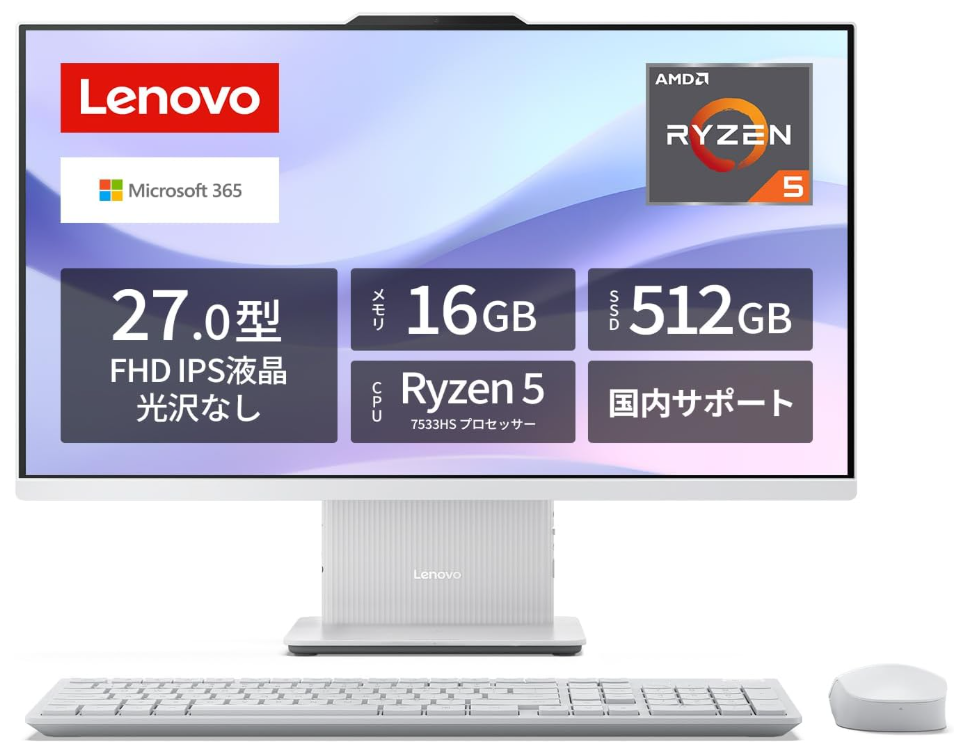
Lenovo IdeaCentre AIO 27ARR9 F0HQ00DGJPは、27インチの大画面ディスプレイとPC本体を一体化したオールインワンPCです。CPUにはAMD Ryzen 5 7533HS、メモリ16GB、SSD 512GBを搭載し、Windows 11 Homeを採用しています。
大きな特徴は、Amazon.co.jp限定モデルとしてMicrosoft 365 Personal 24か月版/Office Home & Business 2024オプション付となっている点です。WordやExcel、PowerPointなどを使う仕事用PCを探している人にとって、Office環境までまとめて用意しやすい構成です。
さらに、27型FHD IPS液晶、500万画素Webカメラ、HARMANステレオスピーカー、Wi-Fi 6などを搭載。テレワーク、Web会議、動画視聴、家庭用PCまで幅広く使えます。
タワー型PCのように本体を別に置く必要がないため、大画面と省スペース性を両立したい人に向いたデスクトップPCです。
2.IdeaCentre AIO 27ARR9のスペックを一覧でチェック
IdeaCentre AIO 27ARR9 F0HQ00DGJPは、日常用途からビジネス用途までを想定したバランスの良いスペックになっています。
CPUはAMD Ryzen 5 7533HSで、6コア構成、動作周波数3.30GHz、最大ブースト4.40GHz。メモリはDDR5-4800の16GB、ストレージは512GBのPCIe NVMe/M.2 SSDを搭載しています。
グラフィックスはCPU内蔵のAMD Radeon 660M。27型ディスプレイは1920×1080のFHD解像度で、IPS方式かつ非光沢です。
通信面ではWi-Fi 6、Bluetooth 5.2、有線LANに対応。USB Type-C、USB Type-A、HDMI入力、HDMI出力など、周辺機器を接続するための端子も用意されています。
さらに500万画素カメラ、デュアルマイク、HARMAN 3W×2スピーカー、USBキーボードとマウスまで付属。モニターやWebカメラを別途購入しなくても、仕事環境を一台でまとめやすい仕様です。
3.一体型PCのメリット|デスクトップなのに省スペース
IdeaCentre AIO 27ARR9を選ぶ大きなメリットが、一体型PCならではの省スペース性です。
一般的なデスクトップPCでは、モニターとは別にタワー型のPC本体を設置する必要があります。しかしIdeaCentre AIOではPC本体が27インチディスプレイと一体になっているため、大型ケースを机の上や足元に置く必要がありません。
配線も比較的シンプルにまとめやすく、リビング、書斎、在宅ワーク用デスクなど、見た目をすっきりさせたい場所に向いています。
さらにキーボードとマウスも付属するため、別途モニターを購入する一般的なデスクトップPCより導入しやすいのもポイントです。
特に、ノートPCでは画面が小さいが、タワー型PCは場所を取りすぎると感じている人にとって、27型一体型PCは有力な選択肢になります。
4.Ryzen 5 7533HSの性能は?6コア12スレッドCPUを解説
Lenovo IdeaCentre AIO 27ARR9に搭載されるRyzen 5 7533HSは、6コア12スレッド、最大4.4GHzで動作するAMD製CPUです。
日常的なWeb閲覧や動画視聴だけでなく、WordやExcel、PowerPoint、複数タブを開いたブラウザ、Web会議などを同時に使うビジネス用途にも対応しやすい性能があります。
一体型PCでは省スペース性を優先するあまりCPU性能が控えめなモデルもありますが、本機はRyzen 5 7533HSを搭載しているため、普段使いだけでなく仕事用としても余裕を持ちやすい構成です。
高性能ゲーミングPC向けCPUではありませんが、在宅ワーク、資料作成、オンライン会議、動画視聴を一台でこなしたい人には十分実用的な性能といえるでしょう。
5.Ryzen 5 7533HSは仕事に十分?Office・Web会議の快適性
IdeaCentre AIO 27ARR9は、仕事用PCとして使いやすい構成です。Ryzen 5 7533HSに加えて16GBメモリを搭載しているため、Officeソフトとブラウザ、TeamsやZoomなどを同時に使うマルチタスクにも対応しやすくなっています。
例えば、Excelで資料を開きながらブラウザで情報を調べ、Teamsで会議に参加するといった在宅ワーク環境でも使いやすいでしょう。
さらに27型FHDディスプレイなので、ノートPCよりも画面が大きく、複数のウィンドウを並べて作業しやすいのもメリットです。
500万画素Webカメラ、デュアルマイク、HARMANスピーカーも内蔵しているため、外付け機器を追加しなくてもWeb会議環境を整えやすくなっています。
事務作業・テレワーク・オンライン会議をまとめてこなせる一体型PCを探している人には相性の良いモデルです。
6.メモリ16GBは十分?仕事・家庭用PCなら余裕がある
本モデルはDDR5-4800のメモリ16GBを搭載しています。Windows 11を快適に使ううえで、16GBは現在の仕事用・家庭用PCとして使いやすい容量です。
8GBでも軽い作業なら利用できますが、ブラウザで多くのタブを開いたり、OfficeソフトとWeb会議を同時に使ったりすると余裕が少なくなることがあります。
16GBあれば、Word、Excel、PowerPoint、動画視聴、ブラウジング、ZoomやTeamsなどを組み合わせた使い方でも安定しやすくなります。
一方、本モデルは商品情報上で16GBが最大容量、メモリスロット1基・空き0となっているため、後から32GBへ増設する前提では選びにくい点には注意が必要です。
一般的な家庭用・ビジネス用途なら16GBで十分ですが、動画編集や大量データを扱う用途を考えている場合は、最初から32GB以上を搭載した別モデルも比較するとよいでしょう。
7.メモリ増設できる?最大16GB仕様に注意
Lenovo IdeaCentre AIO 27ARR9 F0HQ00DGJPは、標準で16GBのDDR5-4800メモリを搭載しています。仕事や家庭用としては十分使いやすい容量ですが、購入後のメモリ増設を考えている人は注意が必要です。
商品情報では、メモリ構成は16GB×1、スロット数は1基で空き0、さらに最大容量も16GBとされています。そのため、一般的なデスクトップPCのように空きスロットへメモリを追加して32GBへ増設する使い方は想定しにくい仕様です。
WordやExcel、Web会議、動画視聴、ブラウザの複数タブ程度なら16GBで困るケースは少ないでしょう。一方、4K動画編集や大量の画像処理、仮想環境など、将来的に32GB以上を必要とする用途には向きません。
「今は16GBで十分でも、将来増設したい」と考えている人は購入前に要確認です。基本的には16GBのまま長く使う仕事・家庭用一体型PCとして考えるのがおすすめです。
8.SSD 512GBは足りる?保存容量をチェック
ストレージには512GBのPCIe NVMe/M.2 SSDを搭載しています。HDDより高速なSSDなので、Windows 11の起動やOfficeソフトの立ち上げ、ファイルの読み書きなどを快適に行いやすいのがメリットです。
512GBあれば、WordやExcelの文書、PDF、写真、一般的なアプリを保存する家庭用・ビジネス用途では十分使いやすい容量です。
ただし、Windowsやアプリケーションにも容量を使用するため、512GBすべてを自由に使えるわけではありません。大量の写真や動画を保存したり、大容量ゲームを何本もインストールしたりすると不足しやすくなります。
容量が足りなくなった場合は、USB 10Gbps対応端子を利用して外付けSSDを追加したり、クラウドストレージを併用したりする方法もあります。
Office・Web会議・ネット・動画視聴中心なら512GBで十分、動画や写真を大量保存するなら1TB以上も検討すると失敗しにくいでしょう。
9.27型FHD IPS液晶は見やすい?1920×1080の実用性
IdeaCentre AIO 27ARR9は、27型・1920×1080ドットのFHD IPS液晶を搭載しています。ノートPCより大きな画面で作業できるため、在宅ワークや家庭用PCとしての使いやすさが大きな魅力です。
IPS方式なので視野角が広く、正面から少し位置がずれても画面を見やすいのが特徴。さらに非光沢パネルを採用しているため、照明や窓の映り込みを抑えながら長時間作業しやすくなっています。
Wordで文書を作成しながらブラウザを開いたり、Excelと資料を並べたりする用途でも、27インチの大画面は便利です。YouTubeやNetflixなどのFHD動画を見る場合にも画面サイズを生かせます。
一方、27インチでFHDなので、WQHDや4K液晶と比較すると精細感や表示できる情報量では劣ります。ただし、文字を比較的大きく表示できるため、細かすぎる表示が苦手な人には使いやすいというメリットもあります。
10.27インチでFHDは粗い?文字サイズと表示領域を考える
IdeaCentre AIO 27ARR9は27型の大画面に1920×1080のFHD解像度を採用しています。そのため、WQHDや4Kディスプレイと比べると、画面の精細さや一度に表示できる情報量では控えめです。
一方で、FHDは文字やアイコンが比較的大きく表示されやすいため、細かい表示が苦手な人には使いやすいというメリットがあります。
Excelで大量の列を表示したり、画像編集で細部まで確認したりするなら高解像度の方が有利ですが、Word、Web閲覧、動画視聴、メール、Web会議が中心ならFHDでも十分実用的です。
27インチでは画面との距離を少し取ることで見やすさも改善できます。高精細さより大きく見やすい表示を重視する人には、27型FHDという構成はむしろ扱いやすいでしょう。
11.非光沢IPS液晶のメリット|仕事用ディスプレイとして使いやすい
IdeaCentre AIO 27ARR9のディスプレイは、IPS方式かつ非光沢パネルを採用しています。
IPS液晶は視野角が広く、斜めから見ても色や明るさの変化を抑えやすいのが特徴です。複数人で画面を見る場合や、少し姿勢を変えながら長時間作業する場合にも使いやすくなります。
さらに非光沢なので、窓や照明の映り込みを抑えやすく、Office作業やWeb閲覧など長時間のデスクワークにも向いています。
光沢液晶は動画や写真を鮮やかに見せやすい一方、映り込みが気になることがあります。その点、本モデルは仕事・学習・家庭用として実用性を重視したディスプレイといえるでしょう。
12.AMD Radeon 660Mの性能は?内蔵GPUでできること
IdeaCentre AIO 27ARR9のグラフィックスには、Ryzen 5 7533HSに内蔵されたAMD Radeon 660Mを使用しています。
専用グラフィックボードを搭載しているわけではないため、本格的なゲーミングや重い3DCG制作を目的としたPCではありません。
一方、Web閲覧、YouTubeやNetflixなどの動画再生、Office、写真閲覧といった一般用途では十分な性能があります。軽量なゲームやブラウザゲームであれば、画質設定を調整することで遊べるタイトルもあります。
また、専用GPUを搭載しないことで消費電力や発熱を抑えやすく、一体型PCとの相性も良好です。
仕事・家庭用を中心に、ときどき軽いゲームも楽しみたい人向けのグラフィックス性能と考えると分かりやすいでしょう。
13.ゲームはできる?Minecraft・軽量ゲームの目安
Lenovo IdeaCentre AIO 27ARR9は、専用GPUではなくAMD Radeon 660M内蔵グラフィックスを使うため、本格的なゲーミングPCではありません。
ただし、Minecraftやブラウザゲーム、比較的軽いオンラインゲームなら、画質設定や解像度を調整することで遊べるタイトルがあります。特にFHD環境で低~中設定にすれば、軽量ゲームを楽しむ用途には対応しやすいです。
一方、最新のAAAゲームや高画質3Dゲームを高設定で快適に遊ぶには性能不足になりやすく、専用GPUを搭載したゲーミングPCの方が適しています。
そのため本機は、仕事や家庭用を中心に使い、ときどきMinecraftなどの軽いゲームも楽しみたい人向けと考えると分かりやすいでしょう。
14.動画視聴におすすめ?YouTube・Netflixを27インチで楽しめる
IdeaCentre AIO 27ARR9は、27型FHD IPS液晶とHARMANステレオスピーカーを搭載しているため、動画視聴にも使いやすい一体型PCです。
YouTubeやNetflixなどのFHD動画を大きな画面で楽しめるほか、IPS液晶なので視野角が広く、少し斜めからでも見やすいのがメリットです。非光沢パネルなので、照明の映り込みも抑えやすくなっています。
さらにスピーカーを本体に内蔵しているため、外付けディスプレイやスピーカーを別途用意しなくても、PC単体で動画視聴環境を作れます。
仕事用としてだけでなく、リビングや書斎で動画・映画・音楽まで一台で楽しみたい人にも使いやすいモデルです。
15.HARMANステレオスピーカーの実力|外付けスピーカーは必要?
IdeaCentre AIO 27ARR9には、HARMANの3W×2ステレオスピーカーが内蔵されています。
Web会議やYouTube、ニュース動画、オンライン授業など、一般的な用途なら外付けスピーカーを追加しなくても使いやすい構成です。一体型PCなので、画面・PC・スピーカーを一つにまとめられる点も省スペースにつながります。
音楽や映画をより迫力のある音で楽しみたい場合は、外付けスピーカーやBluetoothスピーカーを追加することで音質を強化できます。
とはいえ、仕事や家庭用PCとして考えるなら、標準状態で音声環境まで整っていることがIdeaCentre AIO 27ARR9の便利なポイントです。
16.500万画素Webカメラ搭載|Zoom・Teamsに便利
Lenovo IdeaCentre AIO 27ARR9には、前面500万画素Webカメラが標準搭載されています。在宅ワークやオンライン会議を頻繁に行う人にとって、外付けWebカメラを別途購入しなくても使い始めやすい点は大きなメリットです。
さらにデュアルマイクも内蔵されているため、ZoomやMicrosoft Teamsを使った会議、オンライン授業、家族とのビデオ通話などにも対応しやすくなっています。
27インチの大画面なら、相手の映像を表示しながら資料やチャット画面も確認しやすく、ノートPCより広い作業スペースを確保できます。
特にWeb会議・Office作業・資料閲覧を一台で完結させたい在宅ワークユーザーには便利な構成です。カメラ、マイク、スピーカーが本体にまとまっているため、デスク周りの周辺機器を減らせることも一体型PCならではの魅力です。
17.電子式プライバシーシャッターとは?カメラ利用時の安心感
IdeaCentre AIO 27ARR9の500万画素カメラには、電子式プライバシーシャッターが採用されています。
WebカメラはZoomやTeamsでは便利ですが、使用していないときにカメラが動作していないか気になる人もいるでしょう。プライバシー機能を利用することで、必要なときだけカメラを使う意識を持ちやすくなります。
特に仕事用PCでは、オンライン会議が終わった後もTeamsなどを起動したままにすることがあります。カメラのオン・オフを管理できる仕組みがあることは、家庭用だけでなくテレワーク用途でも安心材料になります。
ただし、本モデルの商品説明では**「電子式」プライバシーシャッター**とされているため、レンズを物理的な板で覆うタイプとは仕組みが異なります。物理シャッターを重視する人は、この違いを購入前に確認しておくとよいでしょう。
18.HDMI入力が便利|IdeaCentre AIOを外部モニターとして使える
IdeaCentre AIO 27ARR9で注目したい端子の一つが、HDMI外部入力を1基搭載していることです。
一般的なPCのHDMI端子は映像を外へ出す「HDMI出力」が中心ですが、本モデルには入力端子も用意されています。そのため、対応する外部機器から映像を入力し、27型ディスプレイをモニターとして活用できるのが魅力です。
例えば別のパソコンなどを接続すれば、IdeaCentre AIOの27型FHD液晶を外部ディスプレイとして使える可能性があります。机の上にPC用モニターをもう1台設置するスペースがない場合にも便利です。
また、ゲーム機などを接続したいと考える人もいるでしょう。ただし、入力切替方法、音声出力、遅延、接続機器ごとの対応状況は事前確認が必要です。
一体型PCでありながらHDMI入力まで備えているため、PCとして使うだけでなく、27インチディスプレイを有効活用したい人には大きな購入ポイントになります。
19.HDMI出力にも対応|2画面のマルチモニター環境を作れる
IdeaCentre AIO 27ARR9はHDMI入力だけでなく、HDMI外部出力も1基搭載しています。外部ディスプレイを追加すれば、27型の本体画面と合わせた2画面環境を構築できます。
在宅ワークでは、片方の画面にExcelやWord、もう片方にブラウザやTeamsを表示すると、ウィンドウを頻繁に切り替える必要が減り、作業効率を高めやすくなります。資料を見ながら文章を書く人や、複数の表を並べて確認したい人にも便利です。
商品情報ではHDMI接続時に最大4096×2160ドット、60Hzの外部出力に対応しています。外部モニター側の解像度や端子仕様によって利用条件は変わりますが、一体型PCでもマルチモニター化できる点は仕事用PCとして大きなメリットです。
20.HDMI入力と出力の両方があるメリット
IdeaCentre AIO 27ARR9の特徴として見逃せないのが、HDMI入力とHDMI出力をそれぞれ1基ずつ備えていることです。
HDMI入力は別のPCなどから映像を受け取り、本体の27型ディスプレイをモニターとして活用するための端子です。一方、HDMI出力はIdeaCentre AIOの映像を外部ディスプレイへ出し、2画面環境を作るために使います。
つまり、「別機器の画面として使う」「自分の作業画面を増やす」という両方の使い方が可能です。一体型PCではディスプレイが本体と一体になっているため、この入出力の両対応は活用範囲を広げるポイントになります。
ただし、入力と出力では役割が正反対です。接続時には端子を間違えないこと、入力切替方法や接続機器の対応状況を確認することが重要です。
21.USB Type-C搭載|10Gbps対応で周辺機器を接続しやすい
IdeaCentre AIO 27ARR9は側面に、USB 10Gbps対応のType-C端子を1基搭載しています。外付けSSDやUSBメモリ、スマートフォン、USBハブなどを接続しやすく、周辺機器を活用したい人に便利です。
特に高速な外付けSSDを使う場合は、USB 10Gbps対応端子を利用することで、大容量ファイルのコピーやバックアップを効率化しやすくなります。内蔵SSDが512GBなので、将来的に保存容量が不足したときの拡張手段としても役立ちます。
ただし、USB Type-Cは端子形状が同じでも、映像出力やUSB Power Deliveryなど対応機能が製品によって異なります。本モデルの商品情報ではUSB 10Gbps端子として案内されているため、Type-Cだから必ず映像出力やPC充電まで使えると判断しないことが大切です。
22.USB端子はいくつある?背面・側面の構成を確認
IdeaCentre AIO 27ARR9は、側面にUSB Type-C、背面にUSB Type-Aを備えており、日常的な周辺機器を接続しやすい構成です。
側面にはUSB 10Gbps対応のType-Cを1基、背面にはUSB 2.0 Type-Aを2基、USB 10Gbps対応Type-Aを1基搭載しています。キーボードやマウス、外付けSSD、USBメモリ、プリンターなどを接続できます。
ただし、付属のUSBキーボードとマウスを接続すると、その分だけType-A端子を使用します。外付けストレージやプリンターなど複数のUSB機器を常時使う場合は、USBハブを追加するのも一つの方法です。
高速ストレージは10Gbps端子、キーボードやマウスはUSB 2.0端子というように使い分けると、端子構成を効率的に活用できます。
23.Wi-Fi 6対応|無線LANでも高速通信しやすい
IdeaCentre AIO 27ARR9はWi-Fi 6に対応しており、対応ルーターと組み合わせることで安定した無線通信を利用しやすくなっています。
Web閲覧や動画視聴はもちろん、ZoomやTeamsを利用したWeb会議、クラウドストレージへのファイル保存など、通信を多用する用途にも便利です。
一体型PCは設置場所をすっきりさせやすいのが魅力なので、LANケーブルを引かずに使えるWi-Fi 6との相性も良好です。
もちろん通信速度は回線契約やルーター、設置環境によって変わります。高速な光回線やWi-Fi 6対応ルーターを使っている家庭なら、本機の無線性能を生かしやすいでしょう。
24.有線LANにも対応|安定した通信が必要な仕事にも便利
無線LANだけでなく、IdeaCentre AIO 27ARR9にはRJ-45の有線LAN端子も搭載されています。
対応規格は10BASE-T、100BASE-TX、1000BASE-Tで、ギガビットLANを利用可能です。Web会議や大容量ファイルの送受信など、通信の安定性を重視する場面では有線接続が役立ちます。
Wi-Fiが不安定になりやすい部屋や、家族が同時に多数の無線機器を利用する環境では、有線LANへ切り替えられることが安心材料になります。
普段はWi-Fi、重要なオンライン会議では有線LANという使い分けもできるため、在宅ワーク用PCとして使いやすい構成です。
25.Bluetooth 5.2対応|ワイヤレス周辺機器を使える
IdeaCentre AIO 27ARR9はBluetooth 5.2にも対応しています。
Bluetooth対応のマウス、キーボード、ヘッドセット、スピーカー、ワイヤレスイヤホンなどを利用できるため、USBケーブルを減らしてデスク周りをすっきりさせたい人に便利です。
標準ではUSB接続のキーボードとマウスが付属しますが、将来的にワイヤレス製品へ変更することもできます。
一体型PCは省スペース性が魅力なので、Bluetooth機器を組み合わせてさらに配線を減らす使い方とも相性が良いでしょう。
26.Microsoft 365 Personal 24か月版付きのメリット
Amazon.co.jp限定モデルF0HQ00DGJPの大きな特徴が、Microsoft 365 Personalを合計24か月利用できる構成になっていることです。
Word、Excel、PowerPointなどを仕事や学習で使う人にとって、PC購入と同時にOffice環境を用意できるのは大きなメリットです。
Microsoft 365 Personalはサブスクリプション型のサービスなので、Officeアプリだけでなく、契約内容に応じたクラウド機能なども利用できます。
そのため本体価格を比較するときは、単純に同程度のCPUやメモリを搭載したPCと比べるだけでなく、Microsoft 365を24か月利用できる価値まで含めてコスパを判断することが重要です。
27.Microsoft 365 PersonalとOffice Home & Business 2024はどう違う?
本モデルの商品説明では、Microsoft 365 Personal 24か月版に加えて、Office Home & Business 2024へ切り替える選択肢も案内されています。
Microsoft 365 Personalはサブスクリプション型で、契約期間中は最新機能を利用しやすいのが特徴です。一方、Office Home & Business 2024は買い切り型で、一度有効化すれば対象バージョンを継続して使う方式です。
ただし、利用できるアプリやクラウド機能、対応デバイスなどには違いがあります。
常に新しい機能を使いたいならMicrosoft 365、月額・年額更新を避けたいならOffice Home & Business 2024という考え方が目安になりますが、本モデルでは切り替え条件や期限があるため、購入後の設定手順を必ず確認しましょう。
28.Officeの初期設定に注意|180日以内の有効化が必要
IdeaCentre AIO 27ARR9 F0HQ00DGJPでOfficeを利用する場合は、初回Windowsセットアップ後180日以内の有効化に注意が必要です。
商品説明では、Microsoft 365 PersonalまたはOffice Home & Business 2024を利用する場合でも、決められた期間内に手続きを行う必要があるとされています。
購入後しばらくPCを使わず放置してしまうと、Officeの利用条件に影響する可能性があります。
特に仕事や学校でOfficeを使うことを目的に購入する人は、PC到着後できるだけ早くWindowsの初期設定とMicrosoftアカウントの確認を済ませておくのがおすすめです。
29.Microsoft 365は24か月後どうなる?自動更新に注意
Microsoft 365 Personalを利用する場合、24か月後の自動更新にも注意しておきましょう。
商品説明では、24か月経過後はその時点の価格で12か月プランへ自動更新されるとされています。継続利用するなら便利ですが、買い切りOfficeへ切り替えたい人や、Microsoft 365を継続する予定がない人は事前の確認が必要です。
自動更新の管理はMicrosoftアカウント側で行います。
「24か月無料で終わり」と思い込まず、契約終了時に継続するのか、キャンセルするのかを忘れずに判断することが重要です。
30.キーボードとマウス付き|購入後すぐ使い始めやすい
IdeaCentre AIO 27ARR9には、日本語AccuTypeキーボードと光学式マウスが標準付属しています。
一般的なタワー型デスクトップPCでは、モニターやキーボード、マウスを別途用意する場合がありますが、本モデルは画面・PC本体・キーボード・マウスが一通りそろっています。
そのため、ACアダプターを接続して初期設定を済ませれば、比較的すぐにPC環境を整えられます。
初めてデスクトップPCを購入する人や、周辺機器を一から選ぶ手間を減らしたい人にも使いやすいセット内容です。
31.クラウドグレーのデザイン|リビングや書斎にも置きやすい
本体カラーはクラウドグレーで、付属キーボードとマウスはホワイト系となっています。
ゲーミングPCのような派手なRGBライティングではなく、家庭やオフィスに合わせやすい落ち着いたデザインです。
一体型なのでタワーケースがなく、正面から見ると一般的な大画面モニターに近い印象で設置できます。
書斎だけでなく、リビングの共有PCや家族用パソコンとしても置きやすく、デスク周りの見た目をすっきりさせたい人に向いています。
32.本体サイズと重さ|設置スペースはどのくらい必要?
IdeaCentre AIO 27ARR9の本体サイズは、約幅611.72×奥行192×高さ473.16mm、重量は約7.1kgです。
27型一体型PCなので、タワー型PCより設置場所をまとめやすい一方、横幅は約61cmあります。購入前にはデスクの幅を確認しておきましょう。
奥行きは約19.2cmなので、一般的なデスクなら設置しやすいサイズですが、キーボードやマウスを置くスペースも必要です。
重量はノートPCよりかなり重いため、頻繁に別の部屋へ持ち運ぶ用途には向きません。決まった場所で据え置き利用するPCとして考えるのがおすすめです。
33.消費電力は?90W ACアダプター採用
IdeaCentre AIO 27ARR9は90W ACアダプターを使用し、商品情報では最大消費電力90Wとされています。
専用GPUを搭載した大型ゲーミングデスクトップなどと比べると、消費電力を抑えやすい構成です。
Ryzen 5 7533HSとRadeon 660Mの組み合わせは、仕事や家庭用を中心とした一体型PCとの相性が良く、日常利用で扱いやすいでしょう。
実際の電気代は利用時間やCPU負荷、画面の明るさなどによって変化しますが、高性能ゲーミングPCほど大きな電力を必要としない点は家庭用PCとしてのメリットです。
34.在宅ワーク用PCとしておすすめ?仕事用途をチェック
IdeaCentre AIO 27ARR9は、在宅ワーク用PCとして必要な機能が一台にまとまっていることが大きな魅力です。
Ryzen 5 7533HS、16GBメモリ、512GB SSDに加え、27型FHD液晶、500万画素カメラ、デュアルマイク、HARMANスピーカーを搭載しています。
さらにWi-Fi 6、有線LAN、Microsoft 365 Personal 24か月版も利用できるため、WordやExcelで資料を作成しながらTeamsやZoomで会議するといった用途にも対応しやすいです。
ノートPCより大画面で、タワー型PCより省スペースなので、自宅に仕事専用デスクを作りたい人にはバランスの良い一体型PCといえるでしょう。
35.学生・大学生にもおすすめ?レポートやオンライン授業に使える
学生や大学生の据え置きPCとしても、IdeaCentre AIO 27ARR9は使いやすい構成です。
WordやPowerPointでのレポート・プレゼン資料作成、オンライン授業、Web検索、動画教材の視聴などを一台でこなせます。
27インチの大画面なので、資料とブラウザを並べたり、オンライン授業を表示しながらノートを作成したりしやすいのもメリットです。
ただし、ノートPCのように大学や図書館へ持ち運ぶことはできません。自宅で据え置き利用する学習用PCを探している人向けです。
36.シニア用パソコンとして使いやすい?
27型FHD液晶を採用するIdeaCentre AIO 27ARR9は、文字や画像を大きく表示したい人にも使いやすい一体型PCです。
FHD解像度は4Kほど表示が細かくならないため、Windowsの設定次第では文字やアイコンを比較的大きく表示できます。
さらにキーボードとマウスが付属し、Webカメラやマイク、スピーカーも本体に内蔵されています。家族とのビデオ通話やYouTube視聴などにも利用しやすいでしょう。
一方、タッチパネルモデルではないため、スマートフォンのような画面タッチ操作を求める場合は注意が必要です。
37.写真編集・動画編集はできる?
Ryzen 5 7533HS、16GBメモリ、Radeon 660Mを搭載しているため、軽い写真編集や簡単なフルHD動画編集なら対応できます。
Canvaを使った画像作成、写真の明るさ調整、短い動画のカット編集など、家庭や仕事での軽作業には十分使いやすいでしょう。
ただし、専用GPUは搭載していません。4K動画を大量に編集したり、高度なエフェクトを多用したりする本格的なクリエイター用途では、専用グラフィックボード搭載PCの方が適しています。
OfficeやWeb用途が中心で、時々写真や動画も編集する程度なら、本モデルでも十分対応しやすい構成です。
38.IdeaCentre AIO 27ARR9のメリット
IdeaCentre AIO 27ARR9 F0HQ00DGJPの大きなメリットは、27型大画面とPC本体を一体化しながら、仕事に必要な機能を幅広く備えていることです。
Ryzen 5 7533HS、16GBメモリ、512GB SSDという実用的な基本性能に加え、500万画素カメラ、HARMANスピーカー、Wi-Fi 6、Bluetooth 5.2を搭載しています。
さらにHDMI入力と出力の両方を備えているため、外部機器のモニターとして使ったり、2画面環境を構築したりできるのも魅力です。
Amazon限定モデルではMicrosoft 365 Personal 24か月版も大きな付加価値。仕事・家庭・学習を一台でまとめたい人には完成度の高い一体型PCです。
39.IdeaCentre AIO 27ARR9のデメリット・注意点
一方で、購入前に確認したいデメリットもあります。
まず27インチ画面に対して解像度はFHDなので、高精細さや広い表示領域を重視する人にはWQHDや4Kモデルの方が向いています。
またRadeon 660Mは内蔵GPUなので、本格的な3Dゲームや重い動画編集には不向きです。SSDも512GBなので、大量の動画や写真を保存する人は外付けストレージが必要になる可能性があります。
さらに商品情報上ではメモリ最大16GBとなっており、拡張性は高くありません。Officeの有効化期限やMicrosoft 365の自動更新も含め、購入後の運用条件まで理解して選ぶことが重要です。
40.一体型PCとノートPCはどちらがおすすめ?
IdeaCentre AIO 27ARR9とノートPCで迷う場合は、画面サイズを重視するか、持ち運びを重視するかで判断すると分かりやすいです。
一体型PCは27インチの大画面を使えるため、WordやExcel、Web閲覧、動画視聴を快適に行いやすく、キーボードも自由な位置に置けます。
一方、ノートPCはバッテリーを搭載し、外出先へ持ち運べる点が最大のメリットです。
自宅で毎日同じ場所から在宅ワークや学習をするならIdeaCentre AIO、外出先でもPCを使うならノートPCという選び方がおすすめです。
41.一体型PCと普通のデスクトップPCはどちらがいい?
タワー型デスクトップPCと比較した場合、IdeaCentre AIO 27ARR9の強みは省スペース性と導入の手軽さです。
モニターと本体が一体なので設置が簡単で、キーボードやマウスも付属しています。
一方、タワー型PCはグラフィックボードやストレージ、メモリなどを交換・増設しやすく、拡張性では有利です。本格ゲームや長期的なパーツ交換を考えるならタワー型の方が向いています。
Office・Web・動画視聴中心なら一体型、性能アップやパーツ交換を楽しみたいならタワー型という違いを意識すると選びやすくなります。
42.IdeaCentre AIO 27ARR9がおすすめな人
本モデルがおすすめなのは、自宅やオフィスで据え置き利用し、仕事や家庭用途を一台でまとめたい人です。
27インチの大画面でOffice作業をしたい人、ZoomやTeamsを頻繁に利用する人、タワー型PCほど場所を取りたくない人には特に向いています。
また、Microsoft 365 Personal 24か月版を活用したい人や、HDMI入力を使って一体型ディスプレイを別機器にも活用したい人にも魅力があります。
PC本体・モニター・Webカメラ・スピーカーを別々にそろえる手間を減らしたい人にもおすすめです。
43.IdeaCentre AIO 27ARR9をおすすめしにくい人
高性能ゲーミングPCを探している人には、本モデルはおすすめしにくいです。Radeon 660Mは内蔵GPUなので、最新AAAゲームを高画質で快適に遊ぶ用途には向きません。
また、本格的な4K動画編集、3DCG制作、32GB以上のメモリを必要とする用途にも別のPCを検討した方がよいでしょう。
外へ持ち運ぶ用途ならノートPC、将来GPUや電源を交換したいならタワー型デスクトップの方が適しています。
省スペースな仕事・家庭用PCという本機の方向性が、自分の用途に合っているかを確認することが重要です。
44.Amazon限定モデルを買うメリットは?
F0HQ00DGJPはAmazon.co.jp限定モデルで、Microsoft 365 Personal 24か月版/Office Home & Business 2024オプション付が大きな特徴です。
同じIdeaCentre AIO 27ARR9シリーズでも、販売店や型番によってOffice構成が異なる場合があります。
そのため、購入時は「IdeaCentre AIO 27ARR9」というシリーズ名だけでなく、製品番号F0HQ00DGJPまで確認することが重要です。
Amazonのセール対象になった場合は価格面でも魅力が高まる可能性があります。27型モニター・Office・キーボード・マウスまで含めた総額で比較するとコスパを判断しやすくなります。
45.購入前に確認したいチェックポイント
購入前には、まず製品番号がF0HQ00DGJPであることを確認しましょう。
そのうえでRyzen 5 7533HS、16GBメモリ、512GB SSD、27型FHD IPS液晶という基本仕様をチェックします。
特に重要なのがOfficeの利用条件です。Microsoft 365 Personalの24か月利用、Office Home & Business 2024への切り替え、180日以内の有効化、自動更新などを理解しておきましょう。
さらにHDMI入力・出力、USB端子、Wi-Fi 6、保証期間1年間、約61cmの本体幅なども確認しておけば、購入後のミスマッチを減らせます。
46.価格が安いなら買い?コスパを判断する方法
IdeaCentre AIO 27ARR9のコスパを見るときは、PC本体のスペックだけでなく、27インチモニターやOfficeなどを含めた総額で比較することが大切です。
本機はモニター、Webカメラ、マイク、スピーカー、キーボード、マウスまでそろっているため、別々に購入する費用を抑えやすくなっています。
さらにMicrosoft 365 Personal 24か月版の価値まで含めれば、仕事用PCとして魅力が高まります。
一方、Officeを使わない人や、すでに外部モニターを持っている人なら、通常のミニPCやデスクトップPCの方が割安になることもあります。自分が実際に使う付属機能まで含めて価格を比較することが重要です。
47.IdeaCentre AIO 27ARR9のよくある質問
Q.仕事用として十分ですか?
Ryzen 5 7533HS、16GBメモリ、512GB SSDを搭載しているため、Office、Web会議、ブラウザなど一般的なビジネス用途には使いやすい構成です。
Q.Microsoft Officeは付いていますか?
Amazon限定F0HQ00DGJPではMicrosoft 365 Personal 24か月版/Office Home & Business 2024オプション付とされています。
Q.メモリは増設できますか?
商品情報では16GB×1、スロット1基、空き0、最大16GBとなっているため、増設を前提にしにくい仕様です。
Q.ゲームはできますか?
Minecraftなど軽量タイトルなら設定次第で遊べますが、本格的なゲーミング用途には向きません。
Q.HDMI入力はありますか?
はい。HDMI入力1基とHDMI出力1基を備えています。
Q.外部モニターを追加できますか?
HDMI出力を利用して外部ディスプレイを追加できます。
Q.Wi-Fiに対応していますか?
Wi-Fi 6とBluetooth 5.2に対応しています。
48.まとめ|IdeaCentre AIO 27ARR9は仕事と家庭用に使いやすい27型一体型PC
Lenovo IdeaCentre AIO 27ARR9 F0HQ00DGJPは、27型FHD IPS液晶とRyzen 5 7533HSを組み合わせた、仕事・家庭向けの一体型PCです。
16GBメモリ、512GB NVMe SSD、Radeon 660Mを搭載し、Office作業、Web会議、動画視聴、Web閲覧など日常用途を幅広くこなせます。
500万画素カメラ、HARMANスピーカー、Wi-Fi 6、Bluetooth 5.2、HDMI入力・出力まで備えているため、周辺機器を増やさず一台で環境を整えやすいのも魅力です。
さらにAmazon限定モデルではMicrosoft 365 Personal 24か月版が大きなポイント。一方、27型FHDという解像度、Radeon 660Mのゲーム性能、最大16GBメモリ、Officeの有効化期限や自動更新には注意が必要です。
在宅ワークや家庭用として大画面・省スペース・Office環境をまとめて手に入れたい人には、検討しやすいオールインワンPCです。