このサイトはアフィリエイト広告を利用しております
- 14型OLED×Wacom Pro Pen 3搭載!エヴァの世界観とプロ級の描き心地が融合した特別モデル
- 1.Wacom MovinkPad Pro EVA Editionとは?エヴァンゲリオンコラボ液タブを徹底解説
- 2.DTHA140EL0Zのスペック一覧|Snapdragon 8s Gen 3・12GBメモリ搭載
- 3.Wacom MovinkPad Pro EVA Editionの最大の特徴とは?
- 4.通常版MovinkPad Proとの違い|EVA Edition限定仕様を比較
- 5.14インチ有機ELディスプレイの画質と描画性能をチェック
- 6.2880×1800高解像度はイラスト制作でどこまで使える?
- 7.DCI-P3 100%の広色域|プロのカラーイラスト制作にも向く?
- 8.Wacom Premium Textured Glassとは?紙のような描き心地を解説
- 9.AR・AG・AF加工の効果|映り込み・ギラつき・指紋を抑えられる?
- 10.Wacom Pro Pen 3の描き心地と性能を徹底評価
- 11.8192レベルの筆圧感知は何が違う?繊細な線を描ける理由
- 12.EMR方式のメリット|充電不要で長時間描けるペン環境
- 13.Wacom Pro Pen 3は自分好みの描き味に調整できる?
- 14.ペンと画面の視差は気になる?液タブとしての描画精度を分析
- 15.Snapdragon 8s Gen 3の性能|本格的なイラスト制作に十分?
- 16.12GBメモリのメリット|大容量キャンバスや多レイヤー制作への対応力
- 17.256GBストレージはイラスト制作に十分?作品データの保存容量を検証
- 18.Android 15搭載|パソコンなしでイラスト制作できるメリット
- 19.スタンドアロン液タブとして使える?外出先での制作環境を解説
- 20.CLIP STUDIO PAINTなどAndroidお絵描きアプリとの相性は?
- 21.Wacom Canvasとは?すぐに描き始められる専用アプリを解説
- 22.Wacom Shelfで作品を管理するメリットとEVA限定UI
- 23.Wacom Canvas EVAの特別仕様|絵コンテ風・レイアウト用紙風背景に注目
- 24.エヴァ登場キャラクターをイメージしたペンカラーの魅力
- 25.Wacom Clock EVAとは?時計・コンパス・限定アニメーションを解説
- 26.オリジナル壁紙などEVA Edition限定デジタルコンテンツをチェック
- 27.エヴァンゲリオンの世界観を再現した特別UIの魅力
- 28.初号機ホログラム仕様の専用ボックスをチェック
- 29.EVA Edition専用アクセサリーと付属品の特別デザイン
- 30.コレクターズアイテムとしての価値は?エヴァファン目線で評価
- 31.14インチサイズは描きやすい?作業領域と携帯性のバランス
- 32.ポータブルお絵描きタブレットとして持ち運びやすい?
- 33.Wi-Fi・Bluetooth・USB Type-C対応でできること
- 34.自宅・外出先・スタジオでのおすすめ活用方法
- 35.イラスト制作におすすめ?プロ・クリエイター向け性能を評価
- 36.漫画制作やマンガ原稿にも使える?作業効率をチェック
- 37.アニメーション・絵コンテ制作との相性を評価
- 38.趣味のお絵描き初心者が購入しても使いこなせる?
- 39.学生やイラストレーター志望者の制作端末としておすすめ?
- 40.Wacom MovinkPad Pro EVA Editionのメリット
- 41.Wacom MovinkPad Pro EVA Editionのデメリットと注意点
- 42.購入前に確認したいAndroid版アプリとPC液タブの違い
- 43.Wacom MovinkPad Pro EVA Editionはどんな人におすすめ?
- 44.逆におすすめできない人は?用途別にチェック
- 45.通常版Wacom MovinkPad ProとEVA Editionはどちらを選ぶべき?
- 46.Wacom Movinkと比較|スタンドアロン型とPC接続型の違い
- 47.Wacom Cintiqシリーズと比較|プロ用途ならどちらがおすすめ?
- 48.iPad Pro+Apple Pencilと比較|描き心地・OS・携帯性の違い
- 49.Galaxy Tab Sシリーズと比較|Androidお絵描き端末としての違い
- 50.液タブと板タブはどちらがいい?初心者向けに選び方を解説
- 51.エヴァンゲリオンコラボモデルを購入するメリットは?
- 52.限定モデルは売り切れる?在庫・再販を確認する際のポイント
- 53.中古購入時に注意したい付属品・ペン・限定アクセサリー
- 54.口コミ・評判で評価されそうなポイントをスペックから分析
- 55.Wacom MovinkPad Pro EVA Editionに関するよくある質問
- 56.まとめ|創作性能とエヴァの世界観が融合したプレミアムお絵描きタブレット
14型OLED×Wacom Pro Pen 3搭載!エヴァの世界観とプロ級の描き心地が融合した特別モデル
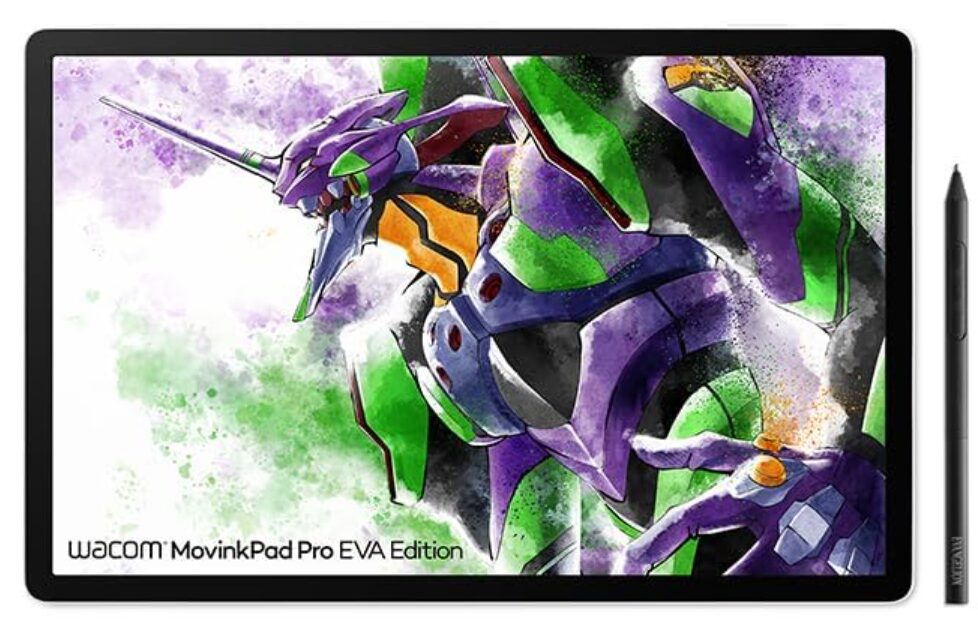
「Wacom MovinkPad Pro EVA Edition DTHA140EL0Z」は、ワコムの本格的な描画技術と『エヴァンゲリオン』の世界観を融合した、14インチのポータブルクリエイティブタブレットです。2880×1800の高解像度OLEDとWacom Premium Textured Glass、8192レベルの筆圧感知に対応したWacom Pro Pen 3を搭載。さらにSnapdragon 8s Gen 3、12GBメモリ、256GBストレージ、Android 15を備え、PCなしでも対応アプリで創作を楽しめます。本記事では、描き心地や性能、通常版との違い、EVA Edition限定UIや特別仕様、メリット・デメリット、競合モデルとの比較まで詳しく解説します。
1.Wacom MovinkPad Pro EVA Editionとは?エヴァンゲリオンコラボ液タブを徹底解説
「Wacom MovinkPad Pro EVA Edition DTHA140EL0Z」は、ワコムのポータブルクリエイティブ端末と『エヴァンゲリオン』の世界観を融合させた特別仕様のお絵描きタブレットです。Android 15を搭載したスタンドアロン型のため、場所を選ばず創作へ取り組める点が大きな特徴となっています。
ディスプレイには14.0型OLEDを採用し、解像度は2880×1800ピクセル、DCI-P3 100%の広色域に対応。さらに、紙に描くような感覚を追求した「Wacom Premium Textured Glass」を採用し、映像の美しさとペン入力時の描き心地を両立しています。
基本性能も高く、Snapdragon 8s Gen 3、12GBメモリ、256GBストレージを搭載。付属する「Wacom Pro Pen 3」は8192レベルの筆圧感知に対応し、繊細な線から力強い描線まで表現できます。
さらにEVA Editionでは、Wacom CanvasやWacom ShelfなどのUIを特別仕様に変更。限定壁紙や初号機をイメージした専用ボックスなども用意され、単なるキャラクターコラボにとどまらない創作体験を目指したモデルです。
2.DTHA140EL0Zのスペック一覧|Snapdragon 8s Gen 3・12GBメモリ搭載
Wacom MovinkPad Pro EVA Editionは、イラスト制作を本格的に楽しみたいユーザーを意識した高性能なハードウェアを採用しています。
OSはAndroid 15、プロセッサーにはSnapdragon 8s Gen 3を搭載。メモリは12GB、ストレージは256GBとなっており、一般的なエントリークラスのAndroidタブレットよりも余裕のある構成です。
ディスプレイは14.0型OLEDで、2880×1800ピクセルの高解像度とDCI-P3 100%の広色域に対応しています。Wacom Premium Textured Glassを採用し、AR(アンチリフレクション)、AG(アンチグレア)、AF(アンチフィンガープリント)加工も施されています。
ペンにはWacom Pro Pen 3が付属し、筆圧感知は8192レベル。ワコムのEMR技術による高精度なペン入力環境が用意されています。
接続面ではWi-Fi、Bluetooth、USB Type-Cに対応。Android単体で制作できるポータブル性と、14インチの広い制作画面を組み合わせた、クリエイター向けのハイスペックモデルです。
3.Wacom MovinkPad Pro EVA Editionの最大の特徴とは?
Wacom MovinkPad Pro EVA Edition最大の特徴は、本格的なデジタル制作環境と『エヴァンゲリオン』の世界観が、ハードウェアからソフトウェアまで一体化していることです。
一般的なコラボ製品では、本体カラーやロゴ、壁紙だけが変更される場合もあります。しかし本モデルでは、作品管理用の「Wacom Shelf EVA」にハニカムデザインを採用し、エヴァの機体をイメージしたタグカラーを用意するなど、日常的に使うUIまで特別仕様となっています。
「Wacom Canvas EVA」では、無地だけでなく絵コンテ風やレイアウト用紙風の背景を選択可能。さらに、登場キャラクターをイメージしたペンカラーも用意され、エヴァの世界観から刺激を受けながら創作できます。
加えて、時計・コンパス機能を備えた「Wacom Clock EVA」や特別な起動アニメーション、オリジナル壁紙も収録。専用ボックスには初号機のホログラムプリントが施されています。
14型OLEDとWacom Pro Pen 3による高い創作性能に、エヴァンゲリオンならではの演出を組み合わせた点こそ、通常の液タブやAndroidタブレットにはない本モデル最大の魅力です。
4.通常版MovinkPad Proとの違い|EVA Edition限定仕様を比較
「Wacom MovinkPad Pro EVA Edition」を選ぶうえで注目したいのが、通常モデルにはない『エヴァンゲリオン』コラボ仕様です。基本的な創作性能だけでなく、ソフトウェアのUIや付属品、パッケージまで作品の世界観を反映した特別仕様になっています。
代表的なのが「Wacom Shelf EVA」です。作品管理画面には『エヴァンゲリオン』をイメージしたハニカムデザインが採用され、エヴァの機体をイメージしたタグカラーも用意されています。日常的な作品管理の段階からコラボモデルならではの雰囲気を楽しめます。
「Wacom Canvas EVA」では、無地に加えて絵コンテ風やレイアウト用紙風の背景を選択可能。登場キャラクターをイメージしたペンカラーも利用できます。さらに「Wacom Clock EVA」には時計とコンパス機能、特別な起動アニメーションやオリジナル壁紙が用意されています。
専用ボックスには初号機のホログラムプリントが施され、付属品にもロゴを取り入れるなど、コレクション性も重視されています。純粋な性能だけで選ぶなら通常版との価格差を比較したいところですが、エヴァの世界観に囲まれて創作したいファンにとってはEVA Editionならではの付加価値があります。
5.14インチ有機ELディスプレイの画質と描画性能をチェック
Wacom MovinkPad Pro EVA Editionは、14.0型のOLED(有機EL)ディスプレイを搭載しています。イラスト制作ではペン性能だけでなく、描いている色や細かな線をどれだけ正確に確認できるかも重要なため、高品質なディスプレイは大きな魅力です。
解像度は2880×1800ピクセル。14インチの広い画面に高精細な表示環境を組み合わせることで、細部を確認しながらイラストを描きやすくなっています。ツールパレットを表示しながら制作領域を確保しやすい点も、スマートフォンや小型タブレットにはないメリットです。
さらに、DCI-P3 100%の広色域に対応しています。鮮やかなカラーを扱うイラストやキャラクターアートなど、色表現を重視する制作との相性も期待できます。
OLEDは黒を深く表現しやすく、コントラスト感のある映像表示を得意とするディスプレイ方式です。エヴァンゲリオンの世界観を楽しむだけでなく、本格的なデジタルイラスト制作を行うクリエイターにとっても注目したい画面仕様となっています。
6.2880×1800高解像度はイラスト制作でどこまで使える?
Wacom MovinkPad Pro EVA Editionのディスプレイ解像度は2880×1800ピクセルです。一般的なフルHDを上回る高解像度を14インチ画面に採用しているため、イラストの細かな描線や塗りの境界を確認しやすいことがメリットです。
特にキャラクターイラストでは、髪の毛や目、衣装の細部などを拡大・縮小しながら描く場面が多くあります。高解像度ディスプレイなら細部の視認性を確保しやすく、精密な作業を進める際にも役立ちます。
また、14インチという画面サイズによって、キャンバスだけでなくレイヤーパネルやブラシ設定などのUIを表示するスペースも確保しやすくなります。小型タブレットと比較して、作業領域と操作パネルのバランスを取りやすいでしょう。
ただし、実際に作成できるキャンバスサイズやレイヤー数は、ディスプレイ解像度だけでなく使用するアプリやメモリ容量にも左右されます。本モデルは12GBメモリを搭載しているため、高解像度画面と組み合わせて本格的なデジタル制作環境を構築したい人に適した仕様といえます。
7.DCI-P3 100%の広色域|プロのカラーイラスト制作にも向く?
「Wacom MovinkPad Pro EVA Edition」は、DCI-P3 100%の広色域に対応した14型OLEDディスプレイを搭載しています。色彩表現を重視するデジタルイラストやキャラクターデザインでは、ディスプレイがどれだけ幅広い色を表示できるかは重要なポイントです。
DCI-P3は映像制作などでも利用される広い色域規格で、一般的なsRGBよりも幅広い色を扱えることが特徴です。鮮やかな赤や緑を含むカラー表現を確認しやすく、色を重視する作品制作との相性が期待できます。
さらに、有機ELならではの深い黒表現と高いコントラストも魅力です。暗い背景に鮮やかなキャラクターを描く作品や、光と影の表現を重視するイラストでも、画面上で細かなニュアンスを確認しやすいでしょう。
ただし、プロの印刷物制作では色域だけでなく、ディスプレイの色精度や制作環境全体のカラーマネジメントも重要です。DCI-P3 100%という仕様は大きな強みですが、最終的な印刷用途では適切な色管理を行う必要があります。
8.Wacom Premium Textured Glassとは?紙のような描き心地を解説
Wacom MovinkPad Pro EVA Editionの大きな特徴が、創作のために設計された「Wacom Premium Textured Glass」です。一般的なタブレットの滑らかなガラス面とは異なり、ペンで描く際の感触まで重視して設計されています。
デジタルイラストでは、画面表面が滑りすぎるとペン先を思った位置で止めにくく、紙に描く感覚との違いを感じることがあります。適度な摩擦感を持つ表面であれば、線をコントロールしやすくなり、鉛筆やシャープペンシルに近い感覚で描きやすくなります。
本モデルではWacom Pro Pen 3と組み合わせることで、「画面を見る」「ペンを動かす」「線が表示される」という一連の動作を自然につなげることを目指しています。
ペーパーライクフィルムを別途貼らなくても描き心地を追求した画面を利用できる点も魅力です。ワコム製液タブのペン入力環境を重視しながら、Android端末として持ち運びたいクリエイターに注目の仕様です。
9.AR・AG・AF加工の効果|映り込み・ギラつき・指紋を抑えられる?
Wacom MovinkPad Pro EVA Editionのディスプレイには、AR(アンチリフレクション)、AG(アンチグレア)、AF(アンチフィンガープリント)加工が施されています。長時間画面を見ながら作業するクリエイターにとって、こうした表面処理は使い勝手を左右する重要な要素です。
AR加工は光の反射を抑えることを目的とし、照明や周囲の景色が画面へ映り込む不快感の軽減が期待できます。AG加工は画面のギラつきを抑え、明るい場所でも描画内容を確認しやすくするための仕様です。
さらにAF加工によって、指で画面を操作した際の指紋汚れを付きにくくしています。Androidタブレットはペンだけでなくタッチ操作も頻繁に行うため、画面をきれいな状態に保ちやすいことはメリットです。
こうした加工とWacom Premium Textured Glassを組み合わせることで、単に映像が美しいだけでなく、「長時間描くためのOLEDディスプレイ」を目指している点が本モデルの特徴です。
10.Wacom Pro Pen 3の描き心地と性能を徹底評価
「Wacom MovinkPad Pro EVA Edition」には、ワコムの高性能ペン「Wacom Pro Pen 3」が付属しています。デジタルイラストではディスプレイ性能と同じくらいペンの追従性や描線のコントロール性が重要であり、本モデルの創作体験を支える中心的なデバイスです。
Wacom Pro Pen 3は、鉛筆やシャープペンシルを思わせる形状と、ワコムのEMR技術、高精度な筆圧検知を組み合わせています。8192レベルの筆圧感知に対応し、軽く引いた細い線から筆圧をかけた力強い線まで、描き手のタッチを反映した表現が可能です。
さらに、Wacom Premium Textured Glassとの組み合わせも重要です。一般的なガラス面のようにペン先が滑りすぎる感覚を抑え、紙に線を引くような描き心地を追求しています。
イラストや漫画では長時間ペンを握り続けることも多いため、自分の感覚に合ったペン環境は作業効率にも影響します。描線の精度と自然な描き味を重視する人にとって、Wacom Pro Pen 3は本製品を選ぶ大きな理由のひとつです。
11.8192レベルの筆圧感知は何が違う?繊細な線を描ける理由
Wacom Pro Pen 3は8192レベルの筆圧感知に対応しています。筆圧感知とは、ペンを画面へ押し付ける力の違いを検出し、それに応じて線の太さや濃さなどを変化させる機能です。
例えば、キャラクターの髪を描くときは軽い力で細い線を引き、輪郭や強調したい部分では筆圧を高めて太い線を描くといった表現ができます。アナログの鉛筆やペンに近い感覚で強弱を付けやすいことがメリットです。
8192段階という細かな筆圧検知によって、微妙な力加減の変化を描画へ反映しやすくなります。線画だけでなく、ブラシによる塗りや陰影表現でも活用できるでしょう。
ただし、筆圧感知の体感は使用する描画アプリやブラシ設定によっても変わります。高い筆圧性能を活かすには、自分の筆圧に合わせて設定を調整することも重要です。
細い線を多用する漫画制作から、筆圧による濃淡を活かしたイラストまで、幅広い表現を支える性能となっています。
12.EMR方式のメリット|充電不要で長時間描けるペン環境
Wacom Pro Pen 3では、ワコムが長年培ってきたEMR技術が採用されています。EMR方式の大きなメリットは、ペン本体を充電せずに使用できることです。
充電式のデジタルペンでは、制作を始めようとしたときにバッテリーが切れていると、充電が終わるまで待たなければならない場合があります。EMR方式ならペンのバッテリー残量を気にする必要がなく、思いついたときにすぐ描き始められます。
特にWacom MovinkPad Pro EVA Editionは、Android 15を搭載したポータブルな創作端末です。外出先へ持ち出して使用する場合でも、タブレット本体のバッテリー管理だけに集中でき、ペン用の充電ケーブルを別途管理する必要がありません。
長時間のイラスト制作や漫画制作でも、ペンの電池切れによって作業を中断しにくい点は大きなメリットです。「描きたい瞬間を逃さない」というスタンドアロン型クリエイティブ端末の魅力を、充電不要のWacom Pro Pen 3がさらに高めています。
13.Wacom Pro Pen 3は自分好みの描き味に調整できる?
「Wacom MovinkPad Pro EVA Edition」に付属するWacom Pro Pen 3は、単に高精度な描画性能を備えているだけでなく、使い手の感覚に合わせた描き心地を追求したペンです。長時間イラストを制作するクリエイターにとって、ペンの握り心地や描線の感覚は作業効率にも大きく影響します。
商品説明では、用途に応じて書き味を選べる構造が特徴として挙げられています。描き手によって好みの筆圧やペン先の感触は異なるため、自分の制作スタイルに合わせやすいことは大きなメリットです。
また、Wacom Premium Textured Glassとの組み合わせによって、一般的なガラス面へ描く場合とは異なる適度な描画感を追求しています。ペン単体だけでなく、画面表面を含めたトータルな描き心地が重視されています。
線画を中心に描く人、塗りを重視する人など、制作スタイルによって理想的なペン設定は異なります。自分の筆圧やブラシ設定まで含めて調整することで、Wacom Pro Pen 3の性能をより活かしやすくなるでしょう。
14.ペンと画面の視差は気になる?液タブとしての描画精度を分析
液晶ペンタブレットを選ぶ際に気になるポイントのひとつが、ペン先と実際に線が表示される位置との「視差」です。視差が大きいと、細かな線画や精密な作業で違和感を覚える場合があります。
Wacom MovinkPad Pro EVA Editionは、プロフェッショナルの創作を意識した14型OLEDディスプレイとWacom Pro Pen 3を組み合わせています。ワコムの高精度なペン入力技術を採用し、描き手が意図した線を自然に引ける環境を追求していることが特徴です。
特にキャラクターの目や髪、細かな背景などを描く場合は、ペン先とカーソル位置の一致感が重要になります。2880×1800ピクセルの高解像度ディスプレイも、細部を確認しながら描く際に役立つでしょう。
ただし、視差や描き心地の感じ方には個人差があります。これまで使用してきた液タブやiPadなどによっても印象が変わるため、細かな描画感を重視する場合は実機を試せる環境があれば確認するのがおすすめです。
15.Snapdragon 8s Gen 3の性能|本格的なイラスト制作に十分?
Wacom MovinkPad Pro EVA Editionは、プロセッサーに「Snapdragon 8s Gen 3」を搭載しています。Android単体で動作するスタンドアロン型のクリエイティブ端末では、CPU性能がブラシの応答性やキャンバス操作などに影響するため、重要なスペックです。
Snapdragon 8s Gen 3に加えて12GBメモリを搭載しているため、イラスト制作を中心とした用途で余裕を持たせたハードウェア構成となっています。高解像度のキャンバスを扱ったり、複数のレイヤーを使用したりする制作にも期待できます。
また、Android 15を搭載しているため、PCを起動せずに対応するクリエイティブアプリを利用できることが大きなメリットです。思いついたアイデアをすぐスケッチし、そのまま作品制作へ移行するといった使い方もできます。
ただし、非常に巨大なキャンバスや大量のレイヤー、複雑な3D素材などを扱う場合は、使用するアプリやデータによって処理負荷が変わります。本格的な制作環境として検討する場合は、普段利用するアプリのAndroid版機能や推奨スペックも確認するとよいでしょう。
16.12GBメモリのメリット|大容量キャンバスや多レイヤー制作への対応力
「Wacom MovinkPad Pro EVA Edition」は12GBのメモリを搭載しており、Android搭載のお絵描きタブレットとして余裕を持たせた構成です。デジタルイラストではキャンバスサイズが大きくなったり、レイヤー数が増えたりするとメモリ使用量も増加するため、12GBという容量は本格的な制作で重要なポイントになります。
キャラクターの線画、下塗り、影、ハイライト、背景、エフェクトなどを別々のレイヤーで管理する場合、作品によっては数十枚以上のレイヤーを使用することもあります。メモリ容量に余裕があれば、こうした複雑な制作にも対応しやすくなります。
また、資料を確認しながら描画アプリを使用するなど、複数アプリを切り替える場合にも12GBメモリは有利です。Snapdragon 8s Gen 3との組み合わせによって、スタンドアロン環境でも快適な制作体験が期待できます。
ただし、実際に扱えるキャンバスサイズや最大レイヤー数は使用するアプリによって異なります。12GBというスペックだけでなく、利用予定のイラスト制作アプリの仕様も確認しておくことが重要です。
17.256GBストレージはイラスト制作に十分?作品データの保存容量を検証
Wacom MovinkPad Pro EVA Editionは256GBの内蔵ストレージを搭載しています。イラスト制作では完成した画像だけでなく、レイヤー情報を保持した制作ファイルや参考資料なども保存するため、ストレージ容量は重要です。
256GBあれば、一般的なイラスト作品やスケッチを多数保存しながら、複数のクリエイティブアプリをインストールしやすい容量といえます。外出先で制作したデータを端末内へ一時保存する用途にも便利です。
ただし、OSやプリインストールアプリが容量を使用するため、256GBすべてを作品保存に使えるわけではありません。また、高解像度かつ多レイヤーの制作データや動画素材を大量に保存すると、容量を圧迫する可能性があります。
長期間メイン制作端末として使用するなら、USB Type-C経由のデータ転送やクラウドストレージなども活用し、定期的に作品をバックアップする運用がおすすめです。制作データの保護という意味でも、端末だけに作品を保存し続けないことが重要になります。
18.Android 15搭載|パソコンなしでイラスト制作できるメリット
Wacom MovinkPad Pro EVA Editionの大きな特徴は、Android 15を搭載し、単体で動作するクリエイティブ端末として使えることです。一般的な液晶ペンタブレットはPCとの接続が必要ですが、本製品なら対応するAndroidアプリを使って本体だけで制作を進められます。
パソコンのあるデスクへ移動する必要がなく、ソファやベッド、外出先などで思いついた瞬間に描き始められるのがメリットです。Wacom Pro Pen 3は充電不要のEMR方式なので、ペンのバッテリーを確認する手間もありません。
また、14型OLEDディスプレイ、Snapdragon 8s Gen 3、12GBメモリを1台にまとめているため、画面とPCを別々に用意する従来の液タブとは異なる制作スタイルを構築できます。
一方、Android版とPC版では利用できるアプリや機能が異なる場合があります。普段PCで使用している制作環境を完全に置き換えたい場合は、必要なアプリや機能がAndroid版でも利用できるかを事前に確認しておくと安心です。
19.スタンドアロン液タブとして使える?外出先での制作環境を解説
「Wacom MovinkPad Pro EVA Edition」はAndroid 15を搭載しているため、PCへ常時接続する一般的な液晶ペンタブレットとは異なり、本体だけで対応するお絵描きアプリを使用できることが大きな魅力です。
例えば、自宅のデスクだけでなく、リビングやカフェ、学校、スタジオなどへ持ち運び、アイデアが浮かんだ瞬間にスケッチを始められます。Wacom Pro Pen 3もEMR方式で充電を必要としないため、ペンのバッテリー切れを気にせず制作に集中できます。
さらに、Snapdragon 8s Gen 3と12GBメモリを搭載しているため、単なるスケッチ端末ではなく、本格的なイラスト制作まで視野に入れた性能構成です。
ただし、14インチという画面サイズは小型タブレットより持ち運び時の存在感があります。外出先で頻繁に使う場合は、本体サイズや重量、保護ケースなども含めて携帯方法を考える必要があります。
PCから離れて自由な場所で描きたい人にとって、ワコムならではのペン環境を単体で持ち運べることは大きなメリットです。
20.CLIP STUDIO PAINTなどAndroidお絵描きアプリとの相性は?
Wacom MovinkPad Pro EVA Editionを本格的な制作端末として使用する場合、重要になるのがAndroid対応のお絵描きアプリです。Android 15を搭載しているため、対応するイラスト・漫画制作アプリを導入して制作環境を構築できます。
特にCLIP STUDIO PAINTのような高機能な制作アプリを利用する場合、Snapdragon 8s Gen 3と12GBメモリというハードウェア構成は注目ポイントです。高解像度キャンバスや複数レイヤーを扱う際にも、性能面で余裕を期待できます。
また、14型2880×1800 OLEDとWacom Pro Pen 3の組み合わせにより、細かな線を確認しながら直接画面へ描けることも強みです。漫画制作やカラーイラストなど、さまざまな用途に活用できるでしょう。
ただし、Android版アプリはPC版と機能や料金体系、対応する外部デバイスなどが異なる場合があります。普段使っている制作ソフトをそのまま移行したい場合は、必要な機能がAndroid版で利用できるかを購入前に確認することが重要です。
21.Wacom Canvasとは?すぐに描き始められる専用アプリを解説
「Wacom Canvas」は、Wacom MovinkPad Proシリーズの創作体験を支えるワコム専用アプリケーションのひとつです。複雑な制作環境を準備する前でも、思いついたアイデアをすぐ形にしたい場面で活用できます。
EVA Editionでは「Wacom Canvas EVA」として、『エヴァンゲリオン』の世界観を取り入れた特別仕様が用意されています。無地の背景だけでなく、絵コンテ風やレイアウト用紙風の背景を選べることが特徴です。
例えば、アニメのワンシーンを考えるように絵コンテ風の背景へ構図を描いたり、レイアウト用紙風の画面を使ってキャラクター配置を考えたりと、エヴァンゲリオンらしい制作体験を楽しめます。
さらに、登場キャラクターをイメージしたペンカラーも選択可能です。単なる壁紙変更だけではなく、実際に絵を描く機能の中へコラボ要素を取り入れている点がEVA Editionならではの魅力です。
高機能な制作アプリで作品を仕上げる前のアイデアスケッチやラフ制作にも活用しやすく、思いついた瞬間から創作へ入れる環境を支えてくれます。
22.Wacom Shelfで作品を管理するメリットとEVA限定UI
「Wacom MovinkPad Pro EVA Edition」では、作品管理をサポートする「Wacom Shelf EVA」にも『エヴァンゲリオン』の世界観を取り入れた特別なUIが採用されています。作品を描く瞬間だけでなく、過去の作品を探したり整理したりする時間までコラボ仕様を楽しめるのが特徴です。
Wacom Shelf EVAでは、『エヴァンゲリオン』シリーズを象徴するようなハニカムデザインを採用。さらに、エヴァの機体をイメージしたカラーリングのタグが用意されており、作品を分類しながら世界観を楽しめます。
デジタル制作を続けていると、ラフや完成作品、アイデアスケッチなどのデータが増えていきます。作品管理の仕組みを活用すれば、目的のデータへアクセスしやすくなり、制作の流れを整理することにもつながります。
EVA Editionは、単に本体へキャラクターをプリントしただけのコラボモデルではありません。日常的に使用する作品管理画面まで特別仕様にすることで、端末を起動するたびにエヴァンゲリオンの世界観へ入り込めることが大きな魅力です。
23.Wacom Canvas EVAの特別仕様|絵コンテ風・レイアウト用紙風背景に注目
「Wacom Canvas EVA」は、EVA Editionならではの創作体験を象徴する機能のひとつです。通常の無地背景に加えて、絵コンテ風やレイアウト用紙風の背景が用意されており、『エヴァンゲリオン』のアニメ制作をイメージしながら描画を楽しめます。
絵コンテ風の背景は、キャラクターのポーズやカメラアングル、シーン構成などを考える用途と相性がよいでしょう。完成イラストだけでなく、漫画やアニメーションのアイデアをまとめたい人にも活用できます。
レイアウト用紙風の背景を利用すれば、キャラクターと背景の配置を考えたり、画面全体の構図を検討したりする際にも役立ちます。
さらに、登場キャラクターをイメージしたペンカラーを選べるため、好きなキャラクターや機体を意識しながらスケッチを楽しめることも魅力です。
単なるデザイン変更ではなく、「実際に描く」という行為の中へエヴァンゲリオンの世界観を取り入れていることが、Wacom Canvas EVAの大きな特徴です。
24.エヴァ登場キャラクターをイメージしたペンカラーの魅力
Wacom MovinkPad Pro EVA Editionでは、Wacom Canvas EVA内で『エヴァンゲリオン』シリーズの登場キャラクターをイメージしたペンカラーを選択できます。
デジタルイラストでは色選びも創作の重要な要素ですが、EVA Editionでは好きなキャラクターを連想させるカラーから描き始められるため、通常のお絵描きアプリとは異なる楽しみ方ができます。
例えば、キャラクターをイメージした色でラフを描いたり、アイデアごとにカラーを使い分けたりする方法も考えられます。完成作品を制作するだけでなく、気軽なスケッチやメモでもエヴァの世界観を感じられるでしょう。
こうした機能は端末の処理性能を向上させるものではありませんが、クリエイターにとって「描きたい」という気持ちを刺激することも道具選びでは重要です。
高性能な14型OLEDやWacom Pro Pen 3といった実用的な制作環境に、ファン心をくすぐる演出を組み合わせている点が、EVA Editionならではの付加価値となっています。
25.Wacom Clock EVAとは?時計・コンパス・限定アニメーションを解説
「Wacom MovinkPad Pro EVA Edition」には、『エヴァンゲリオン』の世界観を日常的に楽しめる「Wacom Clock EVA」が用意されています。時計として時間を確認できるだけでなく、コンパス機能も搭載しているのが特徴です。
さらに、起動時にはEVA Edition専用の特別なアニメーションが表示されます。一般的なAndroidタブレットの時計アプリとは異なり、端末を使うたびにエヴァンゲリオンらしい演出を楽しめる点が魅力です。
創作端末は長時間使用することも多いため、描画アプリ以外の画面まで統一された世界観でデザインされていることは、ファンにとって大きな付加価値になります。
Wacom Canvas EVAやWacom Shelf EVAと組み合わせることで、作品を描く、管理する、端末を起動するといった一連の体験がエヴァンゲリオン仕様になります。
単なるキャラクター壁紙付きモデルではなく、端末を操作する時間そのものをコラボ体験へ変えていることが、Wacom MovinkPad Pro EVA Editionのこだわりといえるでしょう。
26.オリジナル壁紙などEVA Edition限定デジタルコンテンツをチェック
Wacom MovinkPad Pro EVA Editionでは、オリジナル壁紙をはじめとした特別なデジタルコンテンツが用意されています。高性能なクリエイティブ端末として使えるだけでなく、画面を見るたびに『エヴァンゲリオン』の世界観を楽しめるのが魅力です。
14型OLEDディスプレイは2880×1800ピクセルの高解像度に対応しているため、限定壁紙を美しい画面で楽しめる点も見逃せません。OLEDならではの深い黒や高いコントラストは、エヴァンゲリオン特有の印象的なビジュアルとも相性が期待できます。
また、限定要素は壁紙だけではありません。Wacom Shelf EVA、Wacom Canvas EVA、Wacom Clock EVAなど、実際に使用する専用アプリケーションにも特別なデザインや機能が取り入れられています。
デジタルコンテンツは物理的な限定グッズとは異なり、端末を使用するたびに楽しめることがメリットです。日常的な創作環境そのものをエヴァンゲリオン仕様にしたいファンにとって、通常モデルとの差を実感しやすいポイントです。
27.エヴァンゲリオンの世界観を再現した特別UIの魅力
Wacom MovinkPad Pro EVA Editionの特徴は、本体やパッケージだけでなく、ソフトウェアの操作画面まで『エヴァンゲリオン』の世界観で統一されていることです。
作品管理を行うWacom Shelf EVAではハニカム仕様を採用し、エヴァの機体をイメージしたタグカラーを用意。Wacom Canvas EVAでは絵コンテ風やレイアウト用紙風の背景、キャラクターをイメージしたペンカラーを利用できます。
さらに、Wacom Clock EVAでは時計やコンパス機能に加え、起動時の特別アニメーションも楽しめます。こうした複数の要素が組み合わさることで、端末を起動してから作品を管理し、実際に描くまでの流れ全体にコラボ仕様が反映されています。
クリエイティブツールは毎日のように使う可能性があるため、操作するたびに好きな作品の世界観を感じられることは、創作意欲にもつながるでしょう。
「エヴァンゲリオンが好き」というファンとしての満足感と、「本格的に絵を描きたい」というクリエイターとしての実用性を両立している点が、この特別UI最大の魅力です。
28.初号機ホログラム仕様の専用ボックスをチェック
「Wacom MovinkPad Pro EVA Edition」は、本体だけでなくパッケージにも『エヴァンゲリオン』の世界観を反映しています。専用ボックスにはエヴァ初号機をモチーフにしたホログラムプリントが施され、開封する前から特別モデルらしい存在感を楽しめる仕様です。
通常、液タブやタブレットの外箱は購入後に保管するだけになりがちですが、限定コラボモデルではパッケージそのものもコレクションの一部になります。特にエヴァンゲリオン関連グッズを集めている人にとって、初号機を印象的に表現した専用ボックスは見逃せないポイントでしょう。
また、EVA EditionはWacom Shelf EVAやWacom Canvas EVAなどの専用UI、オリジナル壁紙といったデジタル要素まで特別仕様です。そこに限定パッケージを組み合わせることで、開封から実際の創作まで一貫したコラボ体験を楽しめます。
使用後も箱を保管したい人は、傷や日焼けを防げる場所を確保しておくとよいでしょう。実用品としてだけでなく、所有する満足感まで重視したいファンに魅力的な仕様です。
29.EVA Edition専用アクセサリーと付属品の特別デザイン
Wacom MovinkPad Pro EVA Editionでは、専用ボックスだけでなく付属品にもロゴをあしらい、『エヴァンゲリオン』シリーズの世界観を統一していることが特徴です。
コラボ製品では本体だけが特別デザインになっているケースもありますが、本モデルは実際に手に触れるアクセサリーまで含めて演出されています。創作を始めるために端末や付属品を取り出すたび、EVA Editionならではの特別感を味わえるでしょう。
また、クリエイティブ性能の中心となるWacom Pro Pen 3が付属していることも重要です。8192レベルの筆圧感知とEMR技術に対応し、Wacom Premium Textured Glassとの組み合わせによって自然な描き心地を追求しています。
ただし、具体的にどの付属品がEVA専用デザインになっているか、交換用パーツなどがどこまでセットに含まれるかは、購入時の商品仕様を確認することが大切です。
コラボデザインと本格的な制作環境の両方を重視する人にとって、付属品まで世界観を統一している点はEVA Editionを選ぶ大きな理由になります。
30.コレクターズアイテムとしての価値は?エヴァファン目線で評価
Wacom MovinkPad Pro EVA Editionは、実際にイラストを描くための高性能クリエイティブ端末である一方、『エヴァンゲリオン』ファン向けのコレクターズアイテムとしても注目されるモデルです。
最大の特徴は、単純にキャラクターやロゴをプリントしただけではないことです。Wacom Shelf EVAのハニカムUI、Wacom Canvas EVAの特別背景、キャラクターをイメージしたペンカラー、Wacom Clock EVAの限定アニメーション、オリジナル壁紙など、端末を使用する体験そのものが特別仕様になっています。
さらに、初号機のホログラムプリントを施した専用ボックスや、ロゴ入りの付属品など、物理的なコレクション要素も用意されています。
一方、将来的なプレミア価格や資産価値は販売数、再販、需要、保存状態などによって変動するため断定はできません。転売目的ではなく、「高性能な創作端末を実際に使いながらエヴァの世界観も楽しみたい」という人ほど、本モデルならではの価値を実感しやすいでしょう。
31.14インチサイズは描きやすい?作業領域と携帯性のバランス
「Wacom MovinkPad Pro EVA Edition」は、14.0型OLEDディスプレイを搭載しています。イラスト制作では画面が小さすぎるとツールパレットによってキャンバスが狭くなりやすく、逆に大きすぎると持ち運びに不便になるため、14インチは作業性と携帯性のバランスを取りやすいサイズです。
2880×1800ピクセルの高解像度によって、キャラクターの表情や髪の毛、細かな線なども確認しやすくなっています。また、レイヤーやブラシなどのパネルを表示しながら、一定の描画スペースを確保しやすい点もメリットです。
大型の据え置き型液タブほど広大な作業領域ではありませんが、机以外の場所でも描きやすく、外出先へ持ち出せることがMovinkPad Proの強みです。
自宅では本格的な作品制作、外出先ではラフやスケッチという使い分けだけでなく、14インチの画面を活かして場所を問わず制作を続けたいクリエイターにも適したサイズ感といえるでしょう。
32.ポータブルお絵描きタブレットとして持ち運びやすい?
Wacom MovinkPad Pro EVA EditionはAndroid 15を搭載しているため、PCを一緒に持ち運ばなくても対応アプリを使って単体で制作できます。このスタンドアロン性は、一般的なPC接続型液タブと比較した際の大きなメリットです。
カフェや学校、スタジオ、旅行先などへ持ち出し、思いついたアイデアをその場で描けるため、場所に縛られない制作スタイルを実現できます。Wacom Pro Pen 3もEMR方式で充電不要なので、ペンのバッテリー切れを心配する必要がありません。
一方、14インチモデルなので、小型の8~11インチタブレットほど気軽に持ち歩けるサイズではありません。持ち運ぶ際には、画面を保護できるケースや14インチクラスを収納できるバッグを用意したいところです。
「とにかく小さな端末が欲しい」という人より、広い描画領域を確保しながらPCなしで制作環境を持ち運びたい人に適したポータブルクリエイティブ端末です。
33.Wi-Fi・Bluetooth・USB Type-C対応でできること
「Wacom MovinkPad Pro EVA Edition」は、Wi-Fi、Bluetooth、USB Type-Cに対応しており、スタンドアロン端末として幅広い周辺機器やネットワーク環境を活用できます。
Wi-Fi環境では、対応するアプリのダウンロードやクラウドサービスへのアクセス、作品データの共有などが可能です。自宅と外出先でデータを共有する場合にも、オンラインストレージを活用しやすいでしょう。
Bluetoothは、対応するワイヤレスキーボードなどの周辺機器を接続したい場合に役立ちます。作品制作だけでなく、ファイル名の入力や文章作成などを行う際にも便利です。
USB Type-Cは充電やデータ転送などで重要になります。ただし、外部ディスプレイ出力やPC接続時の液タブ動作など、USB Type-C経由で利用できる具体的な機能は端末側の正式仕様によって異なります。
購入前には「USB Type-Cで何をしたいのか」を明確にし、必要な機能への対応状況を公式仕様で確認することが重要です。
34.自宅・外出先・スタジオでのおすすめ活用方法
「Wacom MovinkPad Pro EVA Edition」は、Android 15を搭載したスタンドアロン型のクリエイティブ端末だからこそ、場所に縛られない使い方ができます。自宅では14型OLEDの広い画面を活かし、カラーイラストや漫画などの本格的な制作端末として活用できます。
外出先では、PCを持ち歩かずにラフやアイデアスケッチを描けることが大きなメリットです。Wacom Pro Pen 3は充電不要のEMR方式なので、思いついたときにすぐ描き始めやすい環境が整っています。
スタジオや学校では、作品の修正や絵コンテ制作にも活用できます。Wacom Canvas EVAには絵コンテ風やレイアウト用紙風の背景が用意されているため、構図やシーンのアイデアをまとめる用途とも相性がよいでしょう。
自宅では仕上げ、外出先ではラフという使い分けだけでなく、1台で制作工程をできるだけ完結させたい人にも注目のモデルです。
35.イラスト制作におすすめ?プロ・クリエイター向け性能を評価
Wacom MovinkPad Pro EVA Editionは、本格的なデジタルイラスト制作を想定できるハードウェア構成を備えています。Snapdragon 8s Gen 3、12GBメモリ、256GBストレージを搭載し、Android単体で対応するクリエイティブアプリを利用できます。
ディスプレイは2880×1800ピクセルの14型OLEDで、DCI-P3 100%の広色域に対応。細かな描線を確認しながら、鮮やかなカラー作品を制作したいクリエイターにとって魅力的な仕様です。
さらに、8192レベルの筆圧感知に対応するWacom Pro Pen 3とWacom Premium Textured Glassを組み合わせ、描き心地にもこだわっています。
一方、プロがメイン制作環境として導入する場合は、普段使用しているPCソフトとの互換性やAndroid版アプリの機能、カラーマネジメント、外部ストレージとの連携なども確認する必要があります。
PC環境を完全に置き換えるというより、「高品質なペン環境をどこへでも持ち出したい」というプロやクリエイターに特に魅力的な一台です。
36.漫画制作やマンガ原稿にも使える?作業効率をチェック
「Wacom MovinkPad Pro EVA Edition」は、イラストだけでなく漫画制作にも活用できる性能を備えています。14インチの広い画面と2880×1800ピクセルの高解像度によって、コマや吹き出し、細かな線画を確認しながら作業しやすいことがメリットです。
Wacom Pro Pen 3は8192レベルの筆圧感知に対応しているため、ペン入れで線の強弱を表現したい場合にも適しています。Wacom Premium Textured Glassによる適度な描画感も、長時間の線画作業で注目したいポイントです。
また、12GBメモリを搭載しているため、複数レイヤーを使用する漫画原稿にも対応しやすい構成です。ただし、実際に扱えるページサイズやレイヤー数は使用するアプリによって異なります。
複数ページ管理や入稿データ作成などを含めて本格的に漫画制作を行う場合は、利用予定のAndroidアプリが必要な機能を備えているか確認しましょう。ラフ、ネーム、線画から仕上げまで、場所を選ばず漫画制作を進めたい人に注目の端末です。
37.アニメーション・絵コンテ制作との相性を評価
「Wacom MovinkPad Pro EVA Edition」は、イラスト制作だけでなく、アニメーションのアイデア出しや絵コンテ制作にも相性のよいクリエイティブ端末です。特にEVA Edition専用の「Wacom Canvas EVA」には、絵コンテ風やレイアウト用紙風の背景が用意されています。
シーン構成やカメラアングル、キャラクターの配置を考えながら描けるため、アニメーション制作の初期段階でアイデアを視覚化する用途に活用できます。『エヴァンゲリオン』の世界観を感じながら絵コンテを描ける点も、ファンにとって大きな魅力でしょう。
14型2880×1800 OLEDとWacom Pro Pen 3を組み合わせているため、細かなラフから精密なレイアウトまで対応しやすい構成です。Snapdragon 8s Gen 3と12GBメモリも、クリエイティブ作業を支える重要なスペックとなっています。
ただし、本格的な長編アニメーション制作では、使用するAndroidアプリの機能や動画編集環境を確認する必要があります。絵コンテやラフ、原画のアイデア制作を場所を選ばず進めたい人には、特に魅力的なモデルです。
38.趣味のお絵描き初心者が購入しても使いこなせる?
Wacom MovinkPad Pro EVA Editionはプロフェッショナルを意識した高性能モデルですが、趣味でデジタルイラストを始めたい初心者でも使用できます。Android 15を搭載しているため、PCと液タブを別々に用意せず、本体だけで対応するお絵描きアプリを利用できる点は大きなメリットです。
また、Wacom Pro Pen 3が付属しているため、別途高性能なペンを購入する必要がありません。Wacom Canvas EVAを使えば、思いついたアイデアをすぐにスケッチすることもできます。
一方、Snapdragon 8s Gen 3、12GBメモリ、14型OLEDなどを備えた本格仕様なので、簡単な落書きだけを目的とする場合はオーバースペックになる可能性があります。
「これから本格的にイラストを続けたい」「エヴァンゲリオンが好きで、長く使える創作端末が欲しい」という初心者には魅力的です。価格を抑えてデジタルイラストを試したいだけなら、より手頃な入門モデルと比較してから選ぶとよいでしょう。
39.学生やイラストレーター志望者の制作端末としておすすめ?
Wacom MovinkPad Pro EVA Editionは、イラストや漫画を本格的に学びたい学生、将来クリエイターを目指す人にも注目の制作端末です。最大のメリットは、PCなしで本格的なペン入力環境を持ち運べることにあります。
学校や自宅、外出先など場所を変えても、同じ端末で作品制作を続けられます。14インチの広いOLED画面、2880×1800の高解像度、12GBメモリ、Wacom Pro Pen 3など、長期的に創作を続けるための性能も充実しています。
また、Wacom Canvas EVAの絵コンテ風・レイアウト用紙風背景は、単純なイラストだけでなく、構図や映像表現を学ぶ際にも活用できるでしょう。
ただし、専門学校や大学で指定されるPC用ソフトがある場合は注意が必要です。Android版では利用できない機能やアプリもあるため、授業で必要な制作環境を事前に確認しましょう。
持ち運べる高性能な「描くための専用端末」を求める学生やイラストレーター志望者にとって、有力な選択肢となるモデルです。
40.Wacom MovinkPad Pro EVA Editionのメリット
「Wacom MovinkPad Pro EVA Edition」の最大のメリットは、ワコムならではの高精度なペン入力環境を、Android 15搭載のスタンドアロン端末として持ち運べることです。PCへ常時接続する必要がなく、場所を選ばず本格的なデジタルイラスト制作を始められます。
14型OLEDは2880×1800ピクセル、DCI-P3 100%の広色域に対応。Wacom Premium Textured Glassによる描画感と、8192レベルの筆圧感知に対応したWacom Pro Pen 3を組み合わせ、画質と描き心地の両方を重視しています。
Snapdragon 8s Gen 3、12GBメモリ、256GBストレージという性能も魅力です。高解像度キャンバスや多レイヤーを使用する制作にも対応しやすい構成となっています。
さらにEVA Editionでは、専用UI、絵コンテ風背景、キャラクターをイメージしたペンカラー、限定アニメーション、オリジナル壁紙、初号機ホログラム仕様の専用ボックスなどを用意。実用的な制作性能と『エヴァンゲリオン』ファンとしての所有満足度を両立できる点が大きなメリットです。
41.Wacom MovinkPad Pro EVA Editionのデメリットと注意点
Wacom MovinkPad Pro EVA Editionを購入する際に最も注意したいのは、Android搭載端末であることです。PC用の液タブと同じワコム製品でも、利用できる制作ソフトや機能が完全に同じとは限りません。
普段PC版のクリエイティブソフトを使用している場合は、必要なアプリにAndroid版があるか、必要な機能が搭載されているかを確認する必要があります。仕事で特定の制作環境が指定されているクリエイターは特に注意しましょう。
また、256GBストレージは一般的なイラスト制作には活用しやすい容量ですが、大容量の制作データを長期間保存する場合はバックアップ環境が必要です。
14インチというサイズも、広い作業領域を確保できる一方、小型タブレットほど気軽に持ち歩けるわけではありません。携帯性を最優先する人はサイズや重量も確認したいところです。
さらに、EVA Editionは限定デザインや専用コンテンツに価値があるモデルです。エヴァンゲリオンのコラボ要素を重視しない場合は、通常モデルとの価格差を比較して選ぶことが重要になります。
42.購入前に確認したいAndroid版アプリとPC液タブの違い
「Wacom MovinkPad Pro EVA Edition」と一般的なPC接続型液タブの大きな違いは、端末単体で動作することです。Android 15を搭載しているため、PCなしでも対応するアプリを使ってイラスト制作を進められます。
このスタンドアロン性は大きなメリットですが、PC版ソフトとAndroid版アプリでは機能が異なる場合があります。例えば、高度なプラグイン、特定のファイル管理、外部デバイスとの連携など、PC環境のほうが充実しているケースもあります。
一方、PC接続型液タブはパソコンの性能を利用できるため、非常に重い制作データを扱う場合にも有利です。ただし、液タブ単体では基本的に制作できず、PCと接続環境が必要になります。
MovinkPad Pro EVA Editionは「PCから離れて自由に描けること」に大きな価値があります。現在使っているPC環境を完全に置き換えるのか、それとも持ち運び用の第二の制作環境として導入するのかを考えると、自分に必要な端末か判断しやすくなるでしょう。
43.Wacom MovinkPad Pro EVA Editionはどんな人におすすめ?
「Wacom MovinkPad Pro EVA Edition」は、ワコムの本格的なペン入力環境をPCなしで使いたいクリエイターにおすすめです。Android 15を搭載しているため、対応する制作アプリを利用して場所を選ばずイラストやスケッチを楽しめます。
特に、14型OLEDの広い画面と2880×1800の高解像度、DCI-P3 100%の広色域を活かして、カラーイラストを本格的に制作したい人と相性のよいモデルです。Wacom Pro Pen 3とWacom Premium Textured Glassによる描き心地を重視する人にも注目の選択肢となります。
また、『エヴァンゲリオン』ファンにもおすすめです。Wacom Shelf EVAやWacom Canvas EVAなどの特別UI、限定壁紙、初号機ホログラム仕様の専用ボックスなど、実際に使用するたびに作品の世界観を楽しめます。
「高性能なお絵描きタブレットが欲しい」「PCから離れて描きたい」「エヴァの世界観に囲まれて創作したい」という条件に当てはまる人ほど、本モデルの魅力を実感しやすいでしょう。
44.逆におすすめできない人は?用途別にチェック
Wacom MovinkPad Pro EVA Editionは高性能なクリエイティブ端末ですが、用途によっては別の製品が適している場合があります。
まず、WindowsやmacOS専用の制作ソフトを中心に使っている人は注意が必要です。本製品はAndroid 15を搭載しているため、現在のPC制作環境をそのまま完全移行できるとは限りません。必要なアプリや機能を事前に確認する必要があります。
また、動画視聴やWeb閲覧を中心とした一般的なタブレット用途だけを求める場合は、本製品のWacom Pro Pen 3やPremium Textured Glassといった創作向け機能を十分に活かせない可能性があります。
持ち運びやすさを最優先する人も、14インチというサイズを確認しておきたいところです。より小型のタブレットのほうが適する場合があります。
さらに、エヴァンゲリオンの限定仕様に魅力を感じない場合は、通常モデルとの価格差も重要です。純粋な性能と価格だけを重視するなら、通常版や他社製クリエイティブタブレットも比較するとよいでしょう。
45.通常版Wacom MovinkPad ProとEVA Editionはどちらを選ぶべき?
通常版Wacom MovinkPad ProとEVA Editionのどちらを選ぶかは、基本的な創作性能に加えて、『エヴァンゲリオン』の限定要素にどれだけ価値を感じるかが大きな判断基準になります。
EVA Editionでは、Wacom Shelf EVAのハニカムUI、エヴァの機体をイメージしたタグカラー、Wacom Canvas EVAの絵コンテ風・レイアウト用紙風背景など、ソフトウェアまで特別仕様になっています。
さらに、キャラクターをイメージしたペンカラー、Wacom Clock EVAの特別アニメーション、オリジナル壁紙、初号機ホログラム仕様の専用ボックスなど、ファン向けの要素が充実しています。
エヴァンゲリオンの世界観に囲まれながら創作したい人や、限定モデルとして所有する満足感を重視するならEVA Editionが魅力的です。
一方、コラボ要素を必要とせず、純粋にMovinkPad Proの描画性能だけを求めるなら、通常版の価格や仕様を比較して選ぶ方法があります。限定要素への満足度と価格差を基準に判断すると、自分に合ったモデルを選びやすいでしょう。
46.Wacom Movinkと比較|スタンドアロン型とPC接続型の違い
「Wacom MovinkPad Pro EVA Edition」とWacom Movinkを比較する際に重要なのが、制作環境の違いです。MovinkPad Pro EVA EditionはAndroid 15を搭載しており、対応アプリを使って端末単体でイラスト制作を進められるスタンドアロン型です。
一方、PC接続型の液晶ペンタブレットは、基本的にパソコンの処理性能や制作ソフトを利用して作業します。そのため、普段使っているWindowsやmacOSの制作環境を活用したい人にはPC接続型が適しています。
MovinkPad Pro EVA Editionのメリットは、PCのある場所に縛られず描けることです。Snapdragon 8s Gen 3と12GBメモリを搭載し、14型OLEDとWacom Pro Pen 3を一体化しているため、外出先にも本格的な描画環境を持ち出せます。
PCの高い処理性能やデスクトップ版ソフトを重視するならPC接続型、場所を選ばない創作スタイルを重視するならMovinkPad Pro EVA Editionという基準で選ぶと分かりやすいでしょう。
47.Wacom Cintiqシリーズと比較|プロ用途ならどちらがおすすめ?
Wacom MovinkPad Pro EVA EditionとWacom Cintiqシリーズは、どちらも画面へ直接ペンで描けることが魅力ですが、適した制作スタイルが異なります。
Cintiqシリーズはデスクへ設置し、PCと組み合わせて本格的な制作環境を構築したい人に向いています。PC側の高い処理性能やデスクトップ向け制作ソフトを利用できるため、大規模な作品制作や業務用ワークフローにも組み込みやすいことが特徴です。
一方、MovinkPad Pro EVA EditionはAndroid 15を搭載し、本体だけで制作できることが最大の強みです。14型OLED、2880×1800ピクセル、DCI-P3 100%、Wacom Pro Pen 3という環境を自由に持ち運べます。
自宅やスタジオに固定された制作環境を構築するならCintiq、外出先でもワコムのペン環境で描き続けたいならMovinkPad Pro EVA Editionが有力です。
プロの場合はどちらか一方に限定せず、Cintiqをメイン環境、MovinkPad Proを持ち運び用として使い分ける方法も考えられます。
48.iPad Pro+Apple Pencilと比較|描き心地・OS・携帯性の違い
Wacom MovinkPad Pro EVA Editionの競合として比較されやすいのが、iPad ProとApple Pencilを組み合わせた制作環境です。どちらもPCなしでイラストを描けますが、製品として重視しているポイントに違いがあります。
MovinkPad Pro EVA Editionは、Wacom Pro Pen 3とWacom Premium Textured Glassを組み合わせ、「描くための専用機」としての体験を重視しています。8192レベルの筆圧感知や充電不要のEMR方式も、長時間制作するクリエイターには魅力です。
一方、iPad Proはイラスト制作以外にも動画編集、仕事、エンターテインメントなど幅広く使える汎用性が強みです。Apple製品との連携を重視する人にも適しています。
OSもAndroid 15とiPadOSで異なるため、普段使用するアプリの対応状況が重要な判断材料になります。
ワコムの描き心地と創作への没入感を最優先するならMovinkPad Pro EVA Edition、制作以外の用途も含めた総合的なタブレット性能を求めるならiPad Proという視点で比較すると選びやすいでしょう。
49.Galaxy Tab Sシリーズと比較|Androidお絵描き端末としての違い
「Wacom MovinkPad Pro EVA Edition」とGalaxy Tab Sシリーズは、どちらもAndroid環境でデジタルイラストを楽しめる選択肢ですが、製品としての方向性には違いがあります。
MovinkPad Pro EVA Editionは、Wacom Pro Pen 3とWacom Premium Textured Glassを組み合わせ、「描くこと」を中心に設計されている点が最大の特徴です。8192レベルの筆圧感知やEMR技術、14型2880×1800 OLEDなど、本格的な創作環境を重視しています。
一方、Galaxy Tab Sシリーズはモデルによって仕様が異なりますが、動画視聴や仕事、Web閲覧などにも幅広く使える汎用Androidタブレットとしての性格が強いシリーズです。
そのため、イラスト制作を最優先し、ワコム独自の描き心地や専用アプリを重視するならMovinkPad Pro EVA Editionが有力です。反対に、仕事やエンターテインメントを含めて幅広く使いたい場合はGalaxy Tab Sシリーズも比較候補になります。
どちらを選ぶ場合でも、使用したいAndroid版クリエイティブアプリへの対応や必要な機能を確認することが重要です。
50.液タブと板タブはどちらがいい?初心者向けに選び方を解説
デジタルイラストを始める際、「液タブと板タブのどちらを選ぶべきか」と迷う人は少なくありません。大きな違いは、実際に線を描く場所と画像を見る場所です。
液タブは画面へ直接ペンを当てて描けるため、紙へ絵を描く感覚に近く、初心者でもペン先と線の位置を直感的に理解しやすいことがメリットです。Wacom MovinkPad Pro EVA Editionも、14型OLEDへ直接描けるスタイルを採用しています。
一方、板タブは手元のタブレットへ描きながらPCモニターを見るため、慣れが必要になる場合があります。しかし、比較的価格を抑えやすく、モニターを自由に選べる点がメリットです。
さらにMovinkPad Pro EVA Editionは、一般的な液タブとは異なりAndroid 15を搭載しているため、PCなしでも制作できます。
直感的に画面へ直接描きたい人や場所を選ばず制作したい人にはMovinkPad Pro、低予算でPC中心の制作環境を構築したい人には板タブという選び方ができます。
51.エヴァンゲリオンコラボモデルを購入するメリットは?
Wacom MovinkPad Pro EVA Editionを選ぶ最大のメリットは、高性能なクリエイティブ端末と『エヴァンゲリオン』の世界観を一台で楽しめることです。
本モデルでは、単に本体へ作品ロゴを追加するだけではなく、Wacom Shelf EVAやWacom Canvas EVA、Wacom Clock EVAなど、実際に使用するソフトウェアまで特別仕様となっています。
ハニカムデザインの作品管理画面、エヴァの機体をイメージしたタグカラー、絵コンテ風・レイアウト用紙風の背景、キャラクターをイメージしたペンカラーなど、創作そのものへコラボ要素が組み込まれています。
さらに、特別な起動アニメーションやオリジナル壁紙、初号機のホログラムプリントを施した専用ボックスなど、コレクション性も魅力です。
エヴァンゲリオンが好きなクリエイターにとって、「好きな作品の世界観に触れることが創作意欲につながる」という点まで含めて価値を感じられるモデルといえるでしょう。
52.限定モデルは売り切れる?在庫・再販を確認する際のポイント
「Wacom MovinkPad Pro EVA Edition」は、『エヴァンゲリオン』とのコラボ仕様という性質上、通常モデルとは異なる需要が集まる可能性があります。特にワコム製品を求めるクリエイターだけでなく、エヴァンゲリオン関連商品を集めているファンからも注目されやすいモデルです。
ただし、販売台数や販売期間が明確に発表されていない場合、「必ず売り切れる」「再販されない」と断定することはできません。購入を検討している場合は、公式販売情報や正規販売店の在庫状況を確認することが重要です。
また、限定モデルは一度在庫切れになった後でも追加販売される可能性があります。一方で、コラボ期間終了後に販売が終了するケースも考えられるため、EVA Editionの限定要素を重視するなら早めに情報を確認しておくとよいでしょう。
特に価格が大きく上昇した非正規ルートの商品を急いで購入する前に、正規販売店での再入荷予定や追加販売の有無を確認することをおすすめします。
53.中古購入時に注意したい付属品・ペン・限定アクセサリー
Wacom MovinkPad Pro EVA Editionを中古で購入する場合は、本体の動作だけでなく、付属品がそろっているかを確認することが重要です。
特にWacom Pro Pen 3は本製品の描画性能を支える重要な付属品です。ペンの有無はもちろん、ペン先の摩耗や正常に入力できるかなども確認したいポイントになります。
EVA Editionでは、初号機のホログラムプリントを施した専用ボックスや、ロゴをあしらった付属品などもコレクション価値に関わります。実際に使用するだけなら箱がなくても問題ありませんが、限定モデルとして所有したい場合は付属品の欠品が満足度に影響するでしょう。
また、OLEDディスプレイの傷や表示状態、USB Type-C端子、バッテリーの状態なども中古購入では重要です。
限定デジタルコンテンツについても、初期化やアカウント、ソフトウェア更新などによって利用条件が変わる可能性があるため、中古品で同じ特典を利用できるか確認してから購入するのがおすすめです。
54.口コミ・評判で評価されそうなポイントをスペックから分析
Wacom MovinkPad Pro EVA Editionで特に評価されそうなのは、ワコムのペン技術とスタンドアロン型Android端末を組み合わせた創作環境です。PCを用意せず、Wacom Pro Pen 3で直接14型OLEDへ描けることは大きな魅力でしょう。
また、2880×1800ピクセルの高解像度、DCI-P3 100%の広色域、Wacom Premium Textured Glassなど、ディスプレイと描き心地へのこだわりも注目ポイントです。Snapdragon 8s Gen 3と12GBメモリによる実際の描画アプリの動作も、レビューで確認したい部分になります。
EVA Editionならではの専用UIや限定パッケージについても、エヴァンゲリオンファンから高く評価される可能性があります。
一方、実際の口コミでは、本体の重量やバッテリー持続時間、発熱、Android版制作アプリの使い勝手なども重要です。スペックだけでは判断できない部分なので、発売後の実機レビューでは長時間制作時の使用感を確認すると、購入判断に役立つでしょう。
55.Wacom MovinkPad Pro EVA Editionに関するよくある質問
「Wacom MovinkPad Pro EVA EditionはPCなしで使える?」という疑問については、本製品はAndroid 15を搭載しているため、対応するAndroidアプリを利用して本体単体でイラスト制作ができます。一般的なPC接続型液タブとは異なり、場所を選ばず描きやすいことが特徴です。
「ペンは付属する?」については、Wacom Pro Pen 3が付属します。8192レベルの筆圧感知に対応し、EMR方式のためペン自体の充電を必要としない点もメリットです。
「画面サイズと解像度は?」については、14.0型OLEDディスプレイを搭載し、解像度は2880×1800ピクセルです。さらにDCI-P3 100%の広色域に対応しています。
「通常版との違いは?」という点では、Wacom Shelf EVAやWacom Canvas EVAなどの特別UI、絵コンテ風・レイアウト用紙風背景、限定アニメーション、オリジナル壁紙、初号機ホログラム仕様の専用ボックスなどがEVA Editionならではの魅力です。
「初心者でも使える?」については、PC不要で描き始められるため初心者でも利用できます。ただし、本格的なスペックを備えたモデルなので、価格と用途を比較して選ぶことが重要です。
56.まとめ|創作性能とエヴァの世界観が融合したプレミアムお絵描きタブレット
「Wacom MovinkPad Pro EVA Edition DTHA140EL0Z」は、ワコムの本格的なデジタル描画環境と『エヴァンゲリオン』の世界観を融合させた、クリエイター向けのポータブルお絵描きタブレットです。
14.0型OLEDディスプレイは2880×1800ピクセルの高解像度とDCI-P3 100%の広色域に対応。Wacom Premium Textured GlassにAR・AG・AF加工を組み合わせ、画質だけでなく長時間の創作で重要になる描き心地や視認性まで追求されています。
付属するWacom Pro Pen 3は8192レベルの筆圧感知に対応し、充電不要のEMR方式を採用。Snapdragon 8s Gen 3、12GBメモリ、256GBストレージ、Android 15を搭載しているため、PCから離れた場所でも対応アプリを使って本格的な作品制作を進められることが大きな魅力です。
さらにEVA Editionでは、Wacom Shelf EVA、Wacom Canvas EVA、Wacom Clock EVAなどの特別UIを用意。絵コンテ風・レイアウト用紙風の背景やキャラクターをイメージしたペンカラー、限定アニメーション、オリジナル壁紙など、創作する時間そのものにエヴァンゲリオンの世界観が取り入れられています。
初号機のホログラムプリントを施した専用ボックスなど、コレクション性も見逃せません。
「ワコムの描き心地をPCなしで持ち歩きたい」「14インチOLEDで本格的にイラストを描きたい」「エヴァンゲリオンの世界観に浸りながら創作したい」という人にとって、性能と所有する満足感を両立した特別なクリエイティブ端末といえるでしょう。