このサイトはアフィリエイト広告を利用しております
- 価格差は約2倍、それでもOneで十分?Cintiqシリーズとの実力差を徹底比較
- 第1章|Wacom One 14とは?Amazon限定版の特徴
- 第2章|スペック・基本性能まとめ
- 第3章|外観デザイン・サイズ感
- 第4章|描き心地レビュー
- 描き心地総評
- 第5章|液晶品質評価
- 第6章|表面加工と描画感
- 第7章|接続方法と必要環境
- 接続チェックまとめ
- 第8章|セットアップ手順
- 第9章|CLIP STUDIO特典ブラシ解説
- 第10章|対応ソフト一覧
- 対応ソフト総評
- 第11章|初心者向けか?導入難易度評価
- 初心者適性まとめ
- 第12章|プロ・中級者用途レビュー
- プロ用途総評
- 第13章|メリット総整理
- メリット総評
- 第14章|デメリット・注意点
- デメリット総括
- 第15章|他Wacom液タブ比較
- 第16章|他社液タブ比較(XP-Pen・Huion・GAOMON)
- 他社比較総評
- 第17章|おすすめユーザー層
- 第18章|購入前チェックポイント
- 購入前チェックまとめ
- 第19章|コスパ・耐久性評価
- コスパ総評
- 第20章|総合評価・結論
- 総合スコア
- 結論|買いか?
価格差は約2倍、それでもOneで十分?Cintiqシリーズとの実力差を徹底比較
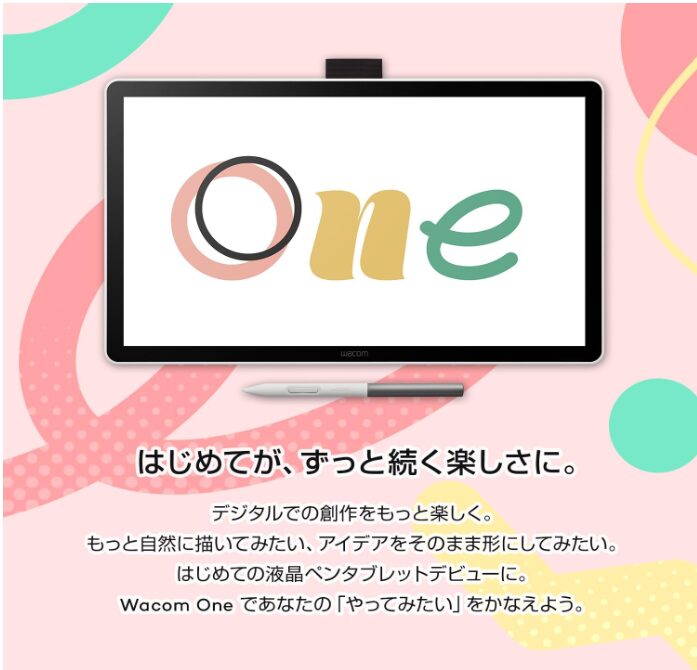
「Wacom One 液晶ペンタブレット 14」は、描きやすさ・色再現・設置性をバランス良く備えた入門〜中級者向け液タブです。sRGB98%対応IPS液晶、4096筆圧ペン、ダイレクトボンディングによる低視差設計により、線画・イラスト・漫画制作まで快適に対応。さらにAmazon限定版ではCLIP STUDIO用カスタムブラシが付属し、導入直後から制作環境を強化できます。本記事では描き心地レビュー、接続条件、初心者適性、メリットデメリット、Cintiqとの違いまで購入前に知るべきポイントを網羅解説します。
第1章|Wacom One 14とは?Amazon限定版の特徴
「Wacom One 液晶ペンタブレット 14(TDTC141W0Z)」は、ワコムが展開するエントリー〜中級者向け液晶ペンタブレットの最新14インチモデルです。描画性能・色再現・設置性のバランスに優れ、これからデジタル作画を始めるユーザーから副業イラストレーターまで幅広く支持されています。
本モデルの特徴は、狭ベゼル設計の14型IPSディスプレイを採用しつつ、省スペースでも設置しやすいコンパクトサイズを実現している点。デスク環境を圧迫せず、ノートPC併用環境にも適しています。
さらにAmazon限定版では、CLIP STUDIO PAINT用オリジナルカスタムブラシセットが特典として付属。購入後にメール配布され、線画・塗り・質感表現を強化できる実用的なデータ特典となっています。
なおハードウェア仕様自体は通常版と共通で、違いは特典データの有無のみ。コスト差が小さい場合は限定版の方が実用価値は高いと言えるでしょう。
第2章|スペック・基本性能まとめ
Wacom One 14はエントリーモデルながら、制作用途に十分な基本スペックを備えています。
2-1|ディスプレイ仕様
-
14インチIPS液晶
-
sRGBカバー率98%
-
広視野角設計
色再現性は入門機としては高水準で、SNS投稿・同人制作・印刷入稿前提のRGB制作にも対応可能な精度です。
2-2|筆圧性能
-
筆圧感度:4096レベル
-
充電不要Wacom Oneペン
筆圧4096段階はプロ機(8192)より下ではあるものの、線の強弱・入り抜き・かすれ表現は十分再現可能。イラスト・漫画用途なら不足を感じにくい性能です。
2-3|対応OS・動作環境
-
Windows 10以降(64bit)
-
macOS 13以降
-
ChromeOS対応
主要制作環境を広くカバー。USB Type-C接続によるシンプル配線も特徴です。
第3章|外観デザイン・サイズ感
液タブは性能だけでなく設置性も重要です。Wacom One 14はコンパクト設計により作業環境を選びません。
3-1|狭ベゼル設計
画面周囲のフレームを極力細くすることで、
-
画面没入感向上
-
視線移動減少
-
机占有面積削減
を実現。描画エリアを広く確保しながら省スペース化しています。
3-2|作業スペース実測感
14インチは、
-
ノートPC+液タブ併用
-
サブディスプレイ運用
-
モバイル作業
にも適したサイズ。16〜22インチ級より取り回しやすく、初液タブとして導入しやすいバランスです。
3-3|机上設置性
軽量かつ薄型のため、
-
デスク常設
-
収納移動
-
膝上作業(短時間)
も可能。狭い作業机でも無理なく導入できます。
第4章|描き心地レビュー
液晶ペンタブレットにおいて最も重要なのが「描き心地」です。Wacom One 14はエントリーモデルながら、ワコム独自のペン技術により安定した描画体験を実現しています。
4-1|ペン追従性
ペンの動きに対するカーソル追従は非常にスムーズ。
-
線の遅延が少ない
-
細かいストロークも安定
-
速描きでもズレにくい
プロ向け最上位機と比べれば若干の差はあるものの、漫画線画・イラスト制作では十分実用レベルです。
4-2|視差(パララックス)
本機はダイレクトボンディング加工を採用。
-
ガラスと液晶の隙間を圧縮
-
ペン先と線のズレ軽減
-
直感的な描画が可能
視差は入門機としては優秀で、板タブからの移行でも違和感は少なめです。
4-3|線の安定性
筆圧4096段階により、
-
入り抜き表現
-
強弱線
-
かすれ線
も自然に再現可能。線画・マンガ制作にも十分対応します。
描き心地総評
| 項目 | 評価 |
|---|---|
| 追従性 | ★★★★☆ |
| 視差 | ★★★★☆ |
| 線安定性 | ★★★★☆ |
第5章|液晶品質評価
描画の正確性に影響するのがディスプレイ性能です。Wacom One 14はエントリー機ながら発色品質に配慮されています。
5-1|色域(sRGB 98%)
-
Web用途 → 十分
-
同人印刷 → 実用範囲
-
SNS投稿 → 問題なし
プロ印刷向けAdobeRGB機には及びませんが、RGB制作主体なら高水準です。
5-2|発色・コントラスト
IPS液晶により、
-
色ムラ少
-
階調表現安定
-
塗り分けしやすい
グラデーション塗りや厚塗り作業にも対応可能です。
5-3|視野角
広視野角IPSのため、
-
斜め視認でも色変化少
-
複数人確認作業可
-
姿勢自由度高
長時間作業でも視認性を維持できます。
第6章|表面加工と描画感
描き味を左右するのが画面表面処理。本機は複数の加工を組み合わせています。
6-1|アンチグレア(AG)
-
反射軽減
-
照明映り込み防止
-
目の負担軽減
昼間作業・蛍光灯環境でも視認性を確保。
6-2|アンチフィンガープリント(AF)
-
指紋付着防止
-
画面汚れ軽減
-
清掃頻度低減
タッチ操作や手の接触が多い人に有効です。
6-3|紙ライク感比較
表面摩擦は、
-
ガラス:滑る
-
紙ライクフィルム:強摩擦
-
本機:中間
ペン先摩耗と描き味のバランスが取れた設定です。
第7章|接続方法と必要環境
Wacom One 14はシンプル接続を特徴とする液晶ペンタブレットですが、使用にはいくつかの接続条件があります。購入前に確認しておくことが重要です。
7-1|USB Type-Cケーブル1本接続
対応PCであれば、
-
映像出力
-
ペン入力
-
電源供給
をUSB Type-Cケーブル1本で完結可能。配線が少なく、デスク周りをすっきり保てます。
7-2|DisplayPort Alt Mode対応が必須
USB-C接続には条件があります。
-
DisplayPort Alt Mode対応
-
Thunderbolt 3以降対応
非対応の場合は映像出力が行えず、画面表示ができません。ノートPC利用者は仕様確認が必須です。
7-3|非対応PC時の対処法
Alt Mode非対応PCでは、
-
Wacom Converter(別売)使用
-
HDMI+USB分岐接続
により利用可能。ただし配線が増え、携帯性は低下します。
接続チェックまとめ
| 確認項目 | 必須度 |
|---|---|
| USB-C端子 | ★★★★☆ |
| Alt Mode対応 | ★★★★★ |
| 変換機必要性 | 環境依存 |
第8章|セットアップ手順
導入手順は比較的シンプルで、液タブ初心者でも短時間で設定可能です。
8-1|ドライバ導入
まず公式ドライバをインストール。
手順:
-
ワコム公式サイトアクセス
-
対応OSドライバDL
-
インストール実行
ドライバ導入により筆圧・ボタン設定が有効化されます。
8-2|ペン設定カスタマイズ
ドライバ設定画面から、
-
筆圧カーブ調整
-
ペンボタン割当
-
クリック圧変更
が可能。線画重視・塗り重視など用途に合わせて最適化できます。
8-3|作業環境最適化
快適運用のために推奨される設定:
-
ディスプレイ色温度調整
-
作業角度スタンド設置
-
ショートカットデバイス併用
特にスタンド導入で手首負担が大きく軽減されます。
第9章|CLIP STUDIO特典ブラシ解説
Amazon限定版最大の付加価値が、CLIP STUDIO PAINT用カスタムブラシセットです。
9-1|収録ブラシ種類
付属ブラシは制作頻度の高い用途をカバー。
-
線画用ペン
-
塗り用ブラシ
-
テクスチャ筆
初期環境を一気に強化できます。
9-2|線画・塗り用途適性
特徴:
-
入り抜き強調
-
強弱表現最適化
-
にじみ表現対応
漫画制作・イラスト線画に相性良好です。
9-3|プロ用途でも使えるか
完全プロ仕様ではないものの、
-
SNS投稿
-
同人制作
-
商業ラフ
には十分実用範囲。ブラシカスタムのベースとしても活用できます。
第10章|対応ソフト一覧
Wacom One 14は主要なデジタル制作ソフトに幅広く対応しており、イラスト・漫画・デザイン・3D制作まで多用途に活用できます。
10-1|CLIP STUDIO PAINT
最も相性が良いソフトのひとつ。
-
漫画制作
-
イラスト制作
-
商業原稿
筆圧検知・入り抜き・ブラシカスタムすべてに対応し、付属カスタムブラシ特典も最大活用できます。
10-2|Adobe Photoshop / Illustrator
Photoshop
-
厚塗り
-
写真加工
-
ブラシ塗装
Illustrator
-
ベクター線画
-
ロゴ制作
デザイン・商業用途でも運用可能です。
10-3|Krita / MediBang / FireAlpaca
無料系制作ソフトにも対応。
-
初心者練習
-
学生制作
-
同人活動
低コスト制作環境を構築できます。
10-4|Blender / 3Dソフト
3D用途では、
-
スカルプト
-
テクスチャ塗装
-
UV編集
に活用可能。4096筆圧でも基本操作は問題なく行えます。
対応ソフト総評
| 分野 | 適性 |
|---|---|
| イラスト | ★★★★★ |
| 漫画 | ★★★★★ |
| 写真加工 | ★★★★☆ |
| 3D制作 | ★★★☆☆ |
第11章|初心者向けか?導入難易度評価
Wacom Oneシリーズは“初めての液タブ”として設計されたラインであり、本機も例外ではありません。
11-1|初液タブ適性
初心者向けポイント:
-
シンプル接続
-
軽量設計
-
視差少なめ
板タブより直感的に描けるため、デジタル作画入門に適しています。
11-2|板タブからの移行
移行メリット:
-
手元描画
-
線の狙いやすさ向上
-
作業ストレス減少
特に線画作業の快適度が大きく向上します。
11-3|学生・趣味用途
14インチは、
-
学習机設置可
-
ノートPC併用可
-
収納しやすい
学生・副業用途でも扱いやすいサイズです。
初心者適性まとめ
| 項目 | 評価 |
|---|---|
| 導入難易度 | 低 |
| 操作習得 | 容易 |
| 練習用途 | 高適性 |
第12章|プロ・中級者用途レビュー
エントリーモデルながら、中級者以上でも用途次第で十分実用範囲に入ります。
12-1|漫画制作
-
線画
-
ベタ塗り
-
トーン作業
CLIP STUDIOとの相性も良く、同人・商業ラフ制作にも対応可能です。
12-2|イラスト制作
-
キャラ塗り
-
SNS投稿
-
商業ラフ
色域98%によりRGB制作では色ズレも少なめ。
12-3|写真加工・レタッチ
Photoshop使用時も、
-
マスク作成
-
ブラシ補正
-
肌補正
など細密操作がしやすくなります。
プロ用途総評
| 作業内容 | 適性 |
|---|---|
| 商業線画 | ★★★★☆ |
| 厚塗り | ★★★☆☆ |
| 印刷本番 | ★★★☆☆ |
第13章|メリット総整理
「Wacom One 液晶ペンタブレット 14」はエントリー機でありながら、制作環境として十分な性能と扱いやすさを両立しています。ここでは購入判断に直結するメリットを体系的に整理します。
13-1|高色域ディスプレイ(sRGB 98%)
入門液タブとしては高水準の色再現性。
-
SNS投稿
-
同人印刷
-
Web制作
RGB制作中心なら色ズレの心配は少なく、安心して塗り作業が行えます。
13-2|コンパクト14インチ設計
設置性に優れ、
-
学習机
-
ノートPC併用
-
狭デスク
でも導入しやすいサイズ。大型液タブより取り回しやすい点が魅力です。
13-3|ダイレクトボンディング採用
-
視差軽減
-
ペン先ズレ減少
-
直感描画
液タブ初心者でも違和感なく線を引けます。
13-4|ケーブル1本の簡単接続
対応環境ならUSB-C 1本で、
-
映像
-
入力
-
電源
をまとめて処理。配線ストレスを大きく軽減します。
13-5|CLIP STUDIO特典ブラシ
Amazon限定版では、
-
線画ブラシ
-
塗りブラシ
-
質感ブラシ
が付属し、導入直後から制作環境を強化できます。
メリット総評
| 項目 | 評価 |
|---|---|
| 描き心地 | ★★★★☆ |
| 色再現 | ★★★★☆ |
| 設置性 | ★★★★★ |
| 初心者適性 | ★★★★★ |
第14章|デメリット・注意点
高コスパモデルではあるものの、プロ機と比較するといくつかの制約があります。
14-1|筆圧8192非対応
筆圧は4096段階。
-
超繊細線画
-
厚塗り混色
では上位機に劣る場合があります。
14-2|ショートカットキー非搭載
本体に物理キーが無く、
-
キーボード併用
-
左手デバイス必須
作業効率は環境依存になります。
14-3|スタンド別売
角度調整には、
-
純正スタンド
-
サードパーティ製
の追加購入が必要です。
14-4|4K解像度非対応
フルHDクラスのため、
-
高精細印刷
-
超大型キャンバス
用途では上位機が有利です。
デメリット総括
| 項目 | 影響度 |
|---|---|
| 筆圧段階 | 中 |
| 物理キー無し | 中 |
| スタンド別売 | 中 |
| 解像度 | 低〜中 |
第15章|他Wacom液タブ比較
同社製品内での立ち位置を整理すると、本機の役割が明確になります。
15-1|Wacom Cintiq 16との比較
| 項目 | One 14 | Cintiq 16 |
|---|---|---|
| 価格 | 安い | 高い |
| 筆圧 | 4096 | 8192 |
| プロ用途 | △ | ◎ |
Cintiqは完全プロ向け、本機は入門〜中級向けです。
15-2|Wacom One 13との比較
-
画面大型化
-
作業領域拡大
-
視認性向上
14は13の上位互換的ポジション。
15-3|価格バランス評価
ワコム液タブ内では、
-
低価格帯
-
高品質維持
-
初心者最適
という“入門最適解”ポジションです。
第16章|他社液タブ比較(XP-Pen・Huion・GAOMON)
液晶ペンタブレット市場では、ワコム以外にもコストパフォーマンスに優れたメーカーが多数存在します。ここでは主要競合との違いを整理します。
16-1|XP-Penとの比較
XP-Penは低価格×高スペック路線が特徴。
主な違い
-
筆圧8192対応モデル多数
-
ショートカットキー搭載機あり
-
価格はワコムより安価
ただし、
-
ドライバ安定性
-
ペン追従性
-
長期耐久性
ではワコムが優位と評価される傾向があります。
16-2|Huionとの比較
Huionも価格性能比に優れるブランド。
特徴:
-
大画面低価格モデル豊富
-
色域120% sRGB機あり
-
スタンド同梱率高い
一方で、
-
ペン視差
-
ソフト相性
-
サポート体制
ではワコムの信頼性が評価されやすいです。
16-3|GAOMONとの比較
エントリー市場で競合。
-
とにかく低価格
-
初心者導入向け
ただし、
-
色再現
-
ペン精度
-
ドライバ品質
は価格相応となります。
他社比較総評
| 項目 | Wacom One 14 | 他社液タブ |
|---|---|---|
| 描き心地 | ◎ | ○ |
| 価格 | △ | ◎ |
| 安定性 | ◎ | ○ |
| 初心者安心度 | ◎ | ○ |
第17章|おすすめユーザー層
本機は幅広い層に適応しますが、特に相性が良いユーザーを整理します。
17-1|液タブ初心者
-
初めての液晶ペンタブレット
-
板タブから移行
-
デジタル作画入門
扱いやすさと描画精度のバランスが良く、最初の1台として適しています。
17-2|学生・趣味イラスト層
-
学習机設置可能
-
ノートPC併用
-
省スペース運用
サイズと価格のバランスが取りやすい点が強みです。
17-3|副業・同人クリエイター
-
SNS投稿
-
同人誌制作
-
Skeb / 依頼絵
RGB制作主体なら十分な色精度を持ちます。
17-4|サブ液タブ用途
プロが、
-
出先作業
-
サブ環境
-
線画専用機
として導入するケースもあります。
第18章|購入前チェックポイント
導入前に確認すべき重要ポイントを整理します。
18-1|接続端子対応
最重要確認項目。
-
USB-C Alt Mode対応
-
Thunderbolt対応
非対応PCでは変換機が必要です。
18-2|PCスペック
液タブは表示装置のため、
-
GPU性能
-
メモリ容量
-
ソフト動作要件
が制作快適度に直結します。
18-3|作業机サイズ
14インチでも、
-
キーボード併用
-
マウス併用
-
左手デバイス
を考慮すると設置スペース確認が必要です。
18-4|スタンド導入有無
角度固定は手首負担に影響。
-
純正スタンド
-
汎用スタンド
導入推奨度は高めです。
購入前チェックまとめ
| 確認項目 | 重要度 |
|---|---|
| Alt Mode対応 | ★★★★★ |
| PC性能 | ★★★★☆ |
| 机スペース | ★★★★☆ |
| スタンド | ★★★☆☆ |
第19章|コスパ・耐久性評価
「Wacom One 液晶ペンタブレット 14」は、ワコムブランドの中ではエントリー帯に位置しつつ、描画性能・表示品質・安定性のバランスに優れたコストパフォーマンスモデルです。
19-1|価格帯バランス
ワコム液タブの価格階層は大きく3段階。
| クラス | 価格帯 | 代表用途 |
|---|---|---|
| Oneシリーズ | 低〜中 | 初心者・趣味 |
| Cintiq | 中〜高 | 副業・商業 |
| Cintiq Pro | 高 | プロ制作 |
本機は「価格を抑えつつ描き味を確保した入門最適解」と言えます。
19-2|長期使用耐久性
ワコム製品は、
-
ペン精度の劣化が少ない
-
ドライバ更新が長期継続
-
液晶耐久性が高い
といった評価があり、数年単位で使用するユーザーも多数。低価格機ながら信頼性は高水準です。
19-3|替え芯・消耗品コスト
維持費は比較的低め。
-
ペン芯交換のみ
-
バッテリーレスペン
-
追加充電不要
ランニングコストが抑えられる点もメリットです。
19-4|拡張投資の柔軟性
必要に応じて、
-
スタンド
-
左手デバイス
-
フィルム
を後付けでき、制作環境を段階的に強化できます。
コスパ総評
| 項目 | 評価 |
|---|---|
| 初期価格 | ★★★★☆ |
| 描画性能 | ★★★★☆ |
| 耐久性 | ★★★★★ |
| 維持費 | ★★★★★ |
第20章|総合評価・結論
ここまでのレビューを総合し、「Wacom One 14」の実力を最終評価します。
■ 描き心地
-
視差少
-
追従安定
-
線の入り抜き良好
入門機としては高水準の描画体験。
■ 表示品質
-
sRGB 98%
-
IPS液晶
-
広視野角
RGB制作なら十分な色精度を確保。
■ 設置性・扱いやすさ
-
14インチ省スペース
-
USB-C簡単接続
-
軽量設計
家庭・学生環境でも導入しやすい設計です。
■ 弱点整理
-
筆圧8192非対応
-
物理キーなし
-
4K非対応
プロ最上位用途では上位機が有利。
総合スコア
| 評価軸 | スコア |
|---|---|
| 描き心地 | ★★★★☆ |
| 色再現 | ★★★★☆ |
| 初心者適性 | ★★★★★ |
| プロ適性 | ★★★☆☆ |
| コスパ | ★★★★★ |
結論|買いか?
結論:初めての液タブ・副業制作・同人用途なら“買い”の高コスパモデル。
特におすすめ:
-
液タブ初心者
-
学生クリエイター
-
CLIP STUDIOユーザー
-
省スペース環境
逆に、
-
商業印刷本番
-
4K制作
-
厚塗り特化
では上位Cintiqシリーズが適します。