このサイトはアフィリエイト広告を利用しております
- Intel N200・16GBメモリ搭載、画面付きミニPCの実力とおすすめの使い方を詳しくチェック
- 1.Zwide T7とは?7インチタッチ画面を搭載した異色のミニPC
- 2.Zwide T7のスペック一覧|Intel N200・16GBメモリ・256GBストレージ
- 3.7インチタッチスクリーンを徹底評価|1280×800・5点マルチタッチ対応
- 4.Intel N200の性能はどのくらい?普段使い・仕事でできること
- 5.Zwide T7はビジネスPCとして使える?Windows 11 Proのメリット
- 6.LPDDR5 16GBメモリの実力|小型PCでもマルチタスクは快適?
- 7.256GBストレージは足りる?容量不足を防ぐ使い方
- 8.HDMI・Type-Cで外部ディスプレイに接続|マルチモニター環境を構築
- 9.7インチ画面+外部モニターの使い方|サブディスプレイとして活用できる?
- 10.有線LAN対応のメリット|安定したネットワーク環境を構築
- 11.Zwide T7の冷却性能を検証|金属ボディと循環放熱設計
- 12.静音性は高い?仕事部屋や寝室で使いやすいミニPC
- 13.Zwide T7のサイズと携帯性|本当にポケットに入れて持ち運べる?
- 14.Zwide T7で動画視聴は快適?ホームエンターテインメント用途を検証
- 15.Zwide T7でゲームはできる?Intel N200のグラフィック性能をチェック
- 16.Zwide T7をサブPCとして使うメリット
- 17.画面付きミニPCは何に使える?Zwide T7のおすすめ活用方法
- 18.Zwide T7と一般的なN100・N150・N200ミニPCを比較
- 19.Zwide T7とノートPC・タブレットを比較|どちらを選ぶべき?
- 20.Zwide T7のメリット|画面付きだからこそ便利なポイント
- 21.Zwide T7のデメリット・注意点|購入前に確認したいポイント
- 22.Zwide T7がおすすめな人・おすすめしない人
- 23.Zwide T7を快適に使うために揃えたい周辺機器
- 24.Zwide T7の初期設定とWindows 11 Proを快適に使うポイント
- 25.Zwide T7のよくある質問【FAQ】
- 26.Zwide T7の総合評価|7インチ画面をどう活用するかが選ぶポイント
- 27.まとめ|Zwide T7は省スペース性とタッチ操作を両立した個性派ミニPC
Intel N200・16GBメモリ搭載、画面付きミニPCの実力とおすすめの使い方を詳しくチェック
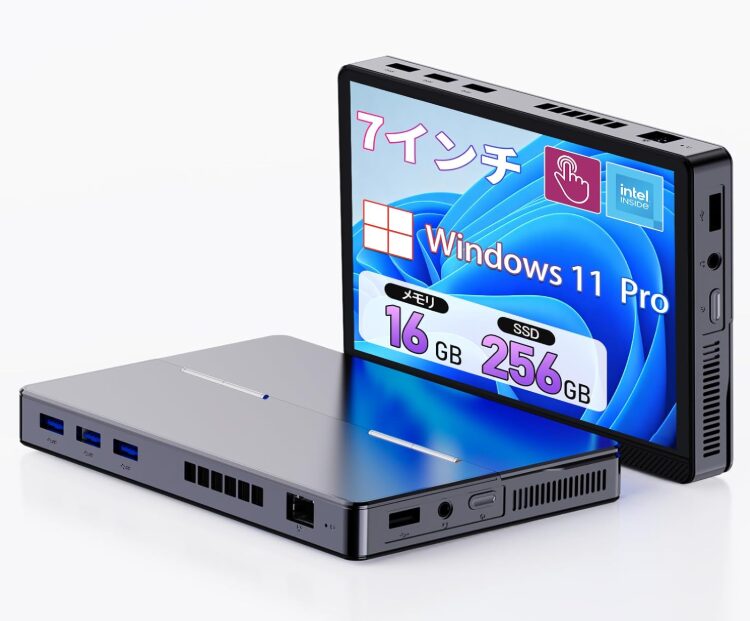
7インチのタッチスクリーンを本体に搭載した個性派ミニPC「Zwide T7」。Intel Processor N200、LPDDR5 16GBメモリ、256GBストレージを搭載し、Windows 11 Proに対応するコンパクトな一台です。一般的なミニPCとは異なり、本体だけでも画面を確認できるほか、HDMIやType-Cを利用して外部モニターへ映像を出力できる点も大きな特徴。普段使いやオフィスワーク、動画視聴はもちろん、サブPCや店舗端末、情報表示用PCとしても活用が期待できます。本記事では、Zwide T7のスペックやIntel N200の性能、7インチタッチ画面の使い勝手、メリット・デメリット、おすすめの活用方法まで詳しく解説します。
1.Zwide T7とは?7インチタッチ画面を搭載した異色のミニPC
Zwide T7は、一般的なミニPCとは大きく異なる7インチのタッチスクリーンを本体に搭載した小型Windows PCです。Intel Alder Lake-Nシリーズの「Intel Processor N200」、LPDDR5 16GBメモリ、256GBストレージを搭載し、OSにはWindows 11 Proを採用しています。
最大の特徴は、外部モニターを接続しなくても本体の7インチディスプレイでWindows画面を確認できることです。解像度は1280×800で、5点マルチタッチにも対応。タップやスクロール、ピンチイン・アウトなど、スマートフォンやタブレットに近い感覚で操作できます。
一般的なミニPCは、使用するためにモニターやテレビへの接続が必要です。一方、Zwide T7なら本体画面だけでも簡単な設定変更や情報確認ができるため、サブPCや業務端末、スマートホームの操作パネルなど幅広い用途が考えられます。
さらに、HDMIとType-Cによる映像出力にも対応しているため、大型モニターと組み合わせれば通常のデスクトップPCに近い環境を構築できます。自宅での普段使いからビジネス、出張先での利用まで、「画面付きミニPC」という独自性を活かした使い方ができるモデルです。
2.Zwide T7のスペック一覧|Intel N200・16GBメモリ・256GBストレージ
Zwide T7は、コンパクトな本体ながら、普段使いやオフィスワークを想定した実用的なスペックを備えています。CPUにはIntel Processor N200を搭載。4コア4スレッド構成で、最大ターボ周波数は3.7GHzとされています。
メモリはLPDDR5 16GBを搭載しているため、Webブラウザで複数のタブを開きながら資料を確認したり、Office系ソフトと動画を同時に利用したりといった日常的なマルチタスクにも対応しやすい構成です。
ストレージ容量は256GB。Web閲覧や文書作成、動画配信サービスの利用を中心とするなら扱いやすい容量ですが、大量の写真や動画、ゲームを保存したい場合は不足する可能性があります。ストレージの増設・交換可否については、購入前に商品ページの最新仕様を確認しておくと安心です。
OSにはWindows 11 Proを採用。一般家庭での利用だけでなく、ビジネス用途を意識してミニPCを探している人にとっても注目したいポイントです。
なお、商品情報によってはCPU速度が「1GHz」と表示されている場合がありますが、メーカーの商品説明ではIntel N200の最大ターボ周波数は3.7GHzとされています。こうした販売ページ上のスペック表記に違いがある場合は、注文前にCPU型番や正式仕様を確認しておきましょう。
3.7インチタッチスクリーンを徹底評価|1280×800・5点マルチタッチ対応
Zwide T7を一般的なN200搭載ミニPCと差別化している最大のポイントが、本体に搭載された7インチタッチスクリーンです。解像度は1280×800で、5点同時認識のマルチタッチ操作に対応しています。
タップによるアプリの起動はもちろん、Webページのスクロールや画像の拡大・縮小などを指で直接操作できるため、簡単な作業であればマウスを使わずに進められるのが魅力です。通常のミニPCでは外部ディスプレイがなければ画面を確認できませんが、Zwide T7なら本体だけでWindowsの状態を確認できます。
7インチというサイズは、本格的な文書作成や表計算を長時間行うには小さめです。その一方で、音楽再生、動画の操作、システム情報の確認、チャット表示、店舗受付、スマートホーム管理など、常時表示用のサブ画面としては活用しやすいサイズといえます。
また、外部モニターをメイン画面として使用し、Zwide T7本体の7インチ画面を補助ディスプレイとして活用する使い方も考えられます。メイン画面で仕事をしながら、本体画面に音楽プレーヤーや情報確認用アプリを表示するといった運用ができれば、画面付きミニPCならではのメリットを引き出せます。
ただし、Windows 11を7インチ画面で操作する場合、文字やアイコンが小さく感じられる可能性があります。購入後はWindowsの表示スケールを調整し、自分がタッチ操作しやすい設定に変更することが快適に使うポイントです。
4.Intel N200の性能はどのくらい?普段使い・仕事でできること
Zwide T7に搭載されているIntel Processor N200は、4コア4スレッド構成の省電力CPUです。最大3.7GHzのターボ周波数に対応しており、Webブラウジングや文書作成、動画視聴など、日常的な用途を中心に使うミニPCとして十分に活用できる性能が期待できます。
特に相性が良いのは、WordやExcelなどを使ったオフィスワーク、Webサイトの閲覧、メール、オンラインショッピング、YouTubeなどの動画視聴です。LPDDR5 16GBメモリとの組み合わせにより、複数のWebページを開きながら資料を作成するといった一般的なマルチタスクにも対応しやすい構成となっています。
一方で、Intel N200は高性能なCoreシリーズの代替となるCPUではありません。本格的な4K動画編集、大規模な画像処理、3DCG制作、最新PCゲームなど、CPUやGPUに大きな負荷がかかる用途には向いていません。
Zwide T7は「小型なのに高性能なゲーミングPC」というよりも、必要十分な性能をコンパクトなボディにまとめた省スペースPCと考えるのが適切です。普段使い用のパソコン、仕事用のサブPC、店舗端末、動画再生機など、用途を明確にして選べばIntel N200の性能を十分に活かせるでしょう。
5.Zwide T7はビジネスPCとして使える?Windows 11 Proのメリット
Zwide T7はWindows 11 Proを標準搭載しているため、家庭での普段使いだけでなく、ビジネス向けの小型PCを探している人にも注目のモデルです。7インチのタッチスクリーンを備えていることから、一般的なミニPCとは異なる業務用途にも活用できます。
例えば、出張先で資料やメールを確認するサブPCとして使用したり、外部モニターとキーボード、マウスを接続して通常のデスクトップ環境を構築したりできます。本体がコンパクトなので、オフィスと自宅を行き来する使い方にも適しています。
また、店舗の受付端末や情報確認端末としての活用も考えられます。タッチスクリーンを搭載しているため、特定のアプリやWebシステムを表示して簡単な操作を行う用途との相性も良好です。有線LANポートを利用できる点も、通信の安定性を重視する業務環境ではメリットになります。
さらに、HDMIやType-Cによる外部映像出力を活用すれば、会議室のモニターやプロジェクターへの接続にも対応できます。普段はコンパクトな端末として使用し、必要なときだけ大画面に出力するという柔軟な運用が可能です。
ただし、7インチ画面だけで長時間の文書作成や表計算を行うのは現実的ではありません。本格的なオフィス作業では、外部モニターとキーボード、マウスを組み合わせることで、Zwide T7の利便性をより引き出せるでしょう。
6.LPDDR5 16GBメモリの実力|小型PCでもマルチタスクは快適?
Zwide T7は、コンパクトなミニPCながらLPDDR5 16GBメモリを搭載しています。Windows 11を快適に使用するうえで16GBという容量は大きなポイントで、Web閲覧や動画視聴、Office系ソフトなどの日常用途では余裕を持ちやすい構成です。
8GBメモリの低価格ミニPCでは、ブラウザのタブを大量に開いたり、複数のアプリを同時に起動したりするとメモリ不足が発生する場合があります。16GBを搭載するZwide T7なら、Webブラウザで資料を調べながら文書を作成し、バックグラウンドで音楽や動画を再生するといったマルチタスクにも対応しやすくなります。
また、LPDDR5は省電力性とデータ転送性能を重視したメモリ規格です。省電力CPUであるIntel N200との組み合わせは、小型PCとして消費電力と実用性能のバランスを重視した構成といえるでしょう。
ただし、パソコン全体の処理性能はメモリ容量だけで決まるわけではありません。CPU性能が必要になる動画編集や3DCG、重量級ゲームでは、16GBメモリを搭載していてもIntel N200の処理能力がボトルネックになる可能性があります。
また、LPDDR5メモリは基板に直接実装されている製品が多いため、Zwide T7についてもメモリを後から増設できるかは購入前の確認が必要です。将来的な増設を前提にするのではなく、最初から16GBを搭載している点そのものをメリットとして評価するとよいでしょう。
7.256GBストレージは足りる?容量不足を防ぐ使い方
Zwide T7のストレージ容量は256GBです。Webブラウジングや文書作成、動画配信サービスの視聴などを中心に使う場合は実用的ですが、大量の写真や動画、ゲームを保存する場合は容量不足になる可能性があります。
特に注意したいのが、256GBすべてを自由に使えるわけではない点です。Windows 11 Proやシステム領域、更新データなどで一定の容量を使用するため、実際にユーザーが利用できる空き容量は公称値より少なくなります。
そのため、Zwide T7をメインのデータ保存用PCとして使うよりも、必要なアプリだけをインストールするサブPCとして運用すると256GBでも管理しやすくなります。写真や動画などの大容量データは、外付けSSDやNAS、クラウドストレージへ保存する方法も有効です。
一方、Web閲覧、メール、オンライン会議、Office系ソフトなどが中心であれば、256GBでも十分なケースは少なくありません。店舗の受付端末やデジタルサイネージ、スマートホーム管理端末など、用途を限定して使う場合にも大容量ストレージは必須ではないでしょう。
購入前には、内蔵ストレージの規格や交換・増設の可否も確認しておきたいポイントです。Zwide T7を長期間使用する予定なら、現在必要な容量だけでなく、Windows Updateやアプリの追加によって将来的に使用容量が増えることも考えておきましょう。
8.HDMI・Type-Cで外部ディスプレイに接続|マルチモニター環境を構築
Zwide T7は、本体の7インチディスプレイだけでなく、HDMIとType-Cによる外部映像出力にも対応しています。コンパクトな画面付きミニPCでありながら、大型モニターやテレビ、プロジェクターと組み合わせて使える点は大きな魅力です。
例えば、自宅やオフィスでは大型モニターに接続し、通常のデスクトップPCとして利用できます。文書作成や表計算、Webブラウジングなどを大画面で行えば、7インチ画面だけで作業するよりも快適性を大幅に高められます。
また、商品説明ではHDMIとType-Cを利用したデュアルビデオ出力に対応し、同期表示だけでなく異なる画面を表示する拡張表示にも対応するとされています。複数の画面にウィンドウを振り分ければ、資料を確認しながら文章を作成するなど、効率的な作業環境を構築できます。
4K映像出力にも対応するとされているため、大型の4Kテレビへ動画を映したり、高解像度モニターを接続したりする使い方も可能です。ただし、4K出力に対応していることと、重い4K映像編集や高画質3Dゲームを快適に処理できることは別です。Intel N200の性能を考えると、主に動画再生やデスクトップ表示での活用が現実的でしょう。
Type-Cについては、すべてのUSB Type-C端子が映像出力に対応するわけではありません。使用するケーブルやモニター側の仕様も含め、接続環境を事前に確認することが重要です。
9.7インチ画面+外部モニターの使い方|サブディスプレイとして活用できる?
Zwide T7の魅力を最大限に活かすなら、7インチの内蔵タッチスクリーンと外部モニターを組み合わせた使い方に注目です。一般的なミニPCには画面がないため、本体そのものを情報表示用ディスプレイとして利用できることはZwide T7ならではの特徴です。
例えば、外部モニターをメイン画面としてWordやExcel、Webブラウザを表示し、本体の7インチ画面には音楽プレーヤーやチャットツール、カレンダーなどを表示する使い方が考えられます。頻繁に確認する情報を小型画面へ分離できれば、メイン画面を作業に集中して使いやすくなります。
動画配信やライブ配信を行う場合には、メインモニターでコンテンツを表示しながら、7インチ画面でコメントや配信状況を確認するといった活用方法も考えられます。また、CPU使用率やストレージ容量などのシステム情報を常時表示するモニタリング画面として利用するのも面白い使い方です。
さらに、7インチ画面はタッチ操作に対応しているため、単純に情報を表示するだけでなく、音量調整やアプリの切り替えなどを直接操作できる可能性があります。外部モニターを使用中でも、手元のZwide T7を操作パネルのように活用できる点は、通常のミニPCにはないメリットです。
ただし、内蔵画面と外部モニターをどのような組み合わせで拡張表示できるかは、実際のディスプレイ設定やドライバー環境によって異なる可能性があります。購入後はWindows 11の「ディスプレイ設定」を確認し、自分の用途に合った画面配置や表示倍率へ調整するとよいでしょう。
10.有線LAN対応のメリット|安定したネットワーク環境を構築
Zwide T7は有線LANポートを備えているため、無線接続だけでなくLANケーブルを使った安定したネットワーク環境を構築できる点も魅力です。特に通信の安定性を重視するビジネス用途や据え置き利用では、有線LAN対応が大きなメリットになります。
Wi-Fiはケーブルなしで接続できる便利さがある一方、周囲の電波状況やルーターとの距離、壁などの障害物によって通信速度が変化する場合があります。有線LANなら物理的にネットワークへ接続するため、安定した通信環境を確保しやすくなります。
オンライン会議やクラウドサービスを頻繁に利用する場合にも、有線LANは有効です。映像や音声の途切れをできるだけ抑えたい仕事環境では、Wi-Fiだけでなく有線接続を選択できることが安心材料になります。
また、Zwide T7を店舗の受付端末や業務用システムの操作端末として固定設置する場合にも、有線LANとの相性は良好です。常時接続が必要な環境では、通信の安定性を優先してLANケーブルを利用する運用が考えられます。
小型PCでは端子数を減らしてコンパクト化を優先する製品もありますが、Zwide T7は有線LANを利用できることで用途の幅を広げています。実際のLAN規格や最大通信速度については、購入前に最新の商品仕様を確認しておくとよいでしょう。
11.Zwide T7の冷却性能を検証|金属ボディと循環放熱設計
ミニPCを長時間使用する際に気になるのが、本体内部に発生する熱です。Zwide T7はコンパクトなボディにIntel N200やメモリ、ストレージ、7インチディスプレイを搭載しているため、冷却設計は購入時に確認したい重要なポイントになります。
商品説明では、本体に高品質なメタル素材を採用し、金属筐体の熱伝導性を利用して内部の熱を効率的に外部へ逃がす設計が採用されています。本体ケースそのものを放熱に活用することで、小型ボディでも熱が一部分に集中しにくい構造を目指しているのが特徴です。
Intel N200は省電力性を重視したプロセッサーのため、高性能なデスクトップ向けCPUと比較すると発熱を抑えやすい点もミニPCとの相性が良いポイントです。Webブラウジングや文書作成、動画視聴などの日常用途では、性能と消費電力のバランスを取りやすい構成といえます。
ただし、金属筐体は内部の熱を外側へ伝えるため、長時間の高負荷使用では本体表面が温かくなる可能性があります。これは必ずしも冷却不良を意味するものではありませんが、設置するときは周囲に十分な空間を確保し、放熱を妨げないことが重要です。
特に、布やクッションの上に置いたり、狭い収納スペースへ押し込んだりする使い方は避けたほうがよいでしょう。Zwide T7の冷却性能を活かすためにも、風通しの良い場所へ設置することが安定動作につながります。
12.静音性は高い?仕事部屋や寝室で使いやすいミニPC
Zwide T7は「静音冷却設計」を特徴として掲げており、静かな環境で使える小型PCを探している人にとって注目したいモデルです。仕事部屋や書斎はもちろん、寝室やリビングなど、PCの動作音が気になりやすい場所での使用も想定できます。
一般的な高性能デスクトップPCでは、CPUやGPUを冷却するために大型ファンを搭載しており、高負荷時にはファン音が大きくなる場合があります。一方、Zwide T7に搭載されているIntel N200は省電力性を重視したCPUで、発熱を比較的抑えやすいことが特徴です。
さらに、商品説明ではメタルボディの熱伝導性を利用した放熱設計を採用しているとされています。筐体全体へ熱を分散させることで冷却効率を高め、ファンへの過度な依存を抑える設計思想が特徴となっています。
静音性を活かせる用途としては、文書作成やWeb閲覧だけでなく、動画・音楽再生用PCとしての利用も考えられます。テレビの近くに設置してメディアPCとして使用する場合、動作音が小さければ映像や音楽への集中を妨げにくくなります。
ただし、「静音設計」と「完全な無音」は同じではありません。ファンの有無や回転数、実際の騒音値について明確な情報がない場合は、購入前に最新の商品仕様や実機レビューを確認することをおすすめします。静音性を最優先する場合は、冷却方式まで確認して比較すると失敗を防ぎやすくなります。
13.Zwide T7のサイズと携帯性|本当にポケットに入れて持ち運べる?
Zwide T7は、7インチディスプレイを搭載しながらコンパクトなボディにまとめられている点が大きな特徴です。一般的なデスクトップPCはもちろん、モニターを持たない通常のミニPCとも異なり、画面ごと持ち運べるため、出張や外出先で利用するサブPCとしても注目できます。
商品説明では「ポケットに入れて手軽に持ち運び」とされていますが、実際の携帯性を判断する際には、本体の正確な寸法や重量を確認することが重要です。7インチクラスであれば大型スマートフォンや小型タブレットに近い感覚で持ち運べる可能性がありますが、衣服のポケットに無理なく収納できるかどうかはサイズや厚みによって変わります。
また、Zwide T7は画面を搭載しているものの、ノートPCのようにキーボードが一体化しているわけではありません。長文入力や本格的な仕事をする場合には、コンパクトなキーボードやマウスを一緒に持ち運ぶ必要があります。
さらに重要なのが電源です。バッテリー内蔵の有無が明確でない場合、外出先で利用するにはACアダプターなどの電源環境が必要になる可能性があります。そのため、「画面付きだからタブレットのように完全な単体モバイル機器として使える」と判断せず、電源仕様を購入前に確認しておきましょう。
Zwide T7の携帯性は、ノートPCを完全に置き換えるというより、必要な場所へ簡単に移動できる小型Windows PCとして評価するのが適しています。自宅とオフィス間の移動や、出張先のホテルで外部モニターにつないで使用するなど、コンパクトさを活かした運用が向いています。
14.Zwide T7で動画視聴は快適?ホームエンターテインメント用途を検証
Zwide T7はIntel N200と16GBメモリを搭載しているため、YouTubeをはじめとする動画コンテンツの視聴用PCとしても活用できます。本体に7インチディスプレイを搭載しているため、簡単な動画確認なら外部モニターを用意せずに利用できることも特徴です。
7インチ・1280×800という画面仕様は、デスクやベッドサイドなど近距離から動画を見る用途との相性が良好です。タッチ操作にも対応しているため、動画の選択や再生、一時停止、音量調整などを画面上から直感的に操作できます。
より大きな画面で映画や動画を楽しみたい場合は、HDMIなどを利用してテレビや外部モニターへ映像を出力できます。商品説明では4K映像出力にも対応するとされており、Zwide T7をテレビの近くに設置してコンパクトなメディアPCとして利用する方法も考えられます。
ただし、4K出力対応は、あらゆる4K動画をどのような条件でも快適に再生できることを保証するものではありません。利用する動画サービス、コーデック、ブラウザ、通信環境などによって再生状況は変わる可能性があります。
Zwide T7は、大型デスクトップPCを置きたくない場所で動画や音楽を楽しみたい人に適した選択肢です。普段は7インチ画面で操作し、映画を見るときだけ大型テレビへ出力するといった使い分けができる点も、画面付きミニPCならではの魅力でしょう。
15.Zwide T7でゲームはできる?Intel N200のグラフィック性能をチェック
Zwide T7でゲームをプレイしたい場合は、Intel N200が省電力CPUであることを理解しておく必要があります。グラフィックスはCPU内蔵タイプとなるため、専用GPUを搭載したゲーミングPCのような高い3D描画性能は期待できません。
一方で、比較的負荷の軽いPCゲームやブラウザゲーム、2Dゲームなどであれば、設定次第で楽しめる可能性があります。ゲームそのものの要求スペックが低ければ、Intel N200と16GBメモリの組み合わせでも動作するタイトルはあります。
また、Zwide T7は7インチのタッチスクリーンを搭載しているため、タッチ操作に対応したゲームとの組み合わせも考えられます。コンパクトなゲーム端末のような使い方は魅力的ですが、本体にゲームコントローラーが一体化されているわけではないため、必要に応じて外部コントローラーやキーボード、マウスを用意することになります。
最新の重量級3Dゲームや高フレームレートを求めるFPS、AAAタイトルを目的に購入するのはおすすめできません。そうした用途では、専用GPUを搭載したゲーミングPCを選ぶほうが適しています。
Zwide T7のゲーム用途は、あくまで普段使いの延長として軽いゲームを楽しむ程度と考えるのが現実的です。購入前に遊びたいゲームの推奨動作環境とIntel N200の性能を比較しておけば、購入後のミスマッチを防ぎやすくなるでしょう。
16.Zwide T7をサブPCとして使うメリット
Zwide T7は、メインPCとは別に使うサブPCとして相性の良いミニPCです。Intel N200、LPDDR5 16GBメモリ、256GBストレージという構成は、Webブラウジングやメール、文書確認、動画視聴など、日常的な軽作業を担当させるには扱いやすいスペックといえます。
最大のメリットは、本体に7インチのタッチスクリーンを搭載していることです。一般的なミニPCは外部モニターを接続しなければ操作できませんが、Zwide T7なら本体画面でWindowsの状態を確認できます。メインPCを使用している横に設置し、チャットやメール、カレンダー、音楽プレーヤーなどを表示する専用端末として活用するのも便利です。
また、メインPCにトラブルが発生した際の予備機としても役立ちます。Webサービスへのアクセスやメール確認など最低限の作業環境を確保できれば、突然PCが故障した場合でも対応しやすくなります。
外部モニターへ接続すれば、通常のデスクトップPCとして使用できることもポイントです。普段は7インチ画面の小型端末として使い、必要なときだけ大画面へ出力するという柔軟な運用ができます。
高性能なメインPCですべての作業を処理するのではなく、軽い作業をZwide T7へ分散させたい人にもおすすめです。画面付きという特徴を活かせば、一般的なサブPC以上に幅広い役割を持たせられるでしょう。
17.画面付きミニPCは何に使える?Zwide T7のおすすめ活用方法
Zwide T7は「小型のデスクトップPC」として使うだけでなく、7インチタッチスクリーンを活用することで多彩な使い方ができます。通常のミニPCでは別途ディスプレイが必要な用途でも、本体だけで情報を表示できることが大きな強みです。
代表的なのが、デジタルサイネージや店舗の情報表示端末としての活用です。商品情報や予約状況などを画面に表示し、必要に応じてタッチ操作できる小型端末として設置できます。コンパクトなので、広い設置スペースを確保しにくい場所にも導入しやすいでしょう。
家庭では、スマートホームの管理画面として使う方法も考えられます。対応するWebサービスやWindowsアプリを利用して、家電やネットワーク機器などの情報を一つの画面にまとめれば、デスク上のコントロールパネルのように活用できます。
音楽再生専用PCとしても便利です。7インチ画面にプレーヤーを表示してタッチ操作し、外部スピーカーと組み合わせれば、省スペースなオーディオ環境を構築できます。
そのほか、監視カメラ映像の確認、PCのシステム情報表示、オンライン会議専用端末、リモートデスクトップ端末など、アイデア次第でさまざまな用途が考えられます。
Zwide T7を選ぶ際は、「普通のPCとして何ができるか」だけでなく、「7インチのWindowsタッチ画面をどこで使いたいか」を考えることがポイントです。画面付きという個性を活かせる用途が見つかれば、一般的なミニPCにはない便利さを実感しやすくなります。
18.Zwide T7と一般的なN100・N150・N200ミニPCを比較
Zwide T7を検討するときは、低価格帯で人気のN100やN150、同じN200を搭載した一般的なミニPCとの違いも確認しておきたいところです。CPU性能だけで比較するのではなく、画面の有無やメモリ容量、拡張性まで含めて選ぶことが重要になります。
N100、N150、N200はいずれも、省電力性を重視したミニPCで採用されることが多いプロセッサーです。Web閲覧やOffice系ソフト、動画視聴などの日常用途を中心に使う場合、CPU性能だけでなく搭載メモリや冷却設計によっても実際の使い勝手は変わります。
Zwide T7はN200に加えて16GBのLPDDR5メモリを搭載しているため、普段使いを想定した構成としては余裕があります。しかし、最大の違いはやはり7インチタッチスクリーンです。
一般的なN100・N150・N200ミニPCは、モニターの背面などへ設置して省スペースなデスクトップ環境を構築する用途に向いています。一方、Zwide T7は本体だけでも画面を確認できるため、情報表示端末や操作パネル、持ち運び可能なサブPCといった使い方ができます。
反対に、画面が必要ない人にとっては、一般的なミニPCのほうが価格やストレージ容量、拡張性で有利な場合があります。そのため、Zwide T7は単純にCPU性能だけで選ぶ製品ではありません。
「7インチタッチ画面を活用したいならZwide T7」「据え置きでコストパフォーマンスや拡張性を優先するなら一般的なミニPC」というように、用途を基準に比較すると自分に合ったモデルを選びやすくなります。
19.Zwide T7とノートPC・タブレットを比較|どちらを選ぶべき?
Zwide T7は7インチのタッチスクリーンを搭載しているため、一見すると小型タブレットのようにも見えます。しかし、実際にはWindows 11 Proを搭載したミニPCであり、一般的なノートPCやタブレットとは製品としての方向性が異なります。
ノートPCの最大のメリットは、ディスプレイ、キーボード、タッチパッド、バッテリーが一体化され、基本的に1台だけで作業を完結できることです。外出先で長文を入力したり、資料を作成したりする用途では、ノートPCのほうが使いやすいでしょう。
一方、Zwide T7はキーボード一体型ではないため、本格的な文字入力には外付けキーボードやマウスが必要です。その代わり、設置場所を選びにくいコンパクトさと、外部モニターへ接続してデスクトップPCとして使える柔軟性があります。
タブレットとの違いは、Windows 11 Proを搭載している点です。Windows向けのデスクトップアプリや周辺機器を利用したい場合には、一般的なモバイルOS搭載タブレットよりZwide T7が適しているケースがあります。
ただし、バッテリー内蔵の有無が明確でない場合は、タブレットと同じ感覚で持ち歩けるとは限りません。購入前には電源方式を必ず確認しておきたいところです。
外出先で1台だけで仕事を完結させたいならノートPC、手軽なタッチ操作とモバイル性を重視するならタブレット、コンパクトなWindows環境と外部機器を組み合わせた自由な使い方を求めるならZwide T7という選び方ができます。
20.Zwide T7のメリット|画面付きだからこそ便利なポイント
Zwide T7の最大のメリットは、一般的なミニPCにはない7インチタッチスクリーンを搭載していることです。外部モニターがなくてもWindowsの画面を確認できるため、通常のミニPCよりも設置場所や活用方法の自由度が高くなっています。
1280×800解像度の画面は5点マルチタッチに対応しており、タップやスクロール、ピンチ操作などを直接行えます。情報表示専用端末や音楽プレーヤー、スマートホームの操作パネルなど、タッチ操作を活かした使い方ができる点は大きな魅力です。
性能面では、Intel N200とLPDDR5 16GBメモリを搭載。Webブラウジングや文書作成、動画視聴など、一般的な日常用途をこなすためのバランスを重視した構成です。OSにWindows 11 Proを採用していることも、ビジネス用途を考えている人には注目ポイントでしょう。
さらに、HDMIやType-Cを利用して外部ディスプレイへ映像を出力できるため、自宅やオフィスでは大型モニターを使ったデスクトップ環境を構築できます。有線LANポートを備えていることも、安定した通信環境を求めるユーザーにはメリットです。
コンパクトなボディと画面を一体化しながら、必要に応じて外部機器を接続して拡張できることがZwide T7の強みです。「普通のミニPCでは物足りない」「本体にも画面が欲しい」という人にとって、個性的な選択肢となるでしょう。
21.Zwide T7のデメリット・注意点|購入前に確認したいポイント
Zwide T7は7インチタッチスクリーンを搭載した個性的なミニPCですが、購入前に確認しておきたいデメリットや注意点もあります。特に「画面が付いているから小型ノートPCやタブレットと同じように使える」と考えて購入すると、用途によってはミスマッチが起こる可能性があります。
まず、7インチ・1280×800の画面は情報確認や簡単なタッチ操作には便利ですが、長時間の文書作成や表計算には小さめです。Windows 11の細かなメニューを操作するときも、表示倍率を調整しなければ文字やボタンが見づらく感じる場合があります。
また、キーボードが一体化されていないため、長文入力には外付けキーボードが必要です。デスクトップPCとして本格的に使う場合は、マウスや外部モニターも含めて周辺機器を用意することになるでしょう。
性能面では、Intel N200は日常用途向けの省電力CPUです。Web閲覧やOffice作業には適していますが、本格的な動画編集、3DCG制作、最新の重量級PCゲームなどには向いていません。
さらに、256GBストレージの規格や交換・増設方法、LPDDR5メモリの増設可否、バッテリー内蔵の有無、無線通信規格、Type-C端子の詳細など、提示された商品情報だけでは判断しにくい部分があります。
Zwide T7を購入する際は、画面付きという特徴だけで決めるのではなく、正確な本体サイズや重量、電源方式、端子構成、ストレージの拡張性などを販売ページの最新情報で確認することが重要です。用途と仕様が合致すれば魅力的なミニPCですが、未確認の仕様を推測だけで判断しないことが失敗を防ぐポイントになります。
22.Zwide T7がおすすめな人・おすすめしない人
Zwide T7は、一般的なミニPCとは異なる7インチタッチスクリーンを搭載しているため、特に「画面付きの小型Windows PC」を探している人におすすめです。外部モニターがなくても本体画面でWindowsを確認でき、必要に応じて大型ディスプレイへ出力できる柔軟性があります。
特におすすめなのは、デスク上のスペースをできるだけ節約したい人です。普段はコンパクトな状態で設置し、必要なときだけキーボードやマウス、外部モニターを接続するといった使い方ができます。メインPCとは別に、Web閲覧やメール、動画視聴を担当するサブPCを探している人にも適しています。
また、店舗の受付端末、情報表示端末、スマートホームの管理画面、音楽再生専用PCなど、7インチタッチスクリーンを活用する明確な目的がある人ほどZwide T7の魅力を引き出しやすいでしょう。
一方、本格的な動画編集や3DCG制作、最新の重量級ゲームを目的とする人にはおすすめできません。Intel N200は省電力性を重視したCPUであり、高性能なCoreシリーズや専用GPUを搭載したPCとは処理能力が異なります。
さらに、外出先で長時間の文章作成をしたい人には、キーボードやバッテリーが一体化されたノートPCのほうが便利な場合があります。Zwide T7は「小さなノートPC」としてではなく、画面を内蔵した自由度の高いミニPCとして選ぶことが重要です。
23.Zwide T7を快適に使うために揃えたい周辺機器
Zwide T7は本体だけでも7インチタッチスクリーンを操作できますが、本格的なPC作業を行うなら周辺機器を組み合わせることで使い勝手を大きく向上できます。
まず用意したいのがキーボードです。検索キーワードの入力程度ならタッチ操作でも対応できますが、メールや文書を長時間入力する場合は物理キーボードが便利です。持ち運びを重視するなら、小型のワイヤレスキーボードを選ぶとZwide T7のコンパクトさを損ないにくいでしょう。
マウスも、Windows 11の細かな操作を快適にするために役立ちます。7インチ画面では小さなボタンやメニューをタッチしにくい場合があるため、マウスを用意しておけば細かな操作を正確に行えます。
自宅やオフィスでメインPCとして利用するなら、外部モニターもおすすめです。HDMIや対応するType-C接続を活用すれば、大画面でWeb閲覧やOffice作業を行いながら、本体の7インチ画面を補助的に利用する環境を構築できます。
256GBの容量が不足する場合には、外付けSSDも候補になります。写真や動画などの大容量ファイルを外部ストレージへ保存すれば、内蔵ストレージの空き容量を確保しやすくなります。
持ち運ぶ場合は、7インチ画面を傷や衝撃から守れるケースも検討したいところです。Zwide T7は一般的なミニPCと違って本体表面にディスプレイがあるため、携帯時には画面保護にも注意しましょう。
24.Zwide T7の初期設定とWindows 11 Proを快適に使うポイント
Zwide T7を購入したら、最初にWindows 11 Proの初期設定と基本的な動作確認を行いましょう。特に画面サイズが7インチとコンパクトなため、一般的なデスクトップPCとは異なる表示設定が快適性を左右します。
最初に確認したいのがWindows Updateです。インターネットへ接続したら更新プログラムを確認し、Windows 11や各種ドライバーを最新の状態にしておきます。更新後は再起動を行い、タッチスクリーンや有線LAN、映像出力などが正常に動作するか確認すると安心です。
次に、ディスプレイの表示倍率を調整します。1280×800の7インチ画面では、初期設定によって文字やアイコンが小さく感じられる可能性があります。Windowsのディスプレイ設定から拡大率を変更し、指で操作しやすく文字も読みやすいバランスを探しましょう。
不要なスタートアップアプリを整理することも、快適な動作につながります。Intel N200は日常用途には実用的ですが、高性能CPUではありません。起動時に多数のアプリが自動実行される状態を避ければ、システムへの負荷を抑えやすくなります。
外部モニターを使用する場合は、複製表示と拡張表示の設定も確認しましょう。本体の7インチ画面をサブディスプレイとして利用するなら、Windows上で画面の位置関係を実際の設置状態に合わせることで、マウスポインターをスムーズに移動できます。
初期設定後には、CPUやメモリ、ストレージ容量などが購入した仕様と一致しているかも確認しておくと安心です。Zwide T7の特徴であるタッチスクリーンと外部出力を自分の用途に合わせて設定することが、快適に使い続けるためのポイントです。
25.Zwide T7のよくある質問【FAQ】
Zwide T7を購入する前に気になりやすいポイントを、よくある質問形式でまとめます。
Q.Zwide T7はモニターなしでも使えますか?
はい。Zwide T7は本体に7インチ・1280×800のタッチスクリーンを搭載しているため、外部モニターを接続しなくてもWindowsの画面を確認できます。ただし、長時間の文書作成や表計算では画面が小さいため、外部モニターを利用したほうが快適です。
Q.タッチ操作だけでWindows 11を使えますか?
5点マルチタッチに対応しているため、タップやスクロール、ピンチイン・アウトなどの基本操作が可能です。ただし、Windowsには細かなメニューも多いため、本格的な作業ではマウスやキーボードを併用すると操作しやすくなります。
Q.4Kモニターやテレビに接続できますか?
商品説明では、HDMIなどを利用した4K映像出力に対応するとされています。ただし、対応する解像度やリフレッシュレートは接続方法によって異なる可能性があるため、購入前に詳細仕様を確認しましょう。
Q.WordやExcelなどのOfficeソフトは使えますか?
Windows 11 Proを搭載しているため、対応するWindows版Officeソフトを利用できます。ただし、Microsoft Officeのライセンスが付属しているとは限りません。必要な場合は別途ライセンスを用意する必要があります。
Q.Zwide T7でPCゲームはできますか?
軽量な2Dゲームやブラウザゲームなどは動作する可能性がありますが、Intel N200はゲーミング向けCPUではありません。最新の重量級3Dゲームを快適に遊ぶことを目的とする場合は、専用GPUを搭載したPCが適しています。
Q.メモリは増設できますか?
Zwide T7はLPDDR5 16GBメモリを搭載していますが、増設の可否については購入前の確認が必要です。一般的にLPDDR系メモリは基板へ直接実装されているケースが多いため、増設できない可能性も考慮しておきましょう。
Q.ストレージは増設できますか?
標準容量は256GBですが、内部ストレージの交換や増設に対応しているかは詳細仕様の確認が必要です。容量が不足する場合は、外付けSSDやクラウドストレージを利用する方法もあります。
Q.バッテリーは内蔵されていますか?
提示されている商品情報だけではバッテリーの有無を断定できません。タブレットのように電源なしで使用したい場合は、購入前にバッテリー内蔵の有無や給電方式を必ず確認してください。
26.Zwide T7の総合評価|7インチ画面をどう活用するかが選ぶポイント
Zwide T7は、Intel N200、LPDDR5 16GBメモリ、256GBストレージ、Windows 11 Proという実用的な構成に、7インチタッチスクリーンを組み合わせた個性的なミニPCです。
性能だけを見ると、WebブラウジングやOffice作業、動画視聴などを中心とした日常用途向けのモデルです。本格的な動画編集や最新3Dゲームを目的とする製品ではありませんが、サブPCや省スペースPCとしては扱いやすい構成といえます。
最大の評価ポイントは、やはり本体だけで画面を確認できることです。一般的なミニPCでは外部モニターが必須ですが、Zwide T7なら簡単な操作や情報確認を7インチ画面で完結できます。
さらに、外部モニターを接続すれば通常のデスクトップ環境として利用しながら、本体画面を補助ディスプレイとして活用する使い方も考えられます。音楽プレーヤー、チャット、カレンダー、システム情報などを常時表示すれば、画面付きミニPCならではの環境を構築できるでしょう。
一方で、購入判断ではバッテリーの有無、ストレージの拡張性、メモリ増設の可否、Type-C端子の詳細などを確認する必要があります。
Zwide T7は単純なCPU性能や価格だけで比較するより、「7インチのタッチ画面を何に使うのか」を明確にして選ぶことが重要です。その特徴を活用できる人にとっては、通常のミニPCとは異なる便利さを提供してくれる一台となるでしょう。
27.まとめ|Zwide T7は省スペース性とタッチ操作を両立した個性派ミニPC
Zwide T7は、7インチのタッチスクリーンを搭載したユニークなWindows 11 Pro対応ミニPCです。Intel N200とLPDDR5 16GBメモリを組み合わせ、Web閲覧、文書作成、動画視聴などの日常的な用途を中心に使える構成となっています。
最大の魅力は、一般的なミニPCでは必要となる外部モニターがなくても、本体だけで画面を確認できることです。1280×800のディスプレイは5点マルチタッチに対応しているため、簡単な操作なら指だけで行えます。
さらに、HDMIやType-Cによる外部映像出力を活用すれば、大型モニターと組み合わせたデスクトップPCとしても利用可能です。普段はコンパクトな情報表示端末として使い、必要なときだけ大画面で作業するといった柔軟な使い方ができます。
一方、Intel N200は高負荷な動画編集や重量級ゲームを目的としたCPUではありません。また、7インチ画面は長時間の本格作業には小さいため、用途によっては外部モニターやキーボード、マウスが必要になります。
そのためZwide T7は、単純な性能だけで選ぶのではなく、画面付きという特徴に価値を感じるかどうかが購入判断のポイントです。サブPC、店舗端末、情報表示用PC、スマートホームの操作パネルなど、7インチタッチスクリーンを活かした使い方を考えている人にとって、注目する価値のある個性派ミニPCといえるでしょう。