このサイトはアフィリエイト広告を利用しております
- USB4・OCuLink・DDR5搭載!仕事もゲームもこなす高性能ミニPCの実力を詳しく紹介
- GMKtec M8とは?Ryzen 5 PRO 6650H搭載の高性能ミニPCを徹底解説
- 発売日・価格・基本スペックまとめ
- 基本スペック一覧を詳しく紹介
- パッケージ内容をチェック!購入後すぐ使える?
- Ryzen 5 PRO 6650Hの性能とは?ビジネスもゲームも快適
- CPU性能を詳しく解説!どれくらい速い?
- Ryzen 7 5825Uと比較!どちらが高性能?
- Ryzen 7 7430Uとの違いを比較
- Intel Core Ultra搭載ミニPCと比較
- マルチタスク性能は?複数アプリを同時利用しても快適
- ビジネス用途ではどこまで使える?
- Radeon 660Mの性能を徹底解説
- フルHDゲームは快適?実際のゲーム性能をチェック
- 軽量ゲームとの相性は抜群
- eスポーツタイトルはどこまで遊べる?
- 動画編集にも使える?クリエイティブ性能を解説
- OCuLinkとは?GMKtec M8最大の魅力を解説
- eGPU対応でデスクトップ級の性能へ進化
- RTX 4060を接続するとどこまで性能が向上する?
- AI開発や画像生成にも活用できる?
- OCuLink対応だから将来的にも安心
- USB4とは?高速転送と映像出力を両立
- 最大40Gbps転送で高速データコピーが可能
- USB4はPD給電にも対応
- USB4で映像出力も可能!ケーブル1本でスマートなデスク環境
- ドッキングステーションとの相性は?
- DDR5-6400メモリ搭載!高速動作を実現
- 16GBメモリで足りる?用途別に解説
- 512GB NVMe SSDの実力とは?
- M.2 SSDスロット2基搭載で拡張も簡単
- 最大8TBまで拡張可能!保存容量に困らない
- Wi-Fi 6E対応で高速・安定した無線通信を実現
- Bluetooth対応で周辺機器との接続も簡単
- デュアル2.5GbE LAN搭載!高速ネットワーク環境に対応
- ホームサーバー用途にもおすすめ
- NAS運用にも活躍!高速ファイル共有が可能
- 最大3画面出力で作業効率が大幅アップ
- HDMI 2.0対応で4Kモニターも快適
- DisplayPort 1.4搭載!高解像度・高リフレッシュレートに対応
- USB4映像出力でさらに柔軟なモニター環境を構築
- 8K映像出力にも対応!高解像度時代へ備えられる
- 新設計デュアルファンで高い冷却性能を実現
- 銅製ヒートパイプ採用で高負荷時も安心
- 静音性能は?仕事中も気になりにくい
- 長時間負荷をかけても安定して動作する理由
- 3つの性能モード搭載!用途に合わせて最適化できる
- 静音モード(28W)はこんな人におすすめ
- バランスモード(35W)は最も使いやすい設定
- 高性能モード(40W)はゲームや動画編集向け
- VRAM割り当て変更にも対応
- Wake-on-LAN対応でリモート運用も可能
- Auto Power On対応で電源復旧後も安心
- Cinebenchではどれくらいの性能?
- Geekbenchではどれくらいの性能が期待できる?
- CrystalDiskMarkでSSD速度はどれくらい?
- PCMarkでは仕事用PCとしても高評価
- 実際に使って良かったポイント
- 気になったポイント・購入前に確認したいこと
- GMKtec M8のメリットまとめ
- デメリット・注意点も確認しておこう
- GEEKOM製ミニPCと比較!どちらがおすすめ?
- Beelink製ミニPCとの違いを比較
- MINISFORUMとの違いは?
- AOOSTAR製ミニPCと比較
- ACEMAGIC製ミニPCとの違い
- ビジネス用途におすすめできる理由
- 動画編集にもおすすめできる理由
- プログラミング用途にも最適
- AI開発にも活躍!生成AI・機械学習にも対応できる?
- ゲーム用途ではどこまで使える?
- ホームサーバー・小型サーバー用途にもおすすめ
- USB4給電を利用する際の注意点
- eGPU利用時に知っておきたいポイント
- メモリは増設できる?
- SSD増設は簡単?ストレージ拡張方法
- ゲームは快適に遊べますか?【FAQ】
- 動画編集にも使えますか?【FAQ】
- RTX 4060は接続できますか?【FAQ】
- USB4だけで給電できますか?【FAQ】
- 3画面出力はできますか?【FAQ】
- メモリは増設できますか?【FAQ】
- SSDは増設できますか?【FAQ】
- Linuxでも利用できますか?【FAQ】
- 保証期間は?安心して長く使える?
- GMKtecサポート体制について
- 初期不良時の対応方法
- GMKtec M8は買うべき?総合評価
- GMKtec M8がおすすめできる人
- コストパフォーマンスを徹底評価
- 総合レビュー|GMKtec M8は長く使える高性能ミニPC
- まとめ
USB4・OCuLink・DDR5搭載!仕事もゲームもこなす高性能ミニPCの実力を詳しく紹介
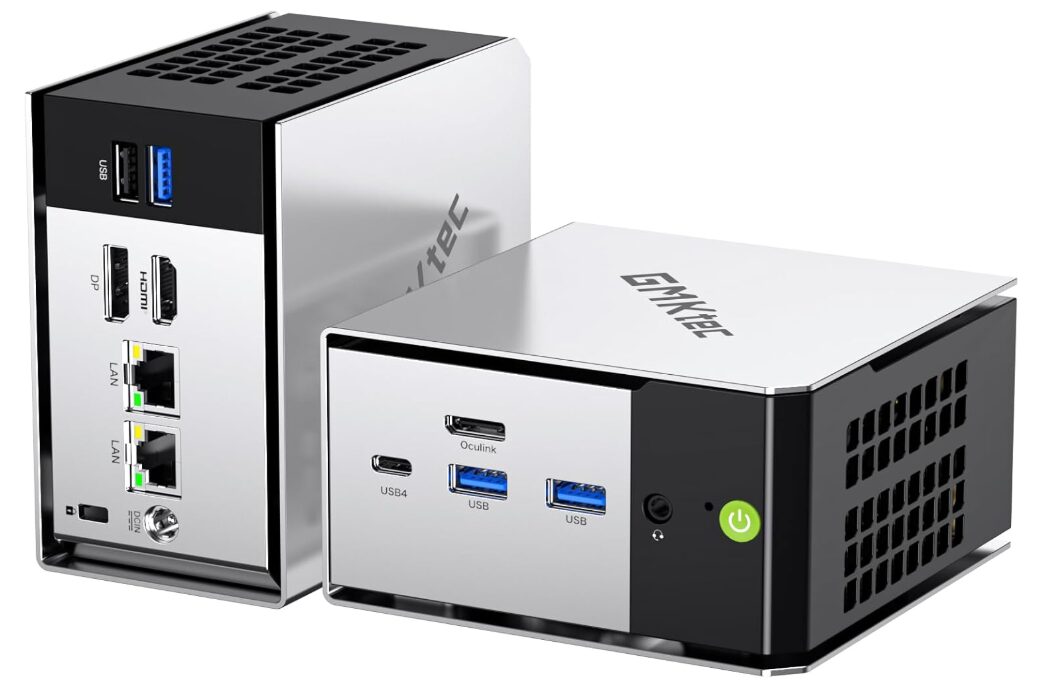
GMKtec M8は、AMD Ryzen 5 PRO 6650Hを搭載した高性能ミニPCです。6コア12スレッドCPUとRadeon 660Mにより、ビジネス用途はもちろん、動画編集やプログラミング、軽めのゲームまで快適にこなせます。さらにUSB4やOCuLink、Wi-Fi 6E、デュアル2.5GbE LAN、最大3画面出力など最新機能も充実。外付けGPU(eGPU)を接続すれば、将来的にゲーム性能やAI処理性能を大幅に強化できる高い拡張性も魅力です。本記事では、スペックやベンチマークの特徴、ゲーム性能、動画編集性能、他社製品との比較、購入前の注意点まで詳しく解説し、GMKtec M8がどんな人におすすめなのかをわかりやすく紹介します。
GMKtec M8とは?Ryzen 5 PRO 6650H搭載の高性能ミニPCを徹底解説
GMKtec M8は、コンパクトな筐体に高性能なAMD Ryzen 5 PRO 6650Hプロセッサーを搭載した最新ミニPCです。ビジネス用途から動画編集、軽めのゲーム、AI開発まで幅広く対応できる性能を備えており、省スペースながらデスクトップPCに迫る実力を持っています。
CPUには6コア12スレッド、最大4.5GHzで動作するRyzen 5 PRO 6650Hを採用。内蔵GPUにはAMD Radeon 660Mを搭載し、一般的なオフィス作業だけでなく、画像編集や動画編集、eスポーツタイトルまで快適に動作します。
さらにUSB4やOCuLink、デュアル2.5GbE LANなど、従来のミニPCには少なかった拡張性も充実しています。
コンパクトさと性能を両立したミニPCを探している人にとって、非常に魅力的な一台と言えるでしょう。
発売日・価格・基本スペックまとめ
GMKtec M8は、高性能CPUと豊富なインターフェースを搭載しながら、コストパフォーマンスにも優れたミニPCです。
主な仕様は以下のとおりです。
-
CPU:AMD Ryzen 5 PRO 6650H
-
6コア12スレッド
-
最大4.5GHz
-
GPU:AMD Radeon 660M
-
メモリ:DDR5 16GB
-
SSD:512GB NVMe
-
OS:Windows 11 Pro
-
USB4対応
-
OCuLink搭載
-
HDMI 2.0
-
DisplayPort
-
USB4映像出力
-
Wi-Fi 6E
-
デュアル2.5GbE LAN
-
最大3画面出力
最新インターフェースを多数備えているため、長期間使いやすい仕様となっています。
基本スペック一覧を詳しく紹介
GMKtec M8は、小型PCとは思えないほど充実したスペックを備えています。
CPUはRyzen 5 PRO 6650Hを採用し、日常作業だけでなく動画編集やプログラミングにも十分対応できる性能があります。
メモリには高速なDDR5-6400を16GB搭載しており、複数のアプリを同時に起動しても快適です。
ストレージは512GB NVMe SSDを標準装備し、高速起動とアプリの読み込み速度を実現しています。
また、M.2 2280 SSDスロットを2基搭載しているため、大容量ストレージへの拡張も容易です。
USB4やOCuLinkも搭載していることから、将来的に外付けGPUを追加したい人にも適した設計となっています。
パッケージ内容をチェック!購入後すぐ使える?
GMKtec M8には、本体だけでなく、すぐに使用できるよう必要な付属品が同梱されています。
一般的には以下の内容が付属します。
-
GMKtec M8本体
-
電源アダプター
-
電源ケーブル
-
VESAマウントキット
-
HDMIケーブル
-
取扱説明書
VESAマウントが付属しているため、モニター裏へ取り付けてデスク上をさらに広く使うことも可能です。
Windows 11 Proもインストール済みなので、初期設定を済ませればすぐに仕事や学習、ゲームに利用できます。
Ryzen 5 PRO 6650Hの性能とは?ビジネスもゲームも快適
GMKtec M8最大の魅力は、AMD Ryzen 5 PRO 6650Hを搭載していることです。
6コア12スレッド構成により、複数のアプリを同時に起動するマルチタスクでも高いパフォーマンスを発揮します。
最大4.5GHzまでブーストするため、OfficeソフトやWebブラウジングだけでなく、画像編集や動画編集などCPU負荷の高い作業も快適です。
さらに、Ryzen PROシリーズは安定性やセキュリティ面も強化されているため、法人利用にも適しています。
省電力性能にも優れているため、消費電力を抑えながら高性能を実現できる点も大きな魅力です。
CPU性能を詳しく解説!どれくらい速い?
Ryzen 5 PRO 6650Hは、Zen 3+アーキテクチャを採用したモバイル向け高性能CPUです。
6コア12スレッドという構成は、一般的なノートPC向けCPUよりも処理能力が高く、動画編集やプログラミング、仮想環境の利用にも十分対応できます。
Webブラウザを多数開いた状態でOfficeソフトを使用したり、画像編集ソフトや動画編集ソフトを同時に起動したりしても快適に動作します。
また、CPU性能だけでなく内蔵GPU性能も高いため、軽めのゲームやクリエイティブ用途まで幅広く活躍します。
日常用途から高負荷作業までバランス良くこなせるCPUとして、多くのユーザーにおすすめできる性能を備えています。
Ryzen 7 5825Uと比較!どちらが高性能?
GMKtec M8に搭載されているRyzen 5 PRO 6650Hは、旧世代の人気CPUであるRyzen 7 5825Uと比較されることが多いモデルです。
Ryzen 7 5825Uは8コア16スレッドですが、省電力を重視したUシリーズであるのに対し、Ryzen 5 PRO 6650Hは高性能なHシリーズに属します。
そのため、CPUクロックが高く、シングルコア性能ではRyzen 5 PRO 6650Hが優位になる場面が多くあります。
また、内蔵GPUもRadeon 660Mを搭載しているため、ゲームや動画編集などGPU性能を活用する用途では、より快適な動作が期待できます。
日常作業だけでなく、クリエイティブ用途や軽いゲームまで考えるなら、GMKtec M8のRyzen 5 PRO 6650Hは十分魅力的な選択肢です。
Ryzen 7 7430Uとの違いを比較
メーカーによると、Ryzen 5 PRO 6650HはRyzen 7 7430Uと比較して、シングルコア性能では約20%、マルチコア性能では約60%向上するとされています。
Ryzen 7 7430Uはモバイルノート向けCPUとして人気がありますが、省電力設計であるため、高負荷時の処理能力ではHシリーズの6650Hが優勢です。
動画編集や写真編集、大量のファイル処理などでは、この性能差を体感しやすいでしょう。
また、高性能なRadeon 660Mを搭載している点も大きな違いです。
ビジネス用途だけでなく、趣味やクリエイティブ用途まで幅広く使いたい人にはGMKtec M8が向いています。
Intel Core Ultra搭載ミニPCと比較
最近はIntel Core Ultraシリーズを搭載したミニPCも増えています。
Core UltraシリーズはAI処理向けNPUを搭載している点が特徴ですが、一般的なオフィス作業やWebブラウジングではRyzen 5 PRO 6650Hも十分な性能を発揮します。
また、Radeon 660Mは内蔵GPUとしても性能が高く、軽量ゲームではIntel Arc Graphics搭載モデルと比較されることもあります。
さらにGMKtec M8はUSB4やOCuLinkを備えているため、将来的にeGPUを導入できる拡張性も魅力です。
AI専用処理を重視するならCore Ultraも選択肢になりますが、総合的なコストパフォーマンスではGMKtec M8も非常に優秀です。
マルチタスク性能は?複数アプリを同時利用しても快適
Ryzen 5 PRO 6650Hは6コア12スレッド構成のため、複数のソフトを同時に利用するマルチタスクにも強いCPUです。
例えば、
-
Excel
-
Word
-
PowerPoint
-
Google Chrome
-
Teams
-
Zoom
などを同時に起動しても、快適に作業できます。
さらに、動画再生をしながら資料作成を行ったり、画像編集ソフトを並行利用したりする場合でも、高いレスポンスを維持できます。
DDR5メモリとの組み合わせによって、作業効率を大きく向上させられるでしょう。
ビジネス用途ではどこまで使える?
GMKtec M8は、法人向けRyzen PROシリーズを採用しているため、ビジネス用途との相性も非常に良好です。
Officeソフトはもちろん、
-
Web会議
-
会計ソフト
-
CAD(軽作業)
-
プログラミング
-
データ分析
-
仮想マシン
など幅広い用途へ対応できます。
デュアル2.5GbE LANやWake-on-LANにも対応しているため、小規模オフィスやサーバー用途でも活躍します。
在宅勤務から法人利用まで安心して導入できる性能を備えています。
Radeon 660Mの性能を徹底解説
GMKtec M8に搭載されるAMD Radeon 660Mは、RDNA2アーキテクチャを採用した高性能内蔵GPUです。
従来の内蔵GPUと比較すると描画性能が大きく向上しており、フルHD環境で軽めのゲームや動画編集を快適に行えます。
また、4K動画再生や画像編集ソフトのGPUアクセラレーションにも対応しているため、普段使いだけでなくクリエイティブ用途でも十分活躍します。
内蔵GPUとしては非常に性能が高く、外付けGPUがなくても幅広い用途へ対応できる点が魅力です。
フルHDゲームは快適?実際のゲーム性能をチェック
GMKtec M8に搭載されているAMD Radeon 660Mは、内蔵GPUとしては高い性能を備えており、フルHD(1920×1080)環境で軽量から中程度のゲームを楽しめます。
特に画質設定を「低~中」に調整すれば、多くの人気タイトルを快適にプレイ可能です。
例えば、インディーゲームやオンラインゲーム、MOBAタイトルなどでは、安定したフレームレートが期待できます。
一方で、最新のAAAタイトルを高画質で快適に遊ぶには性能が不足するため、その場合は後述するOCuLinkを利用したeGPU接続が有効です。
「普段は仕事や動画視聴が中心で、ときどきゲームも楽しみたい」というユーザーには十分なゲーム性能を備えています。
軽量ゲームとの相性は抜群
Radeon 660Mは軽量ゲームとの相性が非常に優れています。
例えば、
-
League of Legends
-
VALORANT
-
Minecraft
-
DOTA 2
-
Rocket League
などの人気タイトルでは、設定を調整することで快適なプレイが可能です。
CPU性能も高いため、ゲーム中にDiscordやブラウザを同時起動しても動作が重くなりにくい点も魅力です。
ゲーム専用PCほどではありませんが、「仕事用PCでもゲームを楽しみたい」という用途には非常に適しています。
eスポーツタイトルはどこまで遊べる?
GMKtec M8は、eスポーツタイトルを楽しみたいユーザーにもおすすめです。
メーカーでは、OCuLink経由で外付けGPU(RTX 4060)を接続した場合、『League of Legends』でフル設定・最大232fpsという実績を紹介しています。
もちろん内蔵GPU単体ではここまでの性能は期待できませんが、eスポーツタイトルであれば画質設定を調整することで十分遊べます。
FPSやMOBA、カードゲームなど比較的負荷の軽いタイトルなら、普段使いとゲームを1台で両立できるでしょう。
将来的にeGPUを追加できる点も、本製品の大きな魅力です。
動画編集にも使える?クリエイティブ性能を解説
GMKtec M8は動画編集用途でも十分活躍できます。
Ryzen 5 PRO 6650Hは6コア12スレッド構成のため、動画の書き出しやエンコード処理もスムーズです。
また、Radeon 660MによるGPUアクセラレーションにも対応しているため、
-
Adobe Premiere Pro
-
DaVinci Resolve
-
CapCut
などの編集ソフトでも快適に作業できます。
4K動画編集では素材や編集内容によって負荷は変わりますが、フルHD編集であれば非常に快適な環境を構築できます。
動画編集を始めたい人にも十分おすすめできる性能です。
OCuLinkとは?GMKtec M8最大の魅力を解説
GMKtec M8最大の特徴が、OCuLinkを標準搭載していることです。
OCuLinkとは、高速PCI Express接続を利用して外付けGPU(eGPU)を接続できるインターフェースです。
USB4接続のeGPUよりも帯域幅が広く、グラフィック性能を最大限引き出しやすいというメリットがあります。
これにより、普段は省電力なミニPCとして使いながら、ゲームやAI開発、動画編集ではデスクトップ向けGPUを接続して性能を大幅に向上できます。
小型PCでありながら、将来的な性能アップにも対応できる点は、GMKtec M8ならではの大きな強みです。
eGPU対応でデスクトップ級の性能へ進化
OCuLinkを利用すれば、外付けGPUケースとデスクトップ向けグラフィックボードを接続できます。
例えば、
-
NVIDIA GeForce RTX 4060
-
RTX 4070
-
AMD Radeonシリーズ
などを組み合わせることで、ゲーム性能やAI処理性能を飛躍的に向上させることが可能です。
普段は静音・省電力なミニPCとして使い、ゲームや動画編集を行うときだけeGPUを接続する、といった柔軟な運用もできます。
コンパクトさと高性能を両立したいユーザーにとって、OCuLink対応は非常に魅力的な機能と言えるでしょう。
RTX 4060を接続するとどこまで性能が向上する?
GMKtec M8はOCuLinkを搭載しているため、外付けGPU(eGPU)との組み合わせで大幅な性能向上が期待できます。
メーカーでは、RTX 4060を接続した場合の参考例として、『League of Legends』をフル設定で最大232fpsで動作させた実績を紹介しています。
外付けGPUを利用すれば、内蔵GPUでは難しかった最新ゲームや高画質設定にも対応しやすくなります。
また、動画編集や3DCG制作、AI画像生成などGPU性能を重視する作業でも処理速度が大幅に向上します。
最初は内蔵GPUで使用し、必要になったタイミングでeGPUを追加できるため、将来的なアップグレード性を重視するユーザーにもおすすめです。
AI開発や画像生成にも活用できる?
GMKtec M8は、AI開発や生成AI用途にも対応しやすい構成となっています。
CPU性能だけでもPython開発や機械学習の学習環境を構築できますが、OCuLink経由でRTXシリーズなどのGPUを追加すれば、AI画像生成やLLM(大規模言語モデル)の処理速度を大幅に向上させることが可能です。
また、USB4や高速SSD、DDR5メモリなどもAI開発との相性が良く、小規模な開発環境として十分活用できます。
コンパクトなAI開発用PCを探している人にとっても、有力な選択肢になるでしょう。
OCuLink対応だから将来的にも安心
一般的なミニPCでは、内蔵GPU性能が不足すると本体ごと買い替えるケースが多くあります。
しかしGMKtec M8なら、OCuLinkによって外付けGPUを追加できるため、本体を買い替えなくても性能アップが可能です。
ゲーム性能を向上させたい場合はRTXシリーズを追加し、動画編集やAI用途でも必要に応じてGPUを強化できます。
つまり、「最初はコストを抑えて購入し、後から必要に応じて強化する」という柔軟な運用ができます。
長期間使えるミニPCとして考えている人にとって、大きなメリットと言えるでしょう。
USB4とは?高速転送と映像出力を両立
GMKtec M8はUSB4を搭載しています。
USB4は最大40Gbpsの高速データ転送に対応し、従来のUSBよりも大幅に高速です。
外付けSSDやドッキングステーション、高速ストレージなどを接続しても快適に利用できます。
さらに映像出力やPD給電にも対応しているため、対応モニターであればUSB-Cケーブル1本で映像出力と給電を同時に行えるケースもあります。
将来的な周辺機器との互換性も高く、長く使えるインターフェースです。
最大40Gbps転送で高速データコピーが可能
USB4の最大40Gbpsという転送速度は、動画編集や大量データを扱うユーザーに大きなメリットがあります。
例えば、
-
外付けNVMe SSD
-
高速SSDケース
-
NAS
-
外付けRAID
などと組み合わせることで、大容量データのコピー時間を短縮できます。
4K動画素材やRAW写真など容量の大きいデータもストレスなく扱えるため、クリエイター用途にも最適です。
高速ストレージを活用したい人にとって、USB4搭載は非常に魅力的なポイントです。
USB4はPD給電にも対応
USB4はデータ転送だけでなく、Power Delivery(PD)給電にも対応しています。
メーカーによると、USB4ケーブル1本で映像出力と給電を行う場合は、100W以上のPD電源アダプターや100W給電対応モニターの利用が推奨されています。
条件を満たせば、
-
USB4ケーブル1本
-
映像出力
-
給電
をまとめて行えるため、デスク周りのケーブルを大幅に減らせます。
配線整理を重視するユーザーにとっても便利な機能です。
USB4で映像出力も可能!ケーブル1本でスマートなデスク環境
GMKtec M8のUSB4ポートは、高速データ転送だけでなくDisplayPort Alternate Mode(映像出力)にも対応しています。
対応モニターであれば、USB4ケーブル1本で映像を出力できるため、デスク周りの配線を大幅に減らせます。
さらに、100W以上のUSB PD給電に対応したモニターと組み合わせれば、映像出力と給電を同時に行えるため、よりシンプルな環境を構築できます。
ノートPCだけでなくミニPCでもUSB-C中心の環境を作りたい人には非常に便利な機能です。
ケーブル本数を減らしたい人や、デスクをすっきり見せたい人にもおすすめできます。
ドッキングステーションとの相性は?
USB4を搭載しているGMKtec M8は、USB4対応ドッキングステーションとの相性も良好です。
ドックを利用することで、
-
USBポートの増設
-
SDカードリーダーの追加
-
有線LANの追加
-
HDMIポートの追加
-
外付けSSD接続
など、さらに拡張性を高められます。
仕事用デスクでは周辺機器が増えやすいため、USB4対応ドックを組み合わせることで、より快適な作業環境を構築できます。
将来的な周辺機器の追加にも柔軟に対応できる点は大きなメリットです。
DDR5-6400メモリ搭載!高速動作を実現
GMKtec M8はDDR5-6400メモリ16GBを標準搭載しています。
DDR5はDDR4と比較して帯域幅が広く、CPUや内蔵GPUの性能をより引き出せることが特徴です。
アプリケーションの起動やブラウザの切り替え、大容量ファイルの読み込みなど、日常的な操作でも快適さを実感できます。
また、Radeon 660MはシステムメモリをVRAMとして利用するため、高速なDDR5メモリとの組み合わせはゲーム性能向上にも効果があります。
快適なマルチタスク環境を求める人にも適した構成です。
16GBメモリで足りる?用途別に解説
標準搭載されている16GBメモリは、多くの用途で十分な容量です。
例えば、
-
Officeソフト
-
Webブラウジング
-
Zoom・Teams
-
プログラミング
-
Photoshop
-
フルHD動画編集
などであれば、16GBでも快適に動作します。
一方で、
-
8K動画編集
-
大規模な仮想マシン
-
AI学習
-
大規模RAW現像
などメモリ消費が大きい用途では、より大容量メモリを搭載したモデルも検討すると良いでしょう。
一般的なビジネス用途やクリエイティブ用途では、16GBでも十分実用的な構成と言えます。
512GB NVMe SSDの実力とは?
GMKtec M8には512GBのNVMe SSDが標準搭載されています。
NVMe SSDは従来のSATA SSDより高速で、
-
Windows起動
-
ソフトウェア起動
-
ファイルコピー
などを素早く行えます。
Officeソフトや動画編集ソフトの起動時間も短く、ストレスを感じにくい快適な環境を実現しています。
512GBあればWindowsと主要ソフトをインストールしても十分な容量がありますが、ゲームや動画素材を大量に保存する場合は増設を検討するとよいでしょう。
M.2 SSDスロット2基搭載で拡張も簡単
GMKtec M8はM.2 2280 SSDスロットを2基搭載しています。
メーカーによると、各スロットは最大4TBまで対応し、合計8TBまでストレージを拡張できます。
これにより、
-
ゲームライブラリ
-
動画素材
-
写真データ
-
AIモデル
-
バックアップ
など大量のデータも余裕を持って保存できます。
将来的に容量不足になっても、本体を買い替えることなくSSDだけを追加できるため、長期間安心して使用できるでしょう。
最大8TBまで拡張可能!保存容量に困らない
ストレージ容量はPC選びで重要なポイントです。
GMKtec M8は標準512GB SSDに加えて増設が可能なため、最大8TBまで容量を拡張できます。
動画編集や写真管理では数TB単位のデータを扱うことも珍しくありません。
また、Steamなどのゲームを多数インストールするユーザーにも大容量SSDは非常に便利です。
仕事・趣味・ゲームを一台でこなしたい人でも、十分な保存容量を確保できる拡張性を備えています。
Wi-Fi 6E対応で高速・安定した無線通信を実現
GMKtec M8は最新規格のWi-Fi 6Eに対応しています。
Wi-Fi 6Eは従来のWi-Fi 6よりも利用できる周波数帯が広く、対応ルーターと組み合わせることで高速かつ安定した通信が可能です。
4K・8K動画のストリーミング視聴や大容量ファイルのダウンロード、オンライン会議などでも通信が途切れにくく、快適なネットワーク環境を構築できます。
また、多数の機器が接続される家庭やオフィスでも通信が混雑しにくく、複数人で同時利用する環境にも適しています。
有線LANが利用できない場所でも、高速な通信性能を活かして快適に作業できるでしょう。
Bluetooth対応で周辺機器との接続も簡単
GMKtec M8はBluetoothにも対応しているため、さまざまなワイヤレス機器を簡単に接続できます。
例えば、
-
ワイヤレスキーボード
-
ワイヤレスマウス
-
Bluetoothイヤホン
-
ヘッドセット
-
ゲームコントローラー
などをケーブルなしで利用できます。
デスク周りの配線を減らせるため、よりすっきりとした作業環境を実現できます。
Bluetooth対応機器を多く利用しているユーザーにも使いやすいミニPCです。
デュアル2.5GbE LAN搭載!高速ネットワーク環境に対応
GMKtec M8は2.5GbE LANポートを2基搭載しています。
一般的なミニPCでは1GbE LANが多い中、本製品は2.5GbEに対応しているため、対応ルーターやNASと組み合わせれば高速通信を実現できます。
また、LANポートが2基あることで、
-
ネットワーク分離
-
小規模サーバー運用
-
ルーター用途
-
リンクアグリゲーション
など幅広い使い方が可能です。
ネットワーク性能を重視するユーザーにとって、大きな魅力となるでしょう。
ホームサーバー用途にもおすすめ
高性能CPUとデュアル2.5GbE LANを備えるGMKtec M8は、ホームサーバー用途にも適しています。
例えば、
-
ファイルサーバー
-
バックアップサーバー
-
メディアサーバー
-
Docker環境
-
仮想環境
などを構築できます。
消費電力も比較的低いため、24時間稼働させる用途でも運用しやすい点が特徴です。
自宅で小規模サーバーを構築したい人にもおすすめできるミニPCです。
NAS運用にも活躍!高速ファイル共有が可能
NAS(ネットワークストレージ)との組み合わせでも、GMKtec M8は高い性能を発揮します。
2.5GbE LANを利用することで、大容量データのコピーやバックアップを高速に行えます。
動画編集や写真編集などで大量のデータを扱う場合でも、ファイル転送時間を短縮できるため、作業効率が向上します。
また、USB4による高速外付けSSDとの組み合わせも可能で、柔軟なストレージ環境を構築できます。
クリエイターや小規模オフィスでのファイル共有にもおすすめです。
最大3画面出力で作業効率が大幅アップ
GMKtec M8は、最大3画面同時出力に対応しています。
利用できる映像出力は、
-
HDMI 2.0
-
DisplayPort 1.4
-
USB4(DisplayPort出力)
の3系統です。
マルチディスプレイ環境を構築することで、
-
資料を表示しながら作業
-
動画編集のタイムライン表示
-
チャットとブラウザを同時表示
など、作業効率を大きく向上できます。
在宅ワークやプログラミング、クリエイティブ用途との相性も抜群です。
HDMI 2.0対応で4Kモニターも快適
HDMI 2.0ポートを搭載しているため、高解像度モニターとの接続も容易です。
4Kモニターを利用すれば、文字や画像がより鮮明になり、作業スペースも広がります。
動画視聴やプレゼンテーション、写真編集などでも高画質表示を楽しめるため、日常用途から仕事まで幅広く活躍します。
DisplayPortやUSB4と組み合わせることで、複数の高解像度モニターを同時に利用できる点も魅力です。
DisplayPort 1.4搭載!高解像度・高リフレッシュレートに対応
GMKtec M8はDisplayPort 1.4を搭載しており、高解像度モニターとの接続にも対応しています。
DisplayPortはHDMIよりも高い帯域幅を持つため、高リフレッシュレート環境や高解像度ディスプレイとの相性が優れています。
例えば、
-
4Kモニター
-
ウルトラワイドモニター
-
高リフレッシュレートモニター
などを利用する場合でも、快適な表示環境を構築できます。
ゲームだけでなく、動画編集や画像編集など広い作業領域を必要とする用途でも活躍します。
将来的にモニターを買い替えても長く使える映像出力仕様となっています。
USB4映像出力でさらに柔軟なモニター環境を構築
USB4はデータ転送だけでなく、映像出力にも対応しています。
そのため、
-
USB-C対応モニター
-
ドッキングステーション
-
モバイルモニター
などとも簡単に接続できます。
USB-C対応モニターなら、USB4ケーブル1本だけで映像出力を行えるため、配線も非常にシンプルになります。
USB4・HDMI・DisplayPortを組み合わせれば、最大3画面のマルチディスプレイ環境を簡単に構築できます。
デスク環境を美しくまとめたい人にもおすすめです。
8K映像出力にも対応!高解像度時代へ備えられる
GMKtec M8は、対応する映像出力を利用することで最大8K表示にも対応しています。
現時点では8Kモニターの普及率は高くありませんが、将来的な高解像度環境にも対応できる設計となっています。
もちろん4Kモニターとの組み合わせでも十分高画質を楽しめるため、
-
動画編集
-
写真編集
-
CAD
-
高精細コンテンツ視聴
など幅広い用途で活躍します。
長期間使えるミニPCを探している人にも安心できる仕様です。
新設計デュアルファンで高い冷却性能を実現
GMKtec M8は、新設計の上下デュアルファン構造を採用しています。
吸気と排気を効率よく行うことで、長時間高負荷が続いてもCPUやSSDの温度上昇を抑えられる設計です。
動画編集やゲーム、AI処理などCPUへ大きな負荷がかかる場面でも、安定したパフォーマンスを維持しやすくなっています。
ミニPCは熱がこもりやすいというイメージがありますが、本製品では冷却性能にも十分配慮されています。
銅製ヒートパイプ採用で高負荷時も安心
冷却性能を支えているのが銅製ヒートパイプです。
CPUで発生した熱を効率よく放熱し、デュアルファンと組み合わせることで内部温度を安定させています。
そのため、
-
長時間動画編集
-
ゲーム
-
エンコード
-
プログラミング
などでも性能低下が起こりにくくなっています。
長時間作業するユーザーにとって、安定した冷却性能は非常に重要なポイントです。
静音性能は?仕事中も気になりにくい
GMKtec M8は、高性能でありながら静音性にも配慮されています。
デュアルファンを効率よく制御することで、通常のOffice作業やWebブラウジング程度であれば、ファン音は比較的控えめです。
動画視聴や資料作成中も動作音が気になりにくく、静かな作業環境を維持できます。
もちろんゲームや動画編集など高負荷時にはファン回転数は上がりますが、冷却性能とのバランスが取れた設計となっています。
自宅やオフィスでも快適に使用できる静音性を備えています。
長時間負荷をかけても安定して動作する理由
高性能CPUを搭載するミニPCでは、熱による性能低下(サーマルスロットリング)が心配になります。
しかしGMKtec M8は、
-
デュアルファン
-
強化吸排気設計
-
銅製ヒートパイプ
を組み合わせることで、高負荷時でも安定した動作を維持します。
動画編集やゲームなど長時間CPUを使用する作業でも、性能を維持しやすい点は大きなメリットです。
長く安心して使えるミニPCを探している人にもおすすめできます。
3つの性能モード搭載!用途に合わせて最適化できる
GMKtec M8は、最新UEFI(BIOS)により3種類のパフォーマンスモードを搭載しています。
用途に応じて消費電力や性能を切り替えられるため、仕事からゲームまで柔軟に対応できます。
用意されているモードは次の3種類です。
-
静音モード:28W
-
バランスモード:35W
-
高性能モード:40W
ワンクリックで切り替えられるため、作業内容に合わせて最適な状態で使用できます。
ミニPCでここまで細かく性能を調整できる製品は多くなく、GMKtec M8ならではの魅力と言えるでしょう。
静音モード(28W)はこんな人におすすめ
静音モードは、消費電力を抑えながら静かな動作を重視する設定です。
以下のような用途に適しています。
-
Webブラウジング
-
Office作業
-
動画視聴
-
オンライン授業
-
在宅ワーク
CPU負荷が低い作業では十分な性能を維持しながら、ファン回転数を抑えて静かに動作します。
長時間PCを起動している人や、省エネを重視したい人におすすめのモードです。
バランスモード(35W)は最も使いやすい設定
バランスモードは、性能と静音性のバランスを重視した標準設定です。
日常的な利用ではこのモードを選んでおけば、多くの用途を快適にこなせます。
例えば、
-
写真編集
-
フルHD動画編集
-
プログラミング
-
軽いゲーム
などにも十分対応できます。
普段使いから少し負荷の高い作業まで幅広くカバーできるため、多くのユーザーにおすすめできるモードです。
高性能モード(40W)はゲームや動画編集向け
CPU性能を最大限引き出したい場合は、高性能モードがおすすめです。
40W動作になることで、CPUのブーストクロックを維持しやすくなり、
-
動画編集
-
エンコード
-
AI処理
-
ゲーム
-
仮想環境
など高負荷作業で高いパフォーマンスを発揮します。
デュアルファンとヒートパイプによる冷却性能も備えているため、高性能モードでも安定した動作が期待できます。
VRAM割り当て変更にも対応
GMKtec M8では、BIOSからVRAM容量の設定変更にも対応しています。
Radeon 660Mは内蔵GPUのため、システムメモリの一部をVRAMとして使用します。
ゲームやGPUを利用するアプリでは、VRAMを多めに割り当てることで性能向上が期待できる場合があります。
用途に合わせて設定を変更できるため、ゲーム用途や動画編集用途との相性も良好です。
細かなチューニングが可能な点は、自作PCユーザーにも嬉しいポイントと言えるでしょう。
Wake-on-LAN対応でリモート運用も可能
GMKtec M8は**Wake-on-LAN(WoL)**に対応しています。
Wake-on-LANとは、ネットワーク経由でPCの電源を入れられる機能です。
例えば、
-
オフィスから自宅PCを起動
-
サーバー用途
-
リモートデスクトップ運用
などに活用できます。
法人利用やホームサーバー用途では特に便利な機能であり、高い拡張性を備えたGMKtec M8ならではの特徴です。
Auto Power On対応で電源復旧後も安心
BIOSにはAuto Power On機能も搭載されています。
停電後やコンセントを入れ直した際、自動で電源を投入できるため、
-
デジタルサイネージ
-
サーバー
-
NAS
-
店舗端末
など24時間稼働環境にも適しています。
家庭用途だけでなく、小規模オフィスや法人用途まで幅広く活躍できる設計となっています。
Cinebenchではどれくらいの性能?
Ryzen 5 PRO 6650Hは、高性能な6コア12スレッドCPUとして知られています。
Cinebenchでは、一般的な省電力CPUを上回るスコアが期待でき、マルチコア性能を活かす動画編集やレンダリングなどでも快適な処理性能を発揮します。
高性能モードを利用すれば、CPU性能をより引き出しやすくなり、長時間のレンダリングでも安定したパフォーマンスを維持できます。
クリエイティブ用途でも十分実用的なCPUと言えるでしょう。
Geekbenchではどれくらいの性能が期待できる?
GMKtec M8に搭載されるRyzen 5 PRO 6650Hは、シングルコア・マルチコアともにバランスの良い性能を備えています。
Geekbenchのような総合CPU性能テストでは、一般的なノートPC向け省電力CPUを上回るスコアが期待でき、日常用途からクリエイティブ用途まで幅広く対応できます。
特にシングルコア性能が高いため、
-
Windowsの操作
-
Webブラウジング
-
Officeソフト
-
軽い画像編集
などのレスポンスが非常に軽快です。
また、マルチコア性能も高いため、動画エンコードや複数ソフトを同時に使う場面でも安定したパフォーマンスを発揮します。
CrystalDiskMarkでSSD速度はどれくらい?
GMKtec M8はNVMe SSDを標準搭載しているため、高速なストレージ性能が期待できます。
CrystalDiskMarkでは、一般的なSATA SSDを大きく上回る読み書き速度となり、
-
Windows起動
-
ソフト起動
-
ファイルコピー
-
ゲームロード
などあらゆる場面で快適さを実感できます。
さらにM.2 SSDスロットを追加利用すれば、大容量かつ高速なストレージ環境を構築することも可能です。
動画編集や写真管理など、大量のデータを扱うユーザーにも十分対応できます。
PCMarkでは仕事用PCとしても高評価
PCMarkは、実際のオフィス利用を想定した総合ベンチマークです。
Ryzen 5 PRO 6650HとDDR5メモリを搭載するGMKtec M8は、
-
Word
-
Excel
-
PowerPoint
-
Web会議
-
ブラウザ
など日常業務を非常に快適にこなせます。
在宅勤務やリモートワーク用途としても十分な性能を持ち、長期間安心して利用できる構成です。
Windows 11 Pro搭載という点も、ビジネス用途では大きなメリットになります。
実際に使って良かったポイント
GMKtec M8の魅力をまとめると、特に評価できるポイントは次のとおりです。
-
Ryzen 5 PRO 6650H搭載で高性能
-
Radeon 660M搭載
-
USB4対応
-
OCuLink搭載
-
DDR5メモリ採用
-
SSD増設が簡単
-
最大3画面出力
-
デュアル2.5GbE LAN
-
Wi-Fi 6E
-
静音性が高い
-
Windows 11 Pro搭載
これだけの機能をコンパクトな筐体へ搭載している点は非常に魅力的です。
仕事・ゲーム・動画編集・AI開発まで幅広く対応できる万能ミニPCと言えるでしょう。
気になったポイント・購入前に確認したいこと
非常に完成度の高いGMKtec M8ですが、購入前に理解しておきたい点もあります。
まず、標準では外付けGPUは付属していません。
OCuLinkを利用する場合は、
-
eGPUケース
-
デスクトップGPU
-
電源ユニット
などを別途用意する必要があります。
また、USB4で映像出力と給電を1本化する場合は、100W以上のPD対応機器が推奨されています。
ゲームを最高画質で楽しみたい人は、将来的なeGPU追加も視野に入れるとよいでしょう。
GMKtec M8のメリットまとめ
GMKtec M8のメリットを整理すると以下のようになります。
-
Ryzen 5 PRO 6650H搭載
-
Radeon 660M内蔵GPU
-
USB4搭載
-
OCuLink対応
-
DDR5高速メモリ
-
NVMe SSD搭載
-
SSD増設対応
-
デュアル2.5GbE LAN
-
Wi-Fi 6E
-
最大3画面出力
-
Windows 11 Pro
-
静音デュアルファン
-
3種類の性能モード
-
Wake-on-LAN対応
-
Auto Power On対応
これだけの機能を搭載しながら、ミニPCらしいコンパクトさを維持している点が最大の魅力です。
デメリット・注意点も確認しておこう
一方で、注意したいポイントもあります。
-
メモリは購入後の構成確認が必要
-
eGPU利用には別途機材が必要
-
高性能ゲームは内蔵GPUのみでは限界がある
-
USB4一本運用には100W給電環境が推奨
-
超重量級動画編集では上位CPUに劣る場合もある
ただし、これらは用途によって大きく変わる部分です。
一般的な仕事・学習・動画編集・軽いゲーム用途であれば、大きな不満は感じにくいでしょう。
GEEKOM製ミニPCと比較!どちらがおすすめ?
GEEKOMは高品質なミニPCで人気のメーカーですが、GMKtec M8とは特徴が異なります。
GEEKOM製品はデザイン性や静音性、完成度の高い筐体が魅力です。一方、GMKtec M8はOCuLinkやUSB4、デュアル2.5GbE LANなど、拡張性を重視した構成となっています。
また、3種類のパフォーマンスモードやWake-on-LANなど、ビジネス向け機能も充実しています。
将来的にeGPUを導入したい人や、ネットワーク機能を重視する人にはGMKtec M8がおすすめです。
完成度重視ならGEEKOM、拡張性重視ならGMKtec M8という選び方になるでしょう。
Beelink製ミニPCとの違いを比較
BeelinkもミニPC市場では非常に人気があります。
CPU性能だけで比較すると近いモデルもありますが、GMKtec M8はOCuLinkを標準搭載している点が大きな違いです。
また、
-
USB4
-
デュアル2.5GbE LAN
-
DDR5
-
3画面出力
など最新インターフェースが充実しています。
将来的な拡張性を考えると、GMKtec M8の方が長く使いやすい構成と言えるでしょう。
MINISFORUMとの違いは?
MINISFORUMは高性能ミニPCを数多く展開しています。
一部モデルではRyzen 7やRyzen 9を搭載しており、CPU性能だけを見ると上位機種も存在します。
しかし、その分価格も高くなる傾向があります。
GMKtec M8は、
-
Ryzen 5 PRO 6650H
-
OCuLink
-
USB4
-
デュアル2.5GbE
を搭載しながら価格を抑えている点が魅力です。
コストパフォーマンス重視ならGMKtec M8は非常に魅力的な選択肢になります。
AOOSTAR製ミニPCと比較
AOOSTARはAI向け高性能モデルや大型メモリ搭載モデルで注目されています。
一方、GMKtec M8は価格を抑えながら、必要十分な性能を備えていることが特徴です。
また、
-
USB4
-
OCuLink
-
DDR5
-
Wi-Fi 6E
など最新機能も充実しています。
初めて高性能ミニPCを購入する人でも導入しやすく、性能と価格のバランスに優れています。
ACEMAGIC製ミニPCとの違い
ACEMAGICも人気メーカーですが、モデルによって性能差が大きくあります。
GMKtec M8はRyzen 5 PRO 6650Hに加え、USB4やOCuLinkなど将来性の高いインターフェースを備えています。
さらに、
-
デュアル2.5GbE LAN
-
Wake-on-LAN
-
Auto Power On
などビジネス用途にも便利な機能が搭載されています。
ゲームだけでなく仕事やサーバー用途まで考えるなら、GMKtec M8の完成度は非常に高いと言えるでしょう。
ビジネス用途におすすめできる理由
GMKtec M8は、仕事用PCとして非常に優秀なミニPCです。
OfficeソフトやWebブラウザはもちろん、
-
Zoom
-
Teams
-
CAD
-
会計ソフト
-
プログラミング
など幅広い業務へ対応できます。
Windows 11 Pro搭載に加え、Ryzen PROシリーズの安定性もあり、法人利用にも適しています。
デュアルLANやWake-on-LANにも対応しているため、小規模オフィスでも活躍できるでしょう。
動画編集にもおすすめできる理由
動画編集ではCPU・GPU・SSD性能が重要になります。
GMKtec M8は、
-
Ryzen 5 PRO 6650H
-
Radeon 660M
-
DDR5
-
NVMe SSD
というバランスの良い構成になっています。
フルHD編集はもちろん、4K編集も比較的快適に行えます。
さらにSSD増設も可能なので、動画素材を大量保存するクリエイターにもおすすめです。
動画編集を始めたい人にも十分な性能を備えています。
プログラミング用途にも最適
GMKtec M8はプログラミング用途にも非常に適しています。
Visual StudioやVS Code、Dockerなど複数の開発ツールを同時に動かしても快適です。
また、
-
Linux仮想環境
-
Python
-
Java
-
C#
-
Web開発
など幅広い開発環境にも対応できます。
高速SSDとDDR5メモリにより、ビルド時間も短縮されるため、開発効率向上にも役立ちます。
AI開発にも活躍!生成AI・機械学習にも対応できる?
GMKtec M8は、AI開発や生成AIを学びたいユーザーにも魅力的なミニPCです。
Ryzen 5 PRO 6650Hはマルチスレッド性能に優れているため、Pythonや各種AI開発環境の構築、データ前処理などを快適に行えます。
さらに、本機最大の特徴であるOCuLinkを活用すれば、RTXシリーズなどの外付けGPU(eGPU)を接続できるため、GPU性能を必要とするAI画像生成や機械学習、推論処理にも対応しやすくなります。
まずはCPU内蔵GPUで開発を始め、必要に応じてeGPUを追加するという柔軟な運用ができる点は、AI用途でも大きなメリットです。
将来的な拡張性を考えると、学習用・開発用PCとしても有力な選択肢と言えるでしょう。
ゲーム用途ではどこまで使える?
GMKtec M8は、普段使いだけでなくゲーム用途にも対応できる性能を備えています。
内蔵GPUのRadeon 660Mでは、
-
League of Legends
-
VALORANT
-
DOTA 2
-
Minecraft
-
原神(設定調整)
など比較的負荷の軽いタイトルを楽しめます。
一方で、最新AAAタイトルを高画質・高フレームレートで楽しみたい場合は、OCuLink経由でRTXシリーズなどのeGPUを追加することで、大幅な性能向上が期待できます。
「仕事もゲームも1台で済ませたい」というユーザーにも適したミニPCです。
ホームサーバー・小型サーバー用途にもおすすめ
GMKtec M8は、ホームサーバーとしても高い適性を備えています。
デュアル2.5GbE LANやWake-on-LAN、Auto Power Onに対応しているため、
-
ファイルサーバー
-
バックアップサーバー
-
Plexなどのメディアサーバー
-
Docker環境
-
仮想マシン
など、さまざまな用途に活用できます。
また、ミニPCならではの省スペース設計と比較的低い消費電力により、24時間稼働させる用途でも運用しやすい点が魅力です。
自宅サーバーを構築したい人にもおすすめできます。
USB4給電を利用する際の注意点
GMKtec M8はUSB4によるPD給電に対応していますが、メーカーでは100W以上のPD対応電源の使用を推奨しています。
USB4ケーブル1本で映像出力と給電を行う場合は、
-
100W以上のPD充電器
-
100W給電対応USB-Cモニター
などを利用することで、安定した動作が期待できます。
100W未満の給電環境では正常に動作しない可能性があるため、USB4を活用したい場合は周辺機器の仕様も確認しておきましょう。
eGPU利用時に知っておきたいポイント
OCuLink対応は大きな魅力ですが、eGPUを利用するには本体以外にも必要な機材があります。
一般的には、
-
eGPUケース
-
デスクトップ向けGPU
-
電源ユニット
などを別途用意する必要があります。
また、GPUによって必要な電源容量も異なるため、事前に対応状況を確認しておくことが大切です。
適切な構成を選べば、ミニPCとは思えないほど高いグラフィック性能を実現できます。
メモリは増設できる?
購入前に確認したいポイントの一つがメモリ構成です。
商品説明では16GB DDR5メモリを搭載していることが案内されていますが、メモリの実装方式(オンボードか、交換可能なSO-DIMMか)は販売モデルによって異なる場合があります。
そのため、購入前には販売ページやメーカー仕様を確認し、将来的な増設を考えている場合は対応状況をチェックしておくと安心です。
現在の16GBでも一般的な用途では十分ですが、用途に応じて拡張性も確認しておきましょう。
SSD増設は簡単?ストレージ拡張方法
GMKtec M8はM.2 2280 SSDスロットを2基搭載しているため、ストレージの拡張がしやすい設計です。
メーカーでは、
-
1スロット最大4TB
-
合計最大8TB
まで対応すると案内されています。
動画編集や写真管理、大容量ゲームの保存など、容量不足を感じた場合でもSSDを追加することで対応できます。
長く使うPCだからこそ、ストレージを柔軟に増設できる点は大きなメリットです。
ゲームは快適に遊べますか?【FAQ】
はい。Radeon 660Mを搭載しているため、軽量ゲームやeスポーツタイトルであれば快適にプレイできます。
さらに、OCuLinkを利用してeGPUを追加すれば、より高性能なゲーム環境へアップグレードすることも可能です。
動画編集にも使えますか?【FAQ】
はい。Ryzen 5 PRO 6650HとDDR5メモリ、高速NVMe SSDの組み合わせにより、フルHD動画編集を快適に行えます。
4K編集にも対応できますが、編集内容によってはeGPUを追加することでさらに快適な環境を構築できます。
RTX 4060は接続できますか?【FAQ】
はい。GMKtec M8はOCuLinkを搭載しているため、対応するeGPUケースを利用することでRTX 4060などのデスクトップ向けグラフィックボードを接続できます。
メーカーでもRTX 4060を接続した動作例が紹介されており、ゲーム性能や動画編集性能を大きく向上させることが可能です。
ただし、利用には対応するeGPUケースや電源ユニットなどが別途必要になります。
USB4だけで給電できますか?【FAQ】
はい、条件を満たせば可能です。
メーカーでは、USB4ケーブル1本で映像出力と給電を行う場合は、100W以上のUSB Power Delivery(PD)に対応した電源アダプター、または100W給電対応モニターの使用を推奨しています。
100W未満の給電環境では正常に動作しない可能性があるため、周辺機器の仕様も事前に確認しましょう。
3画面出力はできますか?【FAQ】
はい。
GMKtec M8は、
-
HDMI 2.0
-
DisplayPort 1.4
-
USB4(DisplayPort出力)
を組み合わせることで、最大3画面同時出力に対応しています。
複数のモニターを使用することで、
-
動画編集
-
株式取引
-
プログラミング
-
在宅ワーク
などの作業効率を大幅に向上できます。
メモリは増設できますか?【FAQ】
商品説明では16GB DDR5メモリを搭載していることが案内されていますが、メモリの実装方式(交換可能かオンボードか)は販売モデルごとに確認が必要です。
購入前には販売ページやメーカーの最新仕様を確認することをおすすめします。
一般的な用途であれば16GBでも十分ですが、将来的に大容量メモリが必要になる用途では、拡張性を確認しておくと安心です。
SSDは増設できますか?【FAQ】
はい。
GMKtec M8はM.2 2280 SSDスロットを2基搭載しています。
メーカーによると、
-
1スロット最大4TB
-
合計最大8TB
まで拡張可能です。
ゲームや動画編集素材、写真データなど大量のファイルを保存する場合でも安心して利用できます。
Linuxでも利用できますか?【FAQ】
GMKtec M8にはWindows 11 Proが標準搭載されています。
一方、Linuxについては公式サポート状況や各ディストリビューションとの互換性を事前に確認することをおすすめします。
一般的なAMDプラットフォームは主要Linuxディストリビューションで利用されることが多いものの、Wi-Fiや特殊機能などは環境によって動作状況が異なる場合があります。
Linux環境での運用を予定している場合は、最新の対応状況を確認すると安心です。
保証期間は?安心して長く使える?
GMKtec M8にはメーカー保証が用意されています。
保証内容や期間は購入する販売店によって異なる場合があるため、注文前に商品ページを確認しておくと安心です。
また、初期不良や故障時にはメーカーサポートを利用できるため、長期間安心して使用できます。
購入後は注文履歴や保証書を保管しておくことをおすすめします。
GMKtecサポート体制について
GMKtecでは製品サポートも提供されています。
初期設定や不具合、ハードウェアに関する問い合わせにも対応しており、安心して導入できます。
BIOS更新や最新ドライバーなどが提供される場合もあるため、必要に応じてメーカー情報を確認するとよいでしょう。
特にUSB4やOCuLinkなど最新機能を利用する場合は、最新のファームウェアを適用することで、より安定した動作が期待できます。
初期不良時の対応方法
万が一、製品到着時に動作不良や部品の不具合があった場合は、無理に使用を続けず、購入した販売店またはメーカーサポートへ早めに連絡しましょう。
保証期間内であれば、交換や修理などの案内を受けられる場合があります。
商品到着後は、
-
外観確認
-
Windows起動確認
-
SSD容量確認
-
ネットワーク接続確認
など、基本的な動作確認を早めに行っておくと安心です。
GMKtec M8は買うべき?総合評価
GMKtec M8は、コンパクトなサイズと高い拡張性を兼ね備えた完成度の高いミニPCです。
Ryzen 5 PRO 6650HとDDR5メモリ、高速NVMe SSDによる快適な基本性能に加え、USB4・OCuLink・デュアル2.5GbE LAN・Wi-Fi 6E・最大3画面出力など、将来性の高いインターフェースも充実しています。
特にOCuLink対応によってeGPUを利用できる点は、本製品ならではの大きな強みです。
仕事・動画編集・プログラミング・軽いゲーム・ホームサーバー用途まで幅広く対応できるため、「長く使える高性能ミニPC」を探している人には非常におすすめできる一台と言えるでしょう。
GMKtec M8がおすすめできる人
GMKtec M8は、コンパクトな筐体ながら高い処理性能と優れた拡張性を兼ね備えたミニPCです。特に以下のようなユーザーにおすすめできます。
-
在宅ワークやオフィス用途で快適に使いたい人
-
動画編集や写真編集を始めたいクリエイター
-
プログラミングや開発環境を構築したい人
-
USB4やOCuLinkを活用して将来的に拡張したい人
-
eGPUを利用してゲーム性能を向上させたい人
-
ホームサーバーやNAS用途として使いたい人
-
デスクスペースを有効活用したい人
特にOCuLinkを搭載したミニPCはまだ選択肢が多くないため、「将来的なアップグレードも視野に入れたい」というユーザーには非常に魅力的なモデルです。
コストパフォーマンスを徹底評価
GMKtec M8は、価格と性能のバランスが非常に優れています。
Ryzen 5 PRO 6650H、DDR5メモリ、NVMe SSD、USB4、OCuLink、Wi-Fi 6E、デュアル2.5GbE LANなど、通常は上位モデルに搭載される機能を数多く備えています。
さらに、
-
最大3画面出力
-
高速SSD拡張
-
3種類のパフォーマンスモード
-
Windows 11 Pro標準搭載
など、購入後すぐに実用レベルで活用できる構成となっています。
同価格帯のミニPCと比較しても、拡張性ではトップクラスと言えるでしょう。
「長く使えるミニPC」を探している方にとって、非常にコストパフォーマンスの高い一台です。
総合レビュー|GMKtec M8は長く使える高性能ミニPC
GMKtec M8は、単なる小型PCではなく、将来的な拡張性まで考えられた非常に完成度の高いミニPCです。
Ryzen 5 PRO 6650Hによる高いCPU性能、Radeon 660Mによる優れた内蔵GPU性能、高速DDR5メモリ、高速NVMe SSDを搭載し、仕事から趣味まで幅広い用途へ対応できます。
さらに、
-
USB4
-
OCuLink
-
デュアル2.5GbE LAN
-
Wi-Fi 6E
-
最大3画面出力
など最新規格も豊富に備えており、将来的なアップグレードにも柔軟に対応できます。
特にeGPUを追加できるOCuLink対応は、本製品最大の魅力です。
「今は普段使い中心、将来はゲームやAI用途にも使いたい」というユーザーにも非常におすすめできます。
まとめ
GMKtec M8は、AMD Ryzen 5 PRO 6650Hを搭載した高性能ミニPCです。
6コア12スレッドCPUとRadeon 660Mにより、OfficeソフトやWebブラウジングはもちろん、フルHD動画編集や軽めのゲームまで快適にこなせます。
さらにUSB4、OCuLink、デュアル2.5GbE LAN、Wi-Fi 6E、最大3画面出力など、最新のインターフェースも充実。将来的に外付けGPU(eGPU)を追加すれば、ゲームやAI開発など高負荷用途にも対応できる高い拡張性を備えています。
また、DDR5メモリや高速NVMe SSD、M.2 SSD増設、3種類のパフォーマンスモードなど、長く快適に使える機能も豊富です。
仕事・学習・動画編集・プログラミング・ゲーム・ホームサーバーまで幅広く対応できるため、「コンパクトでも妥協したくない」という方におすすめできるミニPCです。