このサイトはアフィリエイト広告を利用しております
- 手のひらサイズのWindows PCは本当に使える?5.5インチタッチ画面の実用性、N100との性能差、業務利用で後悔しないための注意点を解説
- 1. HEIGAOLAPC GOLE1とは?5.5インチ画面付きミニPCの特徴・スペックを徹底解説
- 2. Intel Celeron N4100の性能は低い?N100・N95・N150と比較して徹底検証
- 3. HEIGAOLAPC GOLE1は使える?5.5インチタッチ画面の操作性・実用性を徹底検証
- 4. HEIGAOLAPC GOLE1の接続端子を検証|HDMI×2・USB 3.0×4・有線LANの実用性
- 5. HEIGAOLAPC GOLE1は業務用におすすめ?POSレジ・設備メンテナンス・現場作業での活用方法
- 6. HEIGAOLAPC GOLE1のメリット・デメリット|買って後悔するポイントは?
- 7. HEIGAOLAPC GOLE1の価格・コスパは?N100ミニPCや中古ノートPCと比較
- 8. HEIGAOLAPC GOLE1の発熱・消費電力・耐久性は?長時間稼働の注意点
- 9. HEIGAOLAPC GOLE1はどんな人におすすめ?購入前のチェックポイント
- 10. HEIGAOLAPC GOLE1のよくある質問(FAQ)
- 11. まとめ|HEIGAOLAPC GOLE1は画面付き業務用ミニPCとして買いなのか?
- 12. 【独自検証】Intel N4100とWindows 11 Proの互換性は大丈夫?購入前に確認したい重要問題
- 13. 【独自比較】HEIGAOLAPC GOLE1とN100・N150搭載ミニPCの性能差
- 14. 【重要】HEIGAOLAPC GOLE1の商品スペックの矛盾・誤記を検証
手のひらサイズのWindows PCは本当に使える?5.5インチタッチ画面の実用性、N100との性能差、業務利用で後悔しないための注意点を解説
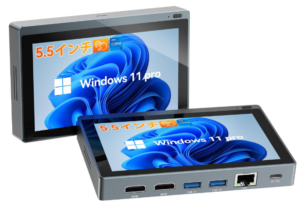
5.5インチのタッチディスプレイを搭載した「HEIGAOLAPC GOLE1」は、Intel Celeron N4100、6GB LPDDR4メモリ、128GB eMMCストレージ、Windows 11 Proを搭載する超小型ミニPCです。HDMI×2、USB 3.0×4、ギガビットLANなどの接続端子を備え、店舗POSや設備メンテナンス、3Dプリンター操作などの業務用途にも活用が期待できます。しかし、N4100は旧世代CPUのため、処理性能やWindows 11の公式対応状況には注意が必要です。本記事では、5.5インチ画面の使いやすさ、N100・N150との性能差、メリット・デメリット、発熱、価格・コスパまで詳しく解説し、購入して後悔しないためのポイントを紹介します。
1. HEIGAOLAPC GOLE1とは?5.5インチ画面付きミニPCの特徴・スペックを徹底解説
「HEIGAOLAPC GOLE1」は、5.5インチのタッチディスプレイを本体に搭載した、Windows 11 Pro採用の超小型ミニPCです。
一般的なミニPCは外部モニターを接続しなければ画面を表示できませんが、GOLE1は本体にディスプレイを内蔵しているため、外部モニターがない環境でもWindowsの画面を確認できます。
Intel Celeron N4100プロセッサー、6GB LPDDR4メモリ、128GB eMMCストレージを搭載し、Web閲覧や資料確認、簡単な業務アプリケーションの操作など、比較的負荷の軽い用途を想定した構成です。
さらに、HDMI 1.4×2、USB 3.0×4、ギガビットLAN、Wi-Fi 5、Bluetooth 4.2などの接続機能も備えています。
特に注目したいのは、5.5インチの画面付きWindows PCでありながら、複数のUSB機器や外部モニターを接続できることです。
設備メンテナンス、店舗POS、在庫管理、ネットワーク機器の設定、3Dプリンターの操作端末など、一般的なノートPCでは設置スペースが問題になる環境で活用が期待できます。
ただし、Intel N4100は旧世代の低消費電力CPUであり、最新のN100やN150を搭載したミニPCと比較すると処理性能には大きな差があります。
また、Windows 11 Proがプリインストールされていても、N4100はMicrosoftのWindows 11公式対応CPUに含まれていないため、業務用として長期間利用する場合には注意が必要です。
ここでは、HEIGAOLAPC GOLE1の特徴やスペック、5.5インチ画面のメリット、Windows 11 Proの実用性について詳しく解説します。
HEIGAOLAPC GOLE1はどんなミニPC?一般的な超小型PCとの違い
HEIGAOLAPC GOLE1は、本体にタッチディスプレイを搭載した小型Windowsパソコンです。
通常のミニPCは、CPUやメモリ、ストレージなどを小型の筐体に収めたデスクトップPCの一種です。映像を表示するには、HDMIなどで外部モニターを接続する必要があります。
一方、GOLE1は5.5インチの液晶画面を搭載しているため、外部モニターを接続しなくてもWindowsのデスクトップやアプリケーション画面を確認できます。
この違いは、設置スペースが限られる環境で特に重要です。
例えば、工場の設備点検やネットワーク機器の設定作業では、大きなノートPCを置くスペースが確保できない場合があります。
GOLE1のような画面付きミニPCであれば、作業場所の近くに設置して、必要な情報を確認する用途に活用できます。
また、店舗の受付カウンターやレジ周辺など、できるだけ機器を小さくまとめたい場所にも向いています。
ただし、GOLE1は一般的なタブレットとは異なり、付属のDC12V電源アダプターを接続して使用する仕様です。
そのため、バッテリーを内蔵したモバイルPCのように、電源のない場所で自由に持ち歩けるとは限りません。
画面付きという利便性と、外部電源が必要という制約を理解して選ぶことが重要です。
5.5インチIPSタッチディスプレイ搭載の特徴とメリット
GOLE1には、5.5インチのIPS液晶ディスプレイが搭載されています。
画面解像度は720×1280ピクセルで、縦長の表示領域を備えています。
IPS方式の液晶は、一般的に視野角が広く、見る角度による色や明るさの変化を抑えやすいことが特徴です。
そのため、デスクに固定して使用する場合だけでなく、設置位置によって斜めから画面を見る必要がある環境でもメリットが期待できます。
また、今回の商品はG+G方式のタッチパネルを採用しています。
G+GとはGlass+Glassの略で、ガラスを組み合わせたタッチパネル構造を意味します。
画面に直接触れてメニューを選択したり、画面を切り替えたりできるため、マウスを接続しなくても一部の操作を行えます。
特に、次のような用途ではタッチディスプレイが便利です。
-
店舗での注文管理画面の操作
-
工場設備の状態確認
-
在庫管理アプリのメニュー選択
-
3Dプリンターの監視画面の確認
-
ネットワーク機器の設定画面の表示
ただし、5.5インチという画面サイズには限界があります。
Windows 11は、一般的なデスクトップやノートPCでの使用も想定したOSです。
そのため、小さな画面では文字やボタンが細かく表示され、操作しにくい場合があります。
特に、Excelのような表計算ソフトや、多数のメニューが並ぶ業務アプリケーションでは、画面の狭さが問題になる可能性があります。
GOLE1の5.5インチ画面は、長時間の文書作成よりも、必要な情報を確認したり、限られた操作を繰り返したりする用途に適していると考えられます。
Intel Celeron N4100・6GBメモリ・128GB eMMCの基本スペック
HEIGAOLAPC GOLE1の主要スペックは次のとおりです。
|
項目 |
スペック |
|---|---|
|
ブランド |
HEIGAOLAPC |
|
モデル名 |
GOLE1 |
|
CPU |
Intel Celeron N4100 |
|
CPUコア数 |
4コア4スレッド |
|
最大動作周波数 |
2.4GHz |
|
CPU公称TDP |
6W |
|
GPU |
Intel UHD Graphics 600 |
|
メモリ |
6GB LPDDR4 |
|
ストレージ |
128GB eMMC |
|
OS |
Windows 11 Pro |
|
ディスプレイ |
5.5インチ IPS |
|
解像度 |
720×1280 |
|
タッチ操作 |
5点マルチタッチ |
|
HDMI |
HDMI 1.4×2 |
|
USB |
USB 3.0×4 |
|
有線LAN |
ギガビットLAN |
|
Wi-Fi |
Wi-Fi 5 |
|
Bluetooth |
Bluetooth 4.2 |
|
電源 |
DC12V |
|
保証 |
12ヶ月 |
※販売ページには128GBと256GBのストレージ表記が混在しています。上表は詳細説明の128GB eMMCモデルを基準としており、購入前に実際の構成を確認する必要があります。
CPUにはIntel Celeron N4100が採用されています。
N4100は4コア4スレッドの低消費電力プロセッサーで、最大動作周波数は2.4GHzです。
基本的なWeb閲覧や簡単な事務作業などを想定したCPUですが、最新のミニPCと比較すると処理性能は低めです。
メモリ容量は6GBで、Windows 11の最低メモリ要件である4GBは上回っています。
しかし、6GBという容量は現在のPCとしては余裕があるとはいえません。
複数のブラウザタブを開いたり、複数のアプリを同時に実行したりすると、メモリ不足によって動作が重くなる可能性があります。
また、ストレージには128GB eMMCが採用されています。
eMMCは小型機器などで利用されるフラッシュストレージですが、一般的なNVMe SSDと比較するとデータ転送速度が遅い傾向があります。
そのため、Windowsの起動やアプリケーションの読み込み、大容量ファイルのコピーなどでは、SSD搭載PCとの性能差を感じる可能性があります。
Windows 11 Pro搭載でできること・できないこと
GOLE1にはWindows 11 Proがプリインストールされています。
Windows 11 Proは、一般的なWindowsアプリケーションを利用できるほか、ビジネス向けの管理機能も備えたOSです。
例えば、対応する環境ではリモートデスクトップのホスト機能やBitLockerによるドライブ暗号化、ドメイン参加などの機能を利用できます。
そのため、家庭用のサブPCだけでなく、業務用端末としての利用も想定できます。
ただし、Windows 11 Proを搭載しているからといって、すべての業務用ソフトウェアが快適に動作するわけではありません。
実際の動作はCPU性能やメモリ容量、ストレージ速度、ソフトウェアの必要動作環境によって変わります。
特に、画像処理や動画編集、大規模な表計算など、処理負荷の高い作業には向いていません。
さらに重要なのが、Windows 11の公式対応CPUの問題です。
Intel Celeron N4100は、Microsoftが公開しているWindows 11の公式対応CPUリストに含まれていません。
そのため、Windows 11 Proが動作していても、Microsoftが正式にサポートする構成とは限りません。
非対応ハードウェアでWindows 11を使用する場合、将来的な更新やサポートについて保証されない可能性があります。
特に、セキュリティや長期運用が重要な業務用PCでは、購入前に販売元へ確認することをおすすめします。
720×1280解像度は実用的?縦長ディスプレイの見やすさ
GOLE1の画面解像度は720×1280ピクセルです。
これは、一般的なフルHDディスプレイの1920×1080ピクセルと比較すると、表示できる情報量が少ない解像度です。
一方、5.5インチという小さな画面に720×1280ピクセルを表示するため、画素密度は約267ppiとなります。
画素密度だけを見れば、文字やアイコンを細かく表示できる構成です。
ただし、画素密度が高いことと、Windowsの操作がしやすいことは別問題です。
画面が小さいため、表示倍率を調整しないと文字やボタンが小さくなりすぎる可能性があります。
Windows 11では、ディスプレイ設定から表示倍率を変更できます。
例えば、150%や175%などの拡大表示を利用することで、文字やボタンを見やすくできる場合があります。
ただし、拡大表示すると一度に表示できる情報量は減少します。
そのため、GOLE1の画面は、大量の情報を一覧表示する用途よりも、限られた項目を確認する用途に向いています。
なお、画面の縦横表示を切り替えられるかどうかは、Windowsの設定やディスプレイドライバーなどによって異なります。
実際に横画面表示で使用できるかは、販売元への確認が必要です。
本体サイズ・重量・電源方式・12ヶ月保証の確認ポイント
GOLE1は、5.5インチディスプレイを搭載したコンパクトなPCです。
一般的なデスクトップPCやノートPCよりも小さな設置スペースで使用できることが特徴です。
ただし、提示された商品情報には、本体の正確な外形寸法や重量が記載されていません。
そのため、設置スペースが厳密に決まっている場合は、購入前に本体寸法を確認する必要があります。
また、電源には付属のDC12V ACアダプターを使用します。
バッテリー駆動を前提としたタブレットとは異なり、電源の確保が必要です。
特に、設備メンテナンスなどで持ち運ぶ場合は、作業場所にAC電源があるか確認しておきましょう。
保証期間は12ヶ月と案内されています。
ただし、保証の対象範囲や修理対応、送料負担などは販売条件によって異なる可能性があります。
業務用として導入する場合は、故障時の対応期間や代替機の確保についても検討しておくと安心です。
USB4表記と実際のUSB端子仕様に注意!購入前に確認したい項目
GOLE1の販売ページでは、USB端子の表記に注意が必要です。
商品タイトルには「USB4.0/USB3.0」と記載されていますが、詳細説明では「USB 3.0×4」と案内されています。
ここで重要なのは、USB4とUSB 3.0は異なる規格であることです。
USB4は高速データ転送などに対応する規格ですが、USB 3.0はそれとは異なる旧世代のUSB規格です。
今回の商品では、USB 3.0ポートを4基搭載しているという説明がある一方、USB4規格に対応していることを確認できる詳細情報は提示されていません。
そのため、USB4対応機器を利用する予定がある場合は、購入前に販売元へ確認する必要があります。
また、ストレージ容量についても、商品タイトルでは128GB、仕様欄では256GBという表記の違いがあります。
このような仕様の不一致は、購入後のトラブルにつながる可能性があります。
GOLE1を購入する際は、CPUやメモリだけでなく、USB規格、ストレージ容量、Windowsライセンスの状態まで確認することが重要です。
2. Intel Celeron N4100の性能は低い?N100・N95・N150と比較して徹底検証
HEIGAOLAPC GOLE1の購入を検討する際、最も注意したいのがIntel Celeron N4100の処理性能です。
N4100は、2017年に登場したGemini Lake世代の低消費電力CPUです。
4コア4スレッドを備え、最大2.4GHzで動作しますが、現在主流となっているIntel N100やN150などのミニPC向けCPUと比較すると、処理性能には大きな差があります。
特に、Windows 11 Proを使用する場合は、CPU性能だけでなく、6GBメモリや128GB eMMCストレージとの組み合わせも重要です。
ここでは、N4100の基本性能から、Web閲覧、Office、動画再生、業務用アプリケーションでの実用性まで詳しく解説します。
Intel Celeron N4100の基本性能|4コア4スレッド・最大2.4GHz
Intel Celeron N4100は、Gemini Lake世代に属する低消費電力プロセッサーです。
主な仕様は次のとおりです。
|
項目 |
Intel Celeron N4100 |
|---|---|
|
開発世代 |
Gemini Lake |
|
発売時期 |
2017年第4四半期 |
|
コア数 |
4コア |
|
スレッド数 |
4スレッド |
|
ベース周波数 |
1.10GHz |
|
最大周波数 |
2.40GHz |
|
キャッシュ |
4MB |
|
公称TDP |
6W |
|
内蔵GPU |
Intel UHD Graphics 600 |
N4100は、低消費電力を重視したCPUです。
公称TDPは6Wで、一般的な高性能ノートPC向けCPUと比較すると低い値になっています。
ただし、TDPはCPUの熱設計に関する指標であり、PC全体の消費電力を示すものではありません。
実際の消費電力は、液晶ディスプレイやメモリ、ストレージ、接続機器などによって変化します。
N4100は4コア構成ですが、最新CPUと比較すると1コアあたりの処理性能が低く、複雑な処理には時間がかかる傾向があります。
そのため、軽量な業務アプリケーションや単純な操作を繰り返す端末としては検討できますが、高い処理性能を求める用途には向いていません。
N4100は今でも使える?2026年時点の性能評価
2026年時点でIntel Celeron N4100を評価すると、一般的なPC用途では性能不足を感じやすいCPUといえます。
特に、近年のWebサイトは画像や動画、JavaScriptなどを多く使用しており、ブラウザを開くだけでも一定の処理性能が必要です。
N4100でもWebサイトの閲覧自体は可能ですが、複数のタブを開いたり、負荷の高いページを表示したりすると、動作が遅くなる可能性があります。
また、Windows 11はバックグラウンドでさまざまな処理を実行するため、CPU性能に余裕がないと操作の反応が鈍くなる場合があります。
一方、特定の軽量アプリケーションだけを起動する専用端末であれば、N4100でも実用になる可能性があります。
例えば、設備の状態を確認するための簡単な監視画面や、軽量な在庫管理ソフトなどです。
ただし、業務アプリケーションによって必要な処理性能は大きく異なります。
実際に使用するソフトウェアの推奨スペックを確認し、N4100で動作するか検証することが重要です。
Intel N100・N95・N150との性能差を比較
現在の低価格ミニPCでは、Intel N100やN150などのCPUを搭載したモデルが選択肢になります。
これらはN4100より新しい世代のCPUであり、処理性能や対応機能に違いがあります。
|
CPU |
Celeron N4100 |
Intel N95 |
Intel N100 |
Intel N150 |
|---|---|---|---|---|
|
世代 |
Gemini Lake |
Alder Lake-N |
Alder Lake-N |
Twin Lake |
|
コア数 |
4 |
4 |
4 |
4 |
|
スレッド数 |
4 |
4 |
4 |
4 |
|
最大周波数 |
2.4GHz |
3.4GHz |
3.4GHz |
3.6GHz |
|
公称TDP |
6W |
15W |
6W |
6W |
|
処理性能 |
低い |
N4100より高い |
N4100より高い |
N100と同等以上が目安 |
|
主な用途 |
軽量な専用端末 |
一般事務・Web閲覧 |
一般事務・Web閲覧 |
一般事務・軽作業 |
※性能の評価はCPU世代や仕様に基づく一般的な傾向です。実際のベンチマーク結果や動作速度は、PCの冷却設計やメモリ構成によって異なります。
N100やN150は、N4100より新しいCPUアーキテクチャを採用しています。
そのため、同じ4コア4スレッドでも、1コアあたりの処理性能に差があります。
特に、WebブラウザやOfficeソフトの操作では、CPUのシングルコア性能が重要になる場面があります。
N4100では反応が遅く感じられる作業でも、N100やN150では比較的スムーズに処理できる可能性があります。
ただし、GOLE1には5.5インチのタッチディスプレイが搭載されています。
一般的なN100ミニPCには画面がない製品も多いため、単純なCPU性能だけで比較するのは適切ではありません。
処理性能を重視するならN100以上、画面付きの小型Windows端末という特殊な用途を重視するならGOLE1という選び方が考えられます。
Web閲覧・Office・YouTube動画再生は快適に動く?
GOLE1のIntel N4100は、基本的なWeb閲覧や文書作成などに対応できるCPUです。
ただし、快適さは使用するアプリケーションや作業内容によって変わります。
Web閲覧では、文字中心の軽量なページであれば比較的負荷を抑えられます。
一方、広告や動画、複雑なJavaScriptを多用するページでは、読み込みやスクロールが遅くなる可能性があります。
Officeソフトについても、簡単な文書作成や小規模な表計算であれば利用できる場合があります。
しかし、大量のデータを扱うExcelファイルや複雑な関数を使用する場合は、処理に時間がかかる可能性があります。
YouTubeなどの動画再生については、動画形式や解像度、ブラウザの負荷によって動作が変わります。
N4100には動画再生支援機能を備えたIntel UHD Graphics 600が搭載されていますが、すべての動画形式や高解像度動画を快適に再生できるわけではありません。
特に、4K動画の再生や複数動画の同時再生は慎重に考える必要があります。
また、GOLE1の内蔵画面は720×1280ピクセルのため、4K動画を表示しても内蔵ディスプレイ上で4K解像度の細部をそのまま表示できるわけではありません。
6GB LPDDR4メモリでWindows 11 Proは重い?
GOLE1には6GB LPDDR4メモリが搭載されています。
Windows 11の最低メモリ要件は4GBですが、最低要件を満たすことと快適に使用できることは異なります。
6GBメモリは、軽量なアプリケーションを一つずつ使用する場合には対応できる可能性があります。
しかし、ブラウザで多数のタブを開いたり、複数の業務アプリケーションを同時に起動したりすると、メモリ不足が発生する場合があります。
メモリが不足すると、Windowsはストレージを仮想メモリとして使用することがあります。
GOLE1のストレージはeMMCのため、メモリ不足によるストレージアクセスが増えると、操作の反応が遅くなる可能性があります。
また、今回の商品ではオンボードメモリが採用されているため、一般的なノートPCのようにメモリを簡単に交換・増設できる構成ではありません。
購入後にメモリ容量を増やせない可能性が高いため、6GBで必要な作業を処理できるか事前に確認することが重要です。
128GB eMMCとSSDの速度差・起動時間・体感性能
GOLE1のストレージには128GB eMMCが採用されています。
eMMCは、小型端末や低価格PCなどで使用されるフラッシュストレージです。
一般的なNVMe SSDと比較すると、データ転送速度やランダムアクセス性能が低い傾向があります。
そのため、Windowsの起動やアプリケーションの読み込み、更新プログラムの適用などで、SSD搭載PCとの速度差が生じる可能性があります。
特に、Windows Updateでは複数のファイルを読み書きするため、ストレージ性能が体感速度に影響する場合があります。
また、128GBという容量にも注意が必要です。
Windows 11や更新プログラム、各種アプリケーションをインストールすると、実際に使用できる空き容量は128GBより少なくなります。
業務用ソフトやログファイル、画像データなどを保存する場合は、空き容量の管理が重要です。
なお、eMMCの交換可否は製品の内部構造によって異なります。
今回の商品はオンボードストレージを採用していると案内されているため、購入後の容量増設を前提に考えない方がよいでしょう。
Intel UHD Graphics 600の性能と4K映像出力の限界
GOLE1にはIntel UHD Graphics 600が搭載されています。
これはCPUに内蔵されたグラフィックス機能で、一般的な画面表示や動画再生などを担当します。
高性能なゲーミングPCに搭載される独立型GPUとは異なり、3Dゲームや高度な画像処理には向いていません。
今回の商品では、HDMI 1.4ポートを2基搭載し、最大4K@30Hzの映像出力に対応すると案内されています。
ただし、4K映像を出力できることと、4K環境であらゆる作業を快適に実行できることは別問題です。
例えば、4KモニターにWindowsのデスクトップを表示することはできても、複数の高解像度動画を同時に再生したり、負荷の高い3Dアプリケーションを使用したりすると、性能不足になる可能性があります。
また、4K@30Hzは画面の更新回数が1秒間に30回となるため、60Hzや120Hzのモニターと比較すると、マウスカーソルの動きやスクロールが滑らかに感じられない場合があります。
事務作業や監視画面の表示であれば30Hzでも対応できる場合がありますが、滑らかな操作性を重視する用途には注意が必要です。
N4100搭載ミニPCが向いている作業・向いていない作業
Intel N4100搭載のGOLE1は、用途を限定することで活用しやすいPCです。
特に、5.5インチの画面を利用した軽量な業務アプリケーションの操作や、簡単な情報表示などに向いています。
一方、一般的なメインPCとして幅広い作業を行うには、CPU性能やメモリ容量に制約があります。
|
用途 |
適性 |
理由 |
|---|---|---|
|
軽量なWeb閲覧 |
○ |
単純なページなら利用可能 |
|
メール確認 |
○ |
軽い処理が中心 |
|
簡単な文書作成 |
○ |
小規模な作業なら対応可能 |
|
大量のExcelデータ処理 |
△ |
CPU・メモリ性能に制約 |
|
店舗POS端末 |
△ |
業務ソフトとの互換性確認が必要 |
|
設備監視端末 |
○〜△ |
軽量な監視アプリなら検討可能 |
|
3Dプリンター操作 |
△ |
使用ソフトと接続方式による |
|
4K動画編集 |
× |
CPU・GPU性能が不足 |
|
最新3Dゲーム |
× |
グラフィックス性能が不足 |
|
ローカルAI処理 |
× |
大規模AI処理には不向き |
※実機検証ではなく、公開仕様に基づく用途別の目安です。
GOLE1は、高性能なPCを小型化した製品というより、小型画面とWindows環境を組み合わせた軽作業・専用端末向けPCとして考えると、特徴を理解しやすくなります。
3. HEIGAOLAPC GOLE1は使える?5.5インチタッチ画面の操作性・実用性を徹底検証
HEIGAOLAPC GOLE1の最大の特徴は、5.5インチのタッチディスプレイを搭載していることです。
一般的なミニPCは、外部モニターを接続して使用することを前提としています。
一方、GOLE1は本体に画面を備えているため、外部ディスプレイがない環境でもWindowsの操作画面を確認できます。
しかし、5.5インチという画面サイズでWindows 11 Proを快適に使用できるのか、気になる人も多いでしょう。
特に、Windowsはマウスやキーボードによる操作を前提としたアプリケーションも多く、小さなタッチ画面では操作しにくい場面があります。
ここでは、5.5インチIPS液晶の視認性、タッチパネルの使いやすさ、Windows 11の表示設定、外部モニター接続時の実用性について詳しく解説します。
5.5インチIPS液晶の視認性と720×1280解像度の評価
GOLE1には、5.5インチのIPS液晶ディスプレイが搭載されています。
解像度は720×1280ピクセルで、画素密度は約267ppiです。
画素密度が高いため、理論上は小さな文字やアイコンを細かく表示できます。
ただし、画面そのものが小さいため、Windowsのデスクトップを表示すると、文字やボタンが小さく感じられる可能性があります。
例えば、一般的な15.6インチノートPCでは、複数のウィンドウを並べて表示できます。
一方、5.5インチ画面では、複数のアプリケーションを同時に表示すると、それぞれの操作領域が非常に狭くなります。
そのため、GOLE1は複数のウィンドウを並べて作業するよりも、一つのアプリケーションを全画面表示して使用する方が適していると考えられます。
特に、設備監視画面やPOSシステムなど、表示する情報が限定されている用途では、小型画面のメリットを活かせる可能性があります。
G+G方式・5点マルチタッチの特徴と操作性
GOLE1は、G+G方式のタッチパネルを採用しています。
G+GとはGlass+Glassの略で、ガラスを組み合わせたタッチパネル構造です。
今回の商品では5点マルチタッチに対応すると案内されています。
5点マルチタッチとは、最大5か所のタッチ入力を同時に認識できる仕様です。
そのため、対応するアプリケーションでは、複数の指を使った操作が可能です。
例えば、画面のスクロールや拡大・縮小など、タッチ操作に対応した機能を利用できます。
ただし、Windowsのすべてのアプリケーションがタッチ操作に最適化されているわけではありません。
特に、古い業務ソフトや細かなメニューを持つアプリケーションでは、タッチだけで操作することが難しい場合があります。
そのため、GOLE1を業務用端末として導入する場合は、使用するソフトウェアがタッチ操作に対応しているか確認することが重要です。
Windows 11を5.5インチで使うと文字が小さい?
5.5インチ画面でWindows 11を使用する場合、文字やアイコンの大きさが重要になります。
Windows 11では、ディスプレイ設定から表示倍率を変更できます。
表示倍率を高くすることで、文字やボタンを大きく表示できます。
例えば、150%や175%などの拡大表示を利用する方法があります。
ただし、表示倍率を大きくすると、一度に表示できる情報量が減少します。
特に、設定画面や業務ソフトのダイアログなどでは、画面内にすべての項目が収まらない可能性があります。
また、一部の古いアプリケーションでは、拡大表示によって文字やボタンの配置が崩れる場合があります。
そのため、GOLE1で使用するアプリケーションは、実際の画面サイズで操作できるか確認することが大切です。
タッチ操作だけで仕事はできる?キーボード・マウスの必要性
GOLE1はタッチディスプレイを搭載していますが、すべての作業をタッチ操作だけで行うことが最適とは限りません。
例えば、メニューの選択や簡単な設定変更であれば、タッチ操作が便利です。
一方、長い文章を入力したり、Excelのセルを細かく操作したりする場合は、キーボードやマウスを使用した方が効率的です。
GOLE1にはUSB 3.0ポートが4基搭載されているため、有線キーボードやマウスを接続できます。
また、Bluetooth 4.2にも対応しているため、対応するワイヤレス周辺機器を使用する方法もあります。
ただし、Bluetooth機器の接続安定性や相性については、使用する製品によって異なります。
業務用として確実な操作が必要な場合は、有線接続も検討するとよいでしょう。
縦画面と横画面の切り替えは可能?表示設定の確認方法
GOLE1のディスプレイ解像度は720×1280ピクセルと案内されています。
この数値から、縦長の表示領域を持つことがわかります。
Windows 11では、通常、ディスプレイ設定から画面の向きを変更できます。
ただし、GOLE1の内蔵ディスプレイで縦横の切り替えが正常に利用できるかどうかは、ドライバーや製品仕様によって異なります。
そのため、横画面での使用を前提として購入する場合は、販売元に対応状況を確認することをおすすめします。
また、画面を回転させても、アプリケーションの表示が自動的に最適化されるとは限りません。
特に、固定解像度を前提とした業務用ソフトでは、表示が崩れる可能性があります。
小型画面でExcel・ブラウザ・業務アプリを使う際の注意点
5.5インチ画面でExcelやWebブラウザを使用する場合、表示領域の狭さが課題になります。
Excelでは、列や行を多数表示することが難しく、頻繁なスクロールが必要になる可能性があります。
また、Webブラウザでは、PC向けのページが小さく表示され、文字やボタンを操作しにくい場合があります。
そのため、GOLE1をメインPCとして使用する場合は、外部モニターの接続を検討した方がよいでしょう。
一方、業務用アプリケーションの中には、小型画面での使用を想定したものもあります。
例えば、限られた項目を表示する設備監視ソフトや、タッチ操作に対応したPOSシステムなどです。
こうした用途では、GOLE1の小型画面がメリットになる可能性があります。
ただし、実際の動作はアプリケーションの仕様によって異なります。
画面付きミニPCと一般的なタブレットPCの違い
GOLE1は画面付きの小型PCですが、一般的なタブレットPCとは特徴が異なります。
|
比較項目 |
HEIGAOLAPC GOLE1 |
一般的なWindowsタブレット |
|---|---|---|
|
画面 |
5.5インチ |
8〜13インチ程度が多い |
|
OS |
Windows 11 Pro |
Windows 11など |
|
タッチ操作 |
対応 |
対応製品が多い |
|
電源 |
DC12Vアダプター |
バッテリー内蔵製品が多い |
|
USB端子 |
USB 3.0×4 |
製品によって異なる |
|
HDMI |
2基 |
直接搭載しない製品もある |
|
有線LAN |
搭載 |
アダプターが必要な製品もある |
|
主な用途 |
据え置き・業務用端末 |
モバイル作業・資料閲覧 |
GOLE1のメリットは、複数のUSB端子やHDMI、有線LANなどを備えていることです。
一般的なタブレットPCでは、これらの端子を利用するために変換アダプターやドッキングステーションが必要になる場合があります。
一方、GOLE1はDC12V電源を必要とするため、バッテリー駆動のタブレットほど自由に持ち運べるわけではありません。
そのため、移動しながら使用するならタブレットPC、限られた場所に設置して周辺機器を接続するならGOLE1という選び方が考えられます。
外部モニターを接続したときの使いやすさ
GOLE1にはHDMI 1.4ポートが2基搭載されています。
商品説明では、最大4K@30Hzの映像を2画面同時に出力できると案内されています。
そのため、5.5インチの内蔵画面だけでは作業しにくい場合でも、外部モニターを接続することで表示領域を拡張できます。
例えば、外部モニターにExcelやWebブラウザを表示し、GOLE1本体の画面には簡単な操作パネルを表示する使い方が考えられます。
また、店舗では外部モニターを案内表示用として使用し、本体画面を管理者向けの操作画面として利用する構成も考えられます。
ただし、実際に内蔵画面と外部モニター2台を同時に独立表示できるかどうかは、製品のディスプレイ構成やドライバーによって異なります。
商品説明の「2画面同時出力」が、外部モニター2台を意味するのか、内蔵画面を含む構成なのかについても確認が必要です。
また、4K@30Hzは画面の更新頻度が低いため、滑らかなスクロールやマウス操作を重視する場合は注意しましょう。
HEIGAOLAPC GOLE1は、5.5インチのタッチ画面を備えた専用端末として利用し、必要に応じて外部モニターやキーボードを接続する使い方が適しています。
特に、設備メンテナンスや店舗管理など、限られたスペースでWindowsアプリケーションを操作したい人にとって、検討する価値のある製品です。
ただし、購入前にはWindows 11のサポート状況や業務ソフトとの互換性を確認し、性能面だけでなく長期運用のリスクも考慮することをおすすめします。
4. HEIGAOLAPC GOLE1の接続端子を検証|HDMI×2・USB 3.0×4・有線LANの実用性
HEIGAOLAPC GOLE1は、5.5インチのタッチディスプレイを搭載した小型PCでありながら、豊富な接続端子を備えていることが特徴です。
HDMI 1.4ポートを2基、USB 3.0ポートを4基、ギガビットLANポート、3.5mmオーディオジャックを搭載し、外部モニターやキーボード、マウス、USBメモリなどを接続できます。
特に、店舗POSや設備メンテナンス、3Dプリンターの操作端末として利用する場合、接続端子の種類と数は重要な判断材料になります。
ただし、商品タイトルには「USB4.0」という表記がある一方、詳細説明では「USB 3.0×4」と案内されています。
そのため、購入前には実際のUSB規格や対応機器を確認する必要があります。
HDMI 1.4×2搭載!外部モニター2画面出力のメリット
GOLE1にはHDMI 1.4ポートが2基搭載されています。
商品説明では、最大4K@30Hzの映像を2画面同時に出力できると案内されています。
一般的な小型PCではHDMIポートが1基だけの製品もありますが、GOLE1は2基備えているため、外部モニターを活用した作業環境を構築しやすい点が魅力です。
例えば、店舗では一方のモニターに管理画面を表示し、もう一方に商品情報や案内画面を表示する使い方が考えられます。
また、設備メンテナンスでは、監視画面と操作画面を分けることで、情報を確認しながら作業できます。
ただし、内蔵ディスプレイと外部モニター2台を合わせた3画面の独立表示に対応するかは、商品説明だけでは確認できません。
複数画面での運用を前提とする場合は、販売元に最大同時表示画面数を確認しましょう。
最大4K@30Hz対応は本当?映像出力と作業用途の注意点
GOLE1は、商品説明上ではHDMI 1.4による最大4K@30Hz出力に対応しています。
4K解像度は3840×2160ピクセルで、フルHDの約4倍の画素数があります。
そのため、高解像度モニターに多くの情報を表示したい場合に便利です。
ただし、4K出力に対応していることと、4K環境で快適に作業できることは別問題です。
Intel Celeron N4100は低消費電力CPUであり、グラフィックス性能も高くありません。
特に、高解像度の動画再生や複雑なWebページの表示では、動作が重くなる可能性があります。
また、30Hzは1秒間に30回画面を書き換える仕様です。
一般的な60Hzモニターと比較すると、マウスカーソルの動きやスクロールが滑らかに感じられない場合があります。
設備監視や静的な情報表示では利用できる可能性がありますが、操作性を重視する場合は、フルHDなどの低い解像度で使用する方法も検討するとよいでしょう。
USB 3.0×4で接続できる周辺機器と拡張性
GOLE1にはUSB 3.0ポートが4基搭載されています。
この構成は、コンパクトな画面付きPCとしては魅力的です。
例えば、キーボード、マウス、USBメモリ、バーコードリーダーなど、複数のUSB機器を接続する用途に活用できます。
店舗POSであれば、バーコードリーダーやレシートプリンターなどの接続も考えられます。
ただし、USB端子があるだけですべての周辺機器が動作するわけではありません。
使用する機器がWindows 11に対応していることや、必要なドライバーが提供されていることを確認する必要があります。
また、USB接続機器の消費電力が大きい場合は、セルフパワー式USBハブなどが必要になる可能性があります。
USB4.0表記は誤記?USB4規格への対応状況を確認
購入前に注意したいのがUSB規格の表記です。
商品タイトルには「USB4.0/USB3.0」とありますが、詳細説明では「USB 3.0×4」と記載されています。
USB4は高速データ転送などに対応する規格であり、USB 3.0とは異なります。
今回の商品については、USB4規格への対応を裏付ける詳細な説明が提示されていません。
そのため、タイトルの「USB4.0」がUSB端子4基を意味する表現なのか、実際にUSB4規格を指しているのかは不明です。
USB4対応の外付けSSDやドッキングステーションを利用する予定がある場合は、購入前に販売元へ確認することが重要です。
ギガビットLANとWi-Fi 5はどちらが業務用途に適している?
GOLE1はWi-Fi 5とギガビットLANに対応しています。
Wi-Fi 5はIEEE 802.11acに対応した無線LAN規格です。
ケーブルを接続せずにネットワークへアクセスできるため、設置場所の自由度を高められます。
一方、ギガビットLANは最大1Gbpsの有線ネットワーク接続に対応します。
ただし、実際の通信速度はルーターやケーブル、ネットワーク環境などによって異なります。
店舗POSや設備監視など、通信の安定性が重要な用途では、有線LANを優先して検討する価値があります。
特に、無線通信が不安定になりやすい工場や設備室では、有線接続が役立つ場合があります。
Bluetooth 4.2でキーボード・マウス・イヤホンは使える?
GOLE1はBluetooth 4.2に対応しています。
そのため、対応するBluetoothキーボードやマウス、イヤホンなどを接続できます。
Bluetooth接続を利用すれば、USBポートを占有せずに周辺機器を使用できることがメリットです。
ただし、Bluetooth 4.2は現在のBluetooth 5.x世代と比較すると古い規格です。
周辺機器との互換性や接続安定性は、使用する機器によって異なります。
業務用として確実な入力操作が必要な場合は、有線USB接続も選択肢になります。
バーコードリーダー・レシートプリンターとの接続条件
GOLE1はUSBポートを4基搭載しているため、バーコードリーダーやレシートプリンターなどを接続する構成が考えられます。
ただし、重要なのはWindows 11 Proとの互換性です。
特に、業務用プリンターや専用機器では、対応OSやドライバーの提供状況が限定される場合があります。
また、シリアルポートを必要とする機器では、USB変換アダプターなどが必要になる可能性があります。
店舗POSとして導入する場合は、使用予定の機器と業務ソフトの動作確認を事前に行うことをおすすめします。
外付けSSD・USBハブ・有線周辺機器を使う際の注意点
GOLE1の128GB eMMCは、容量面で余裕がある構成ではありません。
そのため、外付けSSDやUSBメモリを利用して、保存領域を補う方法が考えられます。
ただし、外付けストレージを接続しても、CPU性能や内蔵eMMCの速度が向上するわけではありません。
また、USBハブを使用する場合は、接続する機器の電力や通信帯域にも注意が必要です。
業務用として複数の周辺機器を接続する場合は、安定して動作する構成を事前に検証しましょう。
5. HEIGAOLAPC GOLE1は業務用におすすめ?POSレジ・設備メンテナンス・現場作業での活用方法
HEIGAOLAPC GOLE1は、5.5インチのタッチディスプレイとWindows 11 Proを搭載した小型PCです。
一般的なデスクトップPCと比較して設置スペースを抑えられるため、店舗や工場、設備管理などの業務用途で活用が期待できます。
ただし、Intel Celeron N4100と6GBメモリという構成は、処理性能を重視したものではありません。
そのため、業務用として導入する場合は、使用するソフトウェアの必要動作環境やWindows 11のサポート状況を確認することが重要です。
店舗POSレジ用PCとして使える?導入前の確認ポイント
GOLE1は、店舗POSレジ用PCとして検討できる構成です。
5.5インチのタッチディスプレイを搭載しているため、画面上のメニューを直接操作できます。
また、USB 3.0ポートを4基備えているため、バーコードリーダーやレシートプリンターなどを接続する用途にも対応できる可能性があります。
ただし、POSシステムによって必要なCPU性能やメモリ容量、画面解像度は異なります。
特に、クラウド型POSシステムでは、Webブラウザの動作性能が重要になる場合があります。
N4100では複雑な管理画面の表示が遅くなる可能性もあるため、実際のPOSソフトで動作確認を行うことが望ましいでしょう。
飲食店の注文管理・メニュー表示端末としての使い方
飲食店では、注文管理やメニュー確認などの用途に小型PCを利用する場合があります。
GOLE1はタッチディスプレイを搭載しているため、簡単な操作画面を表示する端末として活用できる可能性があります。
例えば、注文状況の確認や商品メニューの表示など、情報量が限定されたアプリケーションとの相性が考えられます。
ただし、5.5インチ画面では複数の注文情報を一覧表示することが難しい場合があります。
また、厨房など高温・高湿度になりやすい場所での使用については、製品の動作環境を確認する必要があります。
防水・防塵性能が明示されていないため、水や油がかかる場所への設置は避けた方がよいでしょう。
小売店の在庫管理・バーコードスキャンへの活用
小売店では、商品情報の確認や在庫管理などにWindows端末を使用することがあります。
GOLE1はUSB接続に対応しているため、対応するバーコードリーダーを接続する構成が考えられます。
また、5.5インチ画面を利用して、商品コードや在庫数などを確認する用途にも活用できる可能性があります。
ただし、大量の商品データを扱う場合や、複雑な在庫管理ソフトを使用する場合は、N4100の処理性能が制約になる可能性があります。
また、128GB eMMCの容量にも注意が必要です。
在庫データや画像ファイルを大量に保存する場合は、外部ストレージやネットワーク上のデータベースを利用する方法も検討するとよいでしょう。
工場・設備メンテナンスの現場作業用PCとしての適性
GOLE1が特に特徴を活かしやすい用途の一つが、設備メンテナンスです。
工場や設備室では、制御機器の設定や状態確認のためにWindows PCが必要になる場合があります。
しかし、一般的なノートPCでは設置スペースが足りないこともあります。
GOLE1は小型画面を搭載しているため、限られたスペースで簡単な設定画面を確認する用途に向いている可能性があります。
また、有線LANやUSBポートを備えている点もメリットです。
ただし、産業用機器との接続には専用ドライバーや通信ソフトが必要になる場合があります。
特に、古い設備ではWindows 11に対応していないソフトウェアが使用されていることもあります。
そのため、導入前には機器メーカーが指定するOSや接続条件を確認する必要があります。
3Dプリンターの操作・監視端末として利用できる?
GOLE1は、3Dプリンターの操作や監視に利用する小型PCとしても検討できます。
例えば、プリンターの状態を確認するWeb画面を表示したり、対応する管理ソフトを起動したりする用途です。
ただし、3Dモデルの編集や複雑なスライス処理には注意が必要です。
3Dプリンター用のスライサーソフトは、モデルの複雑さによってCPUやメモリに負荷がかかります。
N4100と6GBメモリでは、大規模なモデルの処理に時間がかかる可能性があります。
そのため、GOLE1は3Dモデルの制作や高度なスライス処理よりも、軽量な操作・監視端末として考える方が適しています。
ネットワーク機器の設定・保守作業に使えるか
GOLE1はギガビットLANを搭載しているため、ネットワーク機器の設定や保守作業に利用できる可能性があります。
例えば、ルーターやスイッチの管理画面にアクセスし、設定内容を確認する用途です。
また、USB接続の対応機器を利用すれば、各種周辺機器を接続できる場合があります。
ただし、シリアルコンソール接続が必要な場合は、対応するUSBシリアル変換アダプターやドライバーが必要です。
また、ネットワーク機器の設定作業では、誤操作が通信障害につながる可能性があります。
5.5インチ画面で操作しにくい場合は、外部モニターやマウスを接続した方が安全です。
Windows専用の古い業務ソフトは動く?
GOLE1はWindows 11 Proを搭載していますが、古いWindows用ソフトウェアが必ず動作するわけではありません。
特に、Windows 7やWindows 10向けに開発された業務ソフトでは、Windows 11での動作が保証されていない場合があります。
また、専用のUSB機器や通信ドライバーを使用するソフトでは、ドライバーの互換性も重要です。
さらに、N4100はWindows 11の公式対応CPUに含まれていません。
そのため、業務用として長期間運用する場合は、OSのサポート状況も含めて検討する必要があります。
24時間稼働・長時間連続運転に向いている?
店舗POSや設備監視では、長時間の連続運転が必要になる場合があります。
GOLE1は低消費電力CPUを搭載していますが、低消費電力であることと、24時間365日の連続運転に対応していることは別問題です。
特に、コンパクトな筐体では冷却性能や周囲温度が重要になります。
また、eMMCストレージに大量のログを書き込み続ける場合は、ストレージの耐久性にも注意が必要です。
24時間稼働を前提とする場合は、メーカーが連続運転を保証しているか確認することをおすすめします。
企業導入で確認したいWindowsライセンス・セキュリティ・保守体制
企業でGOLE1を導入する場合、Windows 11 Proのライセンス状態やサポート体制を確認することが重要です。
特に、N4100はWindows 11の公式対応CPUではないため、OSの更新やサポートについて注意が必要です。
また、業務用端末では、セキュリティ更新や故障時の復旧方法も重要になります。
購入前には、Windowsライセンスの種類、リカバリー方法、保証内容、故障時の対応窓口などを確認しましょう。
業務用PCとしてのGOLE1は、性能よりも小型画面と接続端子の利便性を重視する用途に向いています。
6. HEIGAOLAPC GOLE1のメリット・デメリット|買って後悔するポイントは?
HEIGAOLAPC GOLE1は、5.5インチのタッチディスプレイを搭載した珍しい構成のミニPCです。
一般的なミニPCにはない利便性がある一方、Intel Celeron N4100や6GBメモリ、128GB eMMCなど、性能面で注意したい部分もあります。
購入して後悔しないためには、メリットだけでなく、デメリットも理解しておくことが重要です。
メリット① 画面付きで外部モニターなしでも操作できる
GOLE1の最大のメリットは、本体に5.5インチのタッチディスプレイを搭載していることです。
一般的なミニPCは外部モニターが必要ですが、GOLE1は本体だけでWindowsの画面を確認できます。
そのため、設置スペースが限られる場所や、簡単な操作だけを行う専用端末として便利です。
メリット② 5.5インチの省スペース設計で設置場所を選びにくい
GOLE1は、5.5インチディスプレイを搭載したコンパクトなPCです。
大型のノートPCやデスクトップPCと比較して、省スペースで設置できる点が魅力です。
店舗の受付や設備管理スペースなど、限られた場所で使用する用途に向いています。
ただし、正確な本体寸法や重量は購入前に確認する必要があります。
メリット③ Windows 11 Proで業務用アプリを利用できる
GOLE1にはWindows 11 Proがプリインストールされています。
そのため、対応するWindowsアプリケーションを利用できます。
また、Windows 11 Proには、リモートデスクトップのホスト機能やBitLockerなど、ビジネス向けの機能も用意されています。
ただし、N4100はWindows 11の公式対応CPUではないため、長期運用には注意が必要です。
メリット④ HDMI×2・USB×4・有線LANで周辺機器を接続しやすい
GOLE1は、HDMI 1.4×2、USB 3.0×4、ギガビットLANなどを搭載しています。
そのため、外部モニターやキーボード、マウス、USB機器などを接続できます。
特に、店舗POSや設備メンテナンスなど、複数の周辺機器を使用する用途ではメリットがあります。
メリット⑤ 低消費電力CPUで軽作業向けの構成
Intel Celeron N4100は、公称TDP 6Wの低消費電力CPUです。
高性能CPUと比較して処理能力は低いものの、軽量な業務アプリケーションを使用する専用端末としては検討できます。
ただし、PC全体の消費電力や発熱は、使用状況によって異なります。
デメリット① N4100は旧世代CPUで処理性能が低い
N4100は2017年に登場したCPUです。
現在のN100やN150と比較すると、処理性能は低めです。
特に、複数のアプリケーションを同時に使用したり、複雑なWebページを表示したりすると、動作が重くなる可能性があります。
デメリット② 6GBメモリでは複数アプリの同時利用に限界がある
GOLE1のメモリ容量は6GBです。
Windows 11の最低要件は上回っていますが、複数のアプリケーションを同時に使用する場合には余裕があるとはいえません。
また、オンボードメモリのため、購入後の増設が難しい点にも注意が必要です。
デメリット③ 128GB eMMCは容量・速度ともに制約がある
GOLE1は128GB eMMCストレージを搭載しています。
eMMCは一般的なNVMe SSDと比較すると、データ転送速度が遅い傾向があります。
また、128GBという容量は、Windowsやアプリケーションをインストールすると余裕が少なくなる可能性があります。
デメリット④ 5.5インチ画面は本格的な事務作業には小さい
5.5インチ画面は、情報確認や簡単なタッチ操作には便利ですが、長時間の文書作成や表計算には向いていません。
特に、Excelや複雑な業務ソフトでは、画面の狭さが作業効率に影響する可能性があります。
本格的な事務作業を行う場合は、外部モニターの接続を検討するとよいでしょう。
デメリット⑤ メモリ・ストレージの増設が難しい
GOLE1は、オンボードメモリとeMMCストレージを採用していると案内されています。
そのため、一般的なデスクトップPCのように、メモリやSSDを簡単に交換できる構成ではありません。
購入後に性能不足を感じても、内部パーツの交換によって改善することは難しい可能性があります。
デメリット⑥ Windows 11のCPUサポート状況を確認する必要がある
N4100はMicrosoftのWindows 11公式対応CPUに含まれていません。
そのため、Windows 11 Proがプリインストールされていても、正式にサポートされた構成とは限りません。
特に、企業や店舗で長期間使用する場合は、OSの更新やセキュリティ面のリスクを考慮する必要があります。
「HEIGAOLAPC GOLE1はやめとけ」と言われる可能性がある理由
GOLE1は、一般的なメインPCとして考えると、性能面で不満を感じる可能性があります。
Intel N4100は旧世代CPUであり、6GBメモリと128GB eMMCも現在のPCとしては余裕がある構成ではありません。
さらに、Windows 11の公式対応CPUではない点も重要な注意点です。
一方、5.5インチのタッチディスプレイを搭載し、豊富な接続端子を備えていることは、一般的なミニPCにはない魅力です。
そのため、高性能なメインPCとして購入するならおすすめしにくいものの、用途を限定した画面付きWindows端末としては検討価値があります。
7. HEIGAOLAPC GOLE1の価格・コスパは?N100ミニPCや中古ノートPCと比較
HEIGAOLAPC GOLE1のコストパフォーマンスを判断する際は、CPU性能だけでなく、5.5インチのタッチディスプレイを搭載していることも考慮する必要があります。
一般的なN100やN150搭載ミニPCは、GOLE1より高い処理性能を備えています。
しかし、外部モニターを接続しなければ使用できない製品も多く、設置スペースや周辺機器の準備が必要です。
一方、GOLE1は本体に画面を搭載しているため、特定の業務用途では利便性が高い可能性があります。
HEIGAOLAPC GOLE1の販売価格とコスパの考え方
GOLE1の価格を評価する場合、まず確認したいのは実際の販売価格です。
今回の提供情報には販売価格が記載されていないため、現時点で具体的なコストパフォーマンスを断定することはできません。
一般的なミニPCと比較する場合は、CPU性能やメモリ容量、ストレージ容量だけでなく、画面付きという特徴を考慮する必要があります。
例えば、GOLE1を設備メンテナンス専用端末として使用する場合、外部モニターを用意せずに操作できることがメリットになります。
一方、通常のデスクトップ作業を行う場合は、N100以上のミニPCの方が処理性能で有利です。
N100搭載ミニPCと比較!性能重視ならどちらがおすすめ?
Intel N100は、N4100より新しい世代のCPUです。
4コア4スレッド構成ですが、CPUアーキテクチャの違いによって処理性能が向上しています。
そのため、Web閲覧やOffice、複数アプリケーションの使用などでは、N100搭載ミニPCの方が快適に動作する可能性があります。
また、N100はWindows 11の公式対応CPUに含まれています。
長期間使用するPCとして考える場合、この違いは重要です。
ただし、GOLE1は5.5インチ画面を搭載しているため、外部モニターなしで利用できる点が魅力です。
性能重視ならN100、画面付きの小型端末という特殊な用途ならGOLE1という選び方が考えられます。
N150搭載ミニPCと比較!CPU世代の違いは大きい?
Intel N150は、N100より後に登場したTwin Lake世代のCPUです。
N100と同じ4コア4スレッド構成ですが、最大動作周波数は3.6GHzとなっています。
N4100と比較すると、N150は新しいCPUアーキテクチャを採用しており、一般的な処理性能で有利です。
そのため、Web閲覧や事務作業などを中心に使用する場合は、N150搭載ミニPCの方が適しています。
一方、GOLE1のような5.5インチ画面付きPCとは、製品コンセプトが異なります。
CPU性能だけでなく、設置場所や用途を考慮して選ぶことが重要です。
5〜8インチWindowsタブレットとの比較
GOLE1と比較したい製品の一つが、小型Windowsタブレットです。
Windowsタブレットは、画面とPC本体が一体化している点でGOLE1と共通しています。
しかし、一般的なタブレットはバッテリーを内蔵している製品が多く、持ち運びながら使用できることが特徴です。
一方、GOLE1はDC12V電源を必要とするため、据え置き用途に向いています。
また、USBポートやHDMI、有線LANなどの接続端子を備えている点も特徴です。
移動しながら使用するならWindowsタブレット、周辺機器を接続して固定運用するならGOLE1という選び方が考えられます。
中古ノートPC・中古Surfaceとの価格・性能比較
同じ予算でPCを購入する場合、中古ノートPCや中古Surfaceも選択肢になります。
中古ノートPCは、GOLE1より大きな画面やキーボードを備えているため、一般的な事務作業に向いています。
また、CPU性能やメモリ容量でGOLE1を上回る製品が見つかる可能性もあります。
ただし、中古品はバッテリーの劣化や保証期間、OSの対応状況などに注意が必要です。
GOLE1は小型画面と豊富な接続端子を備えているため、通常のノートPCとは異なる用途で価値があります。
Raspberry Piなどの小型端末との用途の違い
GOLE1と比較される可能性がある製品として、Raspberry Piなどの小型コンピューターがあります。
Raspberry Piは、小型で低消費電力のコンピューターとして、電子工作や制御用途などに利用されています。
ただし、一般的なRaspberry PiはWindows 11 Proを標準搭載するPCではありません。
そのため、Windows専用の業務ソフトを使用する場合は、GOLE1の方が適している可能性があります。
一方、Linuxベースの制御システムや電子工作などでは、Raspberry Piが有力な選択肢になる場合があります。
画面付きミニPCに追加料金を払う価値はある?
GOLE1の価値を判断するうえで重要なのは、5.5インチ画面が必要かどうかです。
例えば、設備メンテナンスで外部モニターを用意する手間を減らせるなら、画面付きのメリットがあります。
一方、すでに外部モニターがある環境で使用する場合は、GOLE1の小型画面が必要ない可能性があります。
その場合は、N100やN150搭載ミニPCの方が、処理性能や拡張性で有利になることがあります。
価格別に判断するおすすめの購入条件
GOLE1の購入を検討する場合は、販売価格と用途を比較することが重要です。
特に、通常の事務作業を目的とする場合は、N100以上のミニPCや中古ノートPCとも比較した方がよいでしょう。
一方、5.5インチ画面付きでWindows 11 Proを使用できることが必須条件なら、GOLE1は候補になります。
ただし、Windows 11の公式対応CPUではない点や、メモリ・ストレージの増設が難しい点には注意が必要です。
GOLE1は、CPU性能だけでコストパフォーマンスを判断する製品ではなく、小型画面と接続端子の利便性を重視して選ぶPCです。
8. HEIGAOLAPC GOLE1の発熱・消費電力・耐久性は?長時間稼働の注意点
HEIGAOLAPC GOLE1を業務用PCとして検討する場合、CPU性能や接続端子だけでなく、発熱・消費電力・耐久性も重要な判断材料になります。
特に、店舗POSや設備監視、3Dプリンターの管理端末などでは、数時間から長時間にわたって電源を入れたまま使用するケースがあります。
GOLE1は公称TDP 6WのIntel Celeron N4100を搭載していますが、低消費電力CPUだからといって、必ずしも発熱が少なく、長時間安定して動作するとは限りません。
コンパクトな筐体では内部の熱を逃がすスペースが限られるため、冷却方式や設置環境が重要になります。
また、オンボードメモリとeMMCストレージを採用しているため、一般的なデスクトップPCとは異なる保守上の注意点もあります。
Intel N4100のTDP 6Wは低消費電力?実際のPC消費電力との違い
Intel Celeron N4100の公称TDPは6Wです。
TDPとは、CPUの冷却設計を考えるための熱設計指標です。
そのため、TDP 6Wという数値は、GOLE1全体の消費電力が常に6Wであることを意味しません。
実際のPCでは、CPU以外にもディスプレイ、メモリ、ストレージ、無線通信機能などが電力を消費します。
さらに、USB機器を接続した場合は、接続機器への給電によって消費電力が増える可能性があります。
GOLE1はDC12V電源を使用しますが、実際の消費電力やACアダプターの最大出力については、製品仕様の確認が必要です。
コンパクトな筐体は熱がこもりやすい?冷却設計を考察
小型PCでは、内部に搭載できる冷却部品や空気の通り道が限られます。
そのため、CPUの消費電力が低くても、設置環境によって内部温度が上昇する可能性があります。
特に、直射日光が当たる場所や、周囲に熱源がある環境では注意が必要です。
店舗のレジカウンターや設備管理盤の内部などに設置する場合は、通気性を確保することが重要になります。
GOLE1の実際の冷却性能については、温度測定などの実機検証が必要です。
公開された基本スペックだけで、発熱が少ない製品と断定することはできません。
ファンレス仕様なのか?静音性と冷却方式の確認ポイント
GOLE1の冷却方式については、提示された商品情報からファンレス仕様であることを確認できません。
一般的に、ファンレスPCは冷却ファンを使用しないため、ファンによる動作音が発生しないことがメリットです。
一方、ファンを搭載したPCは、内部の熱を強制的に排出できる場合があります。
ただし、ファンの有無だけで冷却性能や静音性が決まるわけではありません。
GOLE1を静かな会議室や受付カウンターに設置する予定がある場合は、冷却方式と動作音について販売元に確認するとよいでしょう。
長時間稼働でCPU性能が低下するサーマルスロットリングとは
サーマルスロットリングとは、CPUなどの温度が一定以上に上昇した際、発熱を抑えるために動作周波数や消費電力を制限する仕組みです。
この機能が働くと、処理性能が一時的に低下する場合があります。
例えば、長時間にわたってCPU負荷の高いアプリケーションを実行すると、冷却性能によっては処理速度が低下する可能性があります。
ただし、GOLE1で実際にサーマルスロットリングが発生するかどうかは、実機の温度や動作周波数を測定しなければ判断できません。
設備監視などの長時間運用を想定する場合は、使用するソフトウェアを実際に動かし、温度や動作の安定性を確認することが望ましいでしょう。
オンボードメモリ・eMMC採用のメリットと故障時のリスク
GOLE1は、6GB LPDDR4メモリと128GB eMMCストレージを採用しています。
商品説明では、オンボード構成によって内部接続部分を減らし、接触不良のリスクを抑える設計が案内されています。
ただし、オンボード構成だからといって、必ず故障率が低くなるわけではありません。
また、メモリやストレージが基板に固定されている場合、故障時の交換や修理が難しくなる可能性があります。
特に、eMMCストレージに業務データを保存する場合は、定期的なバックアップが重要です。
故障時にストレージだけを取り外してデータを救出できるとは限らないため、外部ストレージやネットワーク上へのバックアップを検討しましょう。
24時間365日稼働は可能?店舗・工場で使う際の注意点
GOLE1は店舗や業務用端末としての利用が案内されていますが、24時間365日の連続稼働を保証する記載は確認できません。
そのため、常時稼働を前提とする場合は、販売元に対応状況を確認する必要があります。
特に、設備監視や店舗POSでは、PCの停止が業務に影響する可能性があります。
長時間運用する場合は、冷却環境だけでなく、停電時の対応やWindows Updateによる再起動なども考慮する必要があります。
また、電源障害からの復帰機能や自動起動設定についても、必要に応じて確認しましょう。
DC12V給電のメリットとモバイルバッテリー利用の可否
GOLE1は、付属のDC12V ACアダプターで給電する仕様です。
DC12V電源を使用するため、一般的なUSB-C充電対応ノートPCとは電源方式が異なります。
そのため、USB-Cモバイルバッテリーを直接接続して動作させられるとは限りません。
外部バッテリーなどで運用する場合は、必要な電圧、電流、コネクター形状、極性などを確認する必要があります。
誤った電源を接続すると故障につながる可能性があるため、付属アダプター以外の使用については販売元の案内に従いましょう。
12ヶ月保証の範囲と故障時のサポート体制
GOLE1には12ヶ月の製品保証が付属すると案内されています。
ただし、保証期間が12ヶ月であることと、すべての故障が無償修理の対象になることは同じではありません。
保証内容は、使用状況や故障原因、販売条件などによって異なる可能性があります。
特に、業務用として導入する場合は、故障時の修理期間や代替機の確保が重要です。
購入前には、保証範囲や問い合わせ方法、返品条件を確認しておくことをおすすめします。
9. HEIGAOLAPC GOLE1はどんな人におすすめ?購入前のチェックポイント
HEIGAOLAPC GOLE1は、すべての人におすすめできる高性能ミニPCではありません。
Intel Celeron N4100、6GBメモリ、128GB eMMCという構成は、2026年時点の一般的なPCとしては控えめな性能です。
しかし、5.5インチのタッチディスプレイを搭載し、HDMIやUSB、有線LANなどの接続端子を備えている点は、一般的なミニPCとは異なる魅力です。
そのため、購入する際は処理性能だけでなく、どのような場所で何をするために使うのかを明確にすることが重要です。
おすすめ① 設備メンテナンス用の小型Windows端末が欲しい人
GOLE1は、設備メンテナンス用の小型Windows端末を探している人に向いている可能性があります。
5.5インチのタッチディスプレイを搭載しているため、外部モニターを用意せずに設定画面を確認できます。
また、有線LANやUSBポートを備えている点も特徴です。
ただし、使用する設備の管理ソフトやドライバーがWindows 11に対応しているか確認する必要があります。
おすすめ② 店舗POSや在庫管理用の省スペースPCを探している人
店舗のレジカウンターなど、設置スペースが限られる場所でも、GOLE1の小型設計が役立つ可能性があります。
タッチディスプレイを搭載しているため、対応するPOSソフトであれば画面を直接操作できます。
ただし、使用するPOSシステムの推奨スペックや画面解像度の条件を確認することが重要です。
おすすめ③ 3Dプリンターやネットワーク機器の操作端末が必要な人
GOLE1は、3Dプリンターやネットワーク機器の操作端末としても検討できます。
特に、軽量な管理画面を表示する用途では、小型ディスプレイが便利な場合があります。
一方、複雑な3Dモデルの処理や高負荷なアプリケーションには向いていません。
おすすめ④ 外部モニターなしでWindowsを操作したい人
一般的なミニPCは、外部モニターを接続する必要があります。
GOLE1は本体にディスプレイを搭載しているため、外部モニターがない場所でもWindowsの画面を確認できます。
ただし、電源アダプターが必要な点には注意しましょう。
おすすめ⑤ Windows専用の軽量業務ソフトを利用する人
特定のWindows専用アプリケーションを使用する場合、GOLE1が選択肢になる可能性があります。
ただし、アプリケーションの動作条件やWindows 11との互換性を確認する必要があります。
特に、古い業務ソフトでは、Windows 11への対応状況に注意が必要です。
おすすめしない① 動画編集やゲームを楽しみたい人
GOLE1は、動画編集や最新3Dゲームなどの高負荷な用途には向いていません。
Intel Celeron N4100とIntel UHD Graphics 600は、処理性能を重視した構成ではありません。
動画編集やゲームを目的とする場合は、より高性能なCPUやGPUを搭載したPCを選ぶことをおすすめします。
おすすめしない② 多数のブラウザタブやExcelを同時に使用する人
GOLE1のメモリ容量は6GBです。
多数のブラウザタブを開いたり、大容量のExcelファイルを扱ったりすると、メモリ不足によって動作が重くなる可能性があります。
複数のアプリケーションを同時に使用する場合は、16GB以上のメモリを搭載したPCも検討するとよいでしょう。
おすすめしない③ CPU性能や拡張性を重視する人
GOLE1のIntel N4100は旧世代CPUです。
また、メモリやストレージの増設が難しい構成となっています。
そのため、購入後に性能を向上させたい人には向いていません。
CPU性能や拡張性を重視する場合は、N100やN150以上を搭載したミニPCを検討する方がよいでしょう。
購入前に確認したいCPU・OS・メモリ・ストレージ・接続端子の重要項目
GOLE1を購入する前には、以下の項目を確認することが重要です。
-
Intel N4100の処理性能で必要な作業を行えるか
-
Windows 11 Proのライセンスとサポート状況に問題がないか
-
6GBメモリで使用する業務ソフトが動作するか
-
ストレージ容量は128GBなのか256GBなのか
-
USB4対応なのかUSB 3.0×4なのか
-
HDMIの最大同時出力画面数はいくつか
-
電源や設置環境が使用目的に合っているか
-
保証や故障時のサポート体制が十分か
特に、ストレージ容量やUSB規格については商品情報に表記の違いがあるため、購入前の確認が必要です。
HEIGAOLAPC GOLE1を選ぶべき人とN100以上のミニPCを選ぶべき人
GOLE1は、5.5インチの画面付きWindows端末が必要な人に向いています。
一方、一般的な事務作業やWeb閲覧、複数アプリケーションの使用を目的とする場合は、N100以上のミニPCの方が適しています。
また、N100やN150はWindows 11の公式対応CPUに含まれているため、OSのサポート状況でも違いがあります。
画面付きという特殊な用途が必要ならGOLE1、一般的なPCとしての快適さを重視するならN100以上を選ぶことが基本的な判断基準です。
10. HEIGAOLAPC GOLE1のよくある質問(FAQ)
HEIGAOLAPC GOLE1は、一般的なミニPCとは異なる5.5インチ画面付きのWindows端末です。
そのため、CPU性能やWindows 11 Proの対応状況、メモリ増設、外部モニター接続など、購入前に確認したい疑問が多くあります。
ここでは、購入検討者が気になりやすい質問をまとめました。
Q1. Intel Celeron N4100は2026年でも使える?
Intel Celeron N4100は、2017年に登場した低消費電力CPUです。
2026年時点では旧世代のCPUですが、軽量なWeb閲覧や簡単な業務アプリケーションなど、用途を限定すれば利用できる可能性があります。
ただし、現在のN100やN150と比較すると処理性能は低く、メインPCとして幅広い作業を行うには不向きです。
Q2. Windows 11 Proは正式に対応している?
Intel Celeron N4100は、Microsoftが公開しているWindows 11の公式対応CPUリストに含まれていません。
そのため、Windows 11 Proがプリインストールされていても、正式にサポートされた構成とは限りません。
特に業務用として使用する場合は、販売元にOSの導入方法やサポート状況を確認することをおすすめします。
Q3. Windows 11の更新プログラムを継続して受け取れる?
非対応ハードウェアにインストールされたWindows 11では、更新プログラムの提供が保証されません。
現在更新できていたとしても、将来の更新が継続するとは限りません。
長期間の業務利用を前提とする場合は、正式対応CPUを搭載したPCも比較することが重要です。
Q4. 6GBメモリでWindows 11は快適に動く?
6GBメモリはWindows 11の最低メモリ要件を上回っています。
ただし、複数のブラウザタブやアプリケーションを同時に使用すると、メモリ不足になる可能性があります。
軽量な専用アプリを一つ使用する用途には対応できる場合がありますが、余裕のある構成とはいえません。
Q5. 128GB eMMCはSSDに交換できる?
商品説明ではオンボードストレージを採用していると案内されています。
そのため、一般的なM.2 SSDのように簡単に交換できるとは限りません。
交換や増設を前提に購入することは避け、必要な容量を事前に確認しましょう。
Q6. メモリを8GBや16GBに増設できる?
GOLE1はオンボードメモリを採用していると案内されています。
そのため、購入後のメモリ増設は難しい可能性があります。
6GBで必要な業務ソフトが動作するか、購入前に確認することが重要です。
Q7. 5.5インチ画面だけでWindowsを操作できる?
基本的な画面確認やタッチ操作は可能です。
ただし、Windowsの設定画面や一部の業務アプリケーションでは、文字やボタンが小さく表示される可能性があります。
必要に応じて表示倍率を調整したり、外部モニターを接続したりする方法があります。
Q8. タッチパネルは5点マルチタッチに対応している?
商品説明では5点マルチタッチ対応と案内されています。
対応するアプリケーションでは複数の指による操作が可能です。
ただし、すべてのWindowsアプリケーションがタッチ操作に最適化されているわけではありません。
Q9. 外部モニターを2台同時に接続できる?
GOLE1にはHDMI 1.4ポートが2基搭載されています。
商品説明では2画面同時出力に対応すると案内されています。
ただし、内蔵ディスプレイを含めて最大何画面まで独立表示できるかは、購入前に確認することをおすすめします。
Q10. USB4やThunderboltに対応している?
商品タイトルにはUSB4.0という表記がありますが、詳細説明ではUSB 3.0×4と案内されています。
USB4やThunderboltへの正式対応は、提示された情報だけでは確認できません。
対応機器を使用する予定がある場合は、販売元に確認しましょう。
Q11. Wi-Fi 6やBluetooth 5.0に対応している?
商品説明ではWi-Fi 5とBluetooth 4.2に対応しています。
Wi-Fi 6やBluetooth 5.0への対応は案内されていません。
無線通信規格を重視する場合は、購入前に仕様を確認しましょう。
Q12. バーコードリーダーやレシートプリンターは使える?
USB接続の周辺機器を使用できる可能性があります。
ただし、実際の動作は周辺機器のWindows 11対応状況やドライバーによって異なります。
業務用として導入する場合は、使用予定の機器との互換性を確認してください。
Q13. 3Dプリンターの操作端末として利用できる?
軽量な監視画面や管理アプリケーションの操作端末として利用できる可能性があります。
ただし、複雑な3Dモデルの編集やスライス処理には性能不足となる場合があります。
使用するソフトウェアの推奨スペックを確認しましょう。
Q14. バッテリーを内蔵している?持ち歩いて使える?
商品説明では付属のDC12V ACアダプターを接続して使用する仕様となっています。
バッテリー内蔵についての記載はありません。
そのため、一般的なモバイルタブレットのようなバッテリー駆動を前提に購入しない方がよいでしょう。
Q15. 24時間連続稼働に対応している?
商品説明には、24時間365日の連続稼働を保証する記載は確認できません。
長時間の連続運転を予定している場合は、販売元に対応状況を確認する必要があります。
Q16. Windows 11 Proのライセンスは正規品?
商品説明では、Windows 11 Proがプリインストールされ、インターネット接続後にライセンス認証されると案内されています。
ただし、ライセンスの種類や正規性については、提示された情報だけで独立して確認することはできません。
業務用として導入する場合は、販売元にライセンス形態を確認しましょう。
Q17. HEIGAOLAPC GOLE1の保証期間は?
商品説明では12ヶ月保証と案内されています。
保証範囲や修理対応、送料負担などは販売条件によって異なる可能性があります。
購入前に保証規定を確認することをおすすめします。
Q18. N100搭載ミニPCとどちらがおすすめ?
一般的なWeb閲覧やOffice、複数アプリケーションの使用を重視する場合は、N100搭載ミニPCがおすすめです。
一方、GOLE1は5.5インチのタッチディスプレイを搭載していることが特徴です。
画面付きの小型Windows端末が必要な場合は、GOLE1を検討する価値があります。
ただし、N4100のWindows 11公式対応状況には注意が必要です。
11. まとめ|HEIGAOLAPC GOLE1は画面付き業務用ミニPCとして買いなのか?
HEIGAOLAPC GOLE1は、5.5インチのタッチディスプレイを搭載した超小型Windows PCです。
Intel Celeron N4100、6GB LPDDR4メモリ、128GB eMMCストレージ、Windows 11 Proを搭載し、軽量な業務アプリケーションや情報確認などの用途を想定した構成となっています。
最大の魅力は、一般的なミニPCとは異なり、本体に画面を搭載していることです。
外部モニターがない環境でもWindowsの画面を確認できるため、設備メンテナンスや店舗POS、在庫管理、3Dプリンターの操作端末など、限られたスペースでの利用が期待できます。
また、HDMI 1.4×2、USB 3.0×4、ギガビットLAN、Wi-Fi 5、Bluetooth 4.2など、接続機能が充実している点も特徴です。
一方、購入前に注意したいのがCPU性能とWindows 11のサポート状況です。
Intel Celeron N4100は2017年に登場した旧世代CPUであり、現在のN100やN150と比較すると処理性能は低めです。
さらに、MicrosoftのWindows 11公式対応CPUに含まれていないため、業務用として長期間使用する場合は慎重な判断が必要です。
また、6GBメモリと128GB eMMCという構成は、複数アプリケーションの同時使用や大量データの保存には余裕がありません。
HEIGAOLAPC GOLE1は、高性能なメインPCを求める人にはおすすめしにくいものの、5.5インチ画面付きのWindows端末が必要な人には検討価値のある製品です。
購入する際は、CPU性能だけでなく、使用する業務ソフトとの互換性、接続端子、OSのサポート状況、保証条件を確認しましょう。
12. 【独自検証】Intel N4100とWindows 11 Proの互換性は大丈夫?購入前に確認したい重要問題
HEIGAOLAPC GOLE1を購入する際、特に注意したいのがIntel Celeron N4100とWindows 11 Proの組み合わせです。
商品説明ではWindows 11 Proがプリインストールされていると案内されています。
しかし、Intel Celeron N4100は、Microsoftが公開しているWindows 11の公式対応CPUリストに含まれていません。
そのため、Windows 11 Proが動作していても、正式にサポートされたハードウェア構成とは限りません。
Windows 11 Proが起動しても正式対応とは限らない理由
Windows 11には、CPUやメモリ、ストレージ、TPM 2.0、Secure Bootなどのシステム要件があります。
そのため、Windows 11が起動することと、Microsoftが正式にサポートしていることは別問題です。
特に、CPUが公式対応リストに含まれていない場合は、将来的な更新やサポートに注意する必要があります。
TPM 2.0・Secure Boot・CPU要件の違い
Windows 11では、TPM 2.0やSecure Bootなどのセキュリティ関連要件が設定されています。
ただし、TPM 2.0に対応しているからといって、CPU要件も満たしているとは限りません。
GOLE1を購入する場合は、CPUだけでなく、TPMやSecure Bootの対応状況も確認することが重要です。
非対応CPUにWindows 11をインストールするリスク
非対応CPUにWindows 11をインストールした場合、Microsoftによるサポートが保証されません。
また、将来的な機能更新やセキュリティ更新についても注意が必要です。
特に、業務用PCではセキュリティ更新の継続が重要になります。
そのため、企業や店舗で長期間使用する場合は、正式対応CPUを搭載したPCを優先する方が安心です。
Windows Updateと将来の機能更新への影響
Windows 11では、定期的に更新プログラムが提供されます。
しかし、非対応ハードウェアで使用する場合、更新プログラムの提供が保証されない可能性があります。
現在のバージョンが動作していても、将来の機能更新に対応できるとは限りません。
業務用として導入する場合は、OSのサポート期間や更新方針を確認する必要があります。
業務用PCとして導入する際のセキュリティ上の注意点
店舗POSや設備管理などの用途では、PCのセキュリティが重要です。
特に、ネットワークに接続する業務用端末では、OSの更新や脆弱性対策が必要になります。
非対応CPUを搭載したPCを業務用として使用する場合は、将来的な更新リスクを考慮する必要があります。
また、重要な業務データを保存する場合は、定期的なバックアップやアクセス制限などの対策も重要です。
販売店に確認したいWindowsライセンスとインストール方法
GOLE1を購入する際は、Windows 11 Proのライセンス形態やインストール方法について確認することをおすすめします。
特に、N4100が公式対応CPUではないことから、どのような方法でWindows 11 Proが導入されているのかを確認することが重要です。
また、リカバリー方法や再インストール時の対応についても確認しておくと安心です。
13. 【独自比較】HEIGAOLAPC GOLE1とN100・N150搭載ミニPCの性能差
HEIGAOLAPC GOLE1のIntel Celeron N4100と、現在の低価格ミニPCで採用されるIntel N100やN150を比較すると、CPU世代の違いが大きなポイントになります。
N4100は2017年に登場したGemini Lake世代のCPUです。
一方、N100はAlder Lake-N世代、N150はTwin Lake世代のCPUとなっています。
|
比較項目 |
N4100 |
N100 |
N150 |
|---|---|---|---|
|
CPU世代 |
Gemini Lake |
Alder Lake-N |
Twin Lake |
|
コア数 |
4 |
4 |
4 |
|
スレッド数 |
4 |
4 |
4 |
|
最大周波数 |
2.4GHz |
3.4GHz |
3.6GHz |
|
公称TDP |
6W |
6W |
6W |
|
CPU性能 |
低い |
N4100より高い |
N100と同等以上が目安 |
|
Windows 11公式CPU対応 |
非対応 |
対応 |
対応 |
|
主な用途 |
軽量な専用端末 |
一般事務・Web閲覧 |
一般事務・軽作業 |
N100やN150は、N4100より新しいCPUアーキテクチャを採用しているため、一般的な処理性能で有利です。
特に、WebブラウザやOfficeソフトなどを使用する場合は、N100以上のCPUを搭載したPCの方が快適に動作する可能性があります。
また、Windows 11の公式対応CPUに含まれている点も重要です。
一方、GOLE1は5.5インチのタッチディスプレイを搭載していることが特徴です。
そのため、CPU性能だけでなく、画面付きであることがどの程度必要なのかを考えて選ぶことが重要です。
14. 【重要】HEIGAOLAPC GOLE1の商品スペックの矛盾・誤記を検証
HEIGAOLAPC GOLE1の購入を検討する際は、商品説明に記載されたスペックの違いにも注意が必要です。
今回の提供情報では、ストレージ容量やUSB規格について、表記が一致していない部分があります。
|
確認項目 |
商品タイトル・仕様欄 |
詳細説明 |
|---|---|---|
|
ストレージ |
128GB/256GBの記載が混在 |
128GB eMMC |
|
USB規格 |
USB4.0/USB3.0 |
USB 3.0×4 |
|
CPU速度 |
2GHz |
最大2.4GHz |
|
メモリ |
6GB LPDDR4 |
6GB |
|
OS |
Windows 11 Pro |
Windows 11 Pro |
特に注意したいのが、USB4.0とUSB 3.0の違いです。
USB4は高速データ転送などに対応する規格ですが、USB 3.0とは異なります。
今回の商品では、USB 3.0ポートを4基搭載しているという説明がある一方、USB4規格への正式対応を確認できる情報は提示されていません。
また、ストレージ容量についても128GBと256GBの表記が混在しています。
購入前には、実際に販売されるモデルのストレージ容量やUSB規格を確認することが重要です。
さらに、CPU速度については、N4100のベース周波数が1.10GHz、最大周波数が2.40GHzです。
商品仕様欄の「2GHz」は、正式なベース周波数や最大周波数とは一致していません。
こうした情報の違いは、購入後のトラブルにつながる可能性があります。
HEIGAOLAPC GOLE1を購入する際は、販売ページのタイトルだけで判断せず、詳細仕様と販売元の回答を確認することをおすすめします。