このサイトはアフィリエイト広告を利用しております
- Windowsノートとどっちが買い?5〜7万円帯PC徹底比較
Windowsノートとどっちが買い?5〜7万円帯PC徹底比較
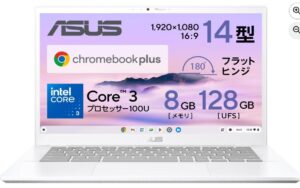
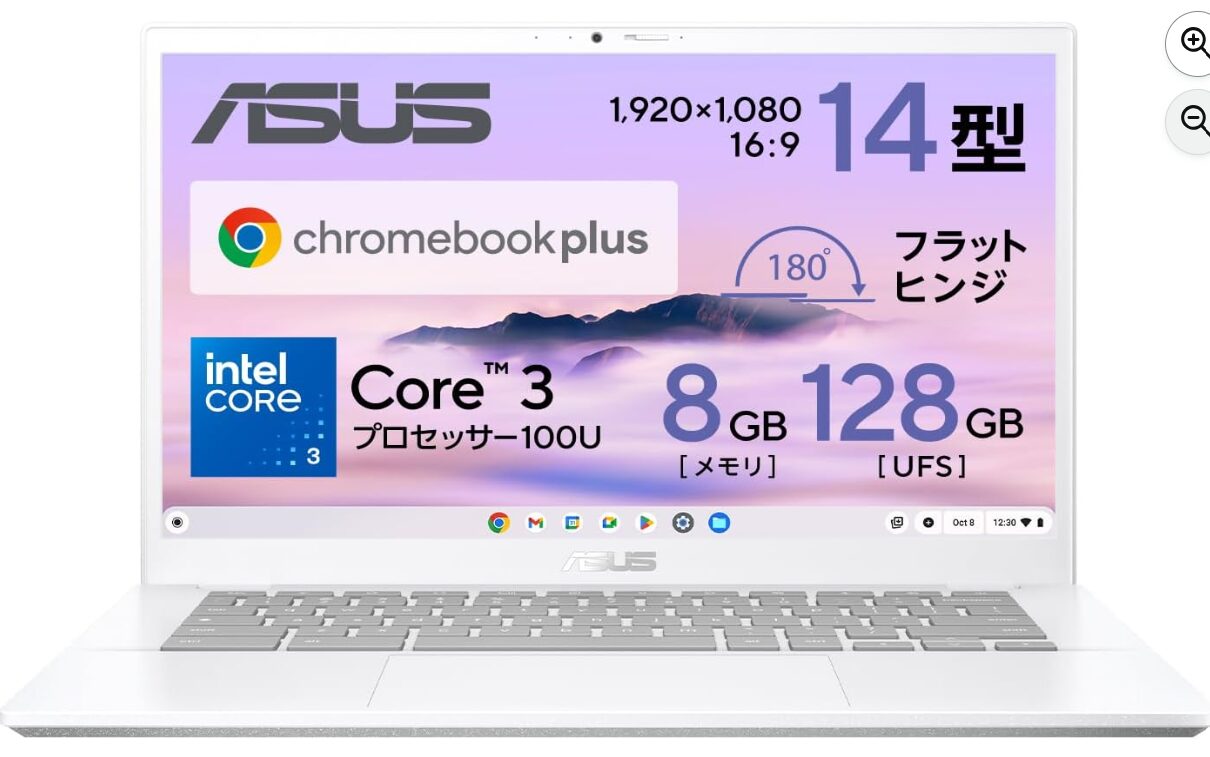
Chromebook Plusの標準モデルとして注目されるASUS Chromebook Plus CX34。本機はCore 3 100Uと8GBメモリを搭載し、従来Chromebookを大きく超える快適性能を実現しています。さらにWi-Fi 6E、USB-C×2、HDMI、AI「Gemini」連携など、ビジネス・学習・在宅ワークまで幅広く対応。一方でWindowsソフト非対応や128GB eMMC容量など注意点も存在します。本記事では性能・使い勝手・競合比較・法人導入価値・後悔ポイントまで徹底検証し、「買いかどうか」を結論付けます。
第1章|製品概要・基本スペック整理
1-1|Chromebook Plusとは何か?従来機との違い
Chromebook Plusは、Googleが定めた高性能基準を満たしたChromebook上位カテゴリです。従来のエントリーChromebookと異なり、CPU性能・メモリ容量・AI機能・Web会議品質などが強化されています。
具体的には以下が最低基準です。
-
Intel Core / RyzenクラスCPU
-
メモリ8GB以上
-
フルHD IPSクラス液晶
-
AI編集機能・高度Web会議機能
CX34はこの基準を満たすことで、単なる教育向け端末ではなく、ビジネス・副業・在宅ワークにも対応できる性能帯に位置付けられます。
1-2|CX34(CX3402)の立ち位置とシリーズ比較
ASUSのChromebook Plusシリーズの中でもCX34は、標準性能+高コスパモデルです。
上位機との違いは以下。
| モデル | 特徴 |
|---|---|
| CX34 | 標準性能・軽量・価格重視 |
| CX54系 | 高解像度・高級筐体 |
| Flip系 | 2in1・タッチ対応 |
つまりCX34は、
-
初めてのChromebook Plus
-
法人一括導入
-
学習用途
といった「導入しやすさ重視」の中核モデルです。
1-3|スペック早見表(CPU/メモリ/重量/駆動時間)
| 項目 | 内容 |
|---|---|
| CPU | Intel Core 3 100U |
| メモリ | 8GB LPDDR5 |
| ストレージ | 128GB eMMC |
| 画面 | 14型 FHD ノングレア |
| 重量 | 約1.43kg |
| バッテリー | 約11.1時間 |
| 通信 | Wi-Fi 6E / BT5.3 |
LPDDR5採用により、ChromeOSとの相性は非常に良好。
ブラウザ中心作業では体感速度の高さが際立ちます。
1-4|価格帯とコスパ評価
Chromebook Plusの国内相場は6〜9万円前後。
その中でCX34は比較的安価レンジに位置します。
評価ポイント:
-
Core 3搭載で5〜7万円台
-
Wi-Fi 6E対応
-
USB-C×2+HDMI
Windows同価格帯(Celeron / N100機)と比較すると、
-
動作の軽さ
-
セキュリティ
-
起動速度
で優位性があり、コスパは非常に高いと言えます。
1-5|国内モデル型番の違い(MW1032/Aなど)
国内流通モデルには型番違いがありますが、主な差は以下。
-
キーボード配列(JIS)
-
メモリ容量
-
ストレージ容量
-
保証形態
「CX3402CVA-MW1032/A」は、
-
日本語配列
-
8GB RAM
-
128GB eMMC
という国内標準仕様です。
法人・教育導入でも扱いやすい構成です。
第2章|デザイン・外観レビュー
2-1|パールホワイトの質感と所有満足度
CX34最大の特徴の一つがパールホワイト筐体。
一般的なグレー/ブラックと異なり、
-
清潔感
-
軽快感
-
学習端末らしさ
を演出します。
ビジネスでも違和感はなく、
カフェ作業・大学利用とも相性良好です。
2-2|14インチ筐体サイズ感レビュー
本体サイズは
-
幅326.4mm
-
奥行214.3mm
A4よりやや大きい程度で、
モバイルと据え置きの中間サイズ。
評価ポイント:
-
作業領域は広い
-
収納はギリ許容
-
自宅+持ち運び兼用向き
2-3|ベゼル幅・ヒンジ構造
ベゼルは細すぎず太すぎずの実用設計。
-
Webカメラ配置に余裕
-
剛性確保
-
開閉安定
ヒンジは約180度近く開き、
対面共有・授業用途にも便利です。
2-4|指紋・汚れ耐性
ホワイト系は汚れが心配されますが、
-
マット加工
-
指紋付着は目立ちにくい
ただしデニム擦れ・インク汚れには注意。
ケース併用が推奨です。
2-5|ビジネス/学生どちら向きか
結論としては両対応。
学生向き理由:
-
軽量
-
バッテリー長持ち
-
セキュリティ強固
ビジネス向き理由:
-
HDMI搭載
-
Web会議対応
-
ゼロタッチ登録
デザインも中立的で、
教育・法人の共用端末にも最適です。
第3章|ディスプレイ品質評価
3-1|FHDノングレアの見やすさ
14インチFHD(1920×1080)は、
Chromebook Plus標準解像度。
ノングレア仕様により、
-
反射防止
-
長時間作業向き
-
目の疲労軽減
屋内外どちらでも視認性は安定しています。
3-2|色域・輝度・視野角
公称色域は一般的なsRGB相当クラス。
用途別評価:
| 用途 | 評価 |
|---|---|
| Web閲覧 | ◎ |
| 動画視聴 | ○ |
| 写真編集 | △ |
| DTP | △ |
視野角は広く、
複数人閲覧や授業共有に適性あり。
3-3|60Hz表示の実用性
リフレッシュレートは60Hz。
-
ブラウジング:問題なし
-
動画:問題なし
-
ゲーム:非推奨
Chromebook用途では十分ですが、
高FPS作業には不向きです。
3-4|動画視聴・Web用途の適性
評価は高め。
理由:
-
フルHD解像度
-
ステレオスピーカー
-
ノングレアで見やすい
YouTube/Netflix視聴でも
日常用途なら満足度は高い部類です。
3-5|タッチ非対応の注意点
CX34はタッチ操作非対応。
注意点:
-
Androidアプリ操作性低下
-
タブレット用途不可
-
手書き不可
2in1やFlipモデルと混同しないよう注意。
第4章|CPU性能(Core 3 100U)徹底検証
4-1|Core 3 100Uとは?性能クラス解説
Core 3 100Uは、Intelの最新省電力Uシリーズに属するCPUで、
従来のCore i3ポジションを置き換える新ブランド帯です。
特徴:
-
高効率コア+高性能コア構成
-
最大4.7GHzブースト
-
AI処理・省電力性能向上
Chromebook用途ではオーバースペック気味と言えるほどで、
エントリーCPU(N100等)とは一線を画します。
4-2|Core i3/N100系との性能差
体感差は明確です。
| CPU | 体感速度 | 用途適性 |
|---|---|---|
| N100 | 最低限 | 学習/軽作業 |
| Core i3旧世代 | 標準 | 事務作業 |
| Core 3 100U | 高速 | マルチ作業 |
特に差が出るのは:
-
タブ多重起動
-
Androidアプリ同時使用
-
Linux仮想環境
CX34はChromebookとして上位性能帯に入ります。
4-3|ChromeOSでの体感速度
ChromeOSは軽量OSのため、
Core 3 100Uとの相性は非常に良好。
実用シーン:
-
起動:数秒
-
スリープ復帰:瞬時
-
タブ20枚:余裕
Windows同クラス機よりも、
軽快さの体感は明確に上です。
4-4|Androidアプリ動作性能
Google Play対応により、
Androidアプリも実行可能。
性能評価:
-
SNS:快適
-
動画編集簡易アプリ:可
-
ゲーム:軽量のみ
CPU余力があるため、
教育アプリ・ビジネスアプリは快適に動作します。
4-5|軽作業・ビジネス適性
ビジネス用途評価は高め。
対応可能:
-
Google Workspace
-
Office Online
-
Zoom/Meet
-
Slack/Notion
動画編集やCADは不向きですが、
事務・営業・教育用途なら十分な性能です。
第5章|メモリ8GBの実用ライン
5-1|Chromebook Plus基準との関係
Chromebook Plusは8GB以上が必須基準。
これは、
-
AI機能
-
Web会議処理
-
マルチタスク
を前提にした容量設計です。
CX34はこの基準を満たし、
標準以上の快適性を確保しています。
5-2|タブ多重起動の限界
実用ライン目安:
| タブ数 | 快適度 |
|---|---|
| 〜10 | 余裕 |
| 〜20 | 快適 |
| 30前後 | やや重い |
ChromeOSはメモリ管理が優秀なため、
Windows 8GB機より余裕があります。
5-3|Linux環境利用時の余裕度
ChromebookはLinux(Crostini)対応。
用途例:
-
Python開発
-
VS Code
-
Git
ただしLinuxに割り当てると
メモリ消費が増加。
体感評価:
-
軽開発:可
-
本格開発:不足気味
5-4|メモリ増設不可の注意点
CX34はLPDDR5オンボード。
つまり:
-
増設不可
-
交換不可
購入時8GB固定です。
将来性重視なら16GB機、
ライト用途なら8GBで十分です。
第6章|ストレージ128GB eMMCの評価
6-1|eMMCとは?SSDとの違い
eMMCはスマホ系に近いストレージ。
特徴比較:
| 項目 | eMMC | SSD |
|---|---|---|
| 速度 | 遅め | 高速 |
| 容量 | 小 | 大 |
| 価格 | 安 | 高 |
ただしChromeOSは軽量なため、
体感差はWindowsほど大きくありません。
6-2|クラウド前提運用の実態
Chromebookはクラウド中心設計。
主な保存先:
-
Google Drive
-
OneDrive
-
Dropbox
ローカル容量128GBでも、
実運用で困るケースは少なめです。
6-3|Google Drive連携活用術
便利機能:
-
自動同期
-
オフライン編集
-
共同編集
特に教育・法人では、
-
課題共有
-
ドキュメント管理
がスムーズで、
ローカル保存依存を減らせます。
6-4|容量不足になりやすい人
注意すべきユーザー:
-
動画保存
-
RAW写真管理
-
Androidゲーム大量DL
こうした用途では
128GBは不足。
対策:
-
外付けSSD
-
クラウド保存
-
microSD非対応に注意
第7章|バッテリー・モバイル性能
7-1|公称11.1時間の実力は本当か?
CX34の公称駆動時間は約11.1時間。
Chromebookとしては標準〜やや長めの部類です。
ChromeOSはバックグラウンド負荷が低く、
Windows機よりも実駆動に近い数値が出やすいのが特徴。
フル充電で1日作業が可能な設計です。
7-2|用途別バッテリー持続時間
実利用ベースの目安は以下。
| 用途 | 駆動時間目安 |
|---|---|
| Web閲覧中心 | 約10〜11時間 |
| 動画再生 | 約9〜10時間 |
| Web会議連続 | 約7〜8時間 |
| Androidアプリ併用 | 約7時間前後 |
CPU負荷が低い作業ほど長持ちし、
ブラウザ中心なら終日充電不要です。
7-3|USB-C充電の利便性
USB3.2 Type-C(PD対応)により、
-
スマホ充電器流用
-
モバイルバッテリー給電
-
ドッキングステーション給電
が可能。
特に外出先では、
-
65W級PD充電器
-
20000mAhバッテリー
との相性が良く、モバイル運用適性は高いです。
7-4|モバイルワーク適性評価
総合評価:
-
駆動時間:◎
-
充電汎用性:◎
-
省電力性能:◎
営業・出張・大学講義など、
コンセント確保が難しい環境でも安心。
Chromebookの強みが最も活きるポイントです。
第8章|重量・携帯性レビュー
8-1|1.43kgは軽い?重い?
結論から言うと14インチ標準〜やや軽量。
重量比較:
| サイズ | 平均重量 |
|---|---|
| 13インチ | 1.2〜1.3kg |
| 14インチ | 1.4〜1.6kg |
| 15.6インチ | 1.7kg以上 |
CX34は14インチとしては携帯可能ラインに収まります。
8-2|13インチ機との比較
モバイル性重視なら13インチ優位ですが、
CX34の利点:
-
画面が広い
-
キー配置に余裕
-
Web作業効率向上
結果として、
持ち運び+作業性のバランス型です。
8-3|カバン収納性
収納性評価:
-
ビジネスバッグ:◎
-
リュック:◎
-
小型トート:△
薄型設計(約18.7mm)のため、
書類やタブレットとの同時収納も可能。
8-4|持ち運び用途総合評価
用途別評価:
| 用途 | 携帯性 |
|---|---|
| 通学 | ◎ |
| 出張 | ○ |
| 毎日持ち歩き | ○ |
| 片手持ち作業 | △ |
1kg未満機ほどの軽さはないものの、
据え置き兼用モバイルとして優秀です。
第9章|キーボード・操作性
9-1|JIS配列78キーの打鍵感
CX34は日本語JIS配列78キーを採用。
特徴:
-
Enterキー大型
-
かな表記あり
-
日本語入力に最適
Windowsノートからの乗り換えでも
違和感は少ない配列です。
9-2|キーストローク・反発力
打鍵感はChromebook標準よりやや良好。
評価:
-
ストローク:浅すぎない
-
反発:適度
-
静音性:高め
長文入力やレポート作成でも
疲労感は少ない部類です。
9-3|バックライト有無の評価
本モデルはバックライト非搭載。
注意点:
-
暗所作業は不向き
-
カフェ夜作業は視認性低下
ただし教育・昼間業務中心なら
大きな問題にはなりません。
9-4|タッチパッド精度
マルチタッチ対応タッチパッドを搭載。
操作性評価:
-
スクロール:滑らか
-
ピンチズーム:対応
-
クリック精度:良好
ChromeOSはジェスチャー操作最適化されており、
マウスなし運用も十分可能です。
第10章|インターフェース構成
10-1|USB-C×2の利便性
CX34はUSB-Cを2ポート搭載。
対応機能:
-
データ転送
-
映像出力
-
本体充電(PD)
つまり1ポート充電中でも、
もう1つを周辺機器に使用可能。
拡張性はChromebookとしては上位クラスです。
10-2|HDMI搭載の強み
Chromebookでは省略されがちなHDMIを搭載。
メリット:
-
会議室プロジェクター直結
-
外部モニター簡単接続
-
変換アダプタ不要
ビジネス用途では
USB-Cのみ機より圧倒的に便利です。
10-3|USB-A併用の実用性
USB3.2 Type-A×2も搭載。
接続例:
-
マウス
-
USBメモリ
-
外付けSSD
-
有線キーボード
旧規格機器をそのまま使えるため、
教育機関・法人導入にも有利です。
10-4|カードリーダー非搭載の注意点
注意点としてSDカードスロットは非搭載。
影響が出る用途:
-
カメラ写真取り込み
-
動画素材転送
対策:
-
USBカードリーダー
-
クラウド転送
ライト用途なら問題ありませんが、
クリエイター用途では不便です。
第11章|通信性能
11-1|Wi-Fi 6E速度検証
CX34はWi-Fi 6E対応。
特徴:
-
6GHz帯利用可能
-
混雑回避
-
低遅延通信
実効メリット:
-
クラウド同期高速
-
Web会議安定
-
大容量DL快適
Chromebookとしては通信性能は最上位クラスです。
11-2|Bluetooth 5.3安定性
Bluetoothは5.3対応。
接続安定度:
-
ワイヤレスマウス:◎
-
イヤホン:◎
-
キーボード:◎
遅延・途切れも少なく、
モバイル作業環境を構築しやすい仕様です。
11-3|207万画素Webカメラ画質
フルHDクラス(約200万画素)カメラ搭載。
評価:
-
解像度:標準以上
-
明るさ補正:良好
-
ノイズ:少なめ
授業・会議用途では
十分実用ラインです。
11-4|マイク・スピーカー品質
構成:
-
アレイマイク
-
2W×2ステレオスピーカー
評価:
-
声拾い:クリア
-
ノイズ抑制:標準
-
音量:小〜中規模向き
Zoom/Meetでも
追加機材なしで対応可能。
11-5|オンライン授業/会議適性
総合評価:
| 項目 | 評価 |
|---|---|
| カメラ | ○ |
| マイク | ○ |
| 通信 | ◎ |
| 安定性 | ◎ |
教育・テレワーク用途では
高い適性を持ちます。
第12章|ChromeOSの使い勝手
12-1|Windowsとの違い
最大の違いはクラウド前提OSである点。
| 項目 | ChromeOS | Windows |
|---|---|---|
| 起動速度 | 速い | 普通 |
| セキュリティ | 高い | 標準 |
| ソフト自由度 | 低 | 高 |
シンプルさと引き換えに、
自由度は制限されます。
12-2|できること/できないこと
できること:
-
Web作業
-
Office Online
-
動画視聴
-
SNS
-
Web会議
できないこと:
-
Adobe本格編集
-
Windows専用ソフト
-
重いゲーム
用途を理解して買うことが重要です。
12-3|Office互換運用
主な利用方法:
-
Google Docs
-
Excel Online
-
Word Online
互換性評価:
-
閲覧:問題なし
-
編集:軽作業可
-
マクロ:不可
事務軽作業なら
十分実用です。
12-4|Androidアプリ活用
Playストア対応により、
-
LINE
-
Canva
-
Zoom
-
Notion
など利用可能。
タッチ非対応でも
マウス操作で実用範囲です。
12-5|Linux開発環境対応
Linux(Debianベース)起動可能。
用途:
-
プログラミング
-
Git管理
-
Web開発
ただし性能・容量的に
軽開発向きです。
第18章|デメリット(やめとけ)先出しCV強化
18-1|Windowsソフトは使えない
最大の注意点。
使えない例:
-
Photoshop
-
Illustrator
-
会計ソフト
-
CAD
Windows代替目的で買うと
後悔率が高いポイントです。
18-2|ストレージ128GBは少ない
eMMC 128GBは最小限。
不足しやすい人:
-
動画保存
-
写真RAW管理
-
大型アプリDL
クラウド前提運用が必須です。
18-3|オフライン作業に弱い
ネット前提設計のため、
-
完全オフライン編集
-
ローカルソフト運用
は苦手。
出張・移動が多い人は
注意が必要です。
18-4|ゲーム・動画編集は不向き
性能不足というより、
OS非対応問題が大きいです。
不向き用途:
-
Steamゲーム
-
Premiere Pro
-
DaVinci Resolve
エンタメ制作PCとしては不可。
18-5|タッチ・ペン非対応
2in1用途不可。
できないこと:
-
手書きノート
-
イラスト制作
-
タブレット化
クリエイティブ用途は
Flipモデル向きです。
18-6|「やめとけ」と言われる人の特徴
後悔しやすい人:
-
Windows代替目的
-
動画編集したい
-
大容量保存したい
-
ゲームしたい
逆に、
-
学習
-
事務
-
サブPC
なら満足度は高いです。
第13章|ゼロタッチ登録・法人導入価値
13-1|ゼロタッチ登録とは何か?
ゼロタッチ登録とは、
初期設定を自動化できる法人向け管理機能です。
IT管理者が事前に設定したポリシーが、
-
初回ログイン時
-
ネット接続後
自動適用されます。
これにより、
-
手動セットアップ不要
-
配布即利用可能
という導入効率の高さを実現します。
13-2|教育機関導入メリット
教育現場では特に有効。
メリット:
-
学習アプリ一括配布
-
不適切サイト制限
-
使用時間管理
-
テストモード制御
ChromebookがGIGAスクールで採用される理由の一つです。
CX34もPlus基準性能により、
オンライン授業やAI教材にも対応します。
13-3|企業一括管理の利点
法人利用では以下が強み。
-
アプリ配布制御
-
USB利用制限
-
VPN自動設定
-
セキュリティポリシー統制
営業端末・コールセンター端末など、
情報漏洩対策PCとしても有効です。
13-4|セキュリティ評価
ChromeOS自体の安全性も高水準。
特徴:
-
サンドボックス構造
-
自動アップデート
-
ウイルス耐性
-
Verified Boot
Windows比で管理負荷が低く、
IT人員不足企業にも導入しやすいのが利点です。
第14章|AI・Gemini機能
14-1|Chromebook PlusのAI機能とは
Chromebook Plusでは、
Google AI機能が標準統合されています。
代表例:
-
文章生成
-
要約
-
画像生成
-
写真編集AI
クラウド処理中心のため、
CPU負荷を抑えつつAI活用が可能です。
14-2|Gemini連携の実用性
Googleの生成AI
Gemini とシームレス連携。
活用例:
-
メール下書き生成
-
レポート要約
-
翻訳
-
アイデア出し
学生・ビジネス双方で、
作業時間短縮に直結します。
14-3|画像生成・編集AI
Googleフォト連携で、
-
背景除去
-
自動補正
-
消しゴムマジック
が利用可能。
高性能GPUがなくても、
クラウドAIで高度編集が行えます。
14-4|クリエイティブ用途可否
評価まとめ:
| 用途 | 適性 |
|---|---|
| 文章生成 | ◎ |
| 資料作成 | ◎ |
| 画像加工 | ○ |
| 動画編集 | × |
AI補助ツールとしては優秀ですが、
制作メインPCには不向きです。
第15章|競合Chromebook比較
15-1|Lenovo Chromebook Plus比較
Lenovo同価格帯機との違い。
| 項目 | CX34 | Lenovo |
|---|---|---|
| 重量 | 軽い | やや重い |
| デザイン | 洗練 | 標準 |
| 価格 | 同等 | 同等 |
CX34は外観と携帯性で優位。
15-2|HP Chromebook Plus 14比較
HP機は質感重視。
| 項目 | CX34 | HP |
|---|---|---|
| 筐体質感 | ○ | ◎ |
| 価格 | ◎ | △ |
| 法人導入 | ◎ | ◎ |
コスパならCX34、
高級感ならHPです。
15-3|Acer Chromebook Plus 514比較
性能近似モデル。
| 項目 | CX34 | Acer |
|---|---|---|
| CPU | 同等 | 同等 |
| 価格 | やや安 | やや高 |
| 入手性 | 高 | 普通 |
総合バランスでは
CX34が優勢。
15-4|性能・価格・重量比較表
| モデル | 重量 | 特徴 |
|---|---|---|
| CX34 | 1.43kg | バランス型 |
| HP Plus | 約1.5kg | 高級筐体 |
| Acer 514 | 約1.45kg | 堅牢設計 |
CX34は
価格・性能・携帯性の均衡型です。
第24章|総合評価(★5段階)
24-1|性能評価
Core 3+8GBにより、
Chromebookとしては上位性能。
評価:★★★★☆
軽作業・AI・Web会議は快適。
24-2|携帯性評価
14インチで1.43kgは優秀。
評価:★★★★☆
モバイルと据え置きの中間。
24-3|コスパ評価
Plus規格機の中では安価。
評価:★★★★★
初導入機として最適。
24-4|初心者適性
ChromeOSの簡易性、
自動更新、セキュリティの高さから
評価:★★★★★
PC初心者・学生にも安心。
24-5|用途別おすすめ度
| 用途 | 評価 |
|---|---|
| 学習 | ★★★★★ |
| 事務 | ★★★★☆ |
| テレワーク | ★★★★☆ |
| 動画編集 | ★☆☆☆☆ |
| ゲーム | ★☆☆☆☆ |
24-6|総合スコア
総合評価:4.3 / 5.0
強み:
-
軽快動作
-
AI活用
-
高セキュリティ
-
コスパ良好
弱み:
-
Windows非対応
-
容量少なめ
-
クリエイティブ用途弱い