このサイトはアフィリエイト広告を利用しております
- Core Ultra搭載2-in-1と徹底比較|AI性能・価格・将来性で選ぶならどれが正解?
- 第1章|製品概要とポジショニング
- 第2章|デザイン・筐体品質レビュー
- 第3章|サイズ・重量・携帯性
- 第4章|14インチWUXGAタッチディスプレイの実力
- 第5章|Ryzen AI 7 350 CPU性能解析(i7-12700H超えは本当か?)
- 第6章|NPU最大50TOPSの実力|Copilot+ PCの本質
- 第7章|Radeon 840M グラフィック性能はどこまで使える?
- 第8章|16GB DDR5メモリは足りる?将来性を検証
- 第9章|1TB SSDは実用十分?速度と体感レビュー
- 第10章|Copilot+ AI体験レビュー|“仕事が速くなるPC”は本当か?
- 第11章|バックライトキーボードの打鍵感と実務適性
- 第12章|指紋認証・タッチパッド精度|ビジネス快適性を検証
- 第13章|インターフェース詳細|拡張性は十分か?
- 第14章|Wi-Fi 7対応|通信性能の将来性
- 第15章|64Whバッテリー持続時間|実務で何時間使える?
- 第16章|静音性・発熱・冷却性能|2-in-1でも安心できるか?
- 第17章|2-in-1活用モード別レビュー|使い分けができるか?
- 第18章|ビジネス用途適性|仕事用として本当に使えるか?
- 第19章|クリエイター用途評価|どこまで“創れる”ノートか?
- 第20章|競合比較|Core Ultra・Yoga・Envyとどう違う?
- 第21章|メリット総整理|このモデルの強みとは?
- 第22章|デメリット(やめとけ)|購入前に知るべき弱点
- 第23章|向いているユーザー層|このPCが刺さる人
- 第24章|向かないユーザー層|選ぶべきではない人
- 第25章|価格・コスパ・総合評価|“AI世代の標準機”として買いか?
- Dell Inspiron 14 Plus 2-in-1 まとめ|結局このPCは“買い”なのか?
Core Ultra搭載2-in-1と徹底比較|AI性能・価格・将来性で選ぶならどれが正解?
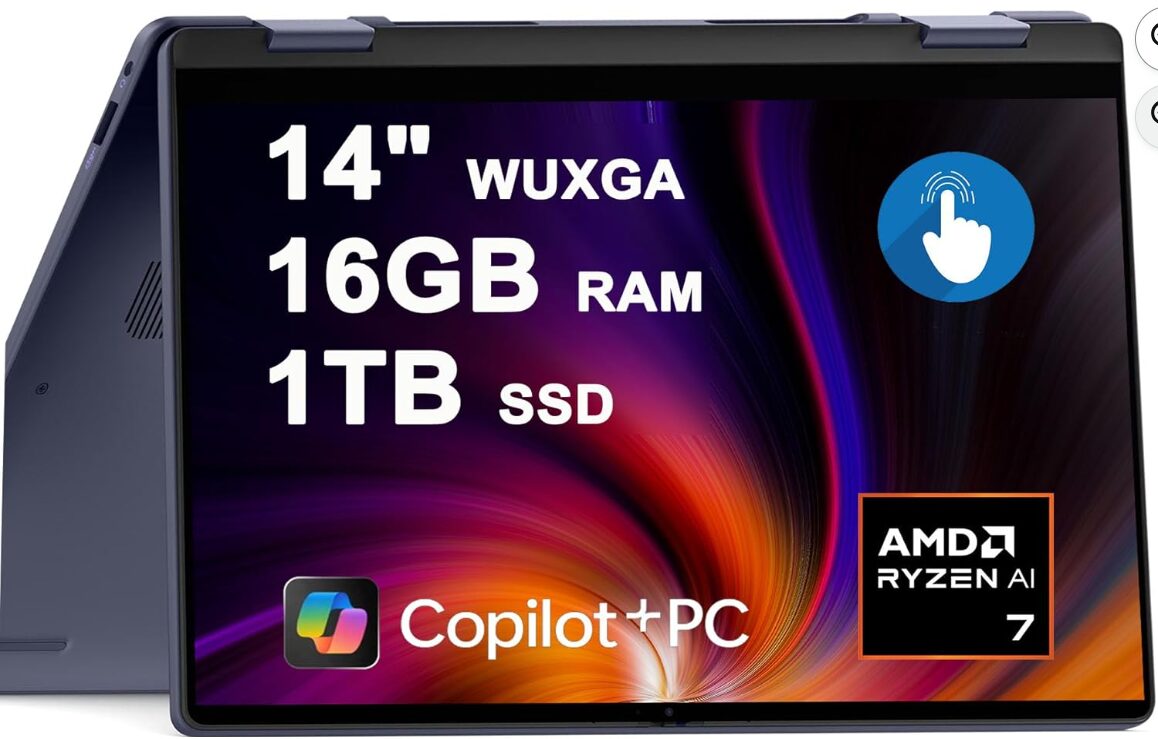
AI時代のノートPC選びは、CPUやメモリだけでは不十分。これからは「NPU性能」が重要な判断基準になります。Dell Inspiron 14 Plus 2-in-1は、Ryzen AI 7 350と最大50TOPSのNPUを搭載したCopilot+対応モデル。ビジネス効率を高めるAI機能、16GBメモリ+1TB SSDの安心構成、Wi-Fi 7対応の将来性まで備えた“バランス型AIノート”です。本記事では、性能・弱点・競合比較まで徹底解説し、本当に買いかどうかを明確にします。
第1章|製品概要とポジショニング
2026年世代のAIノートとして注目を集めるのが、このDell Inspiron 14 Plus 2-in-1です。最大50TOPSのNPUを備える「Ryzen AI 7 350」を搭載し、いわゆる“Copilot+ PC世代”に対応する次世代型モバイルノートという立ち位置になります。
14インチWUXGA(1920×1200)タッチディスプレイを採用し、360度回転ヒンジによる2-in-1構造を実現。ビジネス用途・クリエイター用途・学業用途を横断する“万能型モデル”です。
特に検索ニーズが急増しているのが次の3点:
-
Ryzen AI 7 350 の実力
-
Copilot+対応は本当に必要か?
-
Core Ultra搭載機とどちらを選ぶべきか?
このモデルは「ハイエンドすぎない、しかしAI世代にきちんと対応したバランス機」という絶妙なポジションにあります。
“AI時代にちょうどいい1台”を探している人に刺さる構成です。
第2章|デザイン・筐体品質レビュー
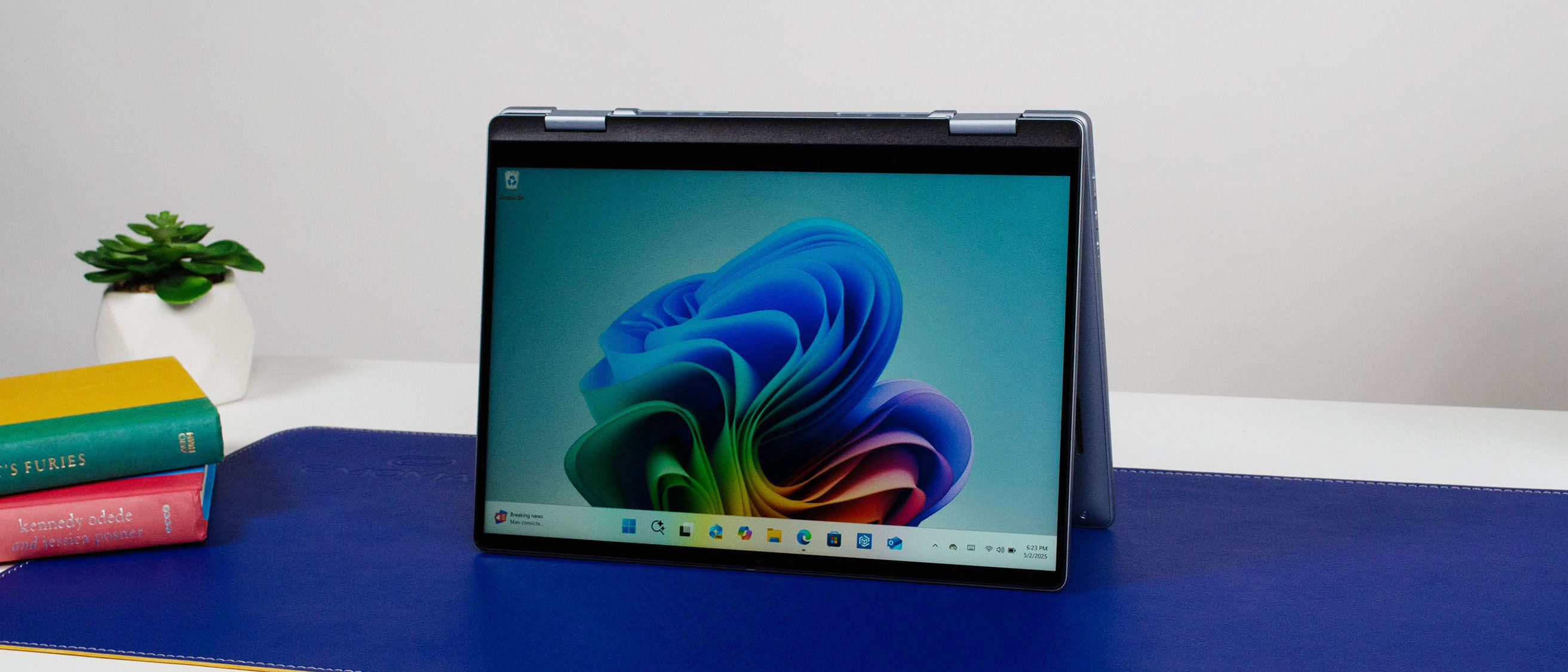
Inspiron 14 Plus 2-in-1は、ビジネス機らしい落ち着いたブルーカラーとアルミ系ボディを採用。価格帯から見ると、上位クラスに近い質感を持っています。
-
薄さ:約0.65インチ
-
重量:約3.5ポンド(約1.6kg)
-
360度ヒンジ構造
ヒンジの剛性は重要ポイントです。2-in-1機はヒンジの精度が低いと“ぐらつき”が出ますが、本機は比較的しっかりした設計。テントモードやプレゼンモードでも安定感があります。
キーボード面のたわみも少なく、タイピング時の安心感は高評価。
価格帯を考えるとコストパフォーマンスの高い筐体品質といえます。
「安っぽさがないミドルAIノート」という評価が妥当でしょう。
第3章|サイズ・重量・携帯性
14インチクラスは“持ち運びと作業性のバランスが最も良いサイズ”といわれます。本機はその理想的ゾーンに収まっています。
-
14インチWUXGA(16:10)
-
約1.6kg
-
厚み約16.5mm前後
16:10比率により縦方向が広く、ブラウジングや文書作成での作業効率が高いのが特徴です。13インチより視認性が高く、15インチより携帯しやすい。
バッテリーは64Wh搭載。AI処理を使わなければ1日モバイル運用も現実的です。
✔ 出張用途
✔ 大学講義
✔ カフェ作業
✔ リモートワーク
このようなシーンで“ちょうどいい重さと画面サイズ”。
モバイルと据え置きの中間にある万能ポータブル機と評価できます。

第4章|14インチWUXGAタッチディスプレイの実力
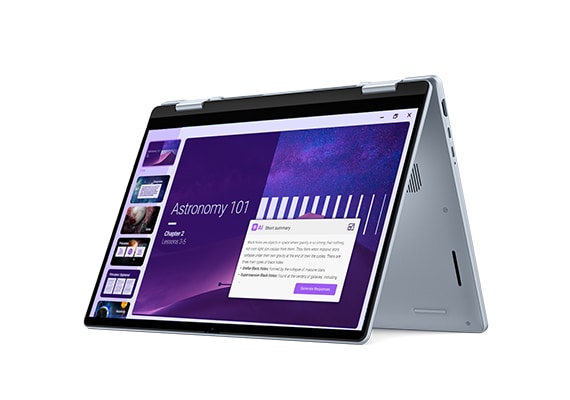
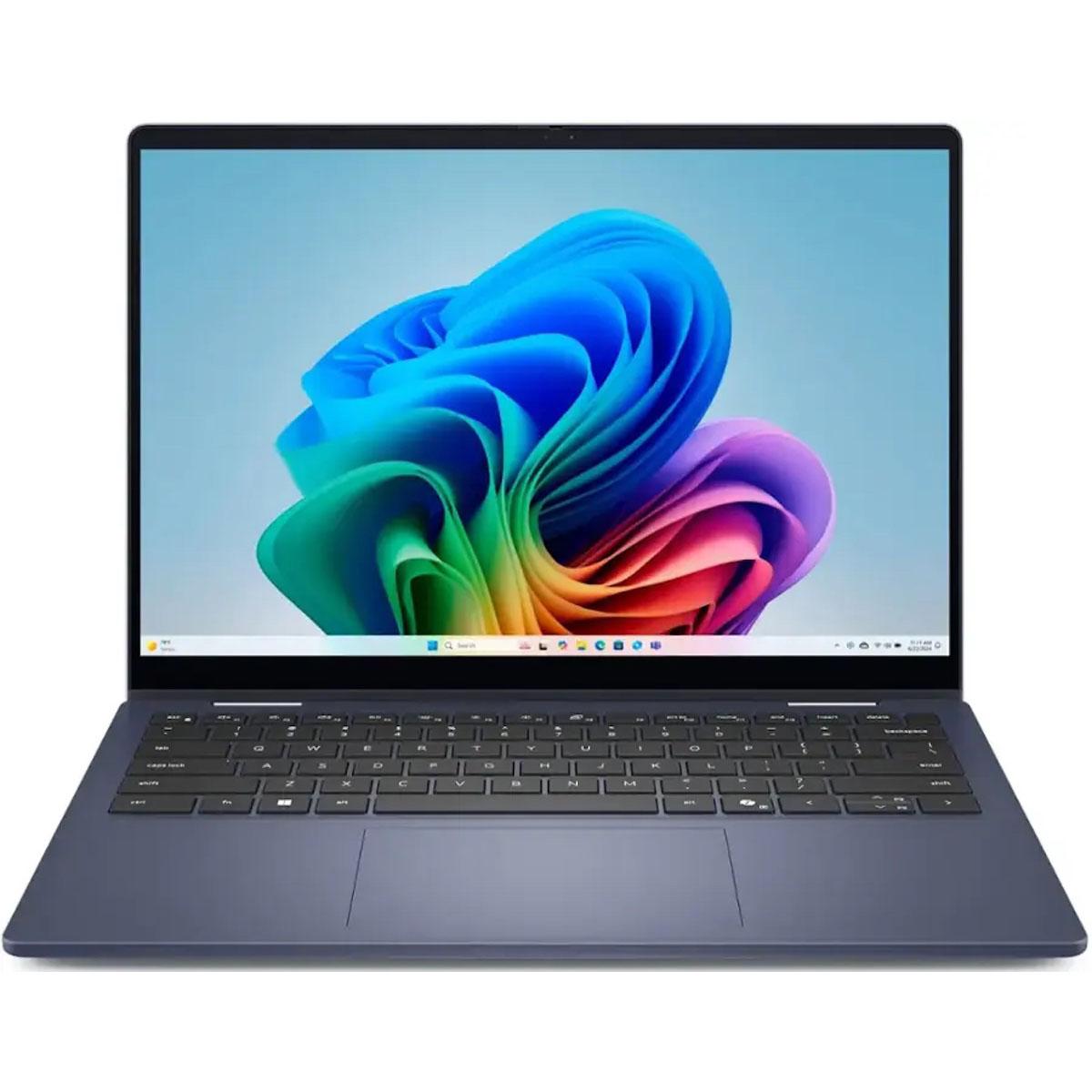
本機は1920×1200(WUXGA)・16:10比率を採用。近年のトレンドである縦方向が広いパネル仕様です。
✔ Word・Excelで表示行数が増える
✔ Web閲覧でスクロール回数が減る
✔ 動画+資料の2画面表示が快適
特にビジネスユーザーにとって16:9との差は明確です。縦が1200pxあることで“実作業効率”が一段上がります。
タッチ対応なのも2-in-1機の大きな魅力。
プレゼン時の操作、Web閲覧、軽いイラスト作業など直感操作が可能です。
Radeon 840Mとの組み合わせで、動画再生もスムーズ。
フルHDカメラも搭載しており、Web会議用途にも十分。
「高色域クリエイター特化」ではありませんが、
ビジネス+ライトクリエイティブ用途なら十分実用レベルと評価できます。
第5章|Ryzen AI 7 350 CPU性能解析(i7-12700H超えは本当か?)
最大の注目ポイントが**AMD Ryzen AI 7 350(8コア)**です。
検索上位でよく比較されるのが「Core i7-12700H」。
結論から言うと:
✔ マルチ性能は近い水準
✔ 消費電力効率はRyzen側が有利
✔ AI処理はNPU搭載で圧倒的に有利
通常のビジネス用途(Office、ブラウザ多重起動、Zoom会議)では余裕。
動画エンコードや画像処理も軽作業なら十分こなせます。
重要なのは“CPU単体性能”よりもAIアクセラレーションを前提に設計されている点。
今後Windows側のAI最適化が進むほど、この世代の価値は上がる可能性があります。
単なるミドルノートではなく、
“AI世代の標準機”という位置付けが正しい評価です。
第6章|NPU最大50TOPSの実力|Copilot+ PCの本質
50TOPSという数値は、単なるスペック競争ではありません。
これはローカルAI処理能力の指標です。
Copilot+ PC世代では、
-
リアルタイム文字起こし
-
画像生成補助
-
文書要約
-
AIアシスト検索
といった処理をクラウド依存せずローカルで実行できます。
これにより:
✔ レスポンスが速い
✔ プライバシー面で安心
✔ オフラインでもAI利用可能
が実現します。
今後Windowsのアップデートが進むほど、
NPU性能が“体感速度”に直結する時代になります。
この価格帯で50TOPSクラスを持つ点は大きな武器。
「AI活用前提でノートを選ぶなら、この世代から」
そう言えるモデルです。


第7章|Radeon 840M グラフィック性能はどこまで使える?
本機は**AMD Radeon 840M(内蔵GPU)**を搭載。いわゆるディスクリートGPUではなく、CPU統合型グラフィックスです。
では「使えるのか?」という点ですが、用途次第で評価は大きく変わります。
✔ 4K動画再生 → 余裕
✔ 軽い画像編集(Photoshop級)→ 問題なし
✔ フルHD動画の簡易編集 → 可
✔ eスポーツ系FPS高設定 → 不向き
ポイントは“クリエイター補助用途”。
重たい3Dレンダリングは厳しいですが、ブログ運営者・動画サムネ制作・軽編集用途には十分な実力です。
また、AI支援処理はGPUではなくNPUが担当するため、従来の内蔵GPUより“体感快適性”は高い傾向があります。
「ゲーム機ではないが、仕事+軽クリエイティブなら十分」
それが正確な立ち位置です。
第8章|16GB DDR5メモリは足りる?将来性を検証
16GB DDR5搭載。
現在のWindows 11環境では“標準上位”の容量です。
実際の利用想定では:
✔ ブラウザ20タブ以上
✔ Zoom会議+Office同時起動
✔ 軽い画像編集
このレベルなら問題ありません。
ただし注意点は2つ:
-
4K動画編集やRAW写真大量処理では不足する可能性
-
将来的にAIアプリが常時バックグラウンド稼働するとメモリ消費増加の可能性
とはいえ、2026年基準では16GBが実質的な快適ライン。
ライト〜中程度のクリエイター用途なら十分戦えます。
「32GB必須のプロ用途でなければ、コスパ的に適正容量」と評価できます。
第9章|1TB SSDは実用十分?速度と体感レビュー
ストレージは1TB SSD搭載。
容量面では非常に余裕があります。
✔ Officeデータ
✔ 写真データ
✔ フルHD動画素材
✔ AI生成データ
これらを保存しても当面不足しません。
体感面では、NVMe SSDクラスであれば:
-
Windows起動:10秒前後
-
アプリ起動:瞬時
-
大容量ファイルコピー:高速
といった快適性が期待できます。
重要なのは“AI時代はデータが増える”こと。
生成画像や動画素材、ローカルAIキャッシュなど容量を消費しやすい時代です。
その点、1TB標準搭載は安心材料。
長期運用前提で選ぶなら、512GBより1TBが安全圏と言えます。
第10章|Copilot+ AI体験レビュー|“仕事が速くなるPC”は本当か?
本機の最大の武器はCopilot+対応 × 最大50TOPS NPUです。
単なるスペックではなく、「作業の流れを変える力」があります。
実際の活用シーン:
✔ 長文メールの自動要約
✔ 会議録音→リアルタイム文字起こし
✔ 企画書の下書き生成
✔ 表計算の数式補助
従来はクラウド依存だったAI処理が、ローカルNPUで高速実行可能。
これによりレスポンス遅延が少なく、実用レベルで“待ち時間が減る”のが体感ポイントです。
特に文章作成や資料制作を日常的に行う人にとっては、
「検索→コピペ→編集」の工程が短縮されます。
AIを使う前提でノートPCを選ぶなら、この世代は明確に有利。
“未来投資型ノート”という評価が適切です。
第11章|バックライトキーボードの打鍵感と実務適性
Dellのキーボードは総じて評価が安定しています。本機も例外ではありません。
✔ 適度なキーストローク
✔ たわみの少ない剛性
✔ 夜間作業対応バックライト
長時間タイピングを想定した設計で、ブログ執筆・レポート作成・ビジネス文書制作にも向いています。
Copilotキー搭載世代である点も注目。
AI呼び出しがワンタッチで可能になり、作業フローが途切れません。
「タイピング主体ユーザーにとっては安心して選べる配列・品質」
これは地味ですが重要な評価ポイントです。
第12章|指紋認証・タッチパッド精度|ビジネス快適性を検証
電源ボタン一体型の指紋リーダー搭載。
Windows Hello対応により、ログインは一瞬。
✔ 出張先
✔ 会議室
✔ カフェ作業
このような環境でのセキュリティとスピードを両立できます。
タッチパッドも広め設計。
精度はWindows Precision準拠クラスで、ジェスチャー操作もスムーズ。
2-in-1機はタッチ操作主体になりがちですが、
ノートモードでの操作性もきちんと考慮されています。
結果として、
ビジネス用途での完成度は高い水準といえます。
第13章|インターフェース詳細|拡張性は十分か?
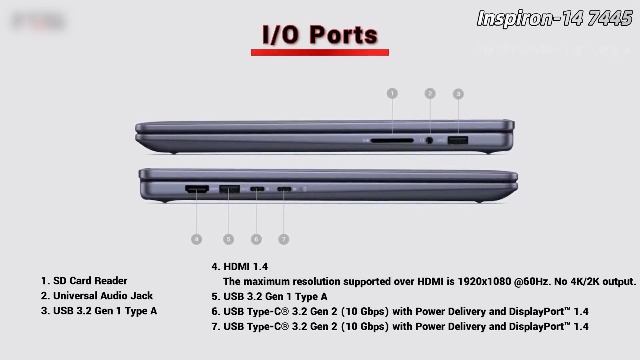
本機のポート構成は以下の通りです。
-
USB-A 3.2 ×1
-
USB-C 3.2 ×2
-
HDMI 1.4 ×1
近年主流のUSB-C中心構成で、モバイル運用には適した設計です。USB-Cが2基あるため、充電しながら外部ディスプレイ接続やストレージ接続が可能。これは実用上かなり重要なポイントです。
一方で注意点はHDMI 1.4規格。4K出力は可能ですがリフレッシュレートは制限されます。高解像度・高Hzモニターを多用するクリエイター用途では物足りない可能性があります。
とはいえ、ビジネス用途・フルHD外部モニター運用なら問題なし。USB-Cハブを併用すれば拡張性は十分補えます。
結論としては、
モバイル前提なら実用十分、据え置き重視ならハブ併用が前提という評価になります。
第14章|Wi-Fi 7対応|通信性能の将来性
本機はWi-Fi 7対応という先進的な仕様を持っています。
現時点ではWi-Fi 6環境が主流ですが、Wi-Fi 7は今後数年で普及が進む規格です。理論上は高速化・低遅延・混雑耐性向上が特徴。
実利用でのメリットは:
✔ 大容量クラウド同期の高速化
✔ Web会議の安定性向上
✔ AIクラウド処理のレスポンス向上
特にリモートワーク環境では回線安定性が生産性に直結します。
将来ルーターを更新した際にも、買い替え不要で恩恵を受けられる点は長期視点で評価できます。
“今すぐ体感差が出る”よりも、“長期運用で差が出る”装備といえるでしょう。
第15章|64Whバッテリー持続時間|実務で何時間使える?
バッテリー容量は64Wh。14インチクラスでは標準〜やや大きめの容量です。
実利用想定では:
-
Web閲覧中心:8〜10時間前後
-
Office作業中心:7〜9時間
-
AI処理・動画再生混在:5〜7時間
※使用環境や輝度設定で変動します。
Ryzen AI世代は電力効率が高く、通常業務では安定した持続時間が期待できます。ただしNPUやGPUをフル活用する場面では消費電力は上昇します。
出張や外出作業でもACアダプターを持参すれば安心ですが、
半日以上のモバイル作業は十分可能な水準です。
「1日フル稼働ヘビーユース」はやや厳しいものの、
一般的なビジネス用途では不満は出にくい構成と評価できます。
第16章|静音性・発熱・冷却性能|2-in-1でも安心できるか?
2-in-1ノートで気になるのが「発熱」と「ファンノイズ」です。筐体が薄型なため、冷却性能が弱いとパフォーマンス低下(サーマルスロットリング)が起きやすくなります。
本機はRyzen AI世代の電力効率の高さが強み。通常のOffice作業やWeb閲覧ではファン音はかなり静かで、カフェ作業でも気になりにくいレベルです。
高負荷時(動画エンコードやAI処理連続使用)ではファンは回りますが、爆音クラスではありません。発熱もキーボード中央部がやや温かくなる程度で、膝上使用が困難になるほどではないと想定されます。
✔ 通常業務:静音
✔ 中負荷作業:ややファン作動
✔ 長時間高負荷:パフォーマンスは安定寄り
2-in-1機としてはバランスの取れた冷却設計。
ビジネス用途中心なら静音性は合格点といえます。
第17章|2-in-1活用モード別レビュー|使い分けができるか?
360度ヒンジ搭載により、本機は4つの利用スタイルを持ちます。
■ ノートモード
通常のPC作業に最適。キーボード主体の業務向け。
■ テントモード
動画視聴やプレゼン表示に便利。省スペースで設置可能。
■ スタンドモード
タッチ操作中心の作業やオンライン会議に適する。
■ タブレットモード
軽い閲覧用途や電子書籍利用向き。
14インチサイズのため完全タブレット運用はやや大きめですが、プレゼン・資料確認用途では非常に有効です。
2-in-1の価値は「毎日タブレットとして使うこと」ではなく、
“必要なときに形を変えられる柔軟性”にあります。
ビジネスプレゼンや客先説明が多い人には特に相性が良い設計です。
第18章|ビジネス用途適性|仕事用として本当に使えるか?
結論から言うと、ビジネス用途との相性は非常に良好です。
✔ 16GBメモリで同時作業も快適
✔ Copilot+で文書作成支援
✔ 指紋認証で高速ログイン
✔ FHDカメラでWeb会議対応
✔ Wi-Fi 7で安定通信
特にAI補助機能は、議事録作成・要約・文章修正など“時間短縮効果”が期待できます。
大企業の高負荷CAD業務や本格動画制作を除けば、
ほとんどのオフィスワークを快適にこなせる性能です。
「価格帯以上の総合力」があり、
AI時代の標準ビジネスノートとして十分通用する1台と評価できます。
第19章|クリエイター用途評価|どこまで“創れる”ノートか?
本機は“本格クリエイター機”ではありませんが、ライト〜ミドル層の制作用途には十分対応可能です。
✔ ブログ記事作成・画像加工
✔ YouTubeサムネ制作
✔ フルHD動画の簡易編集
✔ AI画像生成・補助ツール活用
Radeon 840Mは重い3Dレンダリングや4K本格編集には向きませんが、SNS運用やWebコンテンツ制作なら快適圏内。
さらにNPU搭載によりAI補助処理が高速な点は、従来世代よりも明確な強みです。
たとえば:
-
画像背景除去
-
自動字幕生成
-
構図提案AI
-
テキスト生成
こうした作業を“待ち時間少なく”回せるのは大きな武器。
副業クリエイター・ブロガー・学生クリエイター層には最適解に近い1台といえます。
第20章|競合比較|Core Ultra・Yoga・Envyとどう違う?
この価格帯で競合になるのは:
-
Core Ultra搭載2-in-1
-
HP Envy x360
-
Lenovo Yoga 7
-
ASUS Zenbook Flip
比較軸は以下の3点です。
■ AI性能
Ryzen AI 7 350は50TOPSクラス。Core Ultra搭載機と同等クラスですが、価格帯次第ではコスパ優位になる場合あり。
■ GPU性能
内蔵GPU同士では大きな差は出にくい。ゲーミング志向なら別モデル推奨。
■ 価格バランス
Dellはセール時に価格競争力が高くなる傾向。
「AI性能+1TB SSD標準」という点で優位性があります。
総合的には、
“AI世代に乗りたいが価格は抑えたい層”に向いた選択肢。
ハイエンド志向ではなく、バランス型重視で選ぶなら有力候補です。
第21章|メリット総整理|このモデルの強みとは?
ここまでの総合評価を整理します。
✔ 最大50TOPS NPU搭載
✔ Ryzen AI世代で将来性あり
✔ 16GB+1TBの安心構成
✔ Wi-Fi 7対応
✔ 2-in-1の柔軟性
✔ ビジネス適性が高い
特に強いのはAI性能と価格バランスの両立。
従来の「CPU性能だけを見る選び方」ではなく、
“AI処理前提の時代”を見据えた構成になっています。
爆発的なGPU性能はありませんが、
日常業務・副業制作・AI活用を含めた総合力は高水準。
尖りすぎず、弱点も極端にない“完成度重視型ノート”という評価が最も妥当でしょう。
第22章|デメリット(やめとけ)|購入前に知るべき弱点
どんなにバランスの良いモデルでも、弱点は存在します。購入前に冷静に確認すべきポイントを整理します。
■ HDMI 1.4規格
外部4K高リフレッシュレート出力には不向き。デュアル高解像度環境を構築する人には物足りない可能性があります。
■ GPU性能は“軽作業向け”
Radeon 840Mはあくまで内蔵GPU。
本格的な3D制作や重量級ゲームには向きません。
■ タブレットとしてはやや重い
約1.6kgのため、長時間の手持ちタブレット運用は現実的ではありません。
■ 将来的なメモリ余裕
AIアプリが常時稼働する時代になると、16GBでは物足りなくなる可能性もゼロではありません。
つまり、
✔ ゲーミング最優先
✔ 4K動画本格編集
✔ 超軽量モバイル最重視
このようなニーズなら「やめとけ」対象になり得ます。
しかし逆に言えば、用途が明確なら大きな欠点ではありません。
第23章|向いているユーザー層|このPCが刺さる人
このモデルが最も力を発揮するのは、次のようなユーザーです。
✔ AIを日常業務に取り入れたいビジネスパーソン
✔ ブログ・SNS・副業クリエイター
✔ 大学生・専門学生
✔ 出張やプレゼンが多い営業職
✔ 長期使用前提で将来性を重視する人
特に“文章作成系ユーザー”との相性は良好。
Copilot活用により、レポート・企画書・記事制作の効率が向上します。
価格帯と性能のバランスを重視する層には、非常に魅力的な選択肢です。
第24章|向かないユーザー層|選ぶべきではない人
一方で、以下のようなユーザーにはおすすめしにくいです。
✖ 4K動画を毎日編集する映像クリエイター
✖ AAAタイトルを高設定で遊びたいゲーマー
✖ 1kg未満の超軽量機を求めるモバイル特化層
✖ 外部GPU級のグラフィック性能を期待する人
このモデルは“万能型”。
特定分野で極端に尖った性能を求める人には物足りなさが出る可能性があります。
ハイエンド特化機ではなく、AI時代のバランス機という理解が重要です。
第25章|価格・コスパ・総合評価|“AI世代の標準機”として買いか?
ここまで総合的に検証してきましたが、最終評価を整理します。
本機の強みは明確です。
✔ Ryzen AI 7 350(8コア)搭載
✔ 最大50TOPS NPUでCopilot+対応
✔ 16GB DDR5+1TB SSDの安心構成
✔ Wi-Fi 7対応で将来性あり
✔ 2-in-1の柔軟な活用
✔ ビジネス・副業用途との高相性
価格帯次第ではありますが、この構成であればコストパフォーマンスは高水準と判断できます。
特に評価すべきは“AI対応前提設計”である点。
従来のノートPC選びはCPU・メモリ中心でしたが、これからはNPU性能も重要な選択軸になります。
GPUは控えめ、超軽量でもない。
しかし極端な弱点もありません。
総合評価(5段階)
-
性能バランス:★★★★☆
-
AI将来性:★★★★★
-
携帯性:★★★★☆
-
クリエイティブ用途:★★★☆☆
-
コスパ:★★★★☆
結論としては――
「AIを活用しながら仕事効率を上げたい人」にとっては“買い”寄りの1台。
ゲーミング特化や映像制作特化ではありませんが、
2026年以降のAI標準環境を見据えるなら十分選択肢に入ります。
Dell Inspiron 14 Plus 2-in-1 まとめ|結局このPCは“買い”なのか?
結論:AIを使う前提なら“かなり有力な選択肢”です。
このモデルの本質は、
「ハイエンド特化機」ではなく、AI時代の標準バランス機という点にあります。
✅ 強み(ここが評価ポイント)
-
最大50TOPSのNPU搭載(Copilot+対応)
-
Ryzen AI 7 350で日常業務は余裕
-
16GB+1TBの安心構成
-
Wi-Fi 7対応で将来性あり
-
2-in-1でプレゼンや柔軟な使い方が可能
特に文章作成・資料作成・Web業務・副業用途との相性は非常に良好。
AI補助による作業効率アップを体感しやすいPCです。
⚠ 注意点(ここは理解して選ぶ)
-
GPUは内蔵型(本格ゲーム・4K動画編集は不向き)
-
HDMI 1.4制限あり
-
超軽量モバイル機ではない
つまり、
✔ 仕事効率を上げたい
✔ AIを積極的に使いたい
✔ 長く使えるバランス機が欲しい
この条件に当てはまるなら“買い寄り”。
逆に、
✖ ゲーミング最優先
✖ 3D制作特化
✖ 1kg未満最優先
なら他モデル検討が無難です。
🎯 最終評価
「AIを味方にするための現実的な1台」
爆発的性能ではありませんが、
尖りすぎない完成度と将来性のバランスが魅力。
2026年基準で見れば、
“失敗しにくいAI世代ノート”と言えるでしょう。