このサイトはアフィリエイト広告を利用しております
- 36個のマクロキーと6つのダイヤルで作業革命。配信・編集・仕事を加速する最強コントローラーの実力とは。
- Stream Deck + XLの基本情報
- 通常版Stream Deckとの違い
- 36キー+6ダイヤル搭載モデルの魅力
- どんな人におすすめのデバイスか
- 36個のマクロキー詳細
- 6つの多機能ダイヤル性能
- タッチストリップディスプレイの使い道
- USB-C接続・PC/Mac対応状況
- 本体サイズ・設置性・デザイン
- ワンタッチでアプリ起動・ショートカット実行
- OBS配信操作を効率化
- Photoshop・Premiere編集を高速化
- 音量・明るさ・ズーム操作も可能
- スマートホーム機器連携はできるか
- ライブ配信で使うメリット
- OBS Studioとの連携方法
- シーン切替・BGM・SE操作は快適か
- YouTube・Twitch配信との相性
- 配信初心者にも必要か
- Premiere Pro編集効率は上がるか
- DaVinci Resolveとの相性
- Photoshop・Lightroom操作は便利か
- 音楽制作・DTM用途にも使えるか
- 仕事効率化デバイスとして優秀か
- 音量調整に便利か
- タイムラインスクロール用途
- ブラシサイズ変更・画像調整に使えるか
- ゲーム内操作にも使えるか
- 物理ノブ搭載のメリット
- おすすめキー配置例
- 仕事用プロファイル作成例
- 動画編集向け設定例
- 配信向け設定例
- ゲーム向け設定例
- 何を表示できるのか
- 操作性は向上するか
- ダイヤル連携は便利か
- 視認性・使いやすさ評価
- Stream Deckアプリの使いやすさ
- 初期設定方法
- プラグイン導入方法
- 初心者でも簡単に使えるか
- Stream Deck MK.2との違い
- Stream Deck XLとの違い
- Stream Deck +との違い
- Loupedeckとの比較
- TourBoxとの比較
- 高評価レビューで多い声
- 低評価レビューで多い不満点
- 買って満足する人の特徴
- Stream Deck + XLのメリット7選
- 購入前に知るべき注意点
- 向いている人・向いていない人
- 市場価格の目安
- Amazon・公式どこで買うべきか
- セール時期はいつ安い?
- 保証内容とサポート
- WindowsとMac両方使える?
- USBハブ経由でも使える?
- ゲーム用途でも便利?
- 初心者でも使いこなせる?
- 仕事効率化だけでも元は取れる?
- おすすめできる人
- おすすめしにくい人
- 2026年最強作業効率化デバイス評価
- 結論|Elgato Stream Deck + XLは買いか?
36個のマクロキーと6つのダイヤルで作業革命。配信・編集・仕事を加速する最強コントローラーの実力とは。
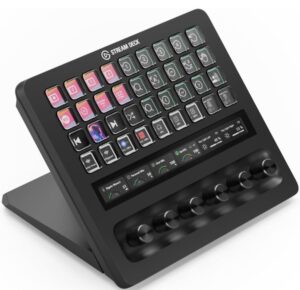
Elgato Stream Deck + XL は、配信・動画編集・仕事効率化を一気に加速させる高性能コントロールデバイスです。36個のマクロキー、6つの多機能ダイヤル、タッチストリップディスプレイを搭載し、アプリ起動やショートカット操作、音量調整、配信制御まで直感的に行えます。OBS配信者やクリエイターはもちろん、在宅勤務や日常PC作業の時短にも効果的です。本記事では、Stream Deck + XLの使い方、メリット・デメリット、通常モデルとの違い、買うべき人まで徹底レビューします。
Stream Deck + XLの基本情報
Elgato Stream Deck + XLは、配信・動画編集・仕事効率化まで幅広く使える高機能コントロールデバイスです。従来のショートカットキーパッドを超え、36個のマクロキー、6つの多機能ダイヤル、タッチストリップディスプレイを搭載した上位モデルとして注目されています。
PCやMacとUSB-C接続することで、ワンタッチでアプリ起動、マクロ実行、音量調整、編集操作、配信制御などを直感的に行えます。キーボードショートカットを覚えなくても作業効率を大きく高められるのが魅力です。
特に複数ソフトを使うクリエイター、配信者、在宅ワーカーにとって、作業の司令塔になる存在です。デスク環境を一段上へ進化させたい人におすすめです。
通常版Stream Deckとの違い
通常版Stream Deckとの最大の違いは、操作できる情報量と物理コントロールの強化です。通常モデルはボタン中心ですが、Stream Deck + XLはキー数増加に加え、ダイヤル操作まで追加されています。
36個のキーにより、ページ切替を減らしながら大量のショートカットを一画面で扱えます。OBS操作、編集コマンド、仕事用ショートカットを同時配置しやすいのが大きな強みです。
さらに6つの物理ダイヤルで音量調整、タイムライン送り、ブラシサイズ変更、明るさ調整などアナログ操作が可能です。これは通常版にはない快適さです。
単なるショートカットボタンでは物足りない上級者向けに進化したモデルといえます。
36キー+6ダイヤル搭載モデルの魅力
Stream Deck + XL最大の魅力は、36キー+6ダイヤルという圧倒的な操作量です。これ1台で複数機器・複数ソフトの操作をまとめられるため、デスク作業効率が大幅に向上します。
36キーあれば、配信ならシーン切替、BGM、SE、録画開始、チャット表示、SNS投稿まで一括配置可能です。動画編集ならカット、取り消し、ズーム、書き出しなどを即実行できます。
6ダイヤルは回す・押す操作ができ、音量や明るさの微調整、タイムライン送り、露出補正など数値操作に最適です。キーボードより圧倒的に直感的です。
“ボタンだけでは足りない人”にこそ刺さる、本格派コントロールデバイスです。
どんな人におすすめのデバイスか
Stream Deck + XLは、PC作業を毎日行う人なら幅広くおすすめできるデバイスです。特に、複数ソフトを使い分ける人、同じ操作を何度も繰り返す人、時短したい人に非常に向いています。
たとえば配信者なら、OBS操作、マイクミュート、BGM切替、コメント表示などをワンタッチ化できます。動画編集者なら、カット・再生・ズーム・書き出しなどの反復作業を高速化できます。
仕事用途では、Zoom開始、定型文入力、フォルダ起動、スクリーンショット、照明操作などにも便利です。在宅勤務との相性も抜群です。
「PC作業はしているけど、もっと快適にしたい」と感じる人にはかなり満足度の高い投資になります。
36個のマクロキー詳細
36個のLCDマクロキーは、Stream Deck + XLの中心機能です。各キーにアイコンや文字を表示でき、押すだけで複雑な操作を実行できます。
たとえば、
-
Photoshop起動
-
Premiere書き出し
-
OBS録画開始
-
ブラウザで特定サイト表示
-
定型メール文貼り付け
-
Discordミュート切替
など、1クリックで実行可能です。
キー表示が変えられるため、ショートカットを暗記する必要がありません。視覚的に使えるのが大きな強みです。
36キーあることでページ移動が減り、必要な操作をすぐ押せる快適さがあります。毎日使うほど価値を感じやすい機能です。
6つの多機能ダイヤル性能
6つのダイヤルは、回転+押し込み操作に対応した物理コントローラーです。ショートカットキーでは難しい“微調整操作”を得意とします。
代表的な活用例は次の通りです。
-
PC全体音量調整
-
Discord音量個別調整
-
動画編集タイムライン送り
-
ブラシサイズ変更
-
明るさ調整
-
ゲーム内感度調整(一部環境)
マウスでスライダー操作するより素早く、直感的に調整できます。作業中のストレスをかなり減らしてくれる機能です。
“押す操作はキー、調整はダイヤル”と役割分担できるため、作業環境の完成度が一気に上がります。
タッチストリップディスプレイの使い道
Stream Deck + XLに搭載されたタッチストリップディスプレイは、ダイヤル操作と連動して情報表示や機能切替を行える便利なUIです。物理ボタンだけでは難しい“状態確認”がしやすくなります。
たとえば、音量レベル、明るさ数値、タイムライン位置、選択中ツール、各ダイヤルの役割などを一目で確認できます。これにより「今どの操作をしているのか」が直感的にわかります。
さらにタッチ操作でページ切替や機能変更ができれば、6つのダイヤルに複数役割を持たせることも可能です。限られたスペースで高い操作性を実現しています。
見た目の先進性だけでなく、実際の作業効率にも直結する重要機能です。
USB-C接続・PC/Mac対応状況
Stream Deck + XLはUSB-C接続対応で、Windows PC・Macの両方で使える汎用性の高いモデルです。近年のノートPC環境とも相性が良く、現代的な接続仕様といえます。
USB-Cのメリットは、接続安定性と扱いやすさです。ケーブル1本で導入でき、Bluetooth機器のような遅延や充電切れもありません。作業機器として非常に信頼性が高い方式です。
また、Windows環境ではOBS、Adobe系ソフト、ゲーム関連ツールと連携しやすく、Mac環境でも動画編集・配信・仕事効率化に活用しやすいです。
PCを買い替えても継続利用しやすく、長く使えるデバイスとして優秀です。
本体サイズ・設置性・デザイン
Stream Deck + XLは、多機能モデルながらデスクに置きやすいサイズ感で設計されています。キー数が多い大型モデルでも、実用性を考えた配置になっている点が魅力です。
デスク上では、キーボード横・モニター下・左手デバイス位置などに置きやすく、作業動線に組み込みやすいです。動画編集者や配信者ならメイン入力デバイスとして活躍します。
デザイン面では、Elgatoらしいスタイリッシュでプロ向けの外観が特徴です。ガジェット感があり、デスク映えするのも人気理由のひとつです。
機能だけでなく、デスク環境全体をアップグレードしたい人にもおすすめできます。
ワンタッチでアプリ起動・ショートカット実行
Stream Deck + XLの最大の魅力は、よく使う操作をワンタッチ化できることです。毎日何度も行う動作をボタン1つにまとめるだけで、作業スピードは大きく変わります。
たとえば、
-
Adobe Photoshop 起動
-
Google Chromeで特定サイト表示
-
フォルダ一括オープン
-
定型文入力
-
スクリーンショット保存
-
PCスリープ実行
などが可能です。
ショートカットキーを覚える必要がなく、視覚的にボタンを押すだけなので初心者でも扱いやすいです。作業のたびにマウスで探す時間が減り、集中力も維持しやすくなります。
仕事効率化デバイスとして非常に優秀なポイントです。
OBS配信操作を効率化
OBS Studioとの相性は、Stream Deckシリーズ最大の強みのひとつです。配信者なら導入メリットをすぐ実感しやすいでしょう。
主な操作例は以下の通りです。
-
配信開始 / 終了
-
録画開始 / 停止
-
シーン切替
-
BGMオンオフ
-
マイクミュート
-
チャット表示切替
-
効果音再生
これらを瞬時に行えるため、マウス操作で画面を探す必要がなくなります。配信中のミスも減り、視聴者体験も向上します。
本格的に配信する人には、もはや定番級の便利アイテムです。
Photoshop・Premiere編集を高速化
クリエイター用途でもStream Deck + XLは非常に強力です。Adobe Photoshop や Adobe Premiere Pro などの反復操作を効率化できます。
Photoshopでは、
-
ツール切替
-
ブラシサイズ変更
-
レイヤー操作
-
保存・書き出し
Premiereでは、
-
カット
-
再生停止
-
タイムライン移動
-
ズーム
-
書き出し
などを瞬時に実行できます。
編集作業は1回の時短より、“何百回も繰り返す小さな時短”の積み重ねが重要です。毎日編集する人ほど、作業時間短縮効果を感じやすいデバイスです。
音量・明るさ・ズーム操作も可能
Stream Deck + XLは、アプリ操作だけでなくPC全体の環境コントロールにも便利です。6つのダイヤルを活用することで、細かな数値調整を直感的に行えます。
代表的な活用例は次の通りです。
-
Windows / Mac全体音量調整
-
アプリごとの音量調整
-
モニター明るさ変更(一部環境)
-
ブラウザズーム倍率変更
-
編集画面タイムライン拡大縮小
-
マイク入力レベル調整
キーボードショートカットや設定画面を開く手間がなくなり、回すだけで即変更できるのは非常に快適です。
作業中の“ちょっと変えたい”をすぐ実現できるため、デスク環境の満足度が大きく上がります。
スマートホーム機器連携はできるか
Stream Deck + XLは、対応サービスやプラグインを使えばスマートホーム機器との連携も可能です。PC周辺機器の枠を超え、生活コントローラーとしても活用できます。
たとえば、
-
スマート照明オンオフ
-
色温度変更
-
エアコン起動(連携環境次第)
-
スマートプラグ電源制御
-
配信開始と同時に照明変更
など、自動化も狙えます。
配信部屋や作業部屋の環境を一括制御できるため、デスク周りにこだわる人にはかなり魅力的です。
PC作業デバイス+部屋の司令塔として使えるのは大きな強みです。
ライブ配信で使うメリット
ライブ配信では、一瞬の操作遅れやミスが配信品質に直結します。Stream Deck + XLは、その弱点を大きく改善してくれるデバイスです。
主なメリットは次の通りです。
-
視聴者待機画面→本編へ即切替
-
トラブル時に緊急シーンへ変更
-
効果音やBGMを即再生
-
マイクミュートを即実行
-
コメント確認画面へ切替
マウスでOBS画面を探す必要がなくなるため、配信者はトークやゲームに集中できます。
視聴者側から見てもテンポの良い配信になりやすく、配信品質アップに直結する投資です。
OBS Studioとの連携方法
OBS StudioとStream Deck + XLの連携は非常にスムーズです。Elgato公式ソフト内でOBSプラグインを有効化し、各キーへ操作を割り当てるだけで使い始められます。
設定できる代表例は以下の通りです。
-
配信開始 / 停止
-
録画開始 / 停止
-
シーン切替
-
ソース表示切替
-
マイクミュート
-
音量調整
-
チャット画面起動
ボタンごとにアイコン設定もできるため、直感的に使えるのが強みです。配信中でも迷わず操作できます。
OBSユーザーなら、導入した瞬間から便利さを感じやすい定番組み合わせです。
シーン切替・BGM・SE操作は快適か
ライブ配信で重要なのがテンポの良い演出です。Stream Deck + XLがあれば、シーン切替・BGM・SE(効果音)操作をワンタッチで行えます。
たとえば、
-
開始待機画面 → 本編開始
-
雑談画面 → ゲーム画面
-
エンディング画面へ切替
-
拍手SE再生
-
緊張感あるBGM再生
-
笑いSEで盛り上げる
これらを瞬時に行えるため、視聴者の没入感が上がります。マウス操作より圧倒的にスピーディーです。
演出を強化したい配信者には非常に価値の高い機能です。
YouTube・Twitch配信との相性
YouTube や Twitch で配信する人にとって、Stream Deck + XLは相性抜群です。配信ソフト側だけでなく、配信全体の流れをコントロールしやすくなります。
たとえば、
-
配信開始前にSNS告知投稿
-
配信スタートと同時にBGM再生
-
コメント管理ツール起動
-
配信終了後にアーカイブ処理起動
など、裏側の作業まで効率化できます。
ゲーム実況、雑談、歌配信、解説配信などジャンルを問わず使いやすいのも魅力です。
本格的に配信活動するなら、かなり有力な投資対象です。
配信初心者にも必要か
結論から言えば、配信初心者にも十分おすすめできます。むしろ最初の段階から導入することで、配信操作のミスや手間を減らしやすくなります。
初心者が配信で困りやすいのは次のような点です。
-
OBS操作に慣れていない
-
シーン切替でもたつく
-
マイクミュート忘れ
-
BGM操作で焦る
-
コメント確認とゲーム操作が忙しい
Stream Deck + XLなら、こうした操作をボタン化できるため、配信そのものに集中しやすくなります。
もちろん最初は通常版でも十分ですが、「最初から快適環境で始めたい」「長く続けたい」なら上位モデルを選ぶ価値は高いです。
Premiere Pro編集効率は上がるか
Adobe Premiere Pro を使う人にとって、Stream Deck + XLはかなり効果的な時短デバイスです。編集作業は反復操作の連続なので、ショートカット一元化との相性が抜群です。
よく使う操作例:
-
カット
-
再生 / 停止
-
前後フレーム移動
-
タイムラインズーム
-
マーカー追加
-
書き出し
-
Ripple Delete
これらをキー+ダイヤルで操作できるため、キーボードとマウス往復が減ります。
編集本数が多い人ほど、1日単位・月単位で大きな時短効果を感じやすいでしょう。
DaVinci Resolveとの相性
DaVinci Resolve ユーザーにもStream Deck + XLは非常におすすめです。DaVinciは機能が多く、ショートカット活用で効率差が出やすいソフトです。
活用しやすい例:
-
再生操作
-
カット
-
カラーページ切替
-
ノード操作補助
-
タイムライン移動
-
オーディオ調整
特に6つのダイヤルは、カラー補正や数値変更と相性が良く、マウスより直感的です。
高価な専用編集パネルほどではなくても、低コストで快適性をかなり上げられるのが魅力です。
Photoshop・Lightroom操作は便利か
Adobe Photoshop や Adobe Lightroom との相性も非常に優秀です。画像編集は細かな操作の積み重ねなので、Stream Deck + XL導入効果を感じやすいジャンルです。
Photoshopでは、
-
ツール切替
-
ブラシサイズ変更
-
元に戻す
-
レイヤー複製
-
保存 / 書き出し
Lightroomでは、
-
露出調整
-
彩度変更
-
写真切替
-
比較表示
-
現像プリセット適用
などを効率化できます。
特にダイヤル操作は数値調整との相性が良く、マウスより快適に感じる人も多いです。写真・デザイン作業の快適性を上げたい人にはかなりおすすめです。
音楽制作・DTM用途にも使えるか
Stream Deck + XLは、DTMや音楽制作にも活用できます。Ableton Live、FL Studio、Cubase などとの相性も良好です。
活用例:
-
録音開始 / 停止
-
メトロノームON/OFF
-
トラックミュート
-
再生 / 停止
-
プラグイン起動
-
音量フェーダー調整
-
エフェクト量変更
ダイヤル操作はフェーダー感覚で使えるため、音楽制作との相性が高いです。
マウス中心のDTM環境を少しでも快適にしたい人には、有力な導入候補になります。
仕事効率化デバイスとして優秀か
Stream Deck + XLは、配信やクリエイター用途だけでなく、一般的な仕事効率化デバイスとしても非常に優秀です。在宅勤務や事務作業との相性も抜群です。
便利な使い方:
-
Zoom起動
-
Teams会議参加
-
定型文入力
-
よく使うExcelファイル起動
-
メールテンプレ送信
-
スクリーンショット保存
-
PC音量調整
ルーティン作業をボタン1つにまとめられるため、毎日の小さなストレスを大きく減らせます。
“配信しないから不要”ではなく、“PCを使う人ほど便利”なデバイスです。
音量調整に便利か
Stream Deck + XLの6つのダイヤルは、音量調整用途で非常に便利です。キーボードの音量キーより細かく、マウスでミキサー画面を開くより圧倒的に速く操作できます。
たとえば、
-
PC全体音量
-
Discord 音量
-
ゲーム音量
-
BGM音量
-
マイク入力音量
-
ブラウザ動画音量
などを個別に割り当て可能です。
配信者やゲームユーザーだけでなく、仕事中に会議音量を調整したい人にも便利です。音周りを快適にしたい人にはかなり価値があります。
タイムラインスクロール用途
動画編集者に特に人気が出やすいのが、タイムラインスクロール用途です。ダイヤルを回すだけでタイムライン移動や拡大縮小を行えると、編集効率が大きく変わります。
マウスホイールや画面端ドラッグより直感的で、細かい位置合わせもしやすいのが特徴です。
Adobe Premiere Pro や DaVinci Resolve のような編集ソフトでは特に相性が良く、毎日編集する人ほど恩恵が大きいです。
作業テンポが上がるため、集中力維持にもつながります。
ブラシサイズ変更・画像調整に使えるか
画像編集用途では、ダイヤル操作が非常に快適です。ブラシサイズや数値パラメータ調整は、物理ノブと相性抜群です。
たとえば、
-
ブラシサイズ変更
-
不透明度変更
-
露出補正
-
彩度調整
-
コントラスト変更
-
ズーム倍率変更
などを割り当てられます。
Adobe Photoshop や Adobe Lightroom ユーザーなら、マウス中心作業より快適になる場面が多いでしょう。
細かな調整が多いクリエイターほど満足しやすい機能です。
ゲーム内操作にも使えるか
Stream Deck + XLは、ゲーム専用デバイスではありませんが、ゲーム環境の快適化にはかなり使えます。特にプレイ中の補助操作や周辺機能の一元管理に向いています。
たとえば、
-
Discord ミュート切替
-
録画開始 / クリップ保存
-
配信開始
-
BGM音量変更
-
ゲーム別起動設定
-
照明切替
-
マクロ操作(一部ゲーム外用途)
MMORPG、シミュレーション、配信しながらのゲームプレイなどでは特に便利です。
一方、FPSの瞬間操作や競技用途メイン入力にはキーボード・マウス優位です。ゲームプレイそのものより、“ゲーム環境全体の快適化”に強いデバイスです。
物理ノブ搭載のメリット
近年はタッチUIが増えていますが、物理ノブ(ダイヤル)には独自の強みがあります。Stream Deck + XLの6ダイヤルは、このアナログ操作感が大きな魅力です。
物理ノブのメリット:
-
手元を見ずに操作しやすい
-
微調整がしやすい
-
反応が直感的
-
作業中のテンポを崩しにくい
-
気持ちよく操作できる
特に音量、明るさ、編集タイムライン、数値パラメータなどは回す操作との相性が抜群です。
“クリック中心環境”から一歩進んだ快適さを求める人にはかなり刺さるポイントです。
おすすめキー配置例
36キーもあると自由度が高いため、最初におすすめ配置を作ると使いやすくなります。よく使う操作を優先的に並べるのがコツです。
例:万能型レイアウト
上段
ブラウザ / メール / Discord / フォルダ / 電卓 / メモ
中段
コピー / 貼り付け / スクショ / 定型文 / 音量調整 / 会議起動
下段
OBS開始 / 録画 / マイクミュート / BGM / 照明 / PCスリープ
さらにページ切替で、仕事用・編集用・配信用と分けると最強です。
最初から完璧を目指さず、“毎日使う操作だけ登録”すると失敗しにくいです。
仕事用プロファイル作成例
Stream Deck + XLは、用途ごとにプロファイルを分けられるのが大きな強みです。まず作るべきなのが仕事用プロファイルです。毎日のルーティン業務を効率化できます。
おすすめ設定例:
1列目
Microsoft Outlook / Gmail / カレンダー / Teams / Zoom / Slack
2列目
定型文挿入 / 会議URL貼付 / スクショ / メモ起動 / ToDo起動 / 電卓
3列目
Excel起動 / Word起動 / PDF開く / フォルダ開く / 音量調整 / PCロック
これだけでも朝の立ち上げ作業がかなり短縮されます。
事務職・営業・在宅勤務など、PC仕事中心の人には特におすすめです。
動画編集向け設定例
動画編集者なら、編集専用プロファイルを作ると効果絶大です。よく使う操作を指先だけで完結できます。
おすすめ例:
上段
再生 / 停止 / カット / Ripple Delete / Undo / Redo
中段
タイムライン拡大 / 縮小 / 前フレーム / 次フレーム / マーカー / 保存
下段
素材フォルダ / 音源フォルダ / 書き出し / SNS用書き出し / サムネ作成 / BGM確認
ダイヤルにはタイムライン送り・音量調整を割り当てると快適です。
Adobe Premiere Pro や DaVinci Resolve 利用者に特に効果的です。
配信向け設定例
ライブ配信する人は、配信専用ページを作ると真価を発揮します。配信中のミス防止にも役立ちます。
おすすめ例:
上段
配信開始 / 終了 / 録画開始 / 録画停止 / 待機画面 / 本編画面
中段
雑談画面 / ゲーム画面 / カメラON/OFF / マイクミュート / BGM再生 / BGM停止
下段
拍手SE / 笑いSE / 告知投稿 / Discord起動 / チャット確認 / 緊急画面
OBS Studio 配信者なら導入効果をすぐ感じやすい構成です。
ゲーム向け設定例
ゲーム用途では、プレイそのものより周辺操作を快適にする設定がおすすめです。ゲームしながら配信する人にも相性抜群です。
おすすめ例:
上段
ゲーム起動 / Discord 起動 / ボイスチャットミュート / 録画開始 / クリップ保存 / 配信開始
中段
BGM音量↑ / BGM音量↓ / ゲーム音量↑ / ゲーム音量↓ / マイク音量 / 通知OFF
下段
照明変更 / PC性能モード / ブラウザ攻略起動 / Steam起動 / 休憩画面 / PCスリープ
MMORPG、配信ゲーム、協力プレイゲームなどで特に便利です。
ゲーム環境全体を整えるデバイスとして非常に優秀です。
何を表示できるのか
Stream Deck + XLのキー画面とタッチストリップには、視覚的な情報を表示できます。これにより、ショートカットデバイスでありながら状態確認ツールとしても使えます。
表示例:
-
アプリ名
-
アイコン画像
-
音量レベル
-
CPU使用率(一部連携)
-
マイクON/OFF状態
-
現在ページ名
-
タイマー / 時計
文字だけでなくアイコンで把握できるため、直感的に操作しやすいです。
“見てわかる操作環境”を作れる点は大きな魅力です。
操作性は向上するか
結論から言えば、操作性はかなり向上します。理由は、よく使う機能へ最短距離でアクセスできるからです。
通常のPC作業では、
-
マウス移動
-
メニュー探し
-
ショートカット記憶
-
ウィンドウ切替
など、細かな手間が積み重なります。
Stream Deck + XLなら、必要操作が物理ボタン・ダイヤルへ集約されるため、迷いなく動けます。結果として作業速度だけでなく、疲労軽減にもつながります。
毎日PCを触る人ほど差を感じやすいデバイスです。
ダイヤル連携は便利か
Stream Deck + XLの大きな強みは、キー操作とダイヤル操作を同時に使えることです。ボタンだけのコントローラーとは違い、“実行”と“調整”を分けられるため、作業効率が大きく上がります。
たとえば、
-
ボタンでAdobe Premiere Pro起動 → ダイヤルでタイムライン移動
-
ボタンで配信開始 → ダイヤルでBGM音量調整
-
ボタンでAdobe Photoshopツール切替 → ダイヤルでブラシサイズ変更
このように、連続作業が非常にスムーズになります。
キーボードとマウスだけでは難しい“片手で素早く操作する快適さ”を得られる点が魅力です。
視認性・使いやすさ評価
36キーLCD表示とタッチストリップにより、Stream Deck + XLの視認性はかなり高いです。キーにアイコンや文字を表示できるため、何のボタンかすぐ分かります。
一般的なマクロキーボードではキー配置を覚える必要がありますが、Stream Deckシリーズは“見れば分かる”設計です。初心者でも使いやすい理由のひとつです。
また、暗い部屋や配信環境でも画面表示が見やすく、デスク演出にも向いています。
使いやすさ・見やすさ・見た目の満足感まで含めて、完成度の高いUIといえます。
Stream Deckアプリの使いやすさ
Stream Deck アプリは、直感的で非常に使いやすい設定ソフトです。ドラッグ&ドロップ中心で操作できるため、専門知識がなくても扱いやすいです。
できること:
-
キーへ機能割り当て
-
アイコン変更
-
フォルダ作成
-
マルチアクション登録
-
アプリ別プロファイル作成
-
プラグイン追加
たとえば「Zoom起動→マイク音量設定→会議URL開く」を1ボタン化することも可能です。
自由度が高いのに扱いやすい点は、Elgato製品が支持される大きな理由です。
初期設定方法
Stream Deck + XLの初期設定は比較的簡単で、初めてこうしたデバイスを使う人でも導入しやすいです。基本的な流れは数ステップで完了します。
初期設定の流れ
-
PCまたはMacへUSB-C接続
-
Stream Deck アプリをインストール
-
デバイス認識後、キーへ機能をドラッグ&ドロップ
-
アイコンや名前を調整
-
すぐ使用開始
特別なドライバー知識がなくても始めやすく、設定後すぐ便利さを体感しやすいです。
最初は「よく使う6個〜10個の操作だけ登録」から始めると失敗しにくいでしょう。
プラグイン導入方法
Stream Deck + XLの真価は、プラグイン導入でさらに広がります。対応アプリや機器との連携を簡単に増やせるのが大きな魅力です。
導入方法はシンプルです。
-
Stream Deckアプリ内ストアを開く
-
必要なプラグインを検索
-
インストール
-
機能をキーへ配置
人気の連携先例:
-
OBS Studio
-
Discord
-
Spotify
-
Philips Hue
-
Zoom
拡張性が非常に高く、使いながら育てるデバイスといえます。
初心者でも簡単に使えるか
結論から言えば、初心者でもかなり使いやすいです。理由は、ショートカット知識がなくても“押すだけ”環境を作れるからです。
普通なら覚える必要がある、
-
Ctrl + Shift + ○○
-
ソフト内メニュー操作
-
設定画面の深い場所
こうした操作も、ボタン1つに置き換えられます。
また、キーにアイコン表示できるため、「このボタンは会議開始」「このボタンは録画開始」と直感的に使えます。
PC作業が苦手な人ほど、むしろ恩恵を感じやすいデバイスです。
Stream Deck MK.2との違い
Stream Deck MK.2 は定番人気モデルとして知られています。Stream Deck + XLとの違いは、操作量と拡張性です。
MK.2はボタン中心で、シンプルかつ扱いやすい構成です。配信初心者や基本操作メインの人には十分な性能があります。
一方、Stream Deck + XLは、
-
36キーの大量操作
-
6ダイヤル搭載
-
タッチストリップ搭載
-
上級者向け多機能性
が強みです。
「まず試したいならMK.2」「最初から最強環境を作るなら+ XL」という選び方がわかりやすいです。
Stream Deck XLとの違い
Stream Deck XL は大型キー数モデルとして人気ですが、+ XLとの違いは物理ダイヤルの有無が大きいです。
XLは大量キー配置に強く、配信・仕事・編集ショートカットを多数置けます。しかし調整操作はボタン中心になります。
-
XLではそこへ、
-
音量調整
-
タイムライン送り
-
明るさ変更
-
数値微調整
などがダイヤルで直感操作できます。
大量キー+物理ノブまで欲しいなら、+ XLが上位互換的な魅力があります。
Stream Deck +との違い
Stream Deck + はダイヤル搭載モデルとして人気ですが、+ XLはその強化版と考えやすいです。
通常の+はコンパクトで省スペース性が高く、デスクに置きやすいのが魅力です。必要十分なキー数でミニマル派にも人気があります。
一方、+ XLは、
-
キー数増加
-
情報量増加
-
ページ切替頻度減少
-
本格作業向け
という強みがあります。
ライトユーザーなら+、ヘビーユーザーなら+ XLが向いています。
Loupedeckとの比較
Loupedeck は、クリエイター向け高機能コントロールデバイスとして人気があります。特に写真編集・動画編集分野で比較されやすい存在です。
Loupedeckは、ダイヤルやボタン数が多く、編集ソフト専用機に近い感覚で使えるのが強みです。Adobe Lightroom や動画編集用途では高い評価があります。
一方、Stream Deck + XLは、
-
配信用途に強い
-
アプリ連携が豊富
-
キー表示が視覚的でわかりやすい
-
配信+仕事+編集の万能型
という魅力があります。
編集特化ならLoupedeck、総合万能型ならStream Deck + XLという選び方がしやすいです。
TourBoxとの比較
TourBox は、クリエイター向け左手デバイスとして人気です。ノブ・ダイヤル・ボタンを片手操作でき、イラストや画像編集と相性が良いです。
TourBoxの魅力は、片手でブラインド操作しやすい点です。ペンタブと併用するイラストレーターには特に支持されています。
一方、Stream Deck + XLは、
-
ボタン表示で初心者向き
-
配信や仕事にも使いやすい
-
視覚的UIが優秀
-
多用途で汎用性が高い
という強みがあります。
イラスト特化ならTourBox、多目的ならStream Deck + XLが有力です。
高評価レビューで多い声
Stream Deck + XLのような作業効率化デバイスで高評価されやすいポイントは、導入後すぐ体感できる便利さです。
よくある高評価ポイント:
-
作業時間が短縮された
-
配信操作が圧倒的に楽になった
-
見た目がかっこいい
-
ダイヤル操作が快適
-
OBSとの相性が最高
-
デスク環境の満足度が上がった
-
一度使うと戻れない
特に“毎日PCを使う人”ほど評価が高くなりやすい製品です。
低評価レビューで多い不満点
高評価の多いStream Deck + XLですが、使い方や期待値によっては不満点もあります。購入前に知っておくと失敗しにくいです。
よくある低評価ポイント:
-
価格が高め
-
使いこなすまで設定時間が必要
-
PCをあまり使わない人には過剰性能
-
デスクスペースを取る
-
最初は何を登録すればいいか迷う
-
単純用途なら通常版で十分に感じる
-
ソフト連携は環境差がある
つまり、「買えば自動で便利になる」より、“自分で育てるデバイス”です。設定を楽しめる人ほど満足度が高くなります。
買って満足する人の特徴
Stream Deck + XLを買って満足しやすいのは、PC作業量が多い人です。時間短縮の恩恵を毎日受けられるため、投資価値が高くなります。
満足しやすい人:
-
配信者・YouTuber
-
動画編集者
-
デザイナー
-
在宅勤務ユーザー
-
複数ソフトを同時に使う人
-
デスク環境にこだわる人
-
作業効率化が好きな人
逆に、PC利用が週数回レベルならオーバースペックに感じる場合もあります。
“毎日使う人ほど元が取りやすい製品”です。
Stream Deck + XLのメリット7選
総合的に見たメリットは次の7つです。
-
36キーで大量操作を一括管理
-
6ダイヤルで直感的な微調整
-
配信・編集・仕事すべて対応
-
キー表示で初心者でも使いやすい
-
アプリ連携・拡張性が高い
-
作業時間短縮効果が大きい
-
デスク環境の満足度が上がる
単なるガジェットではなく、生産性向上ツールとして優秀です。
購入前に知るべき注意点
Stream Deck + XLは非常に便利なデバイスですが、購入前に理解しておきたい点もあります。用途に合わないと性能を持て余す可能性があります。
注意点は次の通りです。
-
初期設定に少し時間がかかる
-
使わない機能まで搭載されている場合がある
-
デスクスペースが必要
-
ノートPCだけの簡易用途には大きいこともある
-
価格はエントリーモデルより高め
-
活用にはPC作業習慣が重要
つまり、“便利そうだから買う”より、“日常で何を時短したいか”が明確な人ほど成功しやすいです。
目的がある人には非常に満足度の高い買い物になります。
向いている人・向いていない人
Stream Deck + XLは万人向けではなく、ハマる人には最高のデバイスです。
向いている人
-
配信を本格化したい
-
動画編集を毎日する
-
PC仕事を効率化したい
-
デスク環境を整えたい
-
ショートカット活用が好き
-
複数アプリを同時使用する
向いていない人
-
PC使用頻度が低い
-
設定が面倒に感じる
-
とにかく安さ重視
-
コンパクトさ最優先
自分の使い方に合えば、かなり満足度は高いです。
市場価格の目安
Stream Deck + XLは上位モデルのため、通常版より価格帯は高めです。一般的にはプレミアム作業効率化デバイスとして位置づけられます。
価格は販売時期・在庫・セール状況で変動しますが、比較対象としては以下と競合しやすいです。
-
高級左手デバイス
-
配信用周辺機器
-
編集用コントローラー
-
作業効率化ガジェット上位帯
安価な周辺機器ではありませんが、毎日使う人ほどコスパ評価は高くなります。
“価格”より“時間短縮価値”で考えると選びやすいモデルです。
Amazon・公式どこで買うべきか
Stream Deck + XLを購入するなら、主にAmazon と Elgato 公式ルートが有力です。それぞれメリットがあります。
Amazonで買うメリット
-
セール対象になりやすい
-
ポイント還元がある
-
配送が速い
-
レビュー確認しやすい
-
他機器とまとめ買いしやすい
公式で買うメリット
-
正規保証の安心感
-
最新在庫が入りやすい
-
公式キャンペーンの可能性
-
純正アクセサリ入手しやすい
価格重視ならAmazon、安心重視なら公式という選び方がしやすいです。
セール時期はいつ安い?
Stream Deck + XLを少しでも安く買うなら、大型セール時期を狙うのが有効です。人気周辺機器は値引きやポイント還元対象になりやすいです。
狙い目時期:
-
Amazonタイムセール祭り
-
プライムデー
-
ブラックフライデー
-
年末年始セール
-
新生活セール
数千円単位で差が出ることもあるため、急ぎでなければ待つ価値があります。
欲しい物リスト登録や価格通知サービス活用もおすすめです。
保証内容とサポート
Elgato はPC周辺機器ブランドとして知名度が高く、サポート面でも安心感があります。長く使うデバイスだからこそ保証確認は重要です。
確認したいポイント:
-
メーカー保証期間
-
初期不良交換条件
-
ソフトウェア更新対応
-
キー表示不具合時の対応
-
USB接続トラブル時のサポート
無名ブランド格安品と比べると、継続アップデートや情報量の多さも強みです。
安心して長期運用したい人に向いています。
WindowsとMac両方使える?
はい、Stream Deck + XLはWindows / Mac両対応モデルとして使いやすいデバイスです。USB-C接続で、主要なPC環境に導入しやすいのが魅力です。
Apple Macユーザーなら動画編集・仕事効率化用途、Windowsユーザーなら配信・ゲーム・ビジネス用途まで幅広く活躍します。
ノートPCでもデスクトップでも使いやすく、PC買い替え後も継続利用しやすい点もメリットです。
1台を長く使いたい人には非常に相性の良い製品です。
USBハブ経由でも使える?
基本的にはUSBハブ経由でも使えるケースが多いですが、安定性を重視するならPC本体への直接接続がおすすめです。特に多機能デバイスは電力供給や通信品質の影響を受ける場合があります。
USBハブ利用時のポイント:
-
セルフパワー式ハブだと安定しやすい
-
安価すぎるハブは避ける
-
他の高負荷USB機器と併用しすぎない
-
認識不安定なら直接接続へ切替
ノートPCの端子不足対策としては便利ですが、配信や仕事で毎日使うなら安定性優先が安心です。
ゲーム用途でも便利?
はい、ゲーム用途でもかなり便利です。ただし“ゲーム操作デバイス”というより、“ゲーム環境快適化デバイス”として優秀です。
便利な使い方:
-
Discord ミュート切替
-
録画開始 / ハイライト保存
-
配信開始
-
ゲーム別起動設定
-
BGM音量変更
-
照明変更
-
攻略サイト起動
MMORPG、配信ゲーム、協力ゲームとの相性が特に良いです。FPS競技用途の瞬間入力より、周辺操作向けと考えると選びやすいです。
初心者でも使いこなせる?
初心者でも十分使いこなせます。むしろPCショートカットを覚えるのが苦手な人ほど恩恵があります。
理由は、
-
キーにアイコン表示できる
-
ドラッグ&ドロップ設定中心
-
よく使う操作だけ登録すればOK
-
少しずつ育てていける
最初から36キー全部埋める必要はありません。まずは、
-
ブラウザ起動
-
会議開始
-
スクショ保存
-
音量調整
この程度でもかなり便利になります。
初心者ほど“使いやすい高機能機”です。
仕事効率化だけでも元は取れる?
PC作業時間が長い人なら、十分元を取りやすいです。価値は価格ではなく、“毎日の時短”で考えると分かりやすいです。
たとえば1日10分時短できれば、
-
1週間で約50分
-
1か月で約3〜4時間
-
1年でかなり大きな差
さらに、操作ストレス軽減・集中力維持・ミス削減まで含めると効果は大きいです。
事務職、在宅勤務、編集者、配信者などPCを毎日使う人には投資価値が高いデバイスです。
おすすめできる人
Stream Deck + XLは、PC作業量が多い人に特におすすめできる高性能コントロールデバイスです。時間短縮と快適性アップを同時に狙えます。
特におすすめなのは次のような人です。
-
配信者・YouTuber
-
動画編集者
-
デザイナー・写真編集者
-
在宅勤務・事務職ユーザー
-
複数ソフトを毎日使う人
-
デスク環境を強化したい人
-
作業効率化ガジェットが好きな人
毎日使う人ほど、導入効果を体感しやすい製品です。
おすすめしにくい人
一方で、用途によってはオーバースペックになる場合もあります。次のような人には別モデルも検討価値があります。
-
PC利用頻度が低い人
-
とにかく安さ重視の人
-
設定作業が苦手な人
-
デスクスペースが少ない人
-
配信も編集もしないライトユーザー
-
最低限ショートカットだけ欲しい人
その場合はStream Deck MK.2 や小型モデルの方が満足しやすい可能性があります。
2026年最強作業効率化デバイス評価
2026年時点でStream Deck + XLを総合評価すると、“最強クラスの作業効率化デバイス”といえる完成度です。
評価ポイント:
-
36キーで大量操作管理
-
6ダイヤルで直感調整
-
配信・編集・仕事すべて対応
-
Windows / Mac両対応
-
高い拡張性
-
見た目も優秀
-
長期的に価値が続く
総合評価:★4.8 / 5.0
価格は高めでも、毎日PCを使う人には非常に投資価値があります。
結論|Elgato Stream Deck + XLは買いか?
結論として、PC作業を本気で快適化したいならかなり“買い”です。
特に、
-
作業時間を短縮したい
-
配信品質を上げたい
-
編集速度を上げたい
-
デスク環境を完成させたい
-
毎日PCを長時間使う
このような人には非常に相性が良いモデルです。
逆にライトユーザーには過剰な場合もありますが、ヘビーユーザーなら導入満足度はかなり高いでしょう。