このサイトはアフィリエイト広告を利用しております
- 肩・手首にやさしい設計と高性能機能を両立。仕事もゲームも快適にするRazer最強エルゴキーボードの実力。
- Razer Pro Type Ergoの基本情報
- 通常キーボードとの違い
- スプリットエルゴノミック設計とは
- どんな人におすすめか
- 接続方式(2.4GHz / Bluetooth / 有線)
- 英語配列レイアウト詳細
- 超薄型キーキャップの特徴
- コマンドダイヤル性能
- 5個の専用マクロキー
- Chroma RGBバックライト仕様
- サイズ・重量・設置性
- スプリットレイアウトの打ちやすさ
- 10°チルト・4°/7°調整の効果
- 長時間作業でも疲れにくいか
- 肩・手首・指への負担軽減は本当か
- リストレストの快適性
- 打鍵感は快適か
- 静音性は高いか
- 高速タイピングに向いているか
- 薄型キーのメリット・デメリット
- 英語配列は使いやすいか
- コマンドダイヤルの便利な使い方
- マクロキー活用術
- AIプロンプトマスター機能とは
- メール作成・要約作業は快適か
- Razer Synapseでできること
- Windowsとの相性
- Macとの相性
- ノートPC・デスクトップ併用は便利か
- Bluetooth切替速度は速いか
- 2.4GHz接続の安定性
- 1000Hzポーリングレートの実力
- Nキーロールオーバー・アンチゴースト性能
- FPS・MMO・MOBAとの相性
- 仕事兼ゲーム用キーボードとして優秀か
- Logitech ERGO K860との違い
- Microsoft Sculpt Ergonomicとの比較
- Keychron Qシリーズとの比較
- Razer BlackWidowとの違い
- HHKBとの比較
- 高評価レビューで多い声
- 低評価レビューで多い不満点
- 買って満足する人の特徴
- Razer Pro Type Ergoのメリット7選
- 購入前に知るべき注意点
- 向いている人・向いていない人
- 市場価格の目安
- Amazon・家電量販店・公式比較
- セール時期はいつ安い?
- 保証内容・日本正規代理店の安心感
- 日本語配列モデルはある?
- Macでもフル機能使える?
- 英語配列初心者でも大丈夫?
- 肩こり改善に効果ある?
- 仕事用として買う価値はある?
- おすすめできる人
- おすすめしにくい人
- 2026年最強エルゴノミックキーボード評価
- 結論|Razer Pro Type Ergoは買いか?
肩・手首にやさしい設計と高性能機能を両立。仕事もゲームも快適にするRazer最強エルゴキーボードの実力。
Razer Pro Type Ergo は、長時間作業でも疲れにくいスプリットエルゴノミック設計と、高い生産性機能を兼ね備えたプレミアムワイヤレスキーボードです。2.4GHz・Bluetooth・有線USB-Cの3接続対応、コマンドダイヤル、5つのマクロキー、AIプロンプトマスター機能などを搭載し、在宅勤務や文章作成、動画編集、ゲームまで幅広く活躍します。本記事では、Razer Pro Type Ergoの打鍵感、使いやすさ、評判、他モデルとの違い、買うべき人まで詳しく徹底解説します。
Razer Pro Type Ergoの基本情報
Razer Pro Type Ergo は、作業効率と快適性を両立したワイヤレススプリットエルゴノミックキーボードです。Razerといえばゲーミング機器の印象が強いブランドですが、本モデルはビジネス・クリエイター・在宅ワーカー向けにも最適化された高性能モデルとして注目されています。
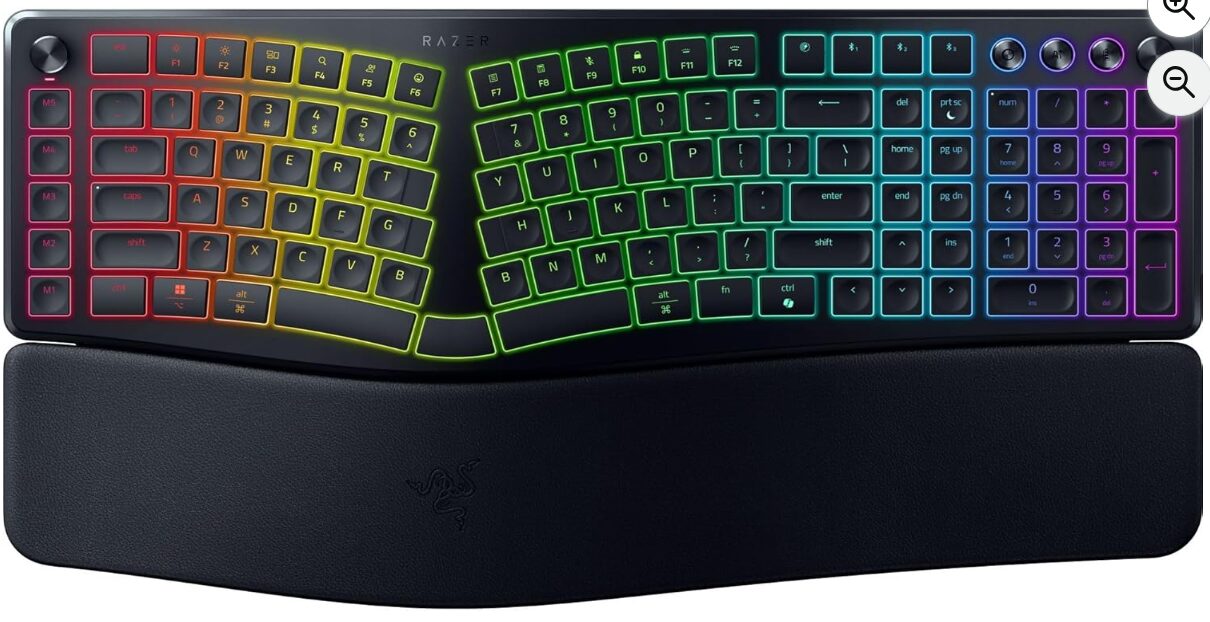
最大の特徴は、手首や肩への負担を軽減しやすいスプリットレイアウト、コマンドダイヤル、5つのマクロキー、マルチデバイス接続、RGBバックライトなど、多機能性の高さです。
さらに2.4GHzワイヤレス、Bluetooth、有線USB-Cの3接続対応で、PC環境に合わせて柔軟に使えます。快適さと高性能を両立したプレミアムキーボードです。
通常キーボードとの違い
通常のフルサイズキーボードと比べ、Pro Type Ergoは“体へのやさしさ”を重視した設計が大きく異なります。一般的なキーボードは真っ直ぐな配列ですが、本モデルは自然な腕の角度に合わせたスプリット設計です。
そのため、
-
肩が開きすぎにくい
-
手首をひねりにくい
-
長時間タイピングでも疲れにくい
-
姿勢が安定しやすい
といったメリットがあります。
さらに通常キーボードには少ない、ダイヤル操作・マクロキー・AIショートカット機能まで搭載。単なる入力機器ではなく、“作業効率化ツール”として進化しています。
毎日PCを使う人ほど違いを実感しやすいモデルです。
スプリットエルゴノミック設計とは
スプリットエルゴノミック設計とは、左右キーエリアを少し開いた形状にし、腕や手首を自然な位置で置けるようにしたレイアウトです。人間工学(Ergonomics)に基づき、負担軽減を目的としています。
通常キーボードでは、両手を内側へ寄せる姿勢になりやすく、肩や手首へ負担がかかることがあります。Pro Type Ergoはその負担を減らしやすい構造です。
特に、
-
在宅勤務で長時間入力する人
-
腕が疲れやすい人
-
手首の違和感がある人
-
姿勢改善したい人
に人気が高いタイプです。
慣れるまで少し時間は必要ですが、一度慣れると通常配列へ戻れない人も多い快適設計です。
どんな人におすすめか
Razer Pro Type Ergoは、長時間PC作業をする人に非常におすすめできるキーボードです。特に「肩がこる」「手首が疲れる」「もっと作業効率を上げたい」と感じている人には相性が良いモデルです。
おすすめユーザーは次の通りです。
-
在宅勤務・事務職ユーザー
-
ライター・プログラマー
-
動画編集・デザイン作業者
-
長時間タイピングする学生
-
エルゴノミクス入門者
-
仕事もゲームも1台でこなしたい人
ゲーミングブランドRazer製らしく、快適性だけでなくレスポンス性能も高い点が魅力です。
“仕事向けエルゴキーボードは地味”と感じる人にもおすすめしやすい1台です。
接続方式(2.4GHz / Bluetooth / 有線)
Pro Type Ergoは3種類の接続方式に対応しており、使用環境に応じて柔軟に選べます。これは非常に実用的なポイントです。
2.4GHzワイヤレス
-
低遅延で安定性が高い
-
メインPC向け
-
ゲーム用途にも向く
Bluetooth
-
ノートPCやタブレット向け
-
複数端末切替に便利
-
ケーブル不要でスッキリ
USB-C有線
-
充電しながら使用可能
-
安定性最優先
-
デスク据え置き向け
1台で仕事PC・私用PC・タブレットを切り替えたい人にはかなり便利です。
英語配列レイアウト詳細
本モデルは英語配列(US配列)仕様です。日本語配列に慣れている人は最初に違いを理解しておくと失敗しにくいです。
主な違い:
-
Enterキー形状が異なる
-
かな印字なし
-
記号位置が一部違う
-
スペースバー周辺が広め
-
見た目がスッキリしている
英語配列はプログラマーやクリエイターに人気が高く、ショートカット操作もしやすいと感じる人が多いです。
最初は慣れが必要ですが、数日〜数週間で順応するケースも多く、一度慣れるとUS配列派になる人も少なくありません。
超薄型キーキャップの特徴
Pro Type Ergoは、超薄型の指先ガイド型キーキャップを採用している点が特徴です。一般的な厚めキーキャップとは異なり、浅めのストローク感と軽快な入力感を重視した設計です。
キー表面には指先が収まりやすいくぼみ形状があり、ホームポジションを維持しやすく、タイピング精度向上にもつながります。ブラインドタッチにも相性が良い構造です。
薄型キーのメリットは、
-
指の移動量が少ない
-
高速入力しやすい
-
長時間でも疲れにくい
-
打鍵テンポが良い
などがあります。
メカニカルの重厚感とは違いますが、仕事用として非常に実用的な方向性です。
コマンドダイヤル性能
Pro Type Ergoに搭載されたコマンドダイヤルは、作業効率を一段引き上げる便利機能です。回す・押す操作により、ショートカットキーでは難しい細かな調整を直感的に行えます。
活用例:
-
音量調整
-
画面明るさ変更
-
タイムライン送り
-
ブラウザズーム
-
アプリ切替
-
スクロール操作
さらにRazer Synapseでカスタマイズすれば、用途別に複数機能を割り当て可能です。
キーボードにダイヤルがあるだけで、作業中の手の移動が減り、想像以上に快適になります。
5個の専用マクロキー
左側に配置された5個の専用マクロキーも、Pro Type Ergoの魅力です。よく使う操作をワンタッチ化できるため、仕事・編集・ゲームすべてで活躍します。
おすすめ設定例:
-
定型文入力
-
コピー / 貼り付け
-
OBS録画開始
-
Photoshop保存
-
Discordミュート
-
AIツール起動
マクロキーは一度設定すると手放せなくなる便利機能です。特に反復作業が多い人には効果絶大です。
通常キーボードとの差を最も感じやすいポイントのひとつです。
Chroma RGBバックライト仕様
Pro Type Ergoは、Razer Chroma RGB 対応の19ゾーンRGBバックライトを搭載しています。エルゴノミクスキーボードでありながら、Razerらしいゲーミング感とデスク映えを両立している点が特徴です。
RGBの魅力は見た目だけではありません。
-
暗い部屋でもキー視認性が高い
-
作業ゾーンごとに色分け可能
-
ゲーム連動演出対応(一部環境)
-
デスク全体の統一感アップ
たとえば、仕事用プロファイルは白、ゲーム用は赤、編集用は青など用途別に設定すると便利です。
地味になりがちな仕事用キーボードに楽しさを加えてくれる機能です。
サイズ・重量・設置性
Pro Type Ergoはフルサイズ級の多機能モデルのため、コンパクトキーボードより設置スペースは必要です。ただし、そのぶん快適性と操作性は高くなります。
サイズ感としては、
-
テンキー付きフルサイズ相当
-
左側マクロキーあり
-
リストレスト込みで奥行き広め
となるため、デスクはある程度広い方が快適です。
一方で、広めのパームレストと安定した本体設計により、据え置きで長時間使うには非常に向いています。毎日作業するホームオフィス環境との相性は抜群です。
持ち運び用というより、“据え置き快適モデル”として考えると選びやすいです。
スプリットレイアウトの打ちやすさ
スプリットレイアウト最大の魅力は、肩と手首が自然な角度で置けることです。通常キーボードより腕を無理に内側へ寄せにくく、タイピング姿勢がかなり楽になります。
最初はキー位置に少し違和感があるかもしれませんが、多くの人は数日〜1週間程度で慣れやすいです。慣れた後は、通常キーボードへ戻ると窮屈に感じるケースもあります。
特に恩恵を感じやすい人:
-
肩こりしやすい人
-
手首が疲れやすい人
-
毎日数時間以上タイピングする人
-
在宅勤務中心の人
“打ちやすさ=打鍵感だけではない”と実感しやすい設計です。
10°チルト・4°/7°調整の効果
Pro Type Ergoは、10°の自然な傾斜に加え、4°・7°の前方/後方チルト調整に対応しています。これは単なる角度変更ではなく、自分の体格や机環境に合わせて最適姿勢を作れる重要機能です。
一般的なキーボードは角度固定が多く、手首に負担が集中しやすい場合があります。しかし本モデルは、自分に合う角度へ微調整しやすいため快適性が高いです。
たとえば、
-
肘位置が高いデスク環境
-
椅子が低めの環境
-
手首の反りを減らしたい人
-
前傾姿勢で作業する人
など、それぞれに合わせやすいのが強みです。
“角度が合うだけで疲れ方が変わる”と感じる人も多い重要ポイントです。
長時間作業でも疲れにくいか
結論として、Pro Type Ergoは長時間作業との相性が非常に良いモデルです。人間工学設計、パームレスト、薄型キー、傾斜調整など、疲労軽減に関わる要素がしっかりそろっています。
通常キーボードでは、
-
肩が張る
-
手首が痛い
-
指が重い
-
姿勢が崩れる
といった問題が起こりやすいですが、本モデルはそれらを軽減しやすい設計です。
ライター、事務職、プログラマー、学生など、1日数時間以上タイピングする人ほど恩恵を感じやすいでしょう。
快適性への投資として価値が高いキーボードです。
肩・手首・指への負担軽減は本当か
エルゴノミクスキーボード最大の目的は身体負担の軽減です。Pro Type Ergoも、その点にかなり力を入れた設計です。
肩への負担
左右分離気味のレイアウトで、肩が内巻きになりにくいです。
手首への負担
自然な角度とパームレストで手首の反りや圧迫を抑えやすいです。
指への負担
薄型キーで押下移動量が少なく、連打時の疲労感を軽減しやすいです。
もちろん体格や姿勢で個人差はありますが、通常キーボードより快適と感じる人は多いでしょう。
毎日PC作業する人ほど導入メリットが大きいです。
リストレストの快適性
Pro Type Ergoにはソフトリストレストが付属しており、長時間タイピング時の快適性を大きく高めてくれます。手首を浮かせ続ける必要が減るため、疲れや圧迫感の軽減につながります。
特にデスクワークでは、手首の置き場があるだけで姿勢が安定しやすくなります。入力中の無駄な力みも減り、肩や腕まで楽に感じる人も多いです。
良いリストレストの条件は、
-
柔らかすぎず沈み込みすぎない
-
手首が自然な高さになる
-
幅広で安定する
-
長時間でも熱がこもりにくい
本モデル付属品は、別売りアクセサリーを買い足さなくても完成度が高い点が魅力です。
打鍵感は快適か
Pro Type Ergoの打鍵感は、“仕事向けに最適化された軽快タイプ”といえます。重いメカニカルのような強いクリック感ではなく、素早く滑らかに入力しやすい方向性です。
特徴としては、
-
キーが軽めで疲れにくい
-
入力テンポが良い
-
長文作成と相性が良い
-
静かめでオフィス向き
などがあります。
ゲーミングブランドRazerらしく反応性にも配慮されているため、仕事用にありがちな“もっさり感”は少ないです。
文章入力や事務作業中心の人にはかなり快適に感じやすいでしょう。
静音性は高いか
静音性は比較的高めで、在宅勤務・オフィス・深夜作業にも使いやすいタイプです。青軸系メカニカルのような大きなクリック音を求める人向けではありません。
静音キーボードとしてのメリット:
-
Web会議中でも使いやすい
-
深夜でも周囲に配慮しやすい
-
マイクに打鍵音が入りにくい
-
集中を妨げにくい
動画編集や配信でマイク近くに置く場合も扱いやすいです。
“静かで快適、それでいて反応も良い”というバランス型として優秀です。
高速タイピングに向いているか
Pro Type Ergoは高速タイピングとの相性が良いキーボードです。薄型キーキャップと軽快な入力感により、指の移動量や押下負担を抑えながらテンポ良く入力できます。
特に長文入力をする人にはメリットが大きく、
-
ライター
-
プログラマー
-
事務職
-
学生レポート作成
-
チャット対応業務
などで力を発揮しやすいです。
また、スプリットレイアウトに慣れると腕や肩の負担が減り、長時間でも速度を維持しやすくなります。
“短時間だけ速い”ではなく、“長時間安定して打てる”タイプの高速タイピング向けモデルです。
薄型キーのメリット・デメリット
薄型キーは近年人気ですが、通常キーと比べて向き不向きがあります。Pro Type Ergoもその特徴を理解して選ぶと失敗しにくいです。
メリット
-
指の上下移動が少なく疲れにくい
-
入力速度が上がりやすい
-
静音性が高い
-
デスク周りがスマートに見える
デメリット
-
深い打鍵感が好きな人には物足りない
-
メカニカル特有の打鍵音は少ない
-
押した感触重視派には好みが分かれる
仕事・実用性重視ならかなり優秀ですが、“打って楽しい感触”最優先なら別タイプも候補になります。
英語配列は使いやすいか
英語配列(US配列)は慣れると非常に使いやすいです。特にPC作業量が多い人ほど好む傾向があります。
メリットは次の通りです。
-
見た目がスッキリ
-
Enter周辺が合理的
-
記号入力しやすい
-
ショートカット操作と相性が良い
-
プログラミング用途に人気
一方、日本語配列から乗り換える場合は、
-
記号位置の違い
-
かな印字なし
-
変換キー周辺の違い
に最初は戸惑うことがあります。
数日〜数週間で慣れる人も多く、一度慣れると戻れないという声も多い配列です。
コマンドダイヤルの便利な使い方
Pro Type Ergoに搭載されたコマンドダイヤルは、作業効率化の目玉機能です。回転と押し込み操作を活かし、キーボード上で多彩なコントロールができます。
おすすめ活用例:
-
PC音量調整
-
ブラウザタブ切替
-
画面スクロール
-
編集タイムライン送り
-
ズーム倍率変更
-
アプリ切替
Razer Synapseで用途別に割り当てれば、仕事・編集・ゲームで使い分けも可能です。
一度ダイヤル操作に慣れると、マウスでスライダー操作へ戻りにくくなるほど便利です。
マクロキー活用術
左側の5個の専用マクロキーは、反復作業を一気に時短できる便利機能です。単純ショートカットだけでなく、複数操作の連続実行にも使えます。
おすすめ設定例:
-
定型メール文入力
-
Zoom起動+会議URL表示
-
コピー→貼り付け→整形
-
OBS録画開始
-
Photoshop保存+書き出し
-
Discordミュート切替
1日何度も行う操作ほど、マクロ化の恩恵は大きいです。
“使う人ほど価値が増えるキー”といえます。
AIプロンプトマスター機能とは
AIプロンプトマスター機能は、近年の生成AI活用に合わせた生産性支援機能です。キー操作からAIツールへ素早く指示を送り、日常業務を効率化できます。
たとえば、
-
文章要約
-
メール下書き生成
-
アイデア出し
-
タイトル案作成
-
翻訳補助
-
議事録整理
などに活用しやすいです。
Razerが、単なるキーボードではなく“次世代ワークデバイス”として設計している点が見える機能です。
AI活用が増えている人にはかなり魅力的です。
メール作成・要約作業は快適か
Pro Type Ergoは、メール作成や文章要約などオフィスワークとの相性が非常に良いキーボードです。タイピングしやすいだけでなく、マクロキーやAI機能で作業そのものを効率化できます。
便利な使い方:
-
定型メール文を1キー入力
-
件名テンプレ呼び出し
-
長文メールを要約
-
返信下書き作成
-
よく使う署名挿入
-
会議議事録整理
毎日大量のメール対応をする人ほど時短効果を感じやすいでしょう。
“打ちやすいキーボード”を超えて、“仕事が進むキーボード”として優秀です。
Razer Synapseでできること
Razer Synapse は、Razer製品を細かくカスタマイズできる専用ソフトです。Pro Type Ergoの真価を引き出す重要ツールです。
主な機能:
-
キー割り当て変更
-
マクロ作成
-
ダイヤル機能変更
-
RGBライティング設定
-
プロファイル保存
-
アプリ別自動切替設定
たとえば仕事ソフト起動時は白色ライト、ゲーム起動時は赤色ライトに自動変更することも可能です。
初期状態でも使えますが、Synapseを使うと便利さが一段上がります。
Windowsとの相性
Windows PCとの相性は非常に良好です。Razer製品はWindowsユーザーを主軸に設計されることが多く、機能をフル活用しやすい環境です。
特に便利なのは、
-
Microsoft Excel ショートカット効率化
-
Microsoft Word 文書作成
-
OBS配信操作
-
Adobe系編集ソフト連携
-
ゲーム利用
-
RGB設定最適化
Windowsで仕事も趣味もこなす人にはかなり相性が良いです。
メインPCがWindowsなら、有力候補になりやすいモデルです。
Macとの相性
Apple Macとの相性も十分良好です。特に文章作成、動画編集、画像編集、在宅ワーク用途では快適に使いやすいモデルです。
Macユーザーにおすすめの用途:
-
Final Cut Pro 編集作業
-
Adobe Photoshop 画像編集
-
Safari ブラウジング
-
メール作成
-
資料制作
-
マルチデバイス作業
ただし、一部専用機能やカスタマイズ内容はWindows側の方が充実する場合があります。購入前に必要機能は確認すると安心です。
Macでも快適性重視キーボードとして魅力があります。
ノートPC・デスクトップ併用は便利か
非常に便利です。Pro Type Ergoはマルチデバイス接続対応のため、ノートPCとデスクトップを1台で切り替えて使いやすい仕様です。
たとえば、
-
仕事用ノートPC
-
自宅デスクトップPC
-
タブレット
-
サブPC
などを環境に応じて切替できます。
複数台キーボードを置かなくて済むため、デスクもスッキリします。入力感を統一できるのも大きなメリットです。
仕事とプライベートでPCを使い分ける人にはかなり相性が良いです。
Bluetooth切替速度は速いか
Bluetooth接続の切替速度は、近年モデルらしく実用的なレベルと期待できます。複数端末を行き来する人には重要なポイントです。
便利な使い方:
-
PC作業中にスマホ返信
-
ノートPCからタブレットへ切替
-
仕事PCから私用PCへ移動
-
会議用端末へ即接続
毎回ペアリングし直す必要がなく、ボタン操作で素早く切替できるタイプなら非常に快適です。
現代のマルチデバイス環境に合った実用性の高い仕様です。
2.4GHz接続の安定性
2.4GHzワイヤレス接続は、Bluetoothより低遅延・高安定性を重視したい人に向いています。Pro Type ErgoでもメインPC用途では非常に使いやすい接続方式です。
メリットは次の通りです。
-
入力遅延が少ない
-
接続が安定しやすい
-
混雑環境でも比較的強い
-
ゲーム用途にも使いやすい
-
PC起動時から認識しやすい
デスクトップPCや固定席作業なら、USBドングルを挿したまま運用しやすく快適です。
仕事もゲームも1台でこなしたい人にはかなり便利な方式です。
1000Hzポーリングレートの実力
1000Hzポーリングレートとは、1秒間に1000回PCへ入力情報を送る性能です。一般的な事務用キーボードより高速で、入力反応性に優れます。
実際のメリット:
-
キー入力反応が速い
-
ゲームで違和感が少ない
-
高速タイピングと相性が良い
-
精密入力時に快適
通常の文書作成だけなら必須ではありませんが、ゲームや素早い操作を求める人には嬉しい仕様です。
Razerらしい高性能ポイントといえます。
Nキーロールオーバー・アンチゴースト性能
複数キー同時押しに強いのも、本モデルの魅力です。Nキーロールオーバーやアンチゴースト機能により、同時入力時の取りこぼしを防ぎやすくなります。
メリット:
-
高速タイピングで誤認識しにくい
-
ゲーム同時操作に強い
-
ショートカット連打でも安定
-
複数キー入力の信頼性向上
一般的な仕事用キーボードにはここまで求められないことも多いですが、仕事+ゲーム兼用なら大きな利点です。
“ただのエルゴキーボードではない”性能面の強さがあります。
FPS・MMO・MOBAとの相性
Pro Type Ergoは仕事向けモデルでありながら、ゲーム用途にも十分対応できる性能を持っています。特にジャンルごとに相性を理解すると選びやすいです。
FPSとの相性
1000Hzポーリングレートや安定した2.4GHz接続で快適に遊びやすいです。ただし競技特化なら専用ゲーミングキーボードが優位な場合もあります。
MMOとの相性
非常に良好です。長時間プレイでも疲れにくく、マクロキー活用もしやすいです。
MOBAとの相性
反応性は十分で、ショートカット多用ジャンルにも向いています。
“ガチ競技FPS専用機”ではなく、“快適に幅広く遊べる高性能兼用機”と考えると非常に優秀です。
仕事兼ゲーム用キーボードとして優秀か
結論として、かなり優秀です。仕事用エルゴキーボードとゲーミング性能の両立は珍しく、本モデルの大きな価値でもあります。
仕事面では、
-
長時間タイピングしやすい
-
マクロで時短できる
-
静音性が高い
-
マルチデバイス接続便利
ゲーム面では、
-
高速入力対応
-
ワイヤレス低遅延
-
RGB演出
-
同時押し性能良好
1台で両方こなしたい人には非常にコスパが高いです。デスク機器を増やしたくない人にも向いています。
Logitech ERGO K860との違い
Logitech ERGO K860 はエルゴノミクス分野の人気モデルです。Pro Type Ergoとの違いは、性能方向性にあります。
ERGO K860は、
-
快適性重視
-
静かなオフィス向け
-
王道エルゴ設計
-
落ち着いたビジネス路線
一方、Pro Type Ergoは、
-
Razerらしい高反応性能
-
RGB搭載
-
マクロキーあり
-
ゲーム兼用しやすい
純粋な事務特化ならK860、仕事+趣味+性能重視ならPro Type Ergoが魅力です。
Microsoft Sculpt Ergonomicとの比較
Microsoft Sculpt Ergonomic Keyboard は、長年人気の高いエルゴノミクスキーボードです。快適性重視で比較対象になりやすいモデルです。
Sculpt Ergonomicは、
-
柔らかい打鍵感
-
体への負担軽減重視
-
シンプルで落ち着いた設計
-
仕事専用として人気
一方、Pro Type Ergoは、
-
高速入力性能
-
RGBバックライト
-
ダイヤル搭載
-
マクロキー搭載
-
ゲーム兼用しやすい
昔ながらの快適エルゴならSculpt、最新高性能エルゴならPro Type Ergoが魅力です。
Keychron Qシリーズとの比較
Keychron Keychron Q Series は、メカニカルキーボード好きから人気の高いシリーズです。
Qシリーズは、
-
打鍵感重視
-
カスタム性が高い
-
アルミ筐体など高級感
-
タイピング趣味層に人気
一方、Pro Type Ergoは、
-
エルゴノミクス重視
-
ワイヤレス対応
-
仕事効率機能が豊富
-
疲れにくさ重視
“打鍵感を楽しむ趣味機”ならKeychron、“快適に働く実用品”ならPro Type Ergoが向いています。
Razer BlackWidowとの違い
同じRazer の人気シリーズ BlackWidow との比較も気になるところです。
BlackWidowは、
-
ゲーム特化
-
メカニカル打鍵感
-
FPS・競技用途人気
-
RGB映え重視
Pro Type Ergoは、
-
仕事向け快適性
-
エルゴ設計
-
マクロ・AI作業支援
-
ゲームも対応可能
ゲーム100%ならBlackWidow、仕事7割+ゲーム3割ならPro Type Ergoがかなり魅力的です。
HHKBとの比較
PFU HHKB は、プログラマーや文章入力ユーザーから絶大な人気を持つ高級キーボードです。Pro Type Ergoとは方向性がかなり異なります。
HHKBは、
-
コンパクト設計
-
静電容量無接点方式の打鍵感
-
ミニマル志向
-
入力特化モデル
一方、Pro Type Ergoは、
-
フルサイズ級多機能
-
エルゴノミクス重視
-
ワイヤレス対応
-
ダイヤル・マクロ搭載
-
RGB搭載
純粋に入力体験へこだわるならHHKB、快適性と多機能性まで求めるならPro Type Ergoが有力です。
高評価レビューで多い声
Pro Type Ergoのような高性能エルゴキーボードでは、快適性と効率化の両面が高評価されやすいです。
よくある高評価ポイント:
-
肩や手首が楽になった
-
長時間作業しやすい
-
ダイヤルが便利
-
マクロキーが想像以上に使える
-
打鍵感が軽快で気持ちいい
-
RGBがかっこいい
-
仕事とゲーム両方使える
特に“毎日PC作業する人”ほど満足度が高くなりやすいタイプです。
低評価レビューで多い不満点
一方で、万人向けではないため気になる点もあります。購入前に理解しておくと失敗しにくいです。
よくある低評価ポイント:
-
価格が高い
-
英語配列に慣れが必要
-
本体サイズが大きめ
-
打鍵感は好みが分かれる
-
エルゴ形状に慣れるまで時間がかかる
-
日本語配列派には不向き
-
携帯用ではない
性能が高いぶん、“合う人には最高、合わない人には過剰”なモデルです。
買って満足する人の特徴
Pro Type Ergoを買って満足しやすいのは、PC作業時間が長く、快適性や効率化に価値を感じる人です。毎日使うほど投資効果を感じやすいモデルです。
満足しやすい人:
-
在宅勤務・事務職ユーザー
-
ライター・プログラマー
-
動画編集・デザイン作業者
-
肩こりや手首疲れに悩む人
-
キーボードにこだわりたい人
-
仕事もゲームも1台で済ませたい人
-
US配列に抵抗がない人
“安いキーボードの買い替え”ではなく、“作業環境改善投資”として考える人に向いています。
Razer Pro Type Ergoのメリット7選
総合的に見たメリットは次の7つです。
-
スプリット設計で疲れにくい
-
長時間作業との相性が良い
-
ダイヤルで直感操作できる
-
5つのマクロキーで時短可能
-
2.4GHz / Bluetooth / 有線対応
-
仕事とゲーム兼用できる
-
Razer Chroma RGBで見た目も優秀
単なるエルゴキーボードではなく、多機能プレミアムモデルとして完成度が高いです。
購入前に知るべき注意点
購入前に確認したいポイントもあります。高性能モデルほど、自分に合うかが重要です。
注意点:
-
英語配列に慣れが必要
-
本体サイズが大きめ
-
価格は高価格帯
-
コンパクト派には不向き
-
メカニカル打鍵感特化ではない
-
エルゴ形状に慣れる時間が必要
つまり、“誰でも即ベスト”ではなく、“用途が合えば最高クラス”の製品です。
向いている人・向いていない人
Pro Type Ergoは、ハマる人には非常に満足度の高いキーボードです。一方で、用途によっては別モデルの方が合う場合もあります。
向いている人
-
長時間PC作業する人
-
肩・手首の負担を減らしたい人
-
在宅勤務中心の人
-
作業効率を上げたい人
-
仕事もゲームも1台で済ませたい人
-
US配列を使える人
向いていない人
-
日本語配列必須の人
-
コンパクトキーボード派
-
安価モデル重視の人
-
メカニカル打鍵感最優先の人
-
持ち運びメインの人
使い方に合えば、かなり強力な選択肢です。
市場価格の目安
Pro Type Ergoはプレミアムキーボード帯に位置するモデルです。一般的な事務用キーボードより高価格ですが、そのぶん快適性・多機能性・ブランド力があります。
価格帯としては、比較対象になりやすいのは次のカテゴリです。
-
高級エルゴノミクスキーボード
-
ゲーミング上位モデル
-
クリエイター向け多機能キーボード
-
ワイヤレス高性能モデル
毎日使う時間が長い人ほど、価格以上の価値を感じやすい製品です。
“安さ”より“体験価値”で選ぶモデルといえます。
Amazon・家電量販店・公式比較
購入先は主にAmazon、家電量販店、Razer 正規販売ルートが候補になります。
Amazon
-
セールやポイント還元が狙いやすい
-
レビュー確認しやすい
-
配送が速い
家電量販店
-
実機展示の可能性
-
ポイント利用しやすい
-
店舗保証がある場合もある
公式 / 正規代理店
-
正規保証で安心
-
最新在庫が入りやすい
価格重視ならAmazon、試したいなら量販店、安心重視なら公式系が選びやすいです。
セール時期はいつ安い?
Pro Type Ergoを少しでも安く購入したいなら、大型セール時期を狙うのがおすすめです。高価格帯キーボードは値引き額も大きくなりやすいです。
狙い目時期:
-
Amazon タイムセール祭り
-
プライムデー
-
ブラックフライデー
-
年末年始セール
-
新生活セール
ポイント還元込みで実質価格が大きく下がる場合もあります。
急ぎでなければ価格推移を見ながら買うのが賢い選び方です。
保証内容・日本正規代理店の安心感
本モデルは日本正規代理店保証品として販売されているため、並行輸入品より安心感があります。高価格キーボードほど保証の有無は重要です。
確認したいポイント:
-
初期不良交換対応
-
メーカー保証期間
-
接続不具合時サポート
-
バッテリー関連対応
-
国内問い合わせ窓口の有無
キーボードは長く使う製品なので、サポート体制は大きな価値があります。
安心して長期利用したい人には正規品がおすすめです。
日本語配列モデルはある?
購入前に最も気になる点のひとつが配列です。本モデルは英語配列モデルとして販売されているため、日本語配列を希望する人は事前確認が重要です。
日本語配列派の人は、
-
かな入力中心
-
記号位置を変えたくない
-
Enterキー形状にこだわる
-
職場PCと統一したい
こうした場合、別モデル検討も選択肢になります。
一方、US配列は慣れると快適という声も多く、特にショートカット中心ユーザーには人気があります。
Macでもフル機能使える?
Apple Macでも基本利用はしやすく、文章作成・編集・日常作業用途では十分活躍します。
ただし、一部カスタマイズ機能や専用ソフト連携はWindows側の方が充実する場合があります。購入前に必要機能の確認はおすすめです。
Macユーザーに向く用途:
-
Final Cut Pro 編集
-
Adobe Photoshop 作業
-
文章入力
-
在宅勤務
-
マルチデバイス環境
Macでも快適キーボードとして十分魅力があります。
英語配列初心者でも大丈夫?
英語配列が初めてでも、多くの人は慣れることができます。最初の数日〜数週間は記号位置やEnter周辺で戸惑うことがありますが、継続使用で自然に覚えるケースが多いです。
初心者が気になりやすい点:
-
@ / : / ; など記号位置
-
Enterキー形状
-
日本語変換キー周辺の違い
-
かな印字がないこと
一方でメリットも多く、
-
見た目がスッキリ
-
スペース周辺が広い
-
ショートカット操作しやすい
-
プログラミング用途に人気
最初だけ練習期間が必要ですが、乗り換え成功者は多いです。
肩こり改善に効果ある?
医療機器ではないため断定はできませんが、肩こりの原因が“姿勢負担”にある人には改善を感じる可能性があります。
Pro Type Ergoは、
-
スプリットレイアウト
-
チルト調整
-
リストレスト付属
-
自然な腕位置で入力しやすい
といった特徴があり、通常キーボードより無理の少ない姿勢を取りやすいです。
特に長時間デスクワークで肩が張りやすい人には相性が良いでしょう。
ただし、椅子・机の高さ・モニター位置・休憩習慣も重要なので、総合的な作業環境改善がおすすめです。
仕事用として買う価値はある?
毎日PC作業をする人なら、十分買う価値があります。キーボードは作業時間中ずっと触れる機器なので、快適性と効率化の差が積み重なります。
価値を感じやすい人:
-
1日数時間以上タイピングする
-
在宅勤務中心
-
メール・資料作成が多い
-
手首や肩の疲れが気になる
-
良い道具へ投資したい
価格は高めですが、毎日使う仕事道具と考えると納得しやすいモデルです。
おすすめできる人
Pro Type Ergoは、快適な作業環境を本気で作りたい人におすすめです。
特に向いているのは、
-
在宅勤務ユーザー
-
ライター・プログラマー
-
クリエイター
-
肩や手首の負担を減らしたい人
-
US配列に抵抗がない人
-
仕事もゲームも1台で使いたい人
“普通のキーボードでは物足りない人”ほど満足度が高くなりやすいです。
おすすめしにくい人
Pro Type Ergoは高性能ですが、全員に最適とは限りません。次のような人には別モデルの方が満足しやすい場合があります。
-
日本語配列が必須の人
-
コンパクトキーボード派
-
持ち運びメインの人
-
とにかく安価なモデルが欲しい人
-
メカニカル打鍵感最優先の人
-
シンプル機能だけで十分な人
特にノートPCと一緒に毎日持ち歩く用途にはサイズ的に不向きです。固定デスク環境向けと考えるとわかりやすいです。
2026年最強エルゴノミックキーボード評価
2026年時点でPro Type Ergoを総合評価すると、“高性能エルゴノミクスキーボードの有力候補”といえる完成度です。
評価ポイント:
-
快適なスプリット設計
-
長時間作業向け性能
-
ダイヤル+マクロキー搭載
-
2.4GHz / Bluetooth / 有線対応
-
ゲーム性能も高い
-
RGBでデスク映えする
-
ブランド信頼感が高い
総合評価:★4.7 / 5.0
純粋な事務用を超えた、多用途プレミアムモデルとして非常に魅力があります。
結論|Razer Pro Type Ergoは買いか?
結論として、長時間PC作業を快適にしつつ、生産性も高めたいならかなり“買い”です。
特に、
-
肩や手首の負担を減らしたい
-
仕事効率を上げたい
-
デスク環境をアップグレードしたい
-
ゲームにも使いたい
-
高品質キーボードへ投資したい
このような人には非常に相性が良いモデルです。
価格は高めですが、毎日使う道具として見ると十分検討価値があります。