このサイトはアフィリエイト広告を利用しております
- 32個のプログラム可能キーと8方向サムパッドでFF14やMMORPGの操作を快適にする左手デバイス
- Razer Tartarus V2の基本スペックを詳しく解説
- 通常のゲーミングキーボードとの違い
- 左手デバイスを導入するメリットとは
- 32個のプログラム可能なキーで操作を効率化
- 8方向サムパッドで移動やコマンド入力が可能
- スクロールホイール搭載で操作の自由度が高い
- メンブレンとメカニカルの長所を組み合わせた構造
- キーの押し心地やクリック感はどうなのか
- 長時間ゲームをプレイしても疲れにくいのか
- 手にフィットしやすい独特の形状
- 取り外し可能なパームレストの特徴
- 手が大きい人や小さい人でも使いやすい?
- Razer Synapseを使った初期設定の方法
- キー割り当てを変更する方法
- マクロを設定してゲーム操作を効率化する方法
- 1つのキーに複数の機能を割り当てられる
- Hypershiftを活用するメリット
- ゲームプレイで便利なおすすめ設定
- 1,680万色からバックライトを設定可能
- ゲーム環境に合わせたライティング設定
- Razer Synapseによるカスタマイズ方法
- ファイナルファンタジーXIV推奨デバイスとしての特徴
- FF14のスキルやホットバー操作との相性
- MMOゲームで左手デバイスを使うメリット
- 移動操作をサムパッドに割り当てる方法
- スキルやアビリティを効率よく配置するコツ
- ジョブごとにプロファイルを作成するメリット
- WASD操作とサムパッド操作の違い
- Apex LegendsやVALORANTなどで活用できる?
- FPSプレイヤーが使用する際の注意点
- 多数のスキルを使用するMMORPGにおすすめ
- ショートカットが多いゲームで活躍
- ゲームジャンル別のおすすめ度
- Photoshopや動画編集ソフトのショートカットに使える
- ExcelやWebブラウザ操作を効率化できる
- ゲーム以外でも左手デバイスを活用できる
- 32個のキーを自由にカスタマイズできる
- マクロ機能で複雑な操作を簡略化できる
- エルゴノミクス設計で長時間使用しやすい
- 独特のキー配置に慣れが必要
- Razer Synapseのインストールが必要
- サムパッドの操作感には好みが分かれる
- 良い口コミで評価されているポイント
- 悪い口コミで指摘されているポイント
- 口コミからわかるおすすめできるユーザー
- スイッチ方式の違い
- キー入力やカスタマイズ性能の違い
- 価格差を考えるとどちらがおすすめ?
- Logitech G13との違い
- HORI Tactical Assault Commanderとの違い
- 左手デバイス選びで重要なポイント
- FF14などMMORPGをプレイする人
- キーボード操作を効率化したい人
- マクロやショートカットを活用したい人
- 通常のキーボード操作に満足している人
- ソフトウェア設定を面倒に感じる人
- コンパクトなデバイスを求めている人
- 使用しているゲームやソフトに対応しているか
- デスク上に設置スペースを確保できるか
- 自分の手のサイズや操作スタイルに合っているか
- Razer Tartarus V2はPS5やゲーム機で使える?
- Razer Tartarus V2はMacでも使用できる?
- オンボードメモリは搭載されている?
- キー割り当てはゲームごとに変更できる?
- マクロ機能をゲームで使用しても問題ない?
- Razer Synapseなしでも使用できる?
- Tartarus V2とTartarus Proはどちらがおすすめ?
- 操作効率とカスタマイズ性能を評価
- コストパフォーマンスは高い?
- 現在でも購入する価値はあるのか
- まとめ|Razer Tartarus V2はFF14やMMORPGの操作効率を高めたい人におすすめ
32個のプログラム可能キーと8方向サムパッドでFF14やMMORPGの操作を快適にする左手デバイス
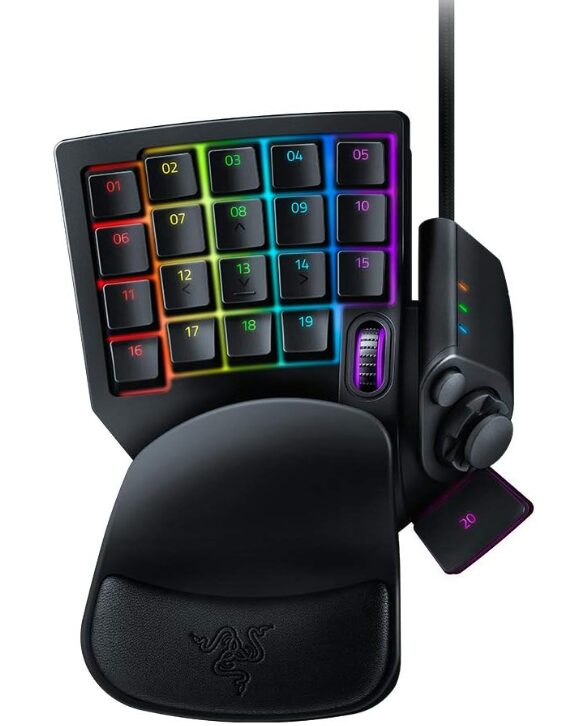
Razer Tartarus V2は、32個のプログラム可能なキーや8方向サムパッド、スクロールホイールを搭載した左手用ゲーミングキーパッドです。FF14をはじめとするMMORPGでは、多数のスキルやショートカットを使いやすい位置へ割り当てられるため、ゲーム操作の効率化を目指せます。また、Razer Synapseによるキー設定やマクロ、Hypershiftなどカスタマイズ機能も充実しています。一方で、「使いやすい?」「設定は難しい?」「Tartarus Proとの違いは?」と気になる人も多いでしょう。本記事では、Razer Tartarus V2の特徴や使い方、FF14との相性、メリット・デメリット、評判、競合製品との違いまで詳しく解説します。

Razer Tartarus V2の基本スペックを詳しく解説
Razer Tartarus V2は、ゲームの操作性や快適性を高めるために設計された左手用ゲーミングキーパッドです。通常のキーボードとは異なり、ゲームで頻繁に使用するキーやコマンドを左手だけで効率よく操作できるのが特徴となっています。
本体には、8方向サムパッドやスクロールホイールを含む32個のプログラム可能なキーを搭載。スキルやショートカット、各種コマンドなどを自由に割り当てられるため、プレイするゲームや自分の操作スタイルに合わせたカスタマイズが可能です。
キーには、メンブレン式の柔らかな押し心地とメカニカル式のクリック感を組み合わせた「Razer メカ・メンブレン機構」を採用しています。入力時の感触が分かりやすく、素早いコマンド操作を求めるゲーマーにも適した仕様です。
さらに、Razer Synapseを利用したキー割り当てやマクロ設定、Razer Chromaによるライティングカスタマイズにも対応しています。FF14などのMMORPGをはじめ、多数のキー操作が必要になるゲームで活躍する機能性の高い左手デバイスです。
通常のゲーミングキーボードとの違い
Razer Tartarus V2と通常のゲーミングキーボードの大きな違いは、ゲーム操作に必要な機能を左手側へ集中させている点です。一般的なフルサイズキーボードでは多数のキーが横方向に配置されていますが、Tartarus V2は左手で操作しやすいコンパクトな設計を採用しています。
32個のプログラム可能なキーを搭載しており、使用頻度の高いスキルやショートカットを自由に配置できます。そのため、ゲーム中に離れた位置のキーまで指を動かす必要が少なくなり、効率的な操作環境を構築できるのがメリットです。
また、親指で操作できる8方向サムパッドを備えていることも通常のキーボードとの大きな違いです。移動操作や追加コマンドなどを割り当てることで、ほかの指をスキル入力などに集中させる使い方ができます。
通常のゲーミングキーボードは文字入力からゲームまで幅広く使用できますが、Razer Tartarus V2はゲーム操作の効率化に特化したデバイスです。特にMMORPGやアクションゲームなど、多数のキーを頻繁に使用するタイトルとの相性が期待できます。
左手デバイスを導入するメリットとは
左手デバイスを導入する最大のメリットは、自分が操作しやすい位置へゲームのコマンドを集約できることです。Razer Tartarus V2では各キーへ自由に機能を割り当てられるため、使用頻度の高いスキルやアイテム、ショートカットを指が届きやすい位置へ配置できます。
特にFF14などのMMORPGでは、多数のスキルやアビリティを使い分ける必要があります。通常のキーボードでは複数のキーを広範囲に操作する場面がありますが、左手デバイスを活用すれば必要な操作をコンパクトな範囲へまとめることが可能です。
さらに、Razer Tartarus V2はエルゴノミクスを意識した形状と調整可能なパームレストを採用しています。長時間ゲームをプレイするユーザーにとって、手を置く位置を安定させながら操作できる点は注目したいポイントです。
ゲームだけでなく、画像編集や動画編集、ビジネスソフトなどのショートカット操作にも活用できます。自分の用途に合わせてキー配置をカスタマイズできるため、ゲームプレイから日常的なPC作業まで操作効率の向上を目指せることが、左手デバイスを導入する魅力です。
32個のプログラム可能なキーで操作を効率化
Razer Tartarus V2の大きな特徴が、32個のプログラム可能なキーを搭載していることです。ゲームで使用するスキルやアイテム、ショートカット、各種コマンドなどを自由に割り当てられるため、自分だけの操作環境を構築できます。
特にFF14をはじめとするMMORPGでは、戦闘中に多数のスキルやアビリティを使い分ける必要があります。使用頻度の高い操作を指が届きやすい位置に配置すれば、通常のキーボードよりも効率的なコマンド入力を目指せるでしょう。
また、ゲームだけでなく動画編集や画像編集などのショートカット操作にも活用できます。用途に合わせてキー配置を変更できる自由度の高さは、Razer Tartarus V2を選ぶ大きなメリットです。
8方向サムパッドで移動やコマンド入力が可能
Razer Tartarus V2には、親指で操作できる8方向サムパッドが搭載されています。移動操作や追加コマンドなどを割り当てることで、ほかの指をスキルやショートカットの入力に集中させられます。
FF14などのMMORPGでは、キャラクターを移動させながらスキルを発動する場面も少なくありません。サムパッドへ移動操作を割り当てれば、左手の操作を効率的に分担できる可能性があります。
ただし、通常のWASD操作に慣れている場合は、サムパッドの操作感に慣れるまで時間が必要になることもあります。自分のプレイスタイルに合わせて移動やコマンドを割り当てられる点が、Razer Tartarus V2の魅力です。
スクロールホイール搭載で操作の自由度が高い
Razer Tartarus V2は、左手用キーパッドとしては珍しくスクロールホイールを搭載しています。キーだけでなくホイール操作も活用できるため、ゲームやPC作業におけるカスタマイズの幅を広げられます。
ゲームでは武器やアイテムの切り替え、コマンド選択など、プレイスタイルに合わせた使い方が可能です。頻繁に使用する操作をスクロールホイールへ設定することで、キーボードやマウスの操作負担を減らせる場合があります。
32個のプログラム可能なキーや8方向サムパッドと組み合わせれば、自分に適した操作環境を細かく構築できます。豊富な入力機能を備えていることが、Razer Tartarus V2がゲームからPC作業まで幅広く活用できる理由のひとつです。
メンブレンとメカニカルの長所を組み合わせた構造
Razer Tartarus V2には、独自の「Razer メカ・メンブレン機構」が採用されています。メンブレン式の柔らかなクッション感と、メカニカル式の明確なクリック感を組み合わせていることが特徴です。
キーを押した感覚が分かりやすく、ゲーム中の素早いコマンド入力をサポートします。完全なメカニカルスイッチとは操作感が異なりますが、柔らかな押し心地とクリック感の両方を求めるユーザーに適した仕様です。
FF14など多数のスキルを連続して入力するゲームでは、キーの押しやすさも重要になります。Razer Tartarus V2は操作性と快適性のバランスを考えて設計された左手デバイスです。
キーの押し心地やクリック感はどうなのか
Razer Tartarus V2のキーは、一般的なメンブレンキーボードと比較してクリック感を認識しやすいのが特徴です。キーを押した感触が指へ伝わるため、入力できたかを判断しやすくなっています。
一方で、メカニカルキーボードほど硬質な操作感ではなく、メンブレンらしい柔らかさも残されています。そのため、軽快な操作感を求めながらも、強すぎる反発を避けたいユーザーには使いやすいでしょう。
ただし、クリック感や打鍵音には好みがあります。静音性を最優先する場合や完全なメカニカルスイッチを求める場合は、購入前にスイッチ方式の違いを理解しておくことが重要です。
長時間ゲームをプレイしても疲れにくいのか
Razer Tartarus V2は、長時間のゲームプレイを考慮したエルゴノミクス設計を採用しています。左手を本体へ自然に置きながら操作できるため、通常のキーボードとは異なる安定した操作環境を構築できます。
さらに、取り外し可能なパームレストは2種類の位置へ調節可能です。手の大きさや指の長さに合わせて位置を変更することで、自分が操作しやすい環境を整えられます。
ただし、疲れにくさには手のサイズやキー配置、プレイスタイルなどによる個人差があります。長時間使用する場合は、パームレストの位置やキー割り当てを調整し、無理なく操作できる設定を見つけることが重要です。
手にフィットしやすい独特の形状
Razer Tartarus V2は、左手を自然に置きながら操作できるエルゴノミクスデザインを採用しています。一般的なキーボードとは異なり、ゲーム操作に必要なキーをコンパクトな範囲に集約しているため、指の移動距離を抑えやすいのが特徴です。
FF14などのMMORPGでは、移動しながら複数のスキルやアビリティを入力する場面があります。Razer Tartarus V2なら、キーやサムパッドへ必要な操作を割り当てることで、左手を大きく動かさずにコマンドを入力できます。
独特の形状には慣れが必要ですが、自分に適したキー配置を設定できれば快適な操作環境を構築できます。長時間ゲームをプレイする人にとっても注目したいポイントです。
取り外し可能なパームレストの特徴
Razer Tartarus V2には、手首や手のひらを支える取り外し可能なパームレストが搭載されています。パームレストの位置は2段階で調整できるため、自分の手のサイズや操作スタイルに合わせやすくなっています。
左手デバイスは長時間使用することも多いため、手を安定させられるかどうかは重要なポイントです。パームレストへ手を置くことで操作位置を一定に保ちやすくなり、必要なキーへ指を伸ばしやすくなります。
購入後は初期状態のまま使用するのではなく、実際にゲームをプレイしながら位置を調整するのがおすすめです。キーへの届きやすさを確認することで、Razer Tartarus V2の操作性をさらに高められるでしょう。
手が大きい人や小さい人でも使いやすい?
Razer Tartarus V2を購入する際に気になるのが、手のサイズによる使いやすさです。パームレストの位置を2段階で調整できるため、ある程度はユーザーの手の大きさに合わせられます。
しかし、すべてのキー位置を自由に動かせるわけではありません。手が小さい人の場合は遠いキーへ指が届きにくく感じたり、手が大きい人の場合は窮屈に感じたりする可能性があります。
そのため、Razer Tartarus V2を快適に使うには、すべてのキーを均等に使用するのではなく、押しやすい場所へ使用頻度の高いコマンドを割り当てることがポイントです。キー配置を工夫することで、手のサイズに合わせた使いやすい操作環境を構築できます。
Razer Synapseを使った初期設定の方法
Razer Tartarus V2の機能を活用するためには、専用ソフトウェア「Razer Synapse」を使った初期設定が重要です。PCへRazer Tartarus V2を接続し、Razer Synapse上で認識させることで、キー割り当てやマクロ、ライティングなどをカスタマイズできます。
初めて左手デバイスを使用する場合は、最初から複雑な設定にする必要はありません。まずは移動やジャンプ、頻繁に使用するスキルなど、基本的な操作から割り当てていくと使いやすくなります。
実際にゲームをプレイしながら、押しにくいキーや使用頻度の低いコマンドを調整することがポイントです。自分の操作スタイルに合った設定を作り込めることが、Razer Tartarus V2の大きな魅力です。
キー割り当てを変更する方法
Razer Tartarus V2は、各キーへさまざまな機能を割り当てられます。ゲームで使用するキーボード操作だけでなく、ショートカットやマクロなども設定できるため、用途に合わせたカスタマイズが可能です。
キー割り当てを考える際は、使用頻度の高い操作を人差し指や中指などが届きやすい位置へ配置するのがおすすめです。一方、使用頻度の低いコマンドは端のキーへ配置することで、操作ミスを減らしやすくなります。
FF14など多数のスキルを使用するゲームでは、すべての操作を一度に設定するよりも、プレイしながら少しずつ改善することが重要です。自分に適したキー配置を完成させれば、ゲーム操作の効率向上が期待できます。
マクロを設定してゲーム操作を効率化する方法
Razer Tartarus V2では、Razer Synapseを利用してマクロを設定できます。複数のキー入力やショートカット操作などを登録することで、ゲームやPC作業の操作を効率化できるのが特徴です。
特に動画編集や画像編集などでは、頻繁に使用する複数の操作を登録しておくことで作業時間の短縮につながります。ゲームでも対応する範囲内でマクロを活用すれば、複雑な操作を管理しやすくなるでしょう。
ただし、オンラインゲームでマクロ機能を使用する場合は注意が必要です。ゲームによって外部ツールや自動操作に関する利用規約が異なるため、使用前に必ず各ゲームのルールを確認しましょう。適切な範囲で活用することが、Razer Tartarus V2を安全かつ便利に使うポイントです。
1つのキーに複数の機能を割り当てられる
Razer Tartarus V2の便利な機能のひとつが「Razer Hypershift」です。特定のボタンをHypershiftキーとして設定し、押している間だけ通常とは異なるキー割り当てを利用できます。
通常時とHypershift使用時で異なる操作を設定できるため、限られたキー数をより効率的に活用できるのがメリットです。使用頻度の高い操作は通常キー、使用頻度の低いショートカットはHypershift側へ設定すると、操作を整理しやすくなります。
FF14など多数のスキルやコマンドを使用するゲームでは、キー割り当ての選択肢を増やせる点が魅力です。32個のプログラム可能なキーをさらに有効活用したい人に注目の機能となっています。
Hypershiftを活用するメリット
Razer Hypershiftを活用するメリットは、指を大きく移動させずに使用できるコマンドを増やせることです。通常のキー配置だけでは足りない場合でも、Hypershiftを組み合わせることで追加の操作を割り当てられます。
例えば、通常時には移動や攻撃スキルを設定し、Hypershift使用時にはメニュー操作やアイテム、使用頻度の低いショートカットを配置するといった使い分けが可能です。
ただし、最初から多くの機能を設定すると操作が複雑になる場合があります。まずは使用頻度の高い操作から設定し、慣れてから割り当てを増やしていくことが、Razer Hypershiftを快適に活用するポイントです。
ゲームプレイで便利なおすすめ設定
Razer Tartarus V2のおすすめ設定は、プレイするゲームジャンルによって異なります。MMORPGでは、中央の押しやすいキーへ使用頻度の高いスキルを配置し、サムパッドへ移動操作を割り当てる方法が考えられます。
さらに、スクロールホイールへターゲット選択や画面操作などを設定し、Hypershift側にはアイテムやメニュー、使用頻度の低いコマンドを配置すると、操作を整理しやすくなります。
重要なのは、他人の設定をそのまま使用するのではなく、自分の手のサイズやプレイスタイルに合わせて調整することです。実際にゲームをプレイしながらキー配置を改善することで、Razer Tartarus V2のカスタマイズ性能を最大限に活用できます。
1,680万色からバックライトを設定可能
Razer Tartarus V2は、Razer Chroma RGBに対応しており、約1,680万色のカラーオプションから好みのバックライトを設定できます。ゲーミング環境の雰囲気に合わせてカラーを変更できるため、デスク周りの統一感を重視する人にも魅力的です。
単純に好きな色を設定するだけでなく、用意されたライティング効果を選択することもできます。Razer製の対応デバイスを複数使用している場合は、ライティングを組み合わせることで、より個性的なゲーミング環境を構築できます。
操作性だけでなく、見た目にもこだわりたいユーザーにとって、Razer Chroma RGBはRazer Tartarus V2の注目機能といえるでしょう。
ゲーム環境に合わせたライティング設定
Razer Tartarus V2のバックライトは、自分のゲーミング環境や好みに合わせてカスタマイズできます。PCケースやゲーミングマウス、キーボードなどのカラーと統一すれば、デスク全体に一体感を持たせることが可能です。
また、暗い部屋でゲームをプレイするときにもバックライトが役立ちます。キーの位置を視覚的に確認しやすくなるため、Razer Tartarus V2を使い始めたばかりのユーザーにも便利です。
ただし、ゲーム中は手元を見ずに操作できることが理想です。最初はバックライトを活用しながらキー配置を覚え、慣れてきたら自分好みのライティング演出を楽しむとよいでしょう。
Razer Synapseによるカスタマイズ方法
Razer Tartarus V2のライティング設定は、Razer Synapseからカスタマイズできます。カラーやライティング効果などを変更できるため、自分の好みに合わせた外観を作り上げることが可能です。
Razer Synapseではライティングだけでなく、キー割り当てやマクロなども管理できます。ゲームや用途ごとに設定を調整することで、Razer Tartarus V2をより便利に活用できます。
高いカスタマイズ性能は、Razer Tartarus V2が長く支持される理由のひとつです。購入後は初期設定のまま使用するだけでなく、Razer Synapseを活用して自分に適した操作環境へ調整することをおすすめします。
ファイナルファンタジーXIV推奨デバイスとしての特徴
Razer Tartarus V2は、ファイナルファンタジーXIV推奨デバイスとして展開されている左手用ゲーミングキーパッドです。多数のスキルやアビリティを使い分けるFF14では、自由度の高いキー設定ができる左手デバイスとの相性が注目されています。
32個のプログラム可能なキーを搭載しており、移動、スキル、ショートカットなどを自分のプレイスタイルに合わせて配置できます。通常のキーボードでは指が届きにくいキーもありますが、Razer Tartarus V2なら主要な操作を左手周辺へ集約できます。
FF14を長時間プレイする人や、キーボード操作をより効率化したい人にとって検討しやすいデバイスです。ただし、導入直後は独特のキー配置に慣れる必要があるため、実際にプレイしながら少しずつ設定を調整するとよいでしょう。
FF14のスキルやホットバー操作との相性
Razer Tartarus V2は、FF14のスキルやホットバー操作を効率化したいユーザーに適しています。FF14ではジョブごとに多数のウェポンスキルや魔法、アビリティを使用するため、キー配置の工夫が操作性を大きく左右します。
使用頻度の高いスキルを押しやすい中央部分へ配置し、使用頻度の低いアクションを外側へ設定すれば、戦闘中の操作を整理しやすくなります。さらに修飾キーなどを組み合わせることで、より多くのホットバー操作に対応できます。
ただし、理想的なキー配置はジョブやプレイスタイルによって異なります。DPS、タンク、ヒーラーでは必要な操作も変わるため、自分がメインで使用するジョブに合わせて設定を作り込むことが重要です。
MMOゲームで左手デバイスを使うメリット
MMOゲームでRazer Tartarus V2を使うメリットは、多数のコマンドをコンパクトな操作範囲へまとめられることです。MMORPGではキャラクターの移動だけでなく、攻撃スキル、防御アビリティ、アイテム、ターゲット操作など多くの入力が求められます。
Razer Tartarus V2なら、32個のプログラム可能なキーや8方向サムパッドを活用し、自分が操作しやすい環境を構築できます。指の移動距離を抑えながら必要なコマンドへアクセスしやすい点は大きな魅力です。
FF14をはじめ、多数のスキルを使い分けるMMORPGを頻繁にプレイする人ほど、左手デバイスを導入するメリットを感じやすいでしょう。操作方法を自分好みに細かく調整したいゲーマーにもおすすめです。
移動操作をサムパッドに割り当てる方法
Razer Tartarus V2でFF14をプレイする場合、8方向サムパッドへキャラクターの移動操作を割り当てる方法があります。親指で移動を担当することで、ほかの指をスキルやアビリティの入力に使いやすくなるのがメリットです。
通常のキーボードではWASDキーで移動するため、移動中は複数の指が使用されます。一方、サムパッドへ移動操作を集約すれば、人差し指や中指などをスキル入力へ集中させやすくなります。
ただし、サムパッドによる移動は通常のWASD操作とは感覚が異なるため、慣れるまで時間が必要な場合があります。最初は簡単なコンテンツで操作を練習し、自分に合わない場合は無理に移動を割り当てず、別のコマンド入力に活用する方法もおすすめです。
スキルやアビリティを効率よく配置するコツ
Razer Tartarus V2へFF14のスキルやアビリティを割り当てる際は、使用頻度を基準に配置を決めることがポイントです。頻繁に使用する基本コンボや主要スキルは、指が自然に届く中央付近へ配置すると操作しやすくなります。
一方、リキャスト時間が長いアビリティや使用頻度の低いスキルは、外側のキーやHypershift側へ割り当てるとよいでしょう。戦闘中に必要な操作を優先順位ごとに整理することで、誤操作を減らしやすくなります。
また、似た役割を持つスキルを近い位置へまとめることも重要です。攻撃、防御、回復、移動など役割ごとに配置を統一すれば、ジョブを変更した場合でも直感的に操作しやすい環境を構築できます。
ジョブごとにプロファイルを作成するメリット
FF14では、タンク、ヒーラー、DPSなど多数のジョブを切り替えてプレイできます。Razer Tartarus V2の設定をジョブや用途に合わせて管理すれば、それぞれの操作方法に適したキー配置を構築できます。
例えば、タンクでは防御アビリティ、ヒーラーでは回復やターゲット操作、DPSでは攻撃スキルを重視した配置にするといった調整が可能です。使用するジョブに合わせて設定を変更することで、Razer Tartarus V2のカスタマイズ性能をより有効に活用できます。
ただし、ジョブごとにキー配置を大きく変更しすぎると、操作を覚える負担が増える可能性があります。基本コンボや共通操作はできるだけ同じ位置へ配置し、ジョブ固有のスキルだけを変更する方法がおすすめです。
WASD操作とサムパッド操作の違い
Razer Tartarus V2をFPSやTPSで使用する場合、通常のWASDキーによる移動と8方向サムパッドによる移動の違いを理解しておくことが重要です。一般的なキーボードでは人差し指、中指、薬指を使って移動しますが、サムパッドでは親指を中心にキャラクターを操作します。
サムパッドへ移動を割り当てることで、ほかの指をジャンプやリロード、武器切り替えなどの操作に使いやすくなる点がメリットです。複数の操作を同時に行いたいプレイヤーにとって、キー入力を分担できることは魅力となります。
一方で、長年WASD操作に慣れている場合は、サムパッドへ変更すると違和感を覚える可能性があります。Razer Tartarus V2をFPSやTPSで使用する際は、実際にプレイしながら自分に合った移動方法を選ぶことが大切です。
Apex LegendsやVALORANTなどで活用できる?
Razer Tartarus V2は、Apex LegendsやVALORANTなどのFPSでも活用できます。32個のプログラム可能なキーを搭載しているため、移動、ジャンプ、リロード、武器変更、アビリティなどを自分が操作しやすい位置へ割り当てることが可能です。
特に通常のキーボードでは押しにくいキーがある人や、自分専用のキー配置を細かく作り込みたい人には魅力があります。ゲームごとに必要な操作を整理し、使用頻度の高いコマンドを押しやすい位置へ集約できる点がメリットです。
ただし、FPSでは素早く正確な移動操作が求められます。サムパッド操作が必ずしもすべてのプレイヤーに適しているわけではないため、WASD操作をキーへ割り当てる方法も含め、自分に合った設定を試すことをおすすめします。
FPSプレイヤーが使用する際の注意点
FPSプレイヤーがRazer Tartarus V2を導入する際は、操作に慣れるまで一定の練習時間が必要になる可能性があります。通常のキーボードとはキーの間隔や配置が異なるため、最初から従来と同じ感覚で操作できるとは限りません。
また、サムパッドを移動に使用する場合は、親指での方向入力に慣れる必要があります。特に細かなストッピングや素早い方向転換が重要なゲームでは、操作感がプレイに影響する場合があります。
そのため、購入直後からランクマッチなどで使用するのではなく、トレーニングモードやカジュアルマッチでキー配置を調整するのがおすすめです。自分に適した設定を完成させることが、Razer Tartarus V2をFPSで活用するポイントです。
多数のスキルを使用するMMORPGにおすすめ
Razer Tartarus V2は、FF14をはじめとする多数のスキルを使用するMMORPGと相性のよい左手デバイスです。32個のプログラム可能なキーを搭載しているため、攻撃スキルや回復、防御、アイテムなどの操作を使いやすい位置へまとめられます。
MMORPGでは、戦闘中にキャラクターを移動させながら複数のコマンドを入力する場面があります。Razer Tartarus V2なら、8方向サムパッドや各キーを活用し、自分のプレイスタイルに適した操作環境を構築できるのが魅力です。
特に通常のキーボードでは指が届きにくいキーがある人や、キー配置を細かく調整したい人に向いています。時間をかけて設定を最適化することで、より快適なMMORPG環境を目指せるでしょう。
ショートカットが多いゲームで活躍
Razer Tartarus V2は、MMORPGだけでなく、多数のショートカットを使用するゲームでも活躍します。ストラテジーゲームやシミュレーションゲームなどでは、頻繁に使用するコマンドをキーへ登録することで操作を効率化できます。
通常のキーボードでは離れた場所に配置されているショートカットも、Razer Tartarus V2なら左手の届きやすい範囲へ集約できます。必要な操作を探す時間を減らし、ゲームプレイへ集中しやすくなる点がメリットです。
さらに、Razer Synapseを使ってキー割り当てを変更できるため、プレイするタイトルに合わせたカスタマイズも可能です。複数のPCゲームを楽しむユーザーにとって、自由度の高い左手デバイスといえます。
ゲームジャンル別のおすすめ度
Razer Tartarus V2は、ゲームジャンルによって使いやすさや導入メリットが異なります。特におすすめなのは、FF14などのMMORPGやショートカット操作が多いRPG、ストラテジーゲームです。
多数のスキルやコマンドを使用するタイトルでは、32個のプログラム可能なキーやHypershift機能を活用できます。自分が押しやすい場所へ操作を集約することで、通常のキーボードとは異なる快適な環境を構築できます。
一方、FPSやTPSではサムパッドや独特のキー配置への慣れが必要です。Razer Tartarus V2はすべてのゲームで同じように便利というわけではなく、自分が頻繁にプレイするジャンルや操作スタイルを考慮して選ぶことが重要です。
Photoshopや動画編集ソフトのショートカットに使える
Razer Tartarus V2はゲーミングデバイスですが、Photoshopや動画編集ソフトなどのクリエイティブ作業にも活用できます。32個のプログラム可能なキーへ頻繁に使用するショートカットを登録すれば、キーボード上で目的のキーを探す手間を減らせます。
例えば、コピーや貼り付け、元に戻す、保存といった基本操作に加え、使用頻度の高いツールや編集機能を割り当てる使い方が可能です。右手でマウスやペンタブレットを操作しながら、左手でショートカットを入力できるため、作業効率の向上が期待できます。
ゲーム以外にも使える左手デバイスを探している人にとって、Razer Tartarus V2の高いカスタマイズ性能は大きな魅力です。
ExcelやWebブラウザ操作を効率化できる
Razer Tartarus V2は、ExcelやWebブラウザなど日常的なPC作業にも活用できます。頻繁に使用するショートカットを登録しておけば、複数のキーを同時に押す操作を使いやすい位置へまとめることが可能です。
Excelではコピーや貼り付け、保存、検索などの操作、Webブラウザではタブの切り替えや新しいタブの作成、ページ操作などを割り当てる使い方が考えられます。
自分の作業内容に合わせてキー配置を変更できるため、繰り返し行う操作が多い人ほどメリットを感じやすいでしょう。ゲームをしない時間にも活用できることは、Razer Tartarus V2の利便性を高めています。
ゲーム以外でも左手デバイスを活用できる
Razer Tartarus V2の魅力は、ゲーム専用としてだけでなく、さまざまなPC作業へ応用できることです。プログラム可能なキーやスクロールホイール、8方向サムパッドを用途に合わせて設定できます。
動画編集や画像編集、イラスト制作、事務作業など、ショートカットを多用する作業では特に活用しやすいでしょう。頻繁に使用する機能を左手側へ集約することで、右手のマウス操作と組み合わせた効率的な作業環境を構築できます。
Razer Tartarus V2はFF14などのゲームを楽しみながら、仕事やクリエイティブ用途でも使いたい人におすすめです。自分専用の操作環境を細かく作り込めることが、本製品ならではの強みといえます。
32個のキーを自由にカスタマイズできる
Razer Tartarus V2の大きなメリットは、32個のプログラム可能なキーを搭載していることです。ゲームで使用するスキルやショートカットを自分が押しやすい位置へ割り当てられるため、プレイスタイルに合わせた操作環境を構築できます。
特にFF14など多数のスキルを使い分けるMMORPGでは、使用頻度の高い操作を左手周辺へ集約できる点が魅力です。通常のキーボードで離れたキーまで指を動かす負担を減らし、効率的なコマンド入力を目指せます。
ゲーム以外でも、動画編集や画像編集、Excelなどのショートカットを設定可能です。用途に合わせて細かくカスタマイズできる自由度の高さが、Razer Tartarus V2を導入するメリットです。
マクロ機能で複雑な操作を簡略化できる
Razer Tartarus V2は、Razer Synapseを利用したマクロ設定に対応しています。複数の入力操作などを登録できるため、繰り返し行うPC作業を効率化したい場合に便利です。
特に動画編集や画像編集などでは、使用頻度の高いショートカット操作を登録することで、作業時間の短縮が期待できます。32個のプログラム可能なキーと組み合わせれば、自分専用の操作環境を細かく作り込めます。
ただし、オンラインゲームでマクロを利用する場合は、各タイトルの利用規約を確認することが重要です。ゲームのルールを守りながら適切に活用することで、Razer Tartarus V2の機能性を引き出せます。
エルゴノミクス設計で長時間使用しやすい
Razer Tartarus V2は、長時間のゲームプレイを考慮したエルゴノミクスデザインを採用しています。左手を本体へ置いた状態でキーやサムパッドを操作できるため、安定した操作環境を構築しやすいのが特徴です。
取り外し可能なパームレストは2種類の位置へ調整でき、自分の手のサイズや指の長さに合わせやすくなっています。FF14など長時間プレイすることが多いゲームでは、操作性だけでなく快適性も重要なポイントです。
ただし、最適な位置やキー配置には個人差があります。購入後はパームレストやキー設定を調整し、自分が無理なく操作できる環境を作ることがRazer Tartarus V2を快適に使うコツです。
独特のキー配置に慣れが必要
Razer Tartarus V2のデメリットとして挙げられるのが、一般的なキーボードとは異なる独特のキー配置です。初めて左手デバイスを使用する人の場合、購入直後からすべてのキーをスムーズに操作するのは難しい可能性があります。
特に長期間WASD操作に慣れているユーザーは、8方向サムパッドやコンパクトに配置されたキーに違和感を覚えることもあるでしょう。FF14など多数のスキルを使用するゲームでは、キー配置を覚えるまで誤操作が発生する場合もあります。
最初から32個のキーすべてを使おうとせず、使用頻度の高い操作から少しずつ割り当てるのがおすすめです。実際にゲームをプレイしながら設定を調整することで、徐々にRazer Tartarus V2の操作へ慣れていけます。
Razer Synapseのインストールが必要
Razer Tartarus V2のカスタマイズ機能を本格的に活用するには、Razer Synapseの利用が重要になります。キー割り当てやマクロ、Razer Chroma RGBなどを細かく設定できる一方、専用ソフトウェアの導入や設定を面倒に感じる人もいるでしょう。
通常のキーボードのように接続してすぐ使うだけでは、Razer Tartarus V2が持つ高いカスタマイズ性能を十分に活かしきれません。ゲームごとの操作方法に合わせて設定を作り込む時間も必要になります。
一方、一度自分に適した設定を完成させれば、快適な操作環境を構築できます。購入前には、Razer Synapseを使ったキー設定やカスタマイズが必要になることを理解しておきましょう。
サムパッドの操作感には好みが分かれる
Razer Tartarus V2の8方向サムパッドは便利な機能ですが、操作感には好みが分かれる可能性があります。親指でキャラクター移動やコマンド入力ができる一方、通常のWASD操作とは感覚が大きく異なります。
特にFPSやTPSなど細かな移動操作が求められるゲームでは、サムパッドに慣れるまで時間がかかることがあります。長年キーボード操作を続けてきた人ほど、最初は使いにくいと感じる場合もあるでしょう。
ただし、サムパッドは必ずしも移動専用として使う必要はありません。ショートカットやメニュー操作などを割り当てる方法もあります。自分のプレイスタイルに合わせて用途を変更できることが、Razer Tartarus V2の強みです。
良い口コミで評価されているポイント
Razer Tartarus V2の良い口コミでは、キー割り当ての自由度やゲーム操作の効率化を評価する声が目立ちます。32個のプログラム可能なキーを搭載しており、自分が使いやすい位置へスキルやショートカットを設定できる点が魅力です。
特にFF14などのMMORPGでは、多数のスキルやアビリティを使用します。通常のキーボードよりも狭い範囲へ必要な操作を集約できるため、左手を大きく動かさずに操作しやすい点が評価されています。
また、ゲームだけでなく動画編集や画像編集などの作業に活用できる点もメリットです。自分好みのキー配置を細かく作り込みたいユーザーほど、Razer Tartarus V2の利便性を感じやすいでしょう。
悪い口コミで指摘されているポイント
Razer Tartarus V2の悪い口コミでは、独特のキー配置やサムパッドの操作感に慣れが必要という意見があります。一般的なキーボードとは形状が異なるため、購入してすぐ快適に操作できるとは限りません。
また、手のサイズによっては一部のキーが押しにくいと感じる可能性があります。パームレストの位置は調整できますが、すべてのユーザーへ完全にフィットするとは限らない点には注意が必要です。
Razer Synapseを利用した設定についても、細かなカスタマイズができる一方、設定作業を面倒に感じる人もいるでしょう。手軽さよりも自由度の高い操作環境を求める人に適した製品といえます。
口コミからわかるおすすめできるユーザー
Razer Tartarus V2の口コミや製品特性から考えると、特におすすめなのはFF14をはじめとするMMORPGを長時間プレイするユーザーです。多数のスキルやショートカットを自分好みに配置したい人に適しています。
また、ゲームごとにキー設定を変更したい人や、動画編集、画像編集などでも左手デバイスを活用したい人にもおすすめです。時間をかけて自分専用の操作環境を作り込むことを楽しめる人ほど、製品の魅力を引き出せます。
一方、設定作業をせず、接続後すぐに使いやすいデバイスを求める人には向かない場合があります。Razer Tartarus V2は、カスタマイズ性を重視するユーザーにおすすめの左手用ゲーミングキーパッドです。
スイッチ方式の違い
Razer Tartarus V2とTartarus Proの大きな違いのひとつが、採用されているスイッチ方式です。Tartarus V2には、メンブレンの柔らかな押し心地とメカニカルスイッチのクリック感を組み合わせたメカ・メンブレン機構が採用されています。
一方、Tartarus Proはアナログオプティカルスイッチを採用している点が特徴です。より高度な入力カスタマイズを求めるユーザーを意識した上位モデルとして位置付けられています。
クリック感のある分かりやすい操作感を求めるならTartarus V2、高度な入力設定や機能性を重視するならTartarus Proが候補になります。価格だけでなく、スイッチ方式や必要な機能を比較して選ぶことが重要です。
キー入力やカスタマイズ性能の違い
Razer Tartarus V2とTartarus Proは、どちらもキー割り当てをカスタマイズできる左手デバイスですが、入力機能に違いがあります。Tartarus V2は32個のプログラム可能なキーやHypershift機能などを搭載し、幅広いゲームに対応できる仕様です。
Tartarus Proはアナログオプティカルスイッチを採用しており、入力の深さを活用した設定が特徴となっています。細かな操作設定を追求したい人にとっては、Proモデルの高度な機能が魅力になるでしょう。
一方、FF14などのMMORPGでスキルやショートカットを割り当てることが主な目的なら、Tartarus V2でも十分なカスタマイズ性能を備えています。自分が実際に使用する機能を基準に比較することがポイントです。
価格差を考えるとどちらがおすすめ?
Razer Tartarus V2とTartarus Proのどちらがおすすめかは、予算と求める機能によって異なります。基本的なキー割り当てやマクロ、Hypershiftなどを活用したい場合は、Tartarus V2が有力な選択肢です。
一方、アナログオプティカルスイッチなど上位モデルならではの入力機能を重視する場合は、Tartarus Proが候補になります。ただし、高度な機能を実際に使用しなければ、価格差に対するメリットを感じにくい可能性もあります。
FF14やMMORPGを中心にプレイし、使いやすい左手デバイスを導入したい人にはTartarus V2がおすすめです。より細かな入力設定を追求したいユーザーはTartarus Proを検討するとよいでしょう。
Logitech G13との違い
Razer Tartarus V2とLogitech G13は、どちらもゲーム操作の効率化を目的とした左手デバイスですが、機能や設計には違いがあります。Tartarus V2は32個のプログラム可能なキーや8方向サムパッド、スクロールホイールを搭載している点が特徴です。
一方、Logitech G13は液晶ディスプレイやアナログスティックなどを備えた左手デバイスとして知られています。長年愛用してきたユーザーも多い製品ですが、新たに左手デバイスを購入する場合は、入手性や設定環境なども確認する必要があります。
Razer Tartarus V2はRazer Synapseによるキー割り当てやマクロ、ライティング設定などに対応している点が魅力です。現在のPC環境でカスタマイズしながら使用したい人にとって、検討しやすい左手デバイスといえるでしょう。
HORI Tactical Assault Commanderとの違い
Razer Tartarus V2とHORI Tactical Assault Commanderシリーズでは、想定されている操作スタイルに違いがあります。Tartarus V2はMMORPGからFPS、PC作業まで幅広い用途に対応できるカスタマイズ性の高さが特徴です。
32個のプログラム可能なキーやHypershift機能を活用することで、多数のスキルやショートカットを使用するFF14などでも自分好みの操作環境を構築できます。
左手デバイスを比較する際は、キー数だけでなく、サムパッドの操作性や専用ソフトウェア、対応機器なども重要です。自分がプレイするゲームジャンルや使用環境を考慮して選ぶ必要があります。
左手デバイス選びで重要なポイント
左手デバイスを選ぶ際は、搭載されているキーの数だけで判断しないことが重要です。キー配置やスイッチ方式、サムパッドの有無、専用ソフトウェアの使いやすさなどを総合的に比較する必要があります。
特にFF14などのMMORPGで使用する場合は、必要なスキルやショートカットを十分に割り当てられるか確認しましょう。また、長時間使用する人は、パームレストや本体形状などの快適性も重要なポイントです。
Razer Tartarus V2は、32個のプログラム可能なキー、8方向サムパッド、スクロールホイールなどを搭載しています。ゲームからPC作業まで幅広く使えるカスタマイズ性を重視する人に適した左手デバイスです。
FF14などMMORPGをプレイする人
Razer Tartarus V2は、FF14をはじめとするMMORPGを頻繁にプレイする人におすすめの左手デバイスです。MMORPGではキャラクターの移動だけでなく、多数のスキルやアビリティ、アイテムなどを状況に応じて使い分ける必要があります。
32個のプログラム可能なキーを搭載しているため、使用頻度の高いスキルやショートカットを押しやすい位置へまとめられるのがメリットです。8方向サムパッドやHypershift機能も活用すれば、自分のプレイスタイルに合わせた操作環境を構築できます。
通常のキーボードではキー操作が複雑になりやすい人や、FF14のホットバー操作を効率化したい人にとって、Razer Tartarus V2は検討する価値のあるデバイスです。
キーボード操作を効率化したい人
ゲーム中のキーボード操作を効率化したい人にも、Razer Tartarus V2はおすすめです。一般的なキーボードでは広い範囲にキーが配置されていますが、Tartarus V2は左手で操作しやすい範囲へ入力機能が集約されています。
頻繁に使用する操作を押しやすい位置へ設定することで、指の移動距離を抑えながらゲームをプレイできます。特に複数のショートカットを頻繁に使うゲームでは、高いカスタマイズ性能を活かしやすいでしょう。
ゲームだけでなく、動画編集や画像編集、ExcelなどのPC作業にも活用できます。自分専用のキー配置を作り、操作効率の向上を目指したい人に適しています。
マクロやショートカットを活用したい人
Razer Tartarus V2は、マクロやショートカットを積極的に活用したい人にもおすすめです。Razer Synapseを利用することで、各キーへ用途に応じた機能を割り当てられます。
ゲームではスキルや各種コマンド、PC作業ではコピーや貼り付け、ツールの切り替えなど、頻繁に使用する操作を左手側へまとめることが可能です。
設定にはある程度の時間が必要ですが、自分の用途に合わせてカスタマイズすれば、ゲームからクリエイティブ作業まで幅広く活躍します。既製のキー配置ではなく、自分に最適化した操作環境を作りたい人ほどRazer Tartarus V2の魅力を感じやすいでしょう。
通常のキーボード操作に満足している人
Razer Tartarus V2は高いカスタマイズ性能を備えた左手デバイスですが、現在使用しているキーボードの操作に満足している人には必要性が低い場合があります。ゲームで使用するキーが少なく、WASD操作や一般的なショートカットで不便を感じていないなら、導入によるメリットは限定的です。
また、Razer Tartarus V2を購入しただけで、すぐにゲーム操作が上達するわけではありません。自分に合ったキー配置を考え、実際にプレイしながら設定を調整する必要があります。
FF14など多数のスキルを使用するゲームや、ショートカット操作の効率化を求めていない場合は、通常のゲーミングキーボードを使い続ける選択肢もあります。現在の操作環境にどのような不満があるのかを明確にしてから購入を検討しましょう。
ソフトウェア設定を面倒に感じる人
専用ソフトウェアを使った細かな設定を面倒に感じる人にも、Razer Tartarus V2は向かない可能性があります。本製品の魅力を引き出すには、Razer Synapseを活用したキー割り当てやマクロなどのカスタマイズが重要です。
購入後すぐに初期状態のまま使い続けることもできますが、それでは32個のプログラム可能なキーを備えるメリットを十分に活かしきれません。プレイするゲームや使用するソフトに合わせて設定を作る必要があります。
反対に、キー配置を考えたり、操作しやすい環境へ少しずつ改善したりすることが好きな人には適しています。手軽さを重視するのか、カスタマイズ性を重視するのかが購入判断のポイントです。
コンパクトなデバイスを求めている人
Razer Tartarus V2はフルサイズキーボードより設置面積を抑えられますが、極端に小型な左手デバイスではありません。パームレストやサムパッドを備えた独特の形状を採用しているため、デスク上には一定の設置スペースが必要です。
特にマウスを大きく動かすFPSプレイヤーや、小型デスクを使用している人は注意しましょう。購入前に本体サイズと実際の設置スペースを確認しておくことが重要です。
一方、ある程度のサイズがあることで、左手を置きながら安定して操作しやすいというメリットもあります。単純な小ささではなく、キー数や操作性、快適性とのバランスを考えて選ぶことをおすすめします。
使用しているゲームやソフトに対応しているか
Razer Tartarus V2を購入する前に、普段使用しているゲームやソフトとの相性を確認しておくことが重要です。本製品はキー割り当てやショートカットを自由に設定できる点が魅力ですが、使用環境によって活用方法は異なります。
特にFF14などのオンラインゲームで使用する場合は、ゲーム内のキー設定とRazer Tartarus V2側の設定を組み合わせる必要があります。自分が使用するスキルやコマンド数を確認し、どのようなキー配置にするのか考えておくと導入しやすいでしょう。
また、ゲーム以外のPCソフトで活用する場合も、頻繁に使用するショートカットを整理しておくのがおすすめです。購入前に用途を明確にすることで、Razer Tartarus V2のカスタマイズ性能をより有効に活用できます。
デスク上に設置スペースを確保できるか
Razer Tartarus V2を快適に使用するには、デスク上の設置スペースも確認しておきましょう。本体サイズは約20.3×15.3×6cmで、一般的なキーボードよりコンパクトですが、パームレストを備えているため一定の奥行きがあります。
特にフルサイズキーボードとRazer Tartarus V2を同時に設置する場合は、デスク上のスペースが狭くなる可能性があります。マウスを大きく動かすゲームをプレイする人は、マウス操作の範囲も考慮する必要があります。
購入前に実際の設置場所を確認し、キーボードやマウスとの位置関係を考えておくことが重要です。快適な操作環境を作るためにも、製品サイズだけでなくデスク全体のレイアウトを確認しましょう。
自分の手のサイズや操作スタイルに合っているか
Razer Tartarus V2はエルゴノミクス設計と調整可能なパームレストを採用していますが、操作感には個人差があります。手の大きさや指の長さによって、押しやすいキーと押しにくいキーが異なる場合があります。
また、通常のWASD操作を好む人と、8方向サムパッドで移動したい人でも最適な設定は変わります。FF14のように多数のスキルを使用する場合は、どの指でどのキーを操作するかを考えることも重要です。
Razer Tartarus V2を快適に使うには、すべての機能を無理に使用する必要はありません。自分が押しやすいキーを中心に設定し、プレイスタイルに合わせてカスタマイズすることが長く活用するポイントです。
Razer Tartarus V2はPS5やゲーム機で使える?
Razer Tartarus V2は基本的にPCでの利用を中心に考えられた左手用ゲーミングキーパッドです。そのため、PS5をはじめとする家庭用ゲーム機で使用したい場合は、購入前に対応状況を確認する必要があります。
特にRazer Synapseを利用したキー割り当てやマクロ、ライティングなどの設定機能はPC環境との組み合わせが重要です。USB端子へ接続できるからといって、すべての家庭用ゲーム機やゲームタイトルでPCと同じように機能するとは限りません。
Razer Tartarus V2のカスタマイズ性能を最大限に活用したい場合は、対応するPC環境での使用が基本となります。PS5やその他のゲーム機での利用を目的に購入する場合は、公式の対応情報や使用するゲーム側の仕様を事前に確認しましょう。
Razer Tartarus V2はMacでも使用できる?
Razer Tartarus V2をMacで使用したい場合は、Razer Synapseの対応状況に注意が必要です。本製品の大きな魅力であるキー割り当てやマクロ、ライティング設定などは、専用ソフトウェアとの組み合わせによって活用できます。
そのため、MacへUSB接続できるかだけではなく、使用しているOSのバージョンや専用ソフトウェアの対応状況を確認することが重要です。特にWindows PCと同じカスタマイズ環境を求める場合は注意しましょう。
ゲームだけでなくクリエイティブ作業の効率化を目的として購入する人も、事前の動作環境確認が必要です。Razer Tartarus V2をMacで活用したい場合は、購入時点における公式の最新対応情報を確認することをおすすめします。
オンボードメモリは搭載されている?
Razer Tartarus V2を複数のPCで使用したい人にとって、オンボードメモリの有無は気になるポイントです。キー割り当てやマクロなどの設定をどのように保存・管理するのかによって、使い勝手が変わります。
Razer Tartarus V2はRazer Synapseを活用してカスタマイズすることが基本となるため、設定環境やプロファイルの管理方法を理解しておくことが重要です。PCを変更して使用する機会が多い人は、設定の引き継ぎ方法についても確認しておきましょう。
購入前には、単純なキー数や操作性だけでなく、自分がどのPC環境で使用するのかを考えることがポイントです。複数の環境で使う予定がある場合は、設定管理の方法まで含めて検討することをおすすめします。
キー割り当てはゲームごとに変更できる?
Razer Tartarus V2は、プレイするゲームや使用するソフトに合わせてキー割り当てをカスタマイズできます。FF14では多数のスキルやアビリティを操作しやすい位置へ配置し、FPSでは移動やジャンプ、リロードなどを中心に設定するといった使い分けが可能です。
ゲームによって必要な操作は大きく異なるため、タイトルに合わせてキー配置を変更できることは大きなメリットです。Razer Synapseを活用して自分のプレイスタイルに適した設定を作り込めます。
複数のPCゲームをプレイする人は、すべてのタイトルで同じキー配置を使用する必要がありません。ゲームのジャンルや操作方法に合わせて設定を最適化できることが、Razer Tartarus V2の魅力です。
マクロ機能をゲームで使用しても問題ない?
Razer Tartarus V2はマクロ機能に対応していますが、オンラインゲームで使用する際には注意が必要です。ゲームタイトルによっては、外部ツールを利用した自動操作や特定のマクロ機能が利用規約で制限されている場合があります。
そのため、Razer Synapseで設定できるからといって、すべての機能を自由にゲーム内で使用してよいとは限りません。特に複数の操作を自動化する設定を利用する場合は、事前にゲームの利用規約や公式情報を確認することが重要です。
一方、動画編集や画像編集などのPC作業では、マクロを活用することで繰り返し操作を効率化できます。Razer Tartarus V2の機能を安全に活用するためにも、用途ごとのルールを確認して使用しましょう。
Razer Synapseなしでも使用できる?
Razer Tartarus V2を接続して基本的な入力デバイスとして利用する場合と、製品のカスタマイズ機能を活用する場合では使い方が異なります。本製品の大きな特徴であるキー割り当てやマクロ、Razer Chroma RGBなどを細かく設定するには、Razer Synapseの活用が重要です。
初期状態の操作だけで満足できる場合もありますが、それではRazer Tartarus V2が持つ高いカスタマイズ性能を十分に引き出せない可能性があります。
FF14などゲームごとにキー配置を最適化したい人や、仕事用ショートカットを設定したい人は、Razer Synapseを導入して自分専用の操作環境を構築するのがおすすめです。
Tartarus V2とTartarus Proはどちらがおすすめ?
Razer Tartarus V2とTartarus Proのどちらを選ぶべきかは、求める機能や予算によって異なります。FF14などのMMORPGでスキルやショートカットを自由に割り当てたい人には、32個のプログラム可能なキーを搭載したTartarus V2が有力な選択肢です。
一方、Tartarus Proはアナログオプティカルスイッチを採用しており、より高度な入力設定を求めるユーザーに向いています。ただし、上位モデルの機能を十分に活用しない場合は、価格差に対するメリットを感じにくい可能性があります。
コストパフォーマンスと基本的なカスタマイズ性能を重視するならTartarus V2、高度な入力機能を求めるならTartarus Proがおすすめです。プレイするゲームや必要な機能を明確にして選びましょう。
操作効率とカスタマイズ性能を評価
Razer Tartarus V2は、操作効率とカスタマイズ性能を重視するユーザーに適した左手デバイスです。32個のプログラム可能なキー、8方向サムパッド、スクロールホイールなどを搭載し、ゲームに合わせた操作環境を構築できます。
特にFF14など多数のスキルやアビリティを使用するMMORPGでは、必要な操作を左手周辺へ集約できることが大きな魅力です。通常のキーボードでは押しにくいキーも、自分が使いやすい位置へ割り当てられます。
一方、購入直後から誰でも快適に使えるデバイスではありません。キー配置やサムパッドの操作に慣れ、自分に合った設定を作り込むことで高い操作性を発揮する製品です。
コストパフォーマンスは高い?
Razer Tartarus V2のコストパフォーマンスを判断する際は、単純な価格だけでなく、どの程度カスタマイズ機能を活用できるかを考えることが重要です。
FF14などのMMORPGを長時間プレイする人や、複数のゲームでキー配置を変更したい人であれば、32個のプログラム可能なキーやHypershift機能などを活用する機会が多くなります。
さらに、ゲームだけでなく動画編集や画像編集、PC作業のショートカットデバイスとして使えることもメリットです。ゲームと作業の両方で活用できる人ほど、Razer Tartarus V2のコストパフォーマンスを高く感じやすいでしょう。
現在でも購入する価値はあるのか
Razer Tartarus V2は発売から時間が経過しているものの、FF14などのMMORPGで多数のスキルやショートカットを効率よく操作したい人にとって、現在でも購入を検討できる左手デバイスです。
32個のプログラム可能なキーをはじめ、8方向サムパッド、スクロールホイール、Razer Hypershiftなど、ゲーム操作を自分好みにカスタマイズするための機能が充実しています。Razer Synapseを活用すれば、ゲームや用途に合わせたキー設定を構築できる点も魅力です。
特に、通常のキーボードでは指が届きにくい、FF14のホットバー操作を効率化したい、ゲームごとにキー配置を変更したいと考えている人には適しています。動画編集や画像編集などのショートカットデバイスとして活用できる点も見逃せません。
一方、独特のキー配置や8方向サムパッドには慣れが必要です。購入するだけで操作性が向上するのではなく、自分の手のサイズやプレイスタイルに合わせて設定を作り込むことが重要になります。
Razer Tartarus V2は、手軽さよりもカスタマイズ性能を重視する人におすすめです。FF14やMMORPGを長時間プレイする人はもちろん、ゲームとPC作業の両方で使える左手デバイスを探しているなら、現在でも購入する価値のある選択肢といえるでしょう。
まとめ|Razer Tartarus V2はFF14やMMORPGの操作効率を高めたい人におすすめ
Razer Tartarus V2は、32個のプログラム可能なキーや8方向サムパッド、スクロールホイールを搭載した高機能な左手用ゲーミングキーパッドです。
最大の魅力は、自分のプレイスタイルに合わせてキー配置を細かくカスタマイズできることです。FF14をはじめとするMMORPGでは、多数のスキルやアビリティ、ショートカットを左手周辺へ集約できるため、ゲーム操作の効率化を目指せます。
また、メンブレンの柔らかな押し心地とメカニカルスイッチのクリック感を組み合わせたメカ・メンブレン機構も特徴です。エルゴノミクスを意識した形状や位置調整可能なパームレストを備えており、長時間ゲームを楽しむユーザーにも配慮されています。
Razer Synapseを活用すれば、キー割り当てやマクロ、Razer Hypershift、ライティングなどのカスタマイズが可能です。ゲームだけでなく、動画編集や画像編集、Excelなどのショートカットデバイスとして活用できる点もメリットでしょう。
一方で、一般的なキーボードとはキー配置や操作感が異なるため、使いこなすには慣れが必要です。特に8方向サムパッドでの移動操作や細かなキー設定は、実際に使用しながら自分に合った形へ調整する必要があります。
Razer Tartarus V2は、購入してすぐに操作性が向上するというより、時間をかけて自分専用の操作環境を作り上げることで真価を発揮する左手デバイスです。
FF14やMMORPGの操作を快適にしたい人、多数のショートカットを効率よく使いたい人、ゲームからPC作業まで幅広く活用できる左手デバイスを探している人にとって、Razer Tartarus V2は有力な選択肢といえるでしょう。