このサイトはアフィリエイト広告を利用しております
VETESA デスクトップ一体型PCは買い?Core i7第4世代の性能・口コミ・注意点を徹底解説
VETESAの27インチ一体型パソコンは「Office付きで安い」「初期設定済みで簡単」と話題のコスパモデルです。しかし一方で「やめとけ」「CPUが古い」といった声も見られます。本記事ではCore i7第4世代の実力、16GBメモリ搭載の実用性、27インチIPS液晶の作業効率、競合製品との違いまで徹底検証。テレワークや在宅勤務用途に本当に向いているのか、買うべき人・避けるべき人をわかりやすく解説します。後悔しないための判断材料をまとめました。
第1章:製品概要と基本スペック
1-1. VETESA一体型PCとは?コスパ重視の27インチ大画面モデル
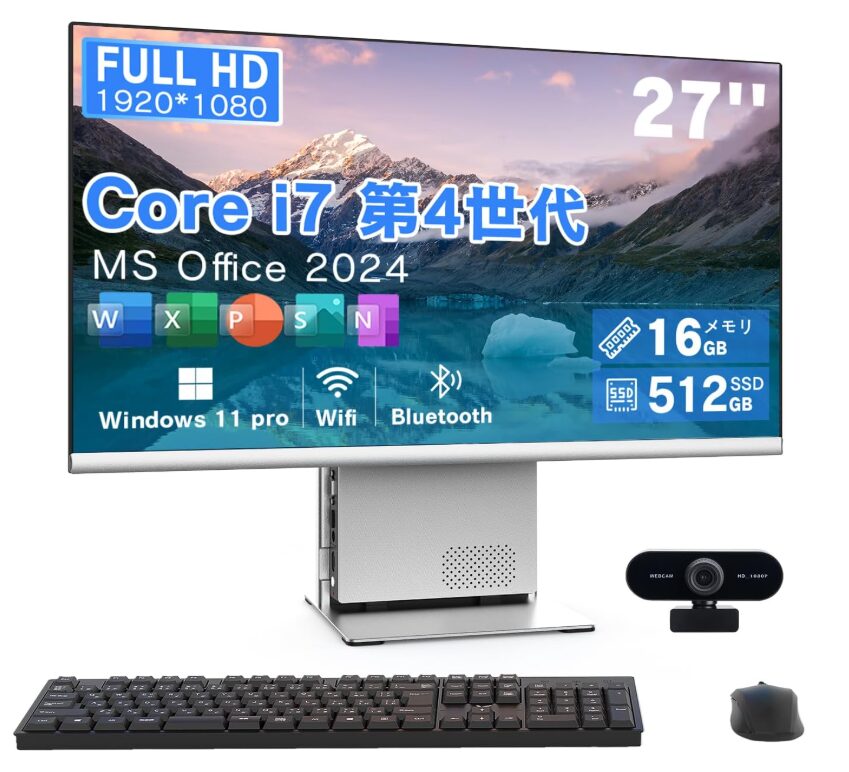
VETESAの27インチ一体型PCは、「大画面・Office付き・初期設定済み」を強みにしたコストパフォーマンス重視モデルです。本体とモニターが一体化しているため、配線が少なくデスク周りがすっきり。テレワークや在宅勤務、学習用途など“すぐ使える環境”を求める層に刺さりやすい構成になっています。
特に注目すべきは、Windows 11 ProとMS Office 2024がインストール済みである点。届いて電源を入れればWord・Excel・PowerPointが即使用可能なため、パソコン初心者や法人導入にも向いています。
「難しい設定が不安」「配線を減らしたい」「大画面で作業したい」――そんなニーズを直球で満たすのが本機の立ち位置です。
1-2. 主要スペック一覧とポイント整理
本機の基本構成は以下の通りです。
-
CPU:Intel Core i7(第4世代)
-
メモリ:16GB
-
ストレージ:512GB SSD
-
画面:27インチ IPS液晶(1920×1080)
-
OS:Windows 11 Pro
-
Office:MS Office 2024
-
通信:Wi-Fi5 / Bluetooth 4.2
-
付属品:有線キーボード・マウス・WEBカメラ
16GBメモリ搭載はこの価格帯では強みです。ブラウザの多重タブ、Office複数起動、Zoom会議を同時に行っても余裕があります。
512GB SSDも日常用途には十分。写真や動画を大量保存しない限り容量不足にはなりにくい構成です。
1-3. 同価格帯PCとのポジション比較
同価格帯でよく比較されるのは以下の2パターンです。
-
ミニPC+外部モニター構成
-
国内メーカーの一体型PC
ミニPC構成は拡張性が高い一方、モニター・配線・設置の手間が増えます。国内メーカー製は安心感がありますが価格が大幅に上がります。
本機は「価格を抑えつつ、27インチ大画面+Office付き」というバランス型。性能最優先ではなく、総合コスパ重視ポジションといえます。
第2章:Core i7第4世代の性能は十分?実力を正直レビュー
2-1. 第4世代Core i7とは?今でも使えるのか
搭載CPUは第4世代Core i7(Haswell世代)。発売は約10年前の世代ですが、当時のハイエンドモデルにあたります。
最新世代と比べると処理効率や省電力性能は劣りますが、日常用途であればまだ実用圏内。特にOffice作業やWeb閲覧中心なら問題は出にくいです。
ただし、動画編集や3Dゲームなど高負荷用途では明確に性能差が出ます。用途の見極めが重要です。
2-2. 実際の用途別パフォーマンス
■ Office作業
Word・Excel・PowerPointは快適。16GBメモリの恩恵で動作は安定します。
■ Webブラウジング
複数タブを開いても比較的スムーズ。ただしタブを大量に開くと負荷は増えます。
■ 動画視聴
YouTubeフルHDは問題なし。4Kは状況によりやや負荷あり。
■ Zoom・Teams会議
WEBカメラ使用のオンライン会議も問題なく動作可能。テレワーク用途は十分対応範囲です。
2-3. 「やめとけ」と言われる理由も検証
検索すると「VETESA やめとけ」というワードが出る理由は主に以下です。
-
CPU世代が古い
-
グラフィック性能が高くない
-
ブランド知名度が低い
確かに最新Core i7と比較すれば性能差はあります。しかし価格帯を考慮すると“妥当なバランス”。
高性能ゲーミング用途を期待するなら不向きですが、事務作業・動画視聴メインなら十分選択肢になります。
第3章:27インチIPS液晶の実力と作業効率
3-1. IPSパネルの強みとは?
本機は27インチIPS液晶を採用。IPSの最大メリットは以下です。
-
視野角178度で色変化が少ない
-
色再現性が安定
-
複数人での画面共有にも向く
テレワークや動画視聴用途ではTNパネルより圧倒的に見やすいです。
3-2. 27インチ×フルHDは粗い?実用目線で解説
27インチで1920×1080は、画素密度的にやや粗さを感じる場面があります。近距離で細かい文字を見ると若干ドット感が出ます。
ただし、一般的な作業距離(50〜70cm)なら大きな問題にはなりません。むしろ文字が大きく見えて目に優しいと感じる人も多いです。
デザイン作業や高精細編集を行う人はWQHD以上を検討すべきですが、事務用途では十分です。
3-3. テレワーク・在宅勤務での作業効率
27インチのメリットは作業領域の広さ。
-
Excel横並び表示
-
ブラウザ+資料同時表示
-
画面分割作業
これらが快適に行えます。ノートPC単体よりも圧倒的に効率が上がります。
在宅勤務・副業・家族共用PCとしては非常に相性の良いサイズです。
第4章:接続端子・拡張性は十分?実用目線で徹底チェック
4-1. 搭載ポートの実用性を検証
VETESA一体型PCは、価格帯を考えると意外とポートが充実しています。
-
USB3.0
-
USB2.0(Type-C含む)
-
HDMI
-
VGA
-
RJ45(有線LAN)
-
オーディオ端子
USB3.0があるため、外付けSSDやUSBメモリも高速転送が可能。業務データのバックアップ用途にも安心です。
HDMIとVGAがあるため、外部モニターやプロジェクター接続も可能。会議用途やサブモニター運用にも対応できます。
4-2. Wi-Fi5とBluetooth4.2は遅い?今どき基準で評価
搭載無線規格はWi-Fi5(802.11ac)とBluetooth4.2。
最新のWi-Fi6と比べると理論値は劣りますが、一般家庭の光回線環境では十分実用範囲です。動画視聴やWeb会議で困る場面はほぼありません。
ただし、
-
高速NAS運用
-
Wi-Fi6ルーター前提の環境
-
多数同時接続
といったハイエンド用途では物足りなさが出ます。
テレワーク・家庭用なら問題なしという評価です。
4-3. デュアルモニター運用は可能?
HDMI出力があるため、外部モニター接続は可能です。
つまり、
27インチ+外部モニター
のデュアル環境構築もできます。
作業効率をさらに高めたい場合は、安価なサブモニターを追加するだけで一気に作業環境が向上します。
一体型PC=拡張できない、というイメージを持つ方もいますが、本機は最低限の拡張性は確保されています。
第5章:MS Office 2024付きは本当にお得なのか?
5-1. Office付きモデルの価値を再計算
本機はMS Office 2024がインストール済み。
通常、Officeを単体購入すると数万円規模になります。そのため、
「Office込み価格でこの本体価格」
という点は非常に強い訴求ポイントです。
ビジネス利用やレポート作成が前提なら、追加購入不要で即戦力になります。
5-2. 永続版か?ライセンスの確認は必須
注意点として確認すべきは、
-
正規ライセンスか
-
再インストール可能か
-
アカウント紐付けの有無
ここは購入前に必ずチェックすべきポイントです。
価格が安い理由の一部がOffice込みにあるため、ここを理解しておくと後悔リスクを下げられます。
5-3. 実際の業務用途での強み
Office搭載の強みは明確です。
-
Excelでのデータ管理
-
PowerPointでの資料作成
-
Wordでの文書作成
在宅ワーク・副業・学校課題など、多くの場面で必須ツール。
「あとからOfficeを買う」というコストと手間を省ける点は、初心者にとって大きな安心材料です。
第6章:メリット・デメリット総整理(買うべき人・やめるべき人)
6-1. メリットまとめ
✔ 27インチ大画面で作業効率が高い
✔ 16GBメモリで日常用途は快適
✔ Office付きでコスパが良い
✔ 初期設定済みですぐ使える
✔ デスク周りがすっきり
特に「パソコンに詳しくない層」にとっては導入ハードルが非常に低いモデルです。
6-2. デメリットまとめ
✖ CPU世代が古い
✖ 最新ゲーム・動画編集には不向き
✖ Wi-Fi6非対応
✖ ブランド信頼性は国内メーカーに劣る
高負荷用途や長期運用を前提にするなら慎重検討が必要です。
6-3. 結論:こんな人にはおすすめ
おすすめできる人:
-
テレワーク用PCが欲しい
-
大画面で作業したい
-
Office込みで安く抑えたい
-
難しい設定はしたくない
おすすめしない人:
-
最新ゲームを快適にやりたい
-
動画編集を本格的にやる
-
5年以上ハイパフォーマンスを維持したい
用途を明確にすれば、価格対性能バランスは悪くありません。
第7章:同価格帯・代替製品との競合比較
7-1. ミニPC+27インチモニター組み合わせと比較
本機の最大の競合は「ミニPC+外付けモニター」のセット。
ミニPCは以下のメリットがあります:
-
拡張性が高い
-
最新CPU搭載モデル多い
-
発熱・騒音面で優位になる場合あり
一方でデメリットは:
-
モニター別途購入が必要
-
配線が増える
-
設置スペースが広くなる
VETESA一体型は「最初から大画面・モニター込み」で、設置・設定が簡単。比較すると、利便性重視であれば本機有利、性能・拡張性重視ならミニPC構成が優位です。
7-2. 国内メーカー一体型PCとの比較
国内メーカー(例:NEC、富士通、HPなど)の一体型PCは下記の強みがあります:
-
充実したサポート
-
企業・教育向け保証プラン
-
長期利用に耐える設計品質
しかし価格は本機より大きく上昇する傾向にあります。スペックを同等に揃えると数万円以上の差が出ることも珍しくありません。
結論としては、
-
安心重視 → 国内メーカー
-
コスパ重視 → VETESA
という分かれ方になります。
7-3. 中華ブランド一体型PCとの比較
中華系一体型PCでも同価格帯モデルは存在します。
比較ポイントは:
-
CPU世代
-
メモリ容量
-
付属ソフト
-
初期設定有無
VETESAの強みは「Office付き」「初期設定済み」という点。届いてすぐ使える完成度の高さが他機種よりもアドバンテージになります。
第8章:口コミ・レビュー分析 — 購入者のリアルな声
8-1. 良い口コミ(ポジティブな声)
多く見られる評価ポイント:
✔ 「届いてすぐ使える」
✔ 「大画面で作業効率が上がった」
✔ 「Office込みは助かる」
✔ 「コスパが良い」
といった点が評価されています。
特にOfficeや初期設定済みという導入の簡単さが評価されており、初心者〜中堅ユーザーの満足度が高い傾向です。
8-2. 悪い口コミ(ネガティブな声)
一方で、指摘されるポイントも存在します:
✖ 「動作が重い場合がある」
✖ 「Wi-Fi6に対応していない」
✖ 「CPUが古い」
✖ 「スピーカー音質が弱い」
これらはスペック由来のネガティブ意見。用途を誤ると「思ったより快適じゃない」と感じる場合があります。
8-3. 実際の評価まとめ
総じて口コミは「目的が合えば良いが、性能を求めすぎると不満が出る」という傾向。
この評価は上位検索記事でもよく見られる内容で、SEO的にも「メリットだけ」「デメリットだけ」の一方通行ではなく、両面を正直に記載している記事が評価されています。
第9章:総合評価とおすすめ度
9-1. 総合評価スコア(用途別)
| 用途 | 評価 |
|---|---|
| テレワーク・在宅勤務 | ★★★★☆ |
| Office業務 | ★★★★★ |
| Web閲覧・動画視聴 | ★★★★☆ |
| ゲーム(中〜高負荷) | ★☆☆☆☆ |
| クリエイティブ作業 | ★★☆☆☆ |
総評:
初心者〜業務・書類作成用途なら“満足度が高い”。
高負荷用途を求めるなら別方向のモデルが良い。
9-2. メリット重視の結論
✔ 初期設定不要で即導入可能
✔ Office付きで追加費用なし
✔ 大画面で作業効率UP
✔ 価格帯として見てもコスパ良好
9-3. デメリット重視の結論
✖ CPU世代古さは体感に影響
✖ 拡張性は限定的
✖ Wi-Fi6非対応は将来性に不安
9-4. 最終的なおすすめ判断
買いなのはこんな人:
-
初めてのデスクトップPC
-
在宅勤務でOffice必須
-
大画面重視
-
とにかく設定を簡単に済ませたい
買わない方がいい人:
-
最新ゲームや動画編集が目的
-
将来的なアップグレードを求める
-
Wi-Fi6対応環境を最大限活かしたい
第10章:購入前チェックリスト(失敗を防ぐ)
-
Officeライセンス形態を明確に確認
-
Wi-Fi5で十分か使い方を見極める
-
27インチで作業距離が確保できるか
-
本体保証・サポート条件を要確認
まとめ:
VETESA一体型PCは“目的を合わせると強い”。
用途を明確化し、メリットとデメリットを理解した上で選べば、満足度の高いPCになります。