このサイトはアフィリエイト広告を利用しております
- 作業効率を極限まで高める、左手デバイス導入で変わる新しい制作スタイル
- XPPen ACK05とは?左手デバイスの基本と特徴
- 左手デバイスとは?作業効率が劇的に変わる理由
- ACK05の基本スペックまとめ(サイズ・重量・接続方式)
- 他の片手キーボードとの違いとは?
- XPPen ACK05の特徴とメリット【購入前に必見】
- 最大36ショートカットで作業効率が爆上がり
- ダイヤル操作でズーム・回転が直感的にできる
- Bluetooth・有線・USBレシーバーの3WAY接続
- 最大300時間の長時間バッテリー性能
- 設定を本体に保存。PCを変えても即座に使用
- 驚異の互換性。他社ペンタブも各種ソフトもOK
- クリエイター以外も大活躍|仕事・ゲームでも使える万能デバイス
- わずか75gの超軽量・コンパクト設計
- 対応ソフト・互換性|プロも安心して使える理由
- CLIP STUDIO PAINTとの相性
- Photoshop・Illustratorでの活用方法
- Premiere Pro・動画編集での時短テク
- Windows・Mac・iPad・Linux対応の実力
- 他社ペンタブ(Wacomなど)との併用は可能?
- 実際の使い方とおすすめ設定【初心者〜上級者】
- イラスト制作に最適なショートカット設定例
- 動画編集向けおすすめキー配置
- ゲーム用途での使い方(左手デバイスとして)
- 作業効率を最大化するカスタマイズ術
- メリット・デメリットを正直レビュー
- メリット|効率化・コンパクト・コスパ
- デメリット|慣れが必要・設定の手間
- 向いている人・向いていない人
- 口コミ・評判まとめ【リアルな評価】
- 良い口コミ(作業効率アップ・使いやすさ)
- 悪い口コミ(初期設定・慣れ問題)
- 総合評価|初心者にもおすすめ?
- 他の左手デバイスとの比較
- TourBoxとの違い
- Razer Tartarusとの違い
- XP-Pen純正モデルとの比較
- コスパ最強はどれ?
- おすすめの使い方5選【活用シーン別】
- イラスト・漫画制作
- 動画編集・YouTube制作
- 写真編集・レタッチ
- テレワーク・業務効率化
- PCゲーム操作
- よくある質問(FAQ)
- 設定は難しい?初心者でも使える?
- iPadやスマホでも使える?
- Bluetooth接続は安定している?
- おすすめのショートカット設定は?
- どこで買うのが最安?購入ガイド
- セール時期と価格推移
- 保証・サポート情報
- まとめ|XPPen ACK05はこんな人におすすめ
作業効率を極限まで高める、左手デバイス導入で変わる新しい制作スタイル
イラスト制作や動画編集の作業効率をもっと高めたいと感じていませんか?そんな悩みを解決してくれるのが、XPPen ACK05 左手デバイスです。ショートカット操作を左手に集約することで、ペンやマウス操作を止めることなくスムーズに作業が進み、制作スピードと集中力が大幅に向上します。本記事では、ACK05の特徴や使い方、最適な設定方法から口コミ・評判まで徹底解説。初心者でもすぐに導入できるポイントを押さえながら、作業環境を一段階レベルアップさせる方法をわかりやすく紹介します。
XPPen ACK05とは?左手デバイスの基本と特徴
XPPen ACK05 左手デバイスは、イラスト制作や動画編集の効率を劇的に高める“左手専用デバイス”として注目されています。通常、ショートカット操作はキーボードに手を伸ばす必要がありますが、本製品を使えばペンを持ったまま直感的に操作が可能。作業の流れを止めずに「拡大・縮小」「取り消し」「ツール切替」などを瞬時に行えるため、制作スピードが大幅に向上します。特にCLIP STUDIOやPhotoshopを日常的に使うユーザーにとっては、作業効率の“底上げデバイス”として非常に価値の高いアイテムです。
左手デバイスとは?作業効率が劇的に変わる理由
左手デバイスとは、片手でショートカット操作を完結させるために設計された入力機器です。一般的なキーボード操作では、視線移動や手の移動が発生し、無意識に時間をロスしています。しかしACK05のようなデバイスを使うことで、頻繁に使う操作をボタンに集約できるため、「思考→操作」のスピードが一気に短縮されます。特にイラスト制作では、ブラシ変更やズーム操作を繰り返すため、その恩恵は絶大。結果として“1日単位で見ても作業時間が変わる”レベルの効率化が期待できます。
ACK05の基本スペックまとめ(サイズ・重量・接続方式)
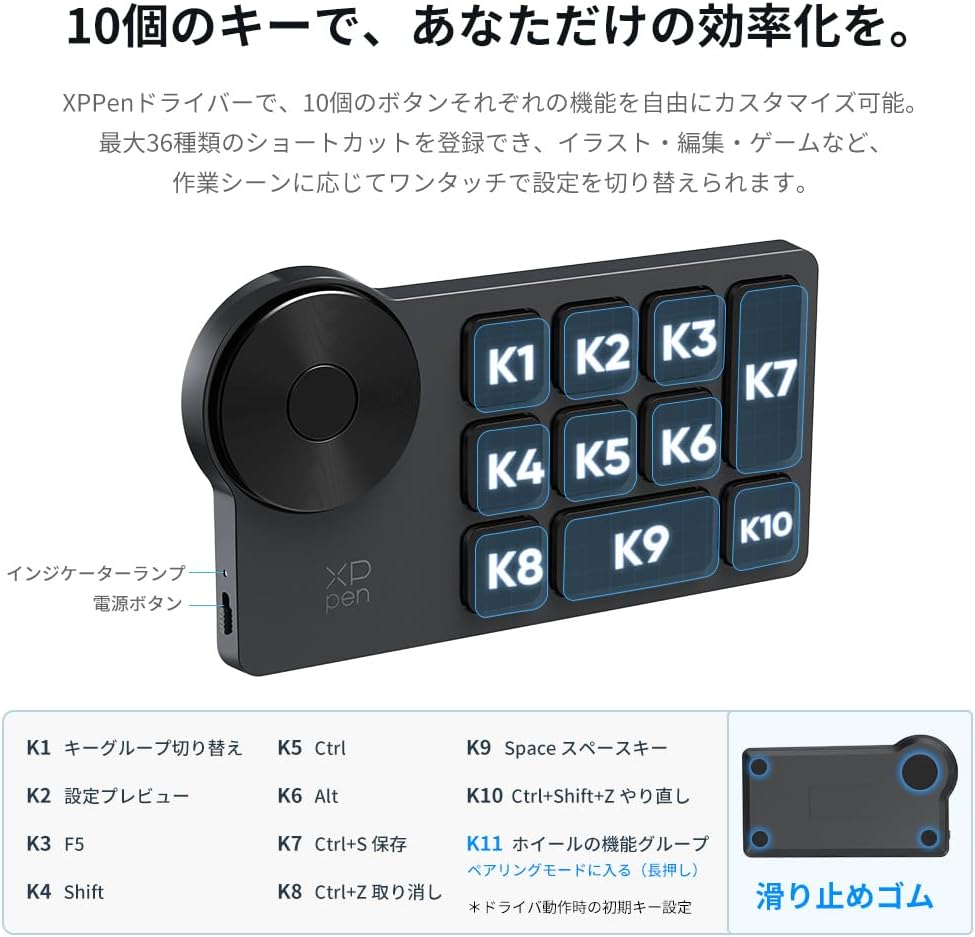
ACK05は、127×70×10mmというコンパクトサイズに加え、わずか約75gという超軽量設計が特徴です。長時間使用しても疲れにくく、持ち運びも簡単。接続方式はBluetooth・USBレシーバー・有線の3WAYに対応しており、自宅でも外出先でも柔軟に使えます。また1000mAhのバッテリーを搭載し、最大約300時間の連続使用が可能。頻繁な充電が不要な点も、クリエイターにとっては大きなメリットです。コンパクトながらも“実用性に全振りした設計”が、多くのユーザーから支持される理由といえるでしょう。
他の片手キーボードとの違いとは?
XPPen ACK05 左手デバイスが他の左手デバイスと大きく異なるのは、「シンプルさ」と「実用性のバランス」です。例えば多機能系デバイスはボタン数が多すぎて逆に使いこなせないケースもありますが、ACK05は10ボタン+ダイヤルという最適な構成で直感的に操作可能。また、軽量・コンパクト設計のためデスクを圧迫せず、ノートPCとの相性も抜群です。さらに価格帯も比較的抑えられており、初めて左手デバイスを導入する人にとって“最も失敗しにくいモデル”として評価されています。
XPPen ACK05の特徴とメリット【購入前に必見】
ACK05は「作業効率を最大化するための機能」がしっかりと詰め込まれたデバイスです。最大36個のショートカット登録により、よく使う操作をすべて左手側に集約できるのが最大の強み。さらにダイヤル操作によりズームや回転などの微調整もスムーズに行えます。Bluetooth対応でケーブルレス環境を構築できる点や、本体に設定保存ができる点も見逃せません。これらの機能が組み合わさることで、「単なる便利ツール」ではなく“作業スタイルを変えるデバイス”として高い評価を得ています。
最大36ショートカットで作業効率が爆上がり
ACK05の核となる機能が、最大36個まで登録可能なショートカット設定です。10個のボタンとダイヤルに複数の機能を割り当てることで、キーボードに触れる機会をほぼゼロにできます。たとえばイラスト制作なら「元に戻す」「ブラシ切替」「スポイト」「レイヤー操作」などをワンタッチで実行可能。動画編集では「カット」「再生」「タイムライン移動」などをスムーズに操作できます。これにより、作業中の“思考の中断”が減り、集中力を維持したまま効率よく制作を進められるのが最大の魅力です。
ダイヤル操作でズーム・回転が直感的にできる
XPPen ACK05 左手デバイスの大きな強みが、中央に搭載されたダイヤル機能です。従来はキーボードのショートカットやマウス操作で行っていた「ズームイン・ズームアウト」「キャンバス回転」などの細かい操作を、ダイヤルひとつで直感的にコントロール可能。特にイラスト制作では、手首の動きに合わせて自然に画面を調整できるため、作業のリズムを崩しません。細かな調整が求められるシーンでもストレスなく操作できるため、作業効率と快適性を同時に引き上げてくれます。
Bluetooth・有線・USBレシーバーの3WAY接続
接続方式の柔軟さもACK05の魅力のひとつです。Bluetooth接続によりケーブルレスでスッキリした作業環境を実現できるほか、USBレシーバーを使えば安定した無線接続も可能。さらに有線接続にも対応しているため、遅延を極限まで抑えたいプロ用途にも対応できます。環境や用途に応じて最適な接続方法を選べることで、自宅・オフィス・外出先などあらゆるシーンでストレスなく使用できる“万能性の高さ”が評価されています。
最大300時間の長時間バッテリー性能
内蔵された1000mAhバッテリーにより、最大約300時間という長時間の連続使用が可能です。これは一般的な左手デバイスと比較しても非常に優秀な数値で、頻繁な充電の手間を大幅に削減できます。長時間の作業が続くクリエイターにとって、バッテリー切れによる作業中断は大きなストレスですが、ACK05ならその心配はほぼ不要。制作に集中できる環境を維持できる点は、見逃せない大きなメリットです。
設定を本体に保存。PCを変えても即座に使用
XPPen ACK05 左手デバイスは、カスタマイズしたショートカット設定を本体に保存できるのが大きな強みです。一度設定すれば、別のPCに接続しても再設定は不要。自宅PCと職場PC、デスクトップとノートPCなど、複数環境を使い分けるユーザーでも“同じ操作感”をそのまま維持できます。特に制作環境の再構築に時間をかけたくない人にとって、この機能は作業効率だけでなくストレス軽減にも直結します。※設定の保存・書き出しは有線接続時のみ対応などの条件はありますが、それを差し引いても非常に実用的な機能です。
驚異の互換性。他社ペンタブも各種ソフトもOK
ACK05はXPPen製品に限らず、他社製ペンタブレットとも併用可能な高い互換性を備えています。WindowsやMacはもちろん、iOSやLinuxにも対応しているため、幅広い環境で使用できるのが魅力。さらに、CLIP STUDIO PAINT・Photoshop・Illustrator・Premiere Proなど主要なクリエイティブソフトに対応しており、ジャンルを問わず活躍します。「デバイスやソフトに縛られない」という自由度の高さは、長く使ううえで非常に重要なポイントです。
クリエイター以外も大活躍|仕事・ゲームでも使える万能デバイス
ACK05はイラスト制作だけでなく、さまざまな用途で活用できる“汎用性の高さ”も魅力です。たとえば動画視聴中の操作、ブラウジングのスクロール、Web会議のミュート切替、Excelのショートカット入力など、日常的なPC作業を効率化できます。またゲーム用途では、左手用コントローラーとしてカスタマイズすることで快適な操作環境を構築可能。1台で多用途に使えるため、コストパフォーマンスの高さも際立っています。
わずか75gの超軽量・コンパクト設計
XPPen ACK05 左手デバイスは、約75gという驚異的な軽さとスマホサイズのコンパクト設計が魅力です。長時間の作業でも手首や腕への負担が少なく、快適に使い続けられます。さらにバッグに入れてもかさばらず、外出先やカフェ作業にも最適。裏面には滑り止めゴムが付いており、激しい操作でもズレにくい設計になっています。「軽い・小さい・安定する」という3拍子が揃っているため、デスク環境をシンプルにしたい人にもぴったりです。
対応ソフト・互換性|プロも安心して使える理由
ACK05は、プロの制作現場でも安心して使える高い互換性を誇ります。主要なOS(Windows・Mac・iOS・Linux)に対応しており、環境を問わず導入可能。さらに、イラスト制作・デザイン・動画編集といった幅広いジャンルのソフトに最適化されています。特定のアプリに依存しない設計のため、「どんな制作スタイルにもフィットする」のが強み。長期的に見ても買い替えリスクが低く、安心して使い続けられるデバイスです。
CLIP STUDIO PAINTとの相性
イラスト制作ユーザーにとって重要なのが、CLIP STUDIO PAINTとの相性です。ACK05はショートカット設定の自由度が高く、「ブラシ変更」「スポイト」「元に戻す」「レイヤー操作」など頻繁に使う機能を直感的に配置できます。特にダイヤル操作によるキャンバスの拡大縮小や回転は、ペン操作との相性が抜群。作業の流れを止めることなくスムーズに描き続けられるため、制作スピードとクオリティの両方を引き上げることができます。
Photoshop・Illustratorでの活用方法
XPPen ACK05 左手デバイスは、Adobe系ソフトとの相性も非常に高く、デザイン作業の効率を大幅に向上させます。Photoshopでは「ブラシサイズ変更」「レイヤー切替」「アンドゥ/リドゥ」などをボタンに割り当てることで、キーボード操作を最小限に抑えられます。Illustratorでは「ズーム」「選択ツール切替」「グループ化」などを設定することで、細かな作業もスムーズに進行。特にダイヤル機能を使った拡大縮小は、視点移動を高速化し、作業テンポを崩さないのが大きなメリットです。
Premiere Pro・動画編集での時短テク
動画編集においてもACK05は強力な時短ツールになります。Premiere Proでは「再生/停止」「カット」「タイムライン移動」「リップル削除」などをショートカットに登録することで、編集スピードが格段に向上。ダイヤルを使えばタイムラインのスクロールやフレーム単位の調整も直感的に操作可能です。マウスとキーボードの往復を減らすことで、編集作業に集中できる環境を構築できるため、YouTube編集やプロの映像制作にも最適です。
Windows・Mac・iPad・Linux対応の実力
ACK05は幅広いOSに対応しており、環境を選ばず使えるのが強みです。WindowsやMacはもちろん、iPad(iOS)やLinux環境でも使用可能なため、複数デバイスを使い分けるユーザーにも最適。特に近年増えている「iPad+ペン」での制作環境にも対応している点は大きな魅力です。OSをまたいで使えることで、将来的に環境が変わっても継続して利用できる“長く使えるデバイス”といえるでしょう。
他社ペンタブ(Wacomなど)との併用は可能?
XPPen ACK05 左手デバイスは、他社製ペンタブレットとの併用にも対応しており、Wacomユーザーでも問題なく導入できます。ショートカット入力デバイスとして独立して動作するため、ペンタブのメーカーに依存せず使用可能です。すでに使い慣れたペンタブ環境を維持したまま、操作効率だけを底上げできるのが大きなメリット。乗り換えの必要がないため、既存ユーザーでも安心して導入できる点は非常に魅力的です。
実際の使い方とおすすめ設定【初心者〜上級者】
ACK05は自由度の高いカスタマイズが可能なため、使い方次第で作業効率が大きく変わります。初心者はまず「よく使う操作」を中心に配置するのがポイント。上級者になるほど、用途ごとにプロファイルを切り替えたり、ダイヤル操作を細かく調整することで、さらに快適な作業環境を構築できます。重要なのは“自分の作業フローに合わせること”。最適な設定を見つけることで、デバイスの真価を最大限引き出せます。
イラスト制作に最適なショートカット設定例
イラスト制作では、頻繁に使う操作をACK05に集約することで作業効率が飛躍的に向上します。例えば「元に戻す」「やり直し」「ブラシ切替」「スポイト」「レイヤー新規作成」などをボタンに割り当てるのが定番です。さらにダイヤルには「ズーム」や「キャンバス回転」を設定することで、ペン操作と連動した直感的な作業が可能になります。これによりキーボードに手を伸ばす回数が減り、作業の流れを途切れさせることなくスムーズに描き続けることができます。
動画編集向けおすすめキー配置
XPPen ACK05 左手デバイスは動画編集との相性も抜群で、キー配置を最適化することで作業スピードが大きく向上します。おすすめは「再生/停止」「カット(分割)」「リップル削除」「元に戻す」「タイムライン移動」をボタンに割り当てる構成。ダイヤルには「タイムラインスクロール」や「フレーム送り」を設定すると、細かな調整が直感的に行えます。特に編集作業では繰り返し操作が多いため、これらを左手側に集約することで“マウスとキーボードの往復時間”を削減でき、結果的に編集効率が飛躍的にアップします。
ゲーム用途での使い方(左手デバイスとして)
ACK05はゲーム用途でも活躍する柔軟性を持っています。例えばMMORPGやシミュレーションゲームでは、スキル発動やショートカットキーをボタンに割り当てることで操作を簡略化可能。FPSではリロードや武器切替などを配置することで、反応速度を高めることもできます。コンパクトな設計により手の移動距離が少なく、操作ミスを減らせる点もメリット。ゲーム専用デバイスほどの複雑さはないものの、“シンプルで扱いやすい左手コントローラー”として十分に実用的です。
作業効率を最大化するカスタマイズ術
ACK05を最大限活用するためには、カスタマイズが重要なポイントになります。まずは使用頻度の高い操作を優先的に配置し、「迷わず押せる配置」にすることが基本です。さらに、用途ごとにプロファイルを分けることで、イラスト制作・動画編集・日常作業などを瞬時に切り替え可能。ダイヤルの感度調整や機能切替も細かく設定することで、自分だけの最適環境を構築できます。最初はシンプルな設定から始め、徐々に最適化していくことで、無駄のない“最強の作業環境”を手に入れることができます。
メリット・デメリットを正直レビュー
XPPen ACK05 左手デバイスは高い評価を得ている一方で、実際に使ううえでのメリット・デメリットを把握しておくことが重要です。結論から言えば「作業効率を重視する人には非常に優秀なデバイス」ですが、使いこなすには多少の慣れも必要です。購入前にしっかり理解しておくことで、後悔のない選択ができます。
メリット|効率化・コンパクト・コスパ
最大のメリットはやはり作業効率の向上です。ショートカット操作を左手に集約することで、キーボード操作の手間を削減し、制作スピードを大幅にアップできます。また、約75gの軽量設計とコンパクトサイズにより、デスクを圧迫せず持ち運びも簡単。さらに価格帯も比較的リーズナブルで、初めて左手デバイスを導入する人にも手が出しやすい点が魅力です。「手軽に効率化したい人」にとっては、非常にコストパフォーマンスの高い選択肢といえるでしょう。
デメリット|慣れが必要・設定の手間
一方でデメリットとして挙げられるのが、「慣れ」と「初期設定の手間」です。ショートカットを自分で割り当てる必要があるため、最初は試行錯誤が必要になります。また、左手デバイス自体に慣れていない場合、操作に違和感を覚えることもあります。ただし、これは使い続けることで自然と解消されるケースがほとんど。むしろ最適な設定を見つけた後は、手放せない存在になる可能性が高いです。
向いている人・向いていない人
XPPen ACK05 左手デバイスは、すべての人に必須というわけではありませんが、ハマる人には“手放せない相棒”になります。向いているのは、イラスト制作・動画編集・デザインなどでショートカット操作を多用する人。特に作業効率を重視するクリエイターや、毎日の作業時間を短縮したい人には最適です。一方で、PC作業が軽めでショートカットをあまり使わない人や、設定を細かく調整するのが苦手な人には恩恵を感じにくい場合もあります。購入前に自分の作業スタイルと照らし合わせることが重要です。
口コミ・評判まとめ【リアルな評価】
実際のユーザー評価を見ると、ACK05は「コスパの良い左手デバイス」として高い支持を集めています。特に初心者から中級者のユーザーからの評価が高く、「もっと早く導入すればよかった」という声も多く見られます。一方で、上級者の中にはより多機能なデバイスを好むケースもありますが、総合的には“バランスの取れた優秀モデル”として評価されています。
良い口コミ(作業効率アップ・使いやすさ)
良い口コミで特に多いのが、「作業スピードが明らかに上がった」という点です。ショートカットを直感的に操作できるため、作業の流れがスムーズになり、ストレスが減ったという声が目立ちます。また、軽量でコンパクトな点も高評価で、「デスクがスッキリする」「持ち運びやすい」といった意見も多く見られます。初めて左手デバイスを使う人でも扱いやすい点が、支持される大きな理由です。
悪い口コミ(初期設定・慣れ問題)
XPPen ACK05 左手デバイスに関するネガティブな意見として多いのは、「最初の設定がやや面倒」「慣れるまで違和感がある」といった点です。ショートカットを自分で割り当てる必要があるため、最適な配置を見つけるまでに時間がかかるケースがあります。また、従来のキーボード操作に慣れている人ほど、最初は戸惑うことも。しかし一度慣れてしまえば効率は大きく向上するため、この“初期ハードル”を乗り越えられるかが評価の分かれ目といえるでしょう。
総合評価|初心者にもおすすめ?
総合的に見ると、ACK05は初心者にも十分おすすめできる左手デバイスです。理由は「シンプルな構成」「軽量で扱いやすい設計」「価格と性能のバランスの良さ」にあります。確かに設定には多少の手間がかかりますが、それを補って余りある効率化効果を得られる点は大きな魅力。特に“これから作業環境を整えたい人”にとっては、最初の一台として非常に優秀な選択肢です。
他の左手デバイスとの比較
左手デバイス市場にはさまざまな製品がありますが、その中でACK05は「コスパと扱いやすさ」に優れたポジションにあります。高価格帯の多機能デバイスと比べると機能数は控えめですが、その分シンプルで直感的に使えるのが強み。逆に安価な製品と比較すると、接続方式やカスタマイズ性、互換性などで大きく上回ります。“ちょうどいい性能と価格”を求める人に最適なバランス型モデルといえるでしょう。
TourBoxとの違い
XPPen ACK05 左手デバイスとTourBoxの違いは、「操作性の方向性」と「価格帯」にあります。TourBoxは複数のダイヤルやノブを備えた多機能モデルで、細かな調整や複雑な操作に強いのが特徴。一方ACK05は、ボタン+ダイヤルのシンプル構成で直感的に扱いやすく、初心者でもすぐに使いこなせる点が魅力です。価格面でもACK05のほうが手頃なため、「まずは左手デバイスを試したい」という人には最適な選択肢といえます。
Razer Tartarusとの違い
ゲーミング向けデバイスとして人気のRazer Tartarusと比較すると、ACK05はより“クリエイター向け”に最適化されています。Tartarusはキー数が多くゲーム操作に特化しているのに対し、ACK05はコンパクトで省スペース設計。さらにダイヤル機能により、ズームや回転などクリエイティブ作業に必要な操作をスムーズに行えます。ゲーム用途ならTartarus、イラストや動画編集ならACK05といった使い分けが理想です。
XP-Pen純正モデルとの比較
同じXP-Pen製品の中でも、ACK05は“バランス型モデル”として位置づけられます。よりシンプルなモデルと比べるとダイヤルや多機能ボタンが搭載されており、上位モデルと比べると価格が抑えられているのが特徴です。そのため「性能とコストのバランスを重視したい人」にとって最適な選択肢。初めての1台としても、サブデバイスとしても使いやすい万能モデルです。
コスパ最強はどれ?
XPPen ACK05 左手デバイスは、結論から言うと“コスパ重視なら最有力候補”です。上位モデルのような多機能性こそありませんが、実用に必要な機能(ショートカット・ダイヤル・無線接続)はしっかり網羅。価格を抑えつつ作業効率を大幅に改善できる点が最大の魅力です。初めて左手デバイスを導入する人や、コストをかけずに環境を改善したい人にとっては、最もバランスの取れた選択といえるでしょう。
おすすめの使い方5選【活用シーン別】
ACK05は用途を限定しない“万能デバイス”であり、使い方次第でさまざまなシーンに対応できます。ここでは特におすすめの活用方法を紹介します。自分の作業スタイルに合った使い方を見つけることで、デバイスの価値を最大限引き出せます。
イラスト・漫画制作
ペンタブレットと組み合わせることで、最も効果を発揮するのがイラスト制作です。ショートカット操作を左手に集約することで、ペンを持ったまま作業が完結。ブラシ切替やズーム操作もスムーズになり、作業スピードと集中力が大きく向上します。特に長時間作業する人ほど、その恩恵を実感しやすいでしょう。
動画編集・YouTube制作
XPPen ACK05 左手デバイスは、動画編集との相性も非常に高く、YouTube制作の効率を大きく引き上げます。カット編集や再生・停止、タイムライン移動などの操作を左手側に集約することで、編集スピードが向上。特に繰り返し操作が多い作業では、その差が顕著に現れます。ダイヤル操作を活用すれば、フレーム単位の微調整も直感的に行えるため、編集精度もアップ。結果として“短時間で高品質な動画制作”が可能になります。
写真編集・レタッチ
写真編集やレタッチ作業でもACK05は活躍します。Photoshopなどでの「ズーム」「ブラシサイズ変更」「ヒストリー操作」を割り当てることで、細かな修正作業がスムーズに進行。特にダイヤルを使った拡大縮小は、細部の確認と全体バランスの調整を素早く切り替えられるため、作業効率が大きく向上します。繊細な調整が求められるレタッチ作業において、ストレスを軽減してくれる強力なサポートツールです。
テレワーク・業務効率化
ACK05はクリエイティブ用途だけでなく、日常業務の効率化にも役立ちます。Excelのショートカット、ブラウザ操作、Web会議のミュート切替などを割り当てることで、作業スピードが向上。特にテレワーク環境では、限られたスペースでも快適に操作できるコンパクト設計が活きてきます。1台導入するだけで“日々の細かいストレス”を減らせるため、ビジネス用途でも十分に価値のあるデバイスです。
PCゲーム操作
XPPen ACK05 左手デバイスは、PCゲームでも活用できる柔軟性を持っています。スキル発動やショートカットキーを割り当てることで、操作の簡略化と反応速度の向上が期待できます。特にMMORPGやシミュレーションゲームでは、複数の操作を効率よく管理できるのがメリット。コンパクト設計により手の移動が少なく、長時間プレイでも疲れにくい点も評価ポイントです。シンプルながらも“扱いやすい左手コントローラー”として活躍します。
よくある質問(FAQ)
購入前に気になるポイントを事前に把握しておくことで、導入後の満足度が大きく変わります。ここではACK05に関するよくある疑問をわかりやすく解説します。
設定は難しい?初心者でも使える?
結論から言うと、初心者でも十分に使えます。初期設定はやや手間に感じるかもしれませんが、基本的にはソフト上でボタンに機能を割り当てるだけなので、慣れれば簡単です。まずは「元に戻す」「ズーム」などよく使う操作から設定するとスムーズに導入できます。一度慣れてしまえば、作業効率の向上をしっかり実感できるはずです。
iPadやスマホでも使える?
ACK05はiOSにも対応しているため、iPad環境での使用も可能です。ただし、使用するアプリによってはショートカットの挙動が異なる場合があるため、事前に確認しておくと安心です。スマホでの利用は用途が限定されるものの、タブレットと組み合わせれば快適な制作環境を構築できます。
Bluetooth接続は安定している?
XPPen ACK05 左手デバイスのBluetooth接続は、一般的な作業用途であれば十分に安定しています。イラスト制作や動画編集といった用途では、遅延や接続切れを感じる場面はほとんどありません。さらに安定性を重視したい場合は、USBレシーバーや有線接続を選ぶことで、より確実な操作環境を構築できます。用途に応じて接続方法を使い分けられる点が、安心して使えるポイントです。
おすすめのショートカット設定は?
おすすめの設定は「使用頻度の高い操作を優先すること」です。例えばイラスト制作なら「元に戻す」「ブラシ変更」「スポイト」「ズーム」、動画編集なら「再生/停止」「カット」「タイムライン移動」などが定番です。ダイヤルにはズームやスクロール系を割り当てると操作性が大きく向上します。最初はシンプルに設定し、使いながら自分に合う配置へ調整していくのが効率的です。
どこで買うのが最安?購入ガイド
ACK05はAmazon・楽天・公式サイトなど複数の販売チャネルで購入可能です。価格はタイミングによって変動するため、セール時期を狙うのがおすすめ。特にAmazonのタイムセールや大型セールでは値下がりすることが多く、最安で入手できるチャンスがあります。また、公式ストアでは保証やサポート面で安心感があるため、価格とサポートのバランスを見て選ぶのがポイントです。
セール時期と価格推移
XPPen ACK05 左手デバイスは、年間を通して価格変動があるため、購入タイミングが重要です。特に狙い目なのは「Amazonプライムデー」「ブラックフライデー」「年末年始セール」などの大型セール時期。これらのタイミングでは通常価格よりも大幅に安くなることがあります。また、普段でもタイムセールやクーポン配布が行われることがあるため、定期的にチェックするのがおすすめです。急ぎでなければ、セールまで待つことでコストを抑えて購入できます。
保証・サポート情報
ACK05には通常12ヶ月のメーカー保証が付いており、初期不良や不具合が発生した場合も安心です。さらに販売店によっては独自の保証やサポートが付く場合もあります。特に公式ストアでの購入はサポート対応がスムーズな傾向があるため、安心感を重視する人にはおすすめ。長く使うデバイスだからこそ、価格だけでなく保証内容もチェックしておくことが重要です。
まとめ|XPPen ACK05はこんな人におすすめ
XPPen ACK05 左手デバイスは、「作業効率を上げたい人」にとって非常に価値の高いデバイスです。イラスト制作や動画編集を快適にしたい人、ショートカット操作を多用する人に特におすすめ。また、コンパクトで扱いやすく価格も手頃なため、左手デバイス初心者にも最適です。最初は設定に少し時間がかかるものの、それを乗り越えれば作業環境が大きく変わる可能性があります。“時間を生み出す投資”として、導入する価値は十分にある一台です。