このサイトはアフィリエイト広告を利用しております
- 初めてでも安心、プロも納得の描き心地。今選ぶべき最強コスパ液タブ
- 1. XPPen Artist 16(3rd Gen)とは?最新液タブの特徴をわかりやすく解説
- 2. スペック一覧|購入前にチェックすべき重要ポイント
- 3. 描き心地レビュー|X4チップペンは何がすごい?
- 4. 液晶性能を徹底評価|発色・視差・目の疲れやすさ
- 5. 操作性・効率性|ショートカット&X-Dialの実用性
- 6. 接続方法と対応デバイス|PC・スマホでも使える?
- 7. 対応ソフト一覧|クリエイター必見の互換性
- 8. 付属品とセット内容|購入後すぐ使える?
- 9. メリット・デメリット|購入前に知るべき注意点
- 10. 他社液タブとの比較|Wacom・Huionとどっちがいい?
- 11. 実際の口コミ・評判まとめ
- 12. どんな人におすすめ?用途別ガイド
- 13. 購入前チェックリスト|失敗しない選び方
- 14. 最安値&購入方法|どこで買うのがお得?
- 15. よくある質問(FAQ)
- 16. まとめ|XPPen Artist 16(3rd Gen)は買いか?
初めてでも安心、プロも納得の描き心地。今選ぶべき最強コスパ液タブ
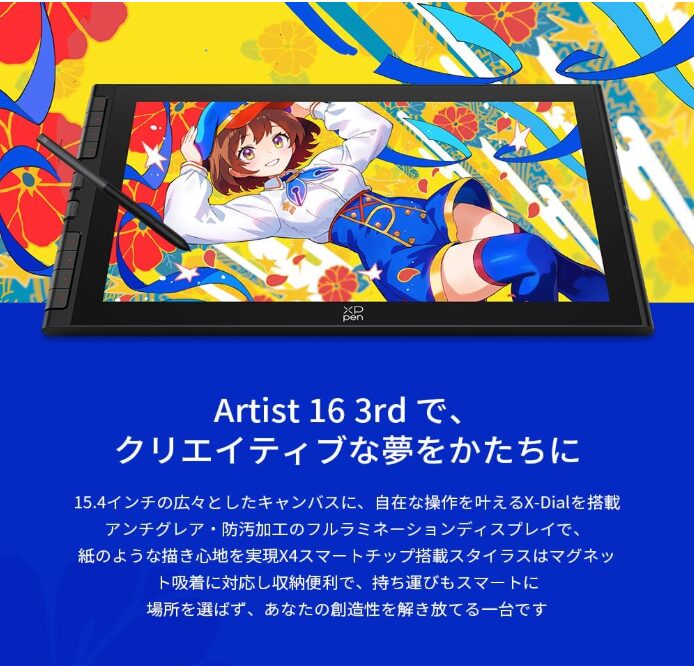
液晶ペンタブレット選びで迷っていませんか?性能・価格・使いやすさのすべてを満たす1台を探しているなら、XPPen Artist 16(3rd Gen)は間違いなく有力候補です。最新のX4スマートチップペンによる圧倒的な描き心地、15.4インチの高精細ディスプレイ、そして直感的な操作を可能にするショートカット&ダイヤル機能。初心者でもすぐに使いこなせる設計でありながら、プロの制作現場にも対応できる性能を備えています。本記事では、実際の使い勝手やメリット・デメリット、他社製品との違いまで徹底解説。あなたにとって「本当に買うべき液タブか」を明確にします。
1. XPPen Artist 16(3rd Gen)とは?最新液タブの特徴をわかりやすく解説
XPPen Artist 16(3rd Gen)は、コスパと性能のバランスに優れた最新世代の液晶ペンタブレットです。15.4インチという“ちょうどいいサイズ感”に加え、フルラミネーション構造による低視差設計で、まるで紙に直接描いているような自然な描き心地を実現しています。
特に注目すべきは、XPPen独自の「X4スマートチップ」を搭載したスタイラス。16384段階の筆圧感知とわずか2gのON荷重により、繊細な線から力強いタッチまで自在に表現可能です。さらに、8つのショートカットキーとデュアルX-Dialにより、作業効率も大幅に向上。初心者からプロまで幅広いユーザーに対応する“万能型液タブ”として注目されています。
2. スペック一覧|購入前にチェックすべき重要ポイント
XPPen Artist 16(3rd Gen)の魅力は、スペックの高さにもあります。まず、15.4インチのディスプレイは作業領域として十分な広さを確保しつつ、持ち運びも可能な絶妙なサイズ設計。色域は99% sRGB、色精度はDelta E<1.5と、プロ用途にも耐えうるクオリティです。
筆圧感度は16384レベルと業界トップクラス。さらに、最小ON荷重2gにより、軽いタッチでもしっかり反応します。ショートカットキー8個と2つのダイヤル(X-Dial)により、ブラシサイズ変更やキャンバス操作も直感的に行えます。
対応OSも非常に幅広く、Windows・macOS・Linux・ChromeOSに加え、一部Android端末にも対応。これ1台で多様な環境に対応できる点は大きな強みです。
3. 描き心地レビュー|X4チップペンは何がすごい?
描き心地の進化こそ、このモデル最大の魅力です。X4スマートチップを搭載したスタイラスは、従来モデルと比べて圧倒的に滑らかで自然な描画体験を実現しています。
特に感じるのは「線の入りと抜き」の美しさ。軽く触れるだけでスッと線が入り、力を抜くと自然に消える感覚は、アナログのペンに近い再現度です。また、遅延もほぼ感じられず、ストレスフリーで描き続けることができます。
さらに、ペンの沈み込みやブレも少なく、安定した描画が可能。初心者でも扱いやすく、プロでも満足できる描き心地に仕上がっています。「デジタルなのに紙っぽい」感覚を求める人には、非常におすすめの一本です。
4. 液晶性能を徹底評価|発色・視差・目の疲れやすさ
液晶ペンタブレットの満足度を大きく左右するのがディスプレイ品質ですが、XPPen Artist 16(3rd Gen)はこの点でも非常に優秀です。フルラミネーション加工によりペン先とカーソルのズレ(視差)がほぼ感じられず、直感的に描けるのが大きなメリットです。
また、99% sRGBの広色域と高い色精度(Delta E<1.5)により、イラストや写真編集でも色ズレが起きにくく、印刷や納品用途にも安心して使えます。さらに、AGエッチングガラスを採用しているため、反射を抑えつつ紙のような描き心地を実現しています。
長時間作業でも目が疲れにくい設計になっている点も重要ポイント。ブルーライト軽減や映り込み防止など、クリエイターの作業環境をしっかり考えたディスプレイです。
5. 操作性・効率性|ショートカット&X-Dialの実用性
作業効率を重視するなら、ショートカット機能は欠かせません。本機は8つのショートカットキーに加え、2つのX-Dial(回転ダイヤル)を搭載しており、操作性が非常に高いのが特徴です。
例えば、ショートカットキーには「元に戻す」「ブラシ切替」「保存」などを割り当てることで、キーボードに手を伸ばす回数を大幅に削減できます。また、X-Dialを使えばブラシサイズやキャンバスのズーム操作もスムーズに行えます。
これにより、作業の流れが途切れず、集中力を維持したまま制作に没頭できるのが大きなメリット。特にイラスト制作や漫画作業では、体感できるレベルで効率が向上します。
6. 接続方法と対応デバイス|PC・スマホでも使える?
XPPen Artist 16(3rd Gen)は、幅広いデバイスに対応している点も大きな魅力です。WindowsやmacOSはもちろん、LinuxやChromeOSにも対応しており、環境を選ばず使用できます。
さらに注目すべきはAndroid対応。USB3.1かつDP1.2以上の出力に対応したスマートフォンであれば、ケーブル1本で接続可能です。これにより、外出先でも気軽にイラスト制作やスケッチができる環境を構築できます。
接続もシンプルで、複雑な設定は不要。初めて液タブを使う人でもすぐに使い始められる設計になっています。自宅でも外でも活躍する“柔軟性の高さ”は、他モデルと比較しても強みと言えるでしょう。
7. 対応ソフト一覧|クリエイター必見の互換性
XPPen Artist 16(3rd Gen)は、主要なクリエイティブソフトに幅広く対応しており、導入後すぐに制作環境へ組み込めるのが魅力です。代表的なソフトとしては、Adobe PhotoshopやCLIP STUDIO PAINT、Illustratorなどのイラスト・デザイン系はもちろん、BlenderやZBrushといった3Dモデリングツールにも対応しています。
筆圧感知や傾き検知も各ソフトでしっかり機能するため、繊細なブラシ表現や立体的な造形作業もスムーズに行えます。また、オンライン授業やホワイトボード用途としてZoomやMicrosoft Teamsと組み合わせることで、教育用途にも活用可能です。
「ソフトとの相性が不安」という初心者でも安心して使える高い互換性は、大きな強みと言えるでしょう。
8. 付属品とセット内容|購入後すぐ使える?
このモデルは、初心者でもすぐに使い始められる“オールインワン設計”になっています。パッケージには本体に加え、X4スタイラスペン、替え芯、接続ケーブル、そして折りたたみ式スタンドが同梱されています。
特にスタンドは実用性が高く、角度を調整することで長時間作業でも首や肩への負担を軽減できます。持ち運び時にはコンパクトに折りたためるため、自宅だけでなく学校やカフェなどでも活用可能です。
また、ドライバのインストールもシンプルで、セットアップに迷うことはほとんどありません。「買ってすぐ描ける」という点は、初めて液タブを購入する人にとって非常に重要なポイントです。
9. メリット・デメリット|購入前に知るべき注意点
どんな製品にも強みと弱みがありますが、**XPPen Artist 16(3rd Gen)**は全体的にバランスの良い仕上がりです。
まずメリットとしては、16384レベルの高精度な筆圧感知とX4ペンによる自然な描き心地、高色域ディスプレイによる正確な色表現、そしてショートカットキーとX-Dialによる高い操作性が挙げられます。コストパフォーマンスも非常に高く、同価格帯ではトップクラスの性能です。
一方でデメリットとしては、単体で動作せずPC接続が必須な点や、サイズ的に完全なモバイル用途にはやや不向きな点が挙げられます。また、スタンドの角度調整に限界があると感じるユーザーもいます。
とはいえ、総合的に見れば弱点は少なく、多くのユーザーにとって満足度の高いモデルと言えるでしょう。
10. 他社液タブとの比較|Wacom・Huionとどっちがいい?
XPPen Artist 16(3rd Gen)を検討する際、多くの人が比較するのがWacomやHuionです。
Wacomはプロ向けの安定性とブランド力が強みですが、価格が高め。一方、Huionはコスパ重視で近年評価を上げています。その中でXPPenは「性能と価格のバランス型」として非常に優秀です。特にX4チップペンの描き心地やデュアルダイヤルの操作性は、同価格帯では頭一つ抜けています。
結論として、プロで予算に余裕があるならWacom、コスパ重視ならXPPen、シンプル重視ならHuionという選び方が最適です。
11. 実際の口コミ・評判まとめ
実際のユーザー評価を見ると、XPPen Artist 16(3rd Gen)は非常に高評価を得ています。
良い口コミとして多いのは「描き心地が自然」「コスパが高すぎる」「初めてでも使いやすい」といった声です。特にX4ペンの軽い描き出しと滑らかさは、多くのユーザーが高く評価しています。
一方で、悪い口コミとしては「配線が少し多い」「ドライバ設定に戸惑う場合がある」といった意見も見られます。ただし、これらは初期設定に慣れれば解消されるケースがほとんどです。
総じて「価格以上の価値がある」という評価が多く、満足度の高い製品であることがわかります。
12. どんな人におすすめ?用途別ガイド
XPPen Artist 16(3rd Gen)は、幅広いユーザーに対応できる万能モデルです。
まず、これからデジタルイラストを始めたい初心者には最適。扱いやすく、コスパも高いため入門機として非常に優秀です。次に、イラストレーターや漫画制作者にとっても、十分な性能と作業効率を提供します。
さらに、学生のオンライン授業やメモ用途、3Dモデリングや動画編集など、クリエイティブ全般に対応可能。1台で多用途に使えるため、「何を買うか迷っている人」にもおすすめできるモデルです。
13. 購入前チェックリスト|失敗しない選び方
購入前にはいくつか確認すべきポイントがあります。まず、使用するPCのスペックが対応しているかをチェックしましょう。特に映像出力(HDMIやUSB-C DP対応)は重要です。
次に、作業スペースの確保。15.4インチは使いやすいサイズですが、デスク環境によっては圧迫感を感じる場合もあります。また、使用するソフトとの相性も事前に確認しておくと安心です。
最後に、予算と比較モデルの検討。同価格帯の他製品と比較することで、自分に最適な選択ができます。事前準備をしっかり行うことで、購入後の満足度が大きく変わります。
14. 最安値&購入方法|どこで買うのがお得?
XPPen Artist 16(3rd Gen)は、主にAmazon・楽天市場・公式サイトで購入可能です。
最安値を狙うならセール時期(Amazonタイムセールや楽天スーパーセール)を狙うのがポイント。また、公式サイトでは限定特典や保証延長が付く場合もあります。
価格だけでなく、「保証内容」「サポート対応」「返品条件」も比較することで、より安心して購入できます。特に初めて液タブを買う人は、サポートの手厚さも重要な判断基準になります。
15. よくある質問(FAQ)
Q. 初心者でも使えますか?
A. はい、設定も簡単で直感的に操作できるため初心者にもおすすめです。
Q. iPadの代わりになりますか?
A. 単体では使えずPC接続が必要なため、用途はやや異なります。
Q. ペンは充電が必要ですか?
A. 不要です。バッテリーレス設計で快適に使えます。
Q. 左利きでも使えますか?
A. 設定で左右どちらでも快適に使用可能です。
16. まとめ|XPPen Artist 16(3rd Gen)は買いか?
XPPen Artist 16(3rd Gen)は、「高性能・高コスパ・高操作性」を兼ね備えた非常に完成度の高い液晶ペンタブレットです。
初心者でも扱いやすく、プロ用途にも対応できるスペックを持ちながら、価格は比較的抑えられている点が最大の魅力です。特に描き心地と操作性を重視する人には、非常に満足度の高い選択となるでしょう。
結論として、「初めての液タブにも、買い替えにもおすすめできる1台」です。迷っているなら、選んで後悔しないモデルと言えます。